

Tự làm Cookie Cutter của bạn (Make your own Cookie Cutter)

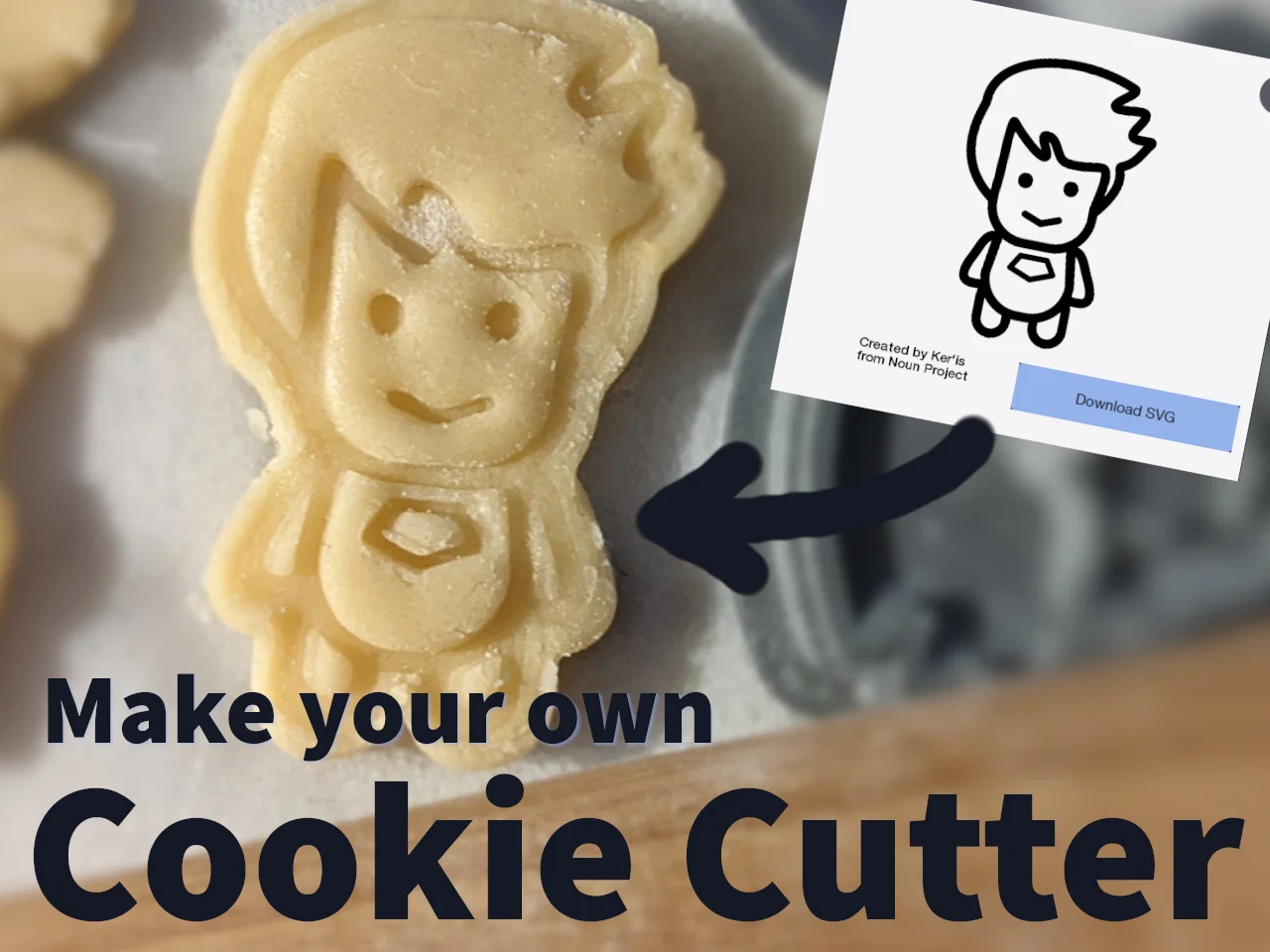
Tạo cookie cutter và cookie stamp từ bất kỳ hình đồ hoạ 2 màu nào (nhân vật, logo hoặc tên bạn). Chỉ cần SVG, Inkscape và OpenSCAD (>=2022.12) để xuất STL, rồi đem in và dùng cắt/dập bánh.

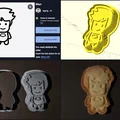
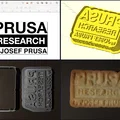
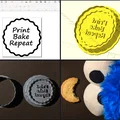
Mô tả
Bạn tìm hoài không ra cái cookie cutter đúng ý? Không sao: tự làm luôn.
Ai cũng gặp tình huống này: rất khó tìm cookie cutter theo series phim bạn mê hoặc chương trình TV con nít thích. Lý do có thể là gu bạn “độc lạ” (phim ít người biết) hoặc — thường gặp hơn — do Copyright. Một số studio không vui khi thấy fan art trên mạng và sẽ có biện pháp mạnh nhẹ khác nhau để gỡ xuống.
Vậy nên mới có project này: giúp bạn tạo cookie cutter để dùng cá nhân cho dễ. Ngoài ra cũng áp dụng được cho logo và các thiết kế tuỳ chỉnh.
HowTo
Bạn chỉ cần
- Inkscape, phần mềm vector mã nguồn mở
- OpenSCAD. Bạn cần ít nhất phiên bản 2022.12, hiện tại chỉ có trong “Development Snapshot”
- và một file SVG của thứ bạn muốn in
Nguồn tham khảo hay:- Noun Project là nguồn tốt cho SVG một màu. Phần lớn có dưới giấy phép CC sau khi đăng nhập, và còn có thể remix rồi chia sẻ
- trang tô màu cho trẻ em: scan lại hoặc tìm trên internet
- Google Images lọc clipart đen-trắng
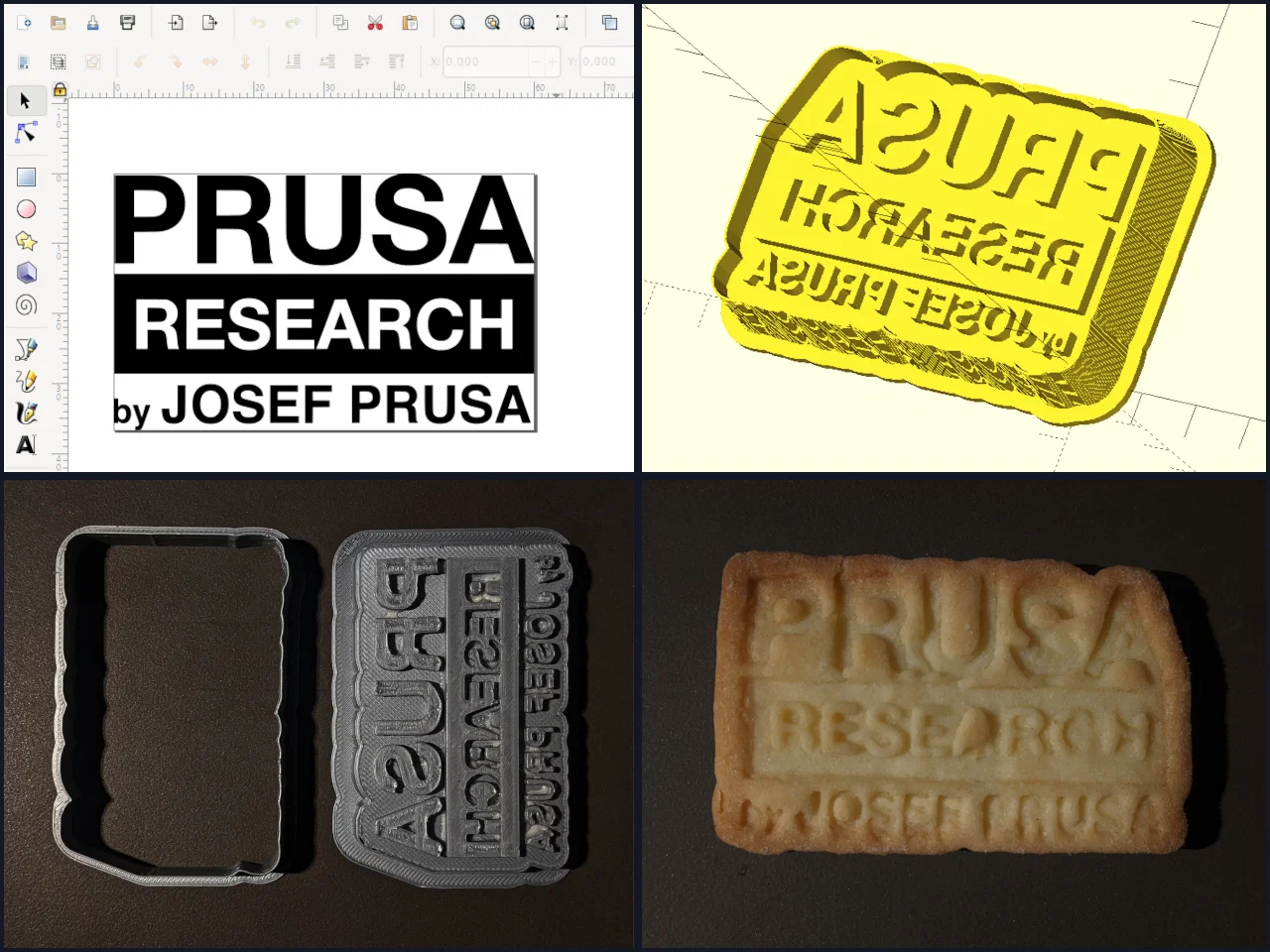
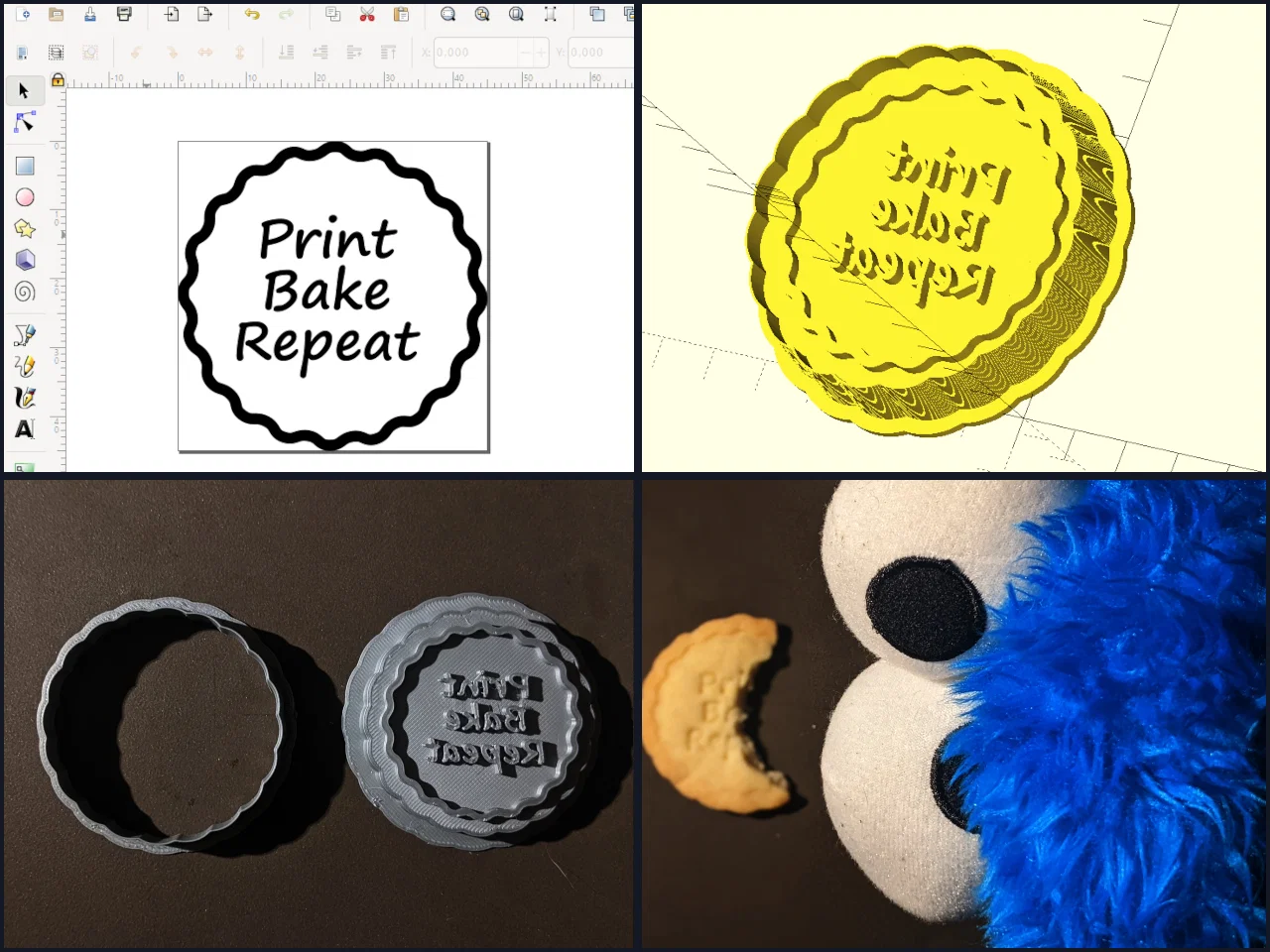
- Tự tạo stamp có chữ của bạn
1. Chuẩn bị SVG
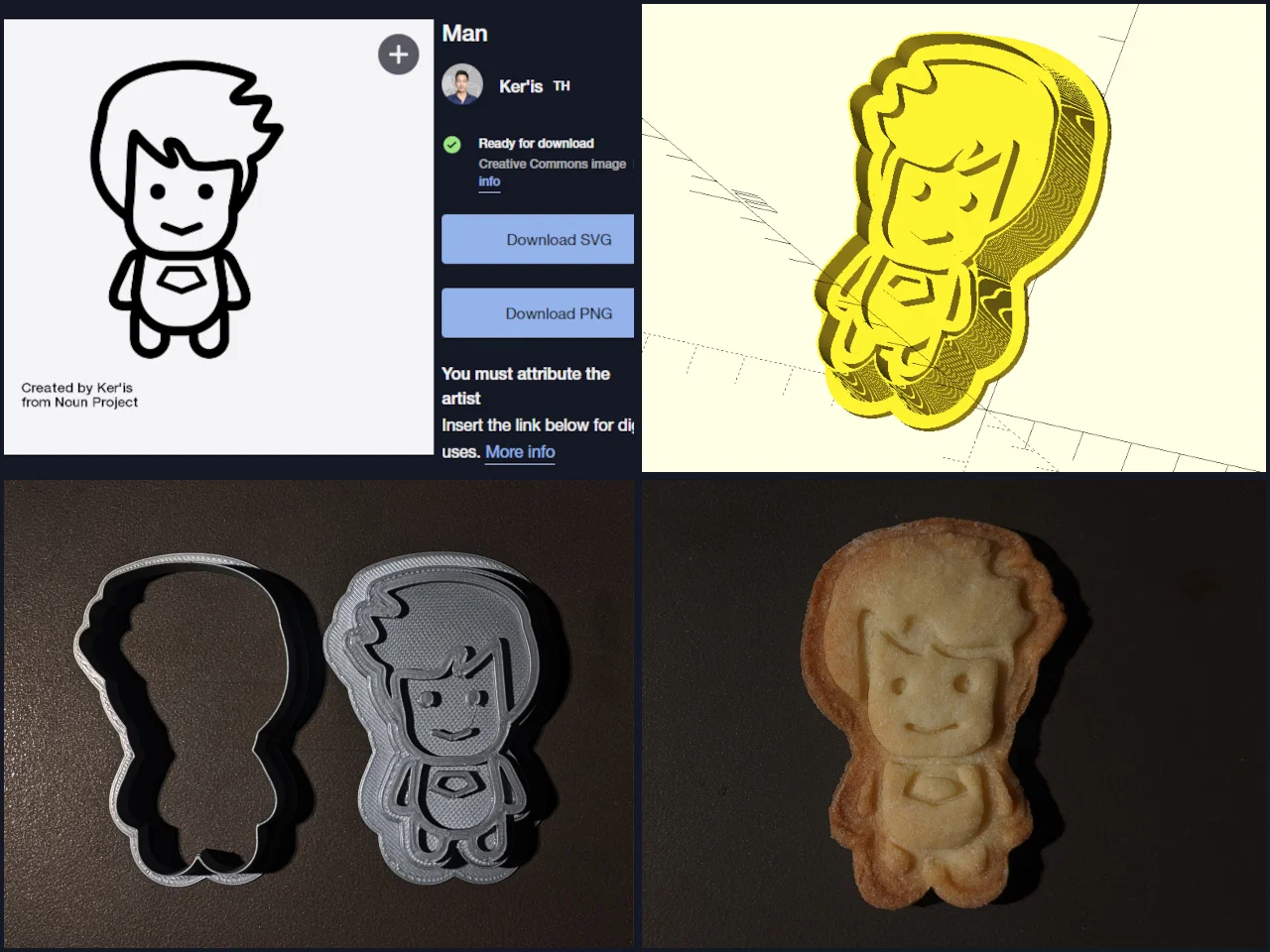
Trong hướng dẫn này, mình dùng hình nhân vật tưởng tượng yêu thích SuperKid (tác giả Ker'is từ Noun Project, theo giấy phép CC-BY) và mở trong Inkscape.

Xoá hết các phần bạn không muốn in. Sau đó chọn tất cả phần còn lại, đổi đơn vị sang mm (1), bật khoá tỉ lệ (2), rồi scale tới kích thước mong muốn. Lấy lòng bàn tay và cây thước làm chuẩn tham khảo cũng được. ;)

Vào File → Document Properties, trong tab “Page” bấm “Resize page to content…” và “Resize page to drawing or selection”.
Kết quả sẽ trông na ná như vầy.

Save lại là xong phần này.
2. Tạo STL
Mở OpenSCAD và mở file scad ở mục download của model này.
Bên phải, nhập đường dẫn tới file SVG của bạn. (trên Windows bạn phải dùng dấu gạch chéo “/” để ngăn cách thư mục).

Bên trái là phần preview cookie cutter. Tạm thời cứ bỏ qua các “bậc” trên cutter, đó chỉ là preview cho phần tapered extrusion thôi. Khi render thật sẽ mượt hơn nhiều.
Vào Edit → Preferences và trong tab “Features” bật “fast-csg” và “fast-csg-trust-corefinement”. Hai tuỳ chọn này giúp tăng tốc phần render vốn khá chậm (ít nhất là được một chút).
Vì model gồm 2 phần (cutter và stamp) nên mình phải export riêng từng phần.
Trước hết bỏ chọn “render cutter” và chọn “render stamp” trong bảng tham số. Nhấn F6 để render (hoặc Design → Render trong menu). Có thể sẽ mất thời gian. Xong rồi nhấn F7 (hoặc File → Export → Export as STL…) và lưu STL.

Làm lại tương tự nhưng bỏ chọn “render stamp” và chọn “render cutter”.
Vậy là bạn có 2 file STL: cutter và stamp.
3. In
Tới đây chắc bạn thấy “về đúng sân nhà” rồi ha. :D Import cả hai model vào slicer của bạn.

Một vài gợi ý khi in:
- Dùng filament an toàn thực phẩm (food safe) để in.
Không phải tất cả filament đều food safe, vì có thể có phụ gia khác nhau. Bạn nên kiểm tra với nhà cung cấp.
Lưu ý là ngay cả filament dạng này vẫn có thể gây vấn đề. Xem Prusa Knowledge Base và bài blog liên quan để biết chi tiết và các điểm cần cân nhắc. Tự bạn cân nhắc và quyết định nhé. - Đảm bảo nozzle và print bed sạch, không dính filament khác.
Tránh bị nhiễm từ filament không food safe. - 10% infill là đủ.
- Iron lớp top layer.
Ironing top layer của stamp sẽ làm bề mặt mịn hơn.
4. Cắt và nướng
Giờ tới phần vui còn lại.
- Đừng cho baking soda vào bột.
“Bánh nở là hình chìm bay mất” - Rắc bột áo để cutter không dính.
- Cắt và dập.
Cắt trước, rồi đặt stamp vào trong cutter và ấn lực tuỳ cần. Cách này cho kết quả tổng thể tốt nhất. - Hoặc dập rồi cắt.
Nếu bạn bị dính bột vào các phần in, bạn có thể dập trước rồi bước hai mới cắt.
5. Thưởng thức
Bon appétit.
Nếu bạn thấy hay, để lại hình thành phẩm của bạn dưới dạng make nhé. Mình cũng muốn xem bạn làm ra cái gì, và hình đó cũng có thể truyền cảm hứng cho người khác.
Gợi ý khi thiết kế và xử lý lỗi
- Tránh chi tiết không cần thiết
Vừa tốn thời gian generate cutter, lên bánh nướng có khi cũng không thấy rõ, lại khó vệ sinh hơn - Dùng công cụ đo của Inkscape để kiểm tra độ dày nét

- Dùng Path → Inset và Path → Outset để chỉnh độ dày

- Mọi thứ phải là path, không có stroke
Khi bạn dùng line tool, text hoặc shape import trong SVG, nhớ đảm bảo mọi thứ đã thành contour path trước khi đưa vào OpenSCAD. Làm bằng cách vào Path → “Object to Path” và Path → “Stroke to Path”. Dùng Node Tool để kiểm tra: nếu thấy các điểm (dots) nằm trên đường viền là OK:

Quy trình này không thể hoàn tác (irreversible), nên nếu bạn muốn sửa text về sau thì nhớ lưu một bản copy. - Inkscape có thể chuyển ảnh pixel sang vector
Cực kỳ mạnh để tạo SVG từ gần như mọi bản vẽ có độ tương phản cao. - Sửa STL nếu slicer hiển thị/hoạt động lạ

Có vài trường hợp SVG khiến OpenSCAD tạo mesh bị lỗi ở một số chỗ, làm slicer xử lý kỳ kỳ. Nhưng vẫn sửa được.
Giấy phép

File mô hình


Chưa có bản in nào được khoe. Hãy là người đầu tiên!


Chưa có bình luận nào. Hãy là người đầu tiên!