

Nắp Toolhead Nam Châm K1C/K1/K1 Max có khe Endoscope (Creality)

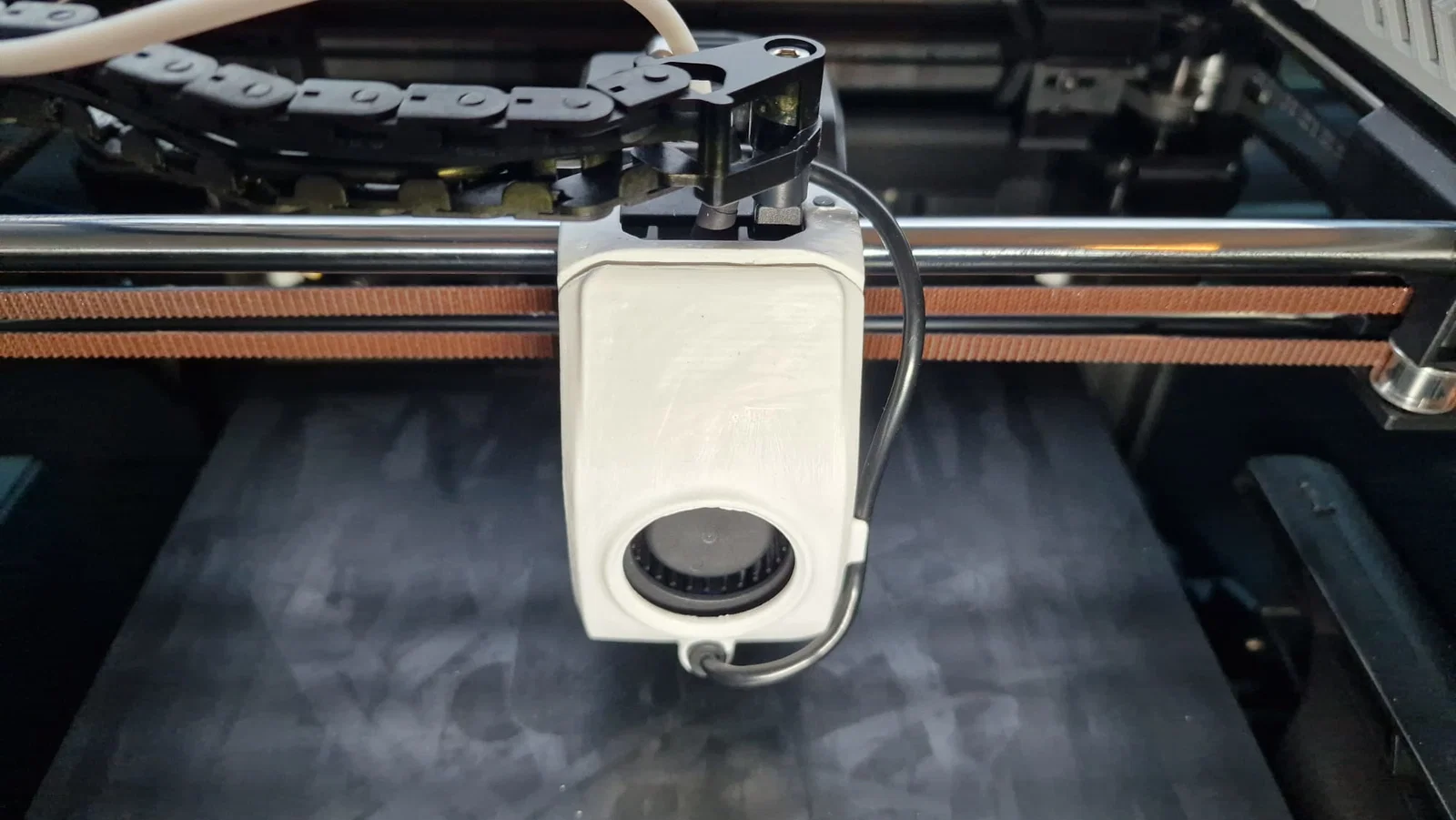
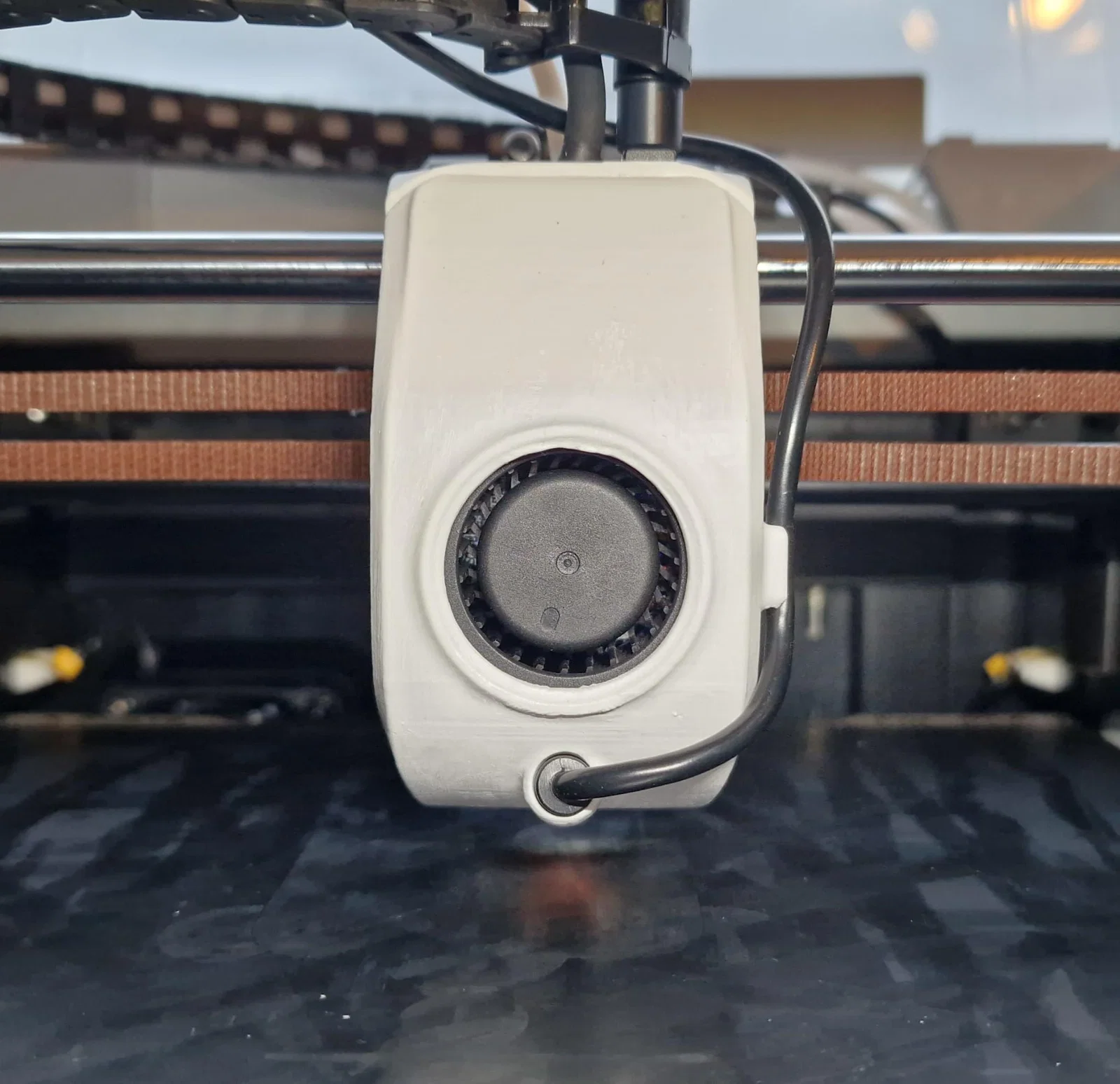
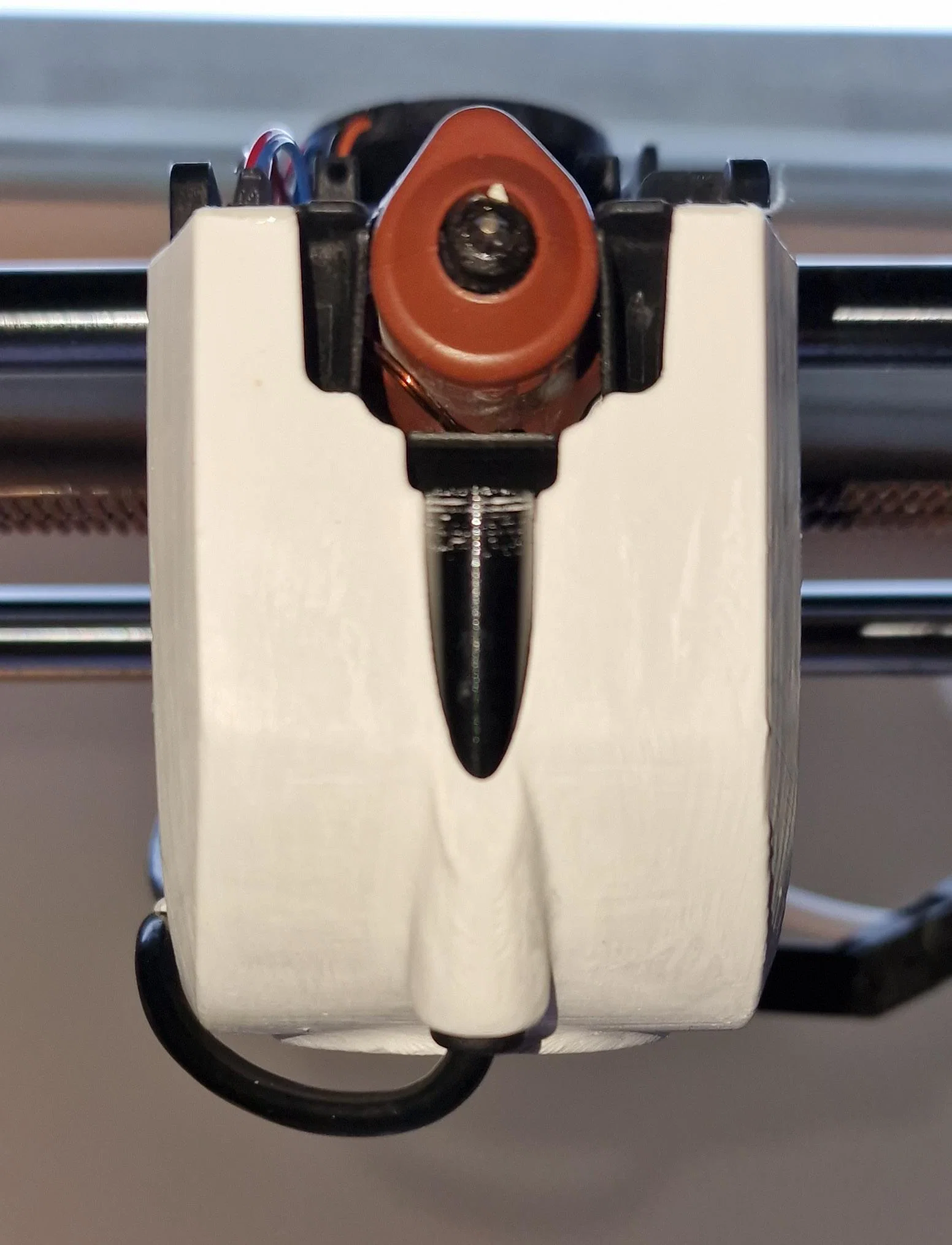
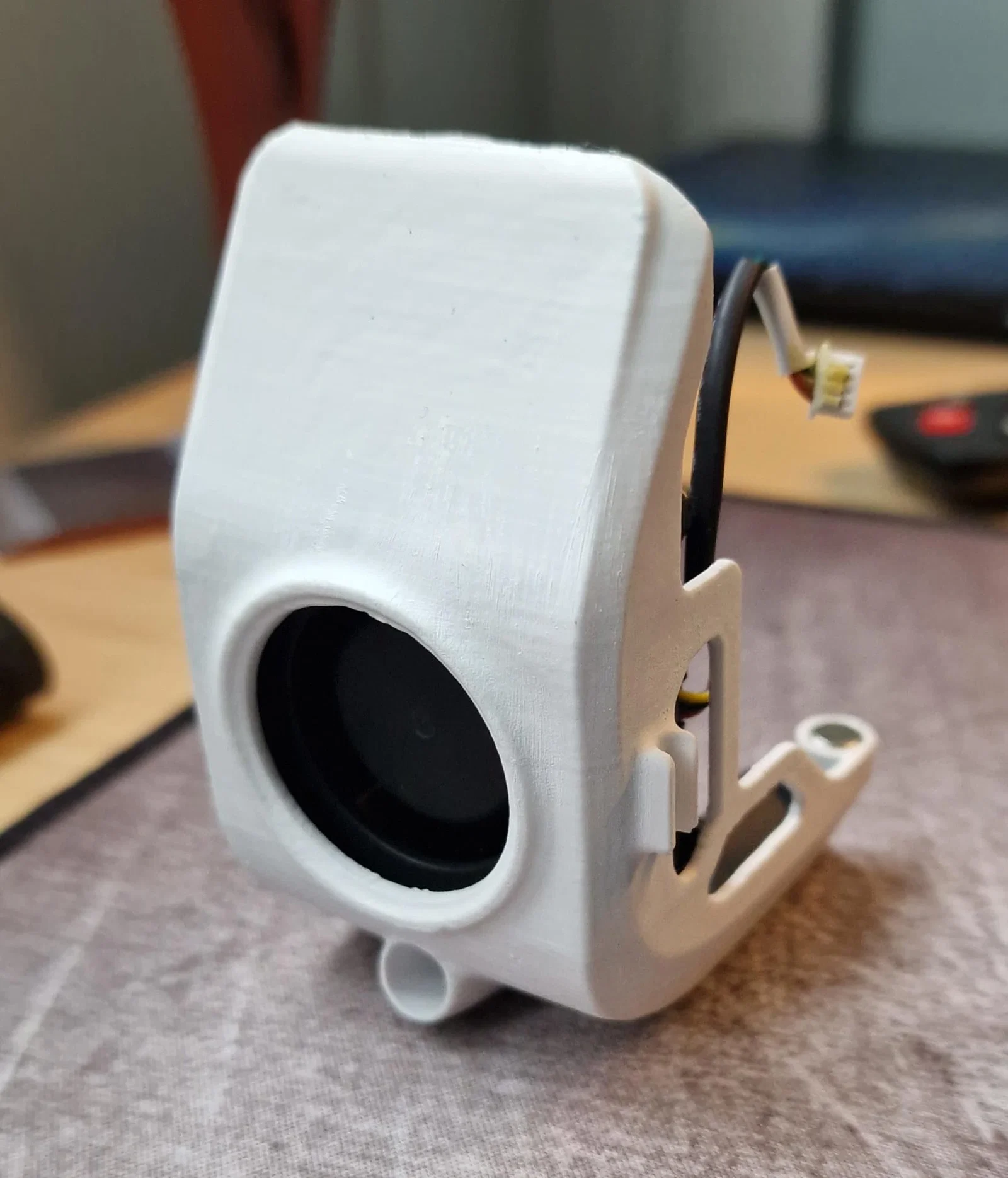
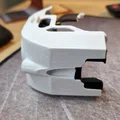
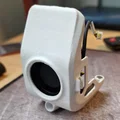
Bản nắp toolhead nam châm cho Creality K1C/K1/K1 Max, có khe gắn endoscope 7.4mm để làm nozzle camera giá rẻ. Dùng lại duct & fan zin, cần 8 nam châm 6x3mm; có hướng dẫn setup stream qua SSH.
Mô tả
Trước hết — cảm ơn International_Man_of_Mystery đã collab cùng mình. Model này là bản remix từ của bạn ấy. Mọi người xem link đó để nắm chi tiết cách lắp ráp tổng thể model nha.
Model này cho phép gắn một endoscope giá rẻ đường kính 7.4mm lên toolhead của Creality K1C, K1 hoặc K1 Max. Bản thân mấy cây endoscope này rẻ bất ngờ (so với những gì nhận được), lúc mình viết (17/10/2024) là £6.99 trên Amazon: [from Amazon](< https://www.amazon.co.uk/dp/B095HG3HRT?ref=ppx_yo2ov_dt_b_fed_asin_title>).
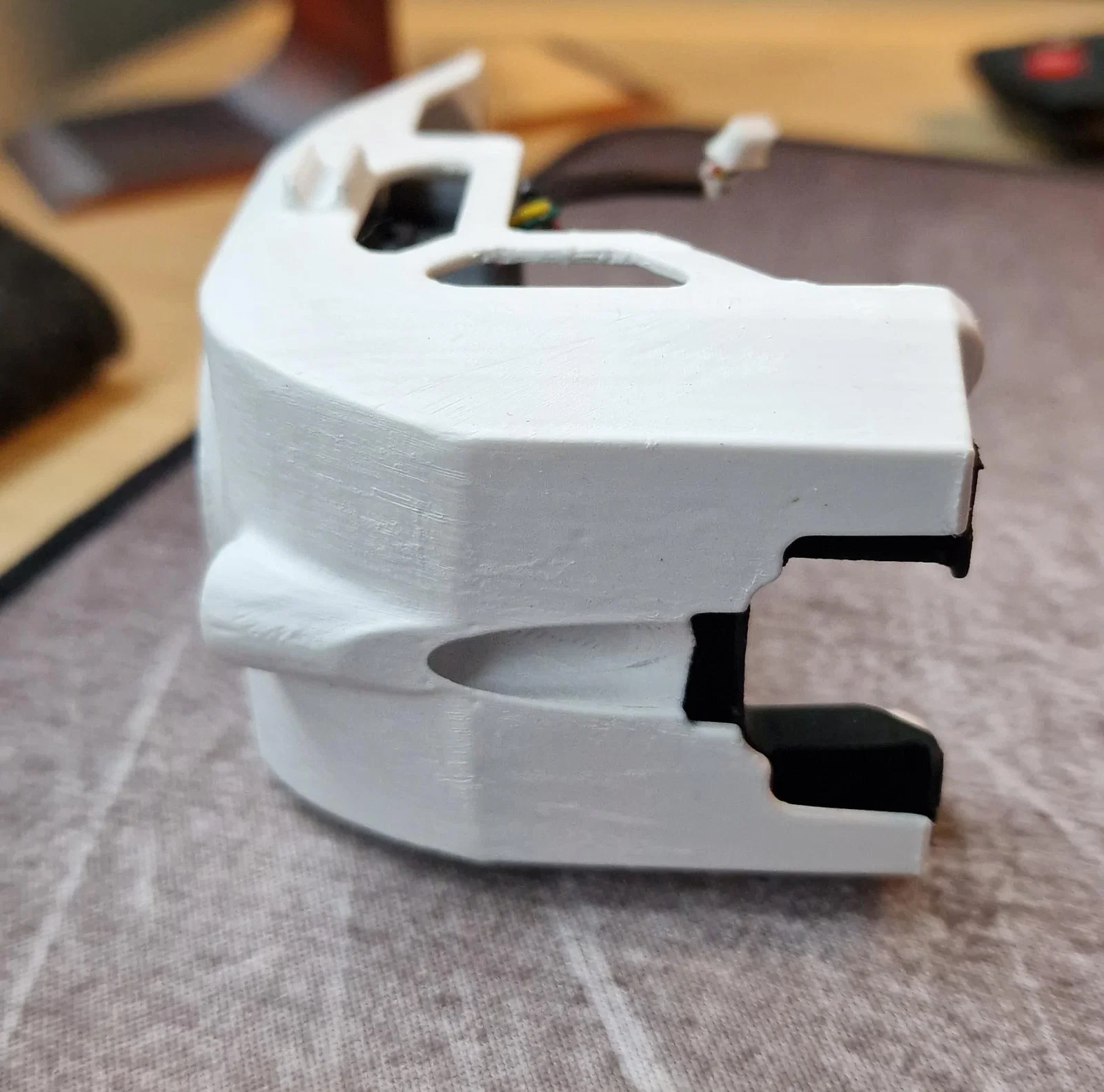
Bạn cũng sẽ cần 8 viên nam châm 6mm x 3mm. Mình cũng mua cái này from Amazon.
Bản in là dạng friction fit với endoscope, và mình chưa test/in tinh chỉnh quá nhiều. Bản in đầu tiên (và hiện tại mình đang dùng) bị hơi chặt, nên mình đã nới rộng miệng lỗ một chút trên file mình đăng. Có thể bạn sẽ — hoặc không — cần dùng dũa tròn (round file) để nắn nhẹ cái lỗ cho vừa hơn.
Duct và fan zin sẽ được dùng lại. Lúc lắp có thể hơi khó vô, nhưng cứ từ từ, và ĐỪNG ấn mạnh quá kẻo bạn có thể làm gãy phần vách mỏng bên hông của khung bản in — mình biết vì mình đã làm gãy… hai lần rồi.
Về filament, mình dùng eSun ABS+ màu trắng. Dù vậy có thể sau này mình sẽ đổi sang ABS thường. Làm ơn đừng in PLA — bạn sẽ “không vui” đâu khi in mấy món cần nhiệt cao. Mình có nghe PETG có thể ổn cho toolhead mods… nhưng cá nhân mình thì không dám liều.
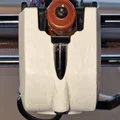
Bạn có thể thấy focus hơi lệch, mà cái này cũng không có nhiều cách (dễ) để xử lý, nhưng cứ thoải mái bàn ý tưởng ở phần bình luận.
Ngoài ra frame rate của mình không ngon lắm, khoảng 4–8fps cho mỗi camera, nhưng mình nghĩ chủ yếu do USB hub bị nghẽn vì mình dùng cổng USB phía trước. Hoặc cũng có thể do phần cứng hơi yếu vì mình đang cố “vắt” nhiều hơn so với thiết kế ban đầu.
Mình không chắc user chưa root có add camera được không, nhưng nếu bạn đã root và cài “USB Camera Support” thì chắc ổn. Nếu bạn không biết mình đang nói gì thì xem rooting wiki by Cyril Guislain / Guilouz et al.
Bạn sẽ cần SSH vào máy in để setup cái feed. Đoạn tiếp theo có thể nguy hiểm nếu không cẩn thận. Tiếp tục nghĩa là bạn tự chịu mọi trách nhiệm.
Chạy lệnh này khi CHƯA cắm camera vào cổng USB phía trước, rồi chạy lại khi ĐÃ cắm camera để xác định USB camera của bạn là “/dev/videoX” nào.
v4l2-ctl --list-devices
Trường hợp của mình là: /dev/video4
Sau đó mở service usb camera bằng vi/vim:
vi **/**etc/init.d/S50usb_camera
Nhấn i để vào insert mode
Thêm dòng sau vào line 15 trong nhánh "else" của câu lệnh “if” (thay /dev/videoX bằng giá trị bạn tìm được ở bước trên):
/opt/bin/mjpg_streamer -b -i "/opt/lib/mjpg-streamer/input_uvc.so -d /dev/videoX -r CIF -f 30 -q 100 -softfps -dv_timings --no_dynctrl --yuv" -o "/opt/lib/mjpg-streamer/output_http.so -p 8081"
Lưu thay đổi bằng cách nhấn ESC rồi gõ :wq để write và thoát vi/vim.
Restart hệ thống bằng: reboot
Stream giờ sẽ xem được tại:
http://x.x.x.x:8081/?action=stream
Ngoài ra trong trường hợp của mình — fluidd/moonraker cũng có vẻ tự nhận thiết bị và nó hiện ra ở:
http://x.x.x.x:4408/webcam2/?action=stream
Bạn cần thay x.x.x.x bằng IP của máy in. Sau đó bạn có thể thêm địa chỉ này như một camera mới trong settings → camera của fluidd.
Mình nghĩ mainsail cũng làm tương tự được, nhưng mình chưa test, hy vọng có bạn nào rành chia sẻ thêm ở phần bình luận.
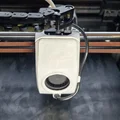
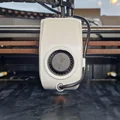
Đây là hai video lúc nó đang hoạt động, in Benchy!
Chúc may mắn, có gì cứ quăng câu hỏi ở bình luận, mình sẽ ráng trả lời. Với lại cho mình biết nếu bạn có gợi ý nào để hình rõ hơn nha.
Safe x
Giấy phép
Tác phẩm này được cấp phép theo
Creative Commons — Attribution — Noncommercial — Share AlikeCC-BY-NC-SA

File mô hình


Chưa có bản in nào được khoe. Hãy là người đầu tiên!


Chưa có bình luận nào. Hãy là người đầu tiên!