

Tháp nhiệt độ & bridging parametric + bộ tạo G-Code

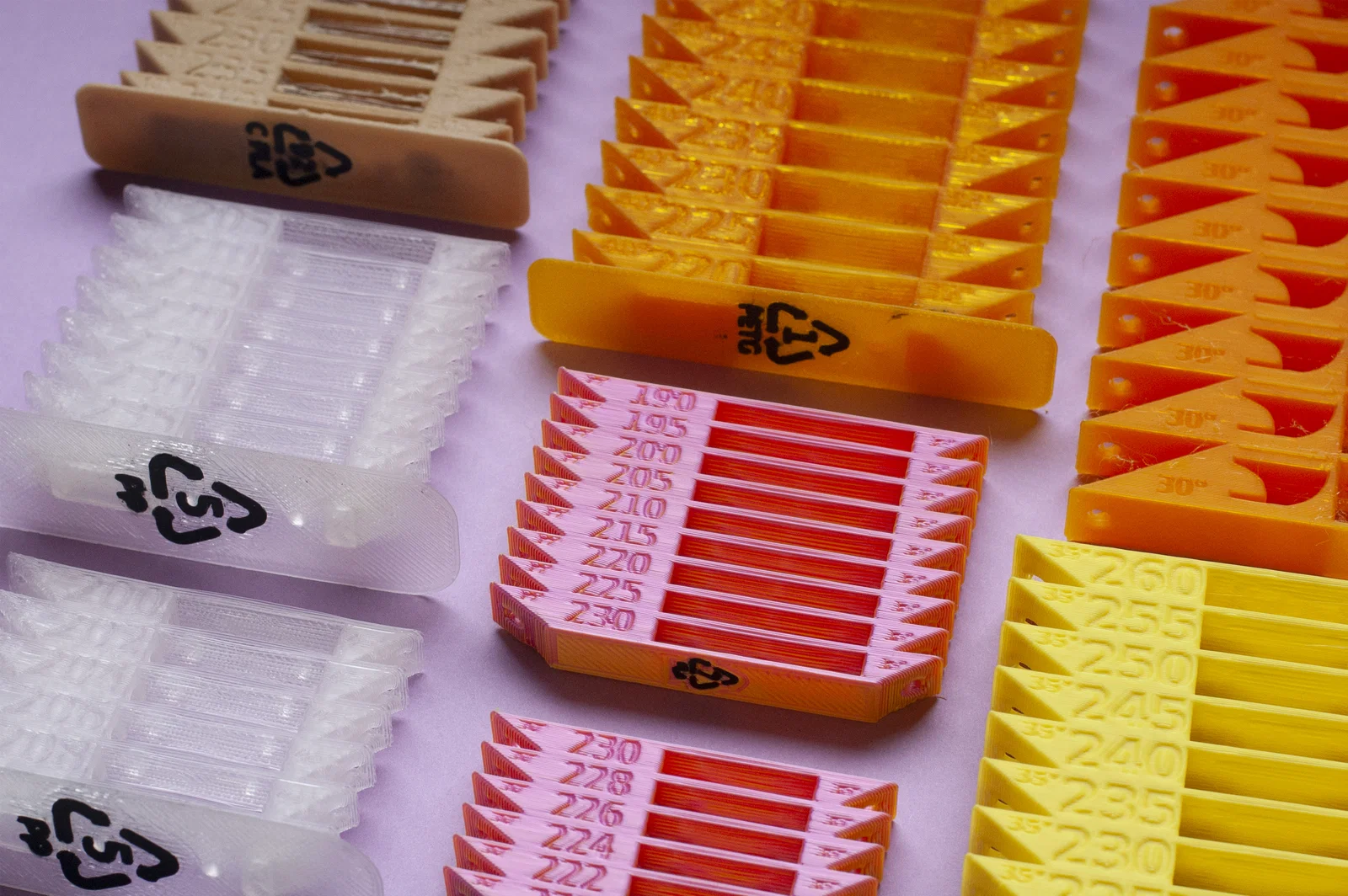
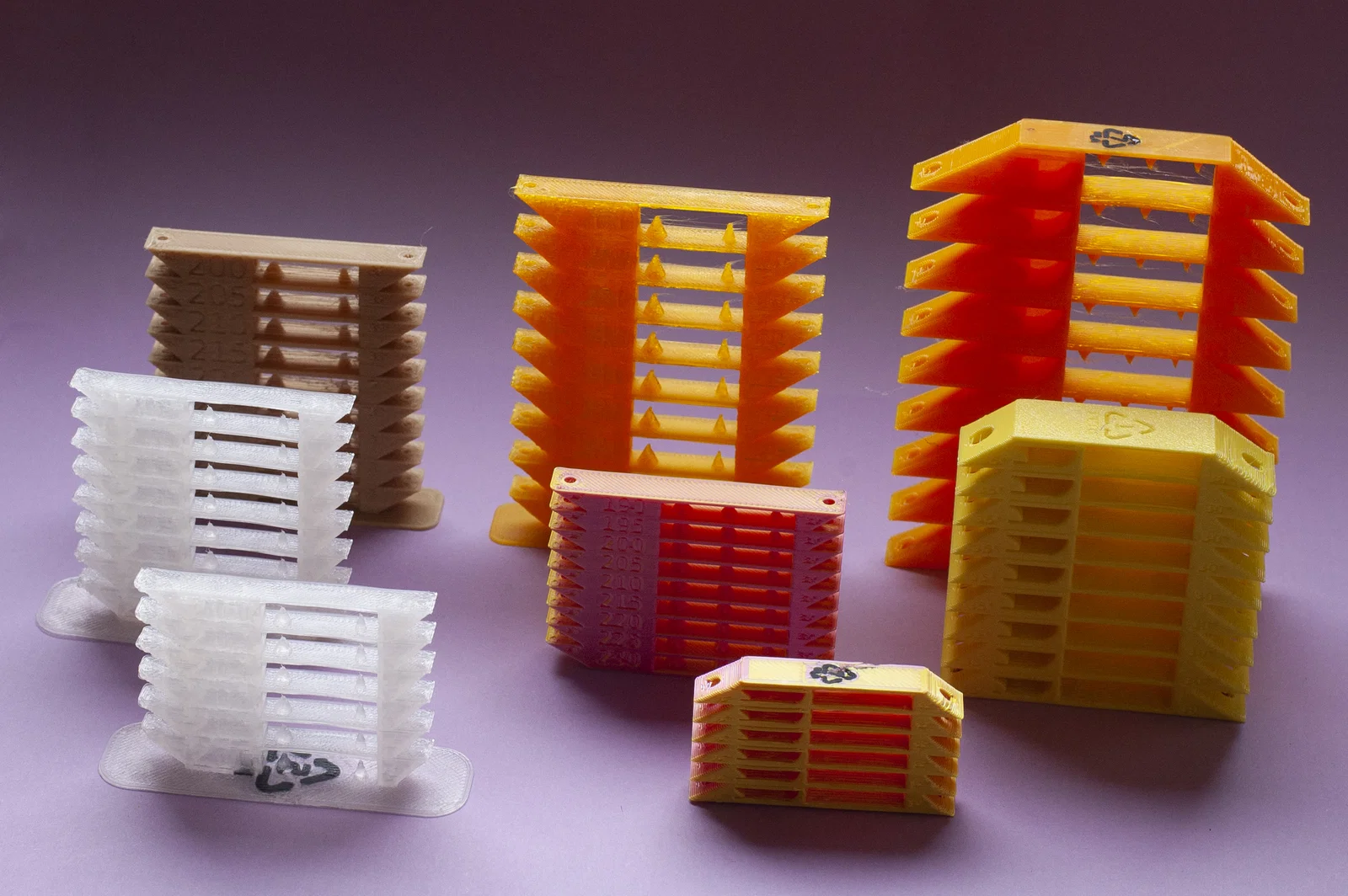
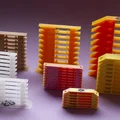
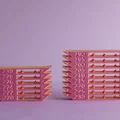
Tháp kiểm tra nhiệt độ hoàn toàn parametric, có test bridging/overhang/stringing và xuất sẵn G-Code để đổi nhiệt theo từng layer. Tùy chỉnh module, đế, font chữ; hỗ trợ thêm biểu tượng tái chế (Recymbol).
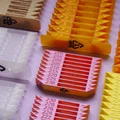
Mô tả
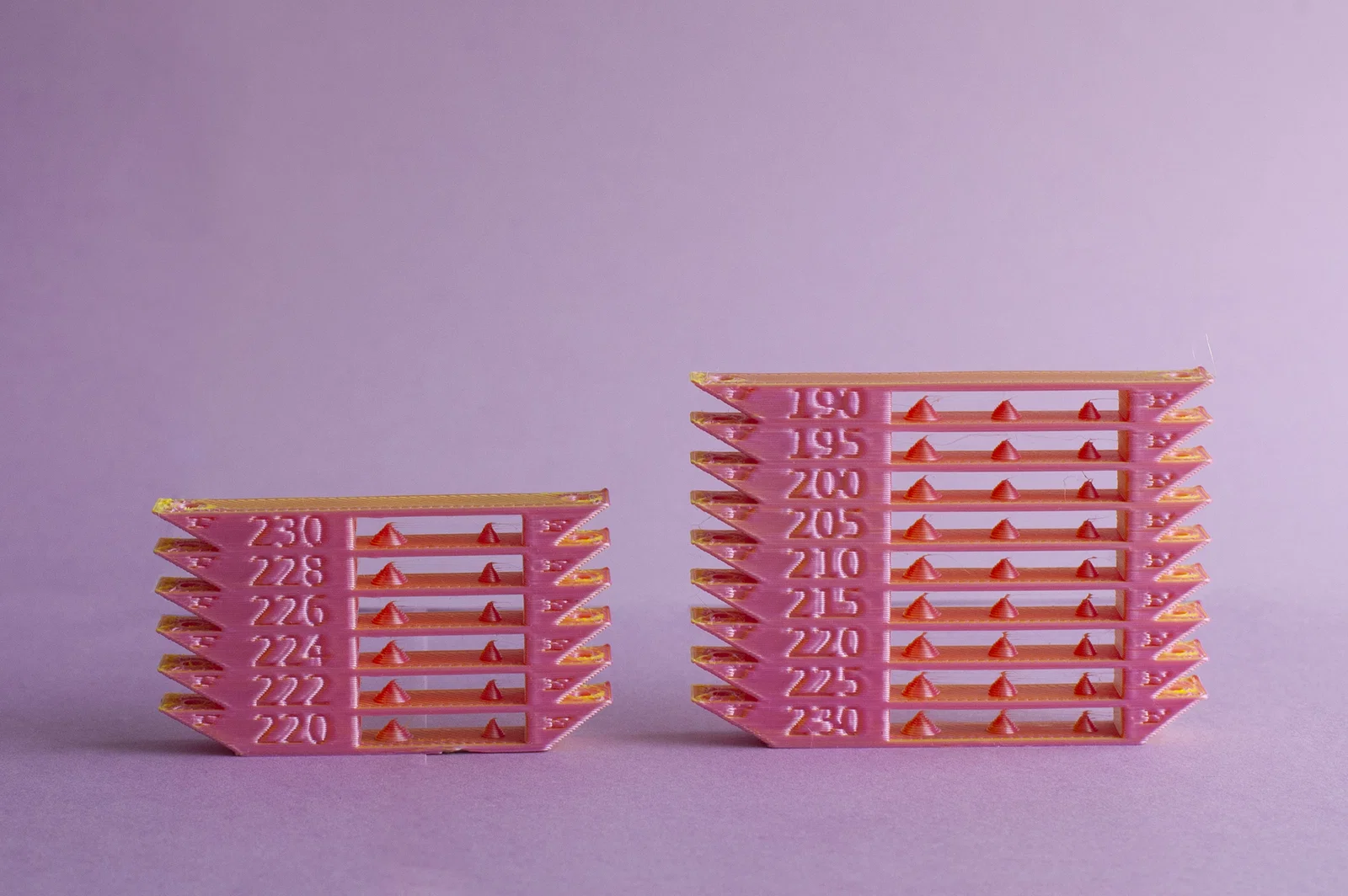
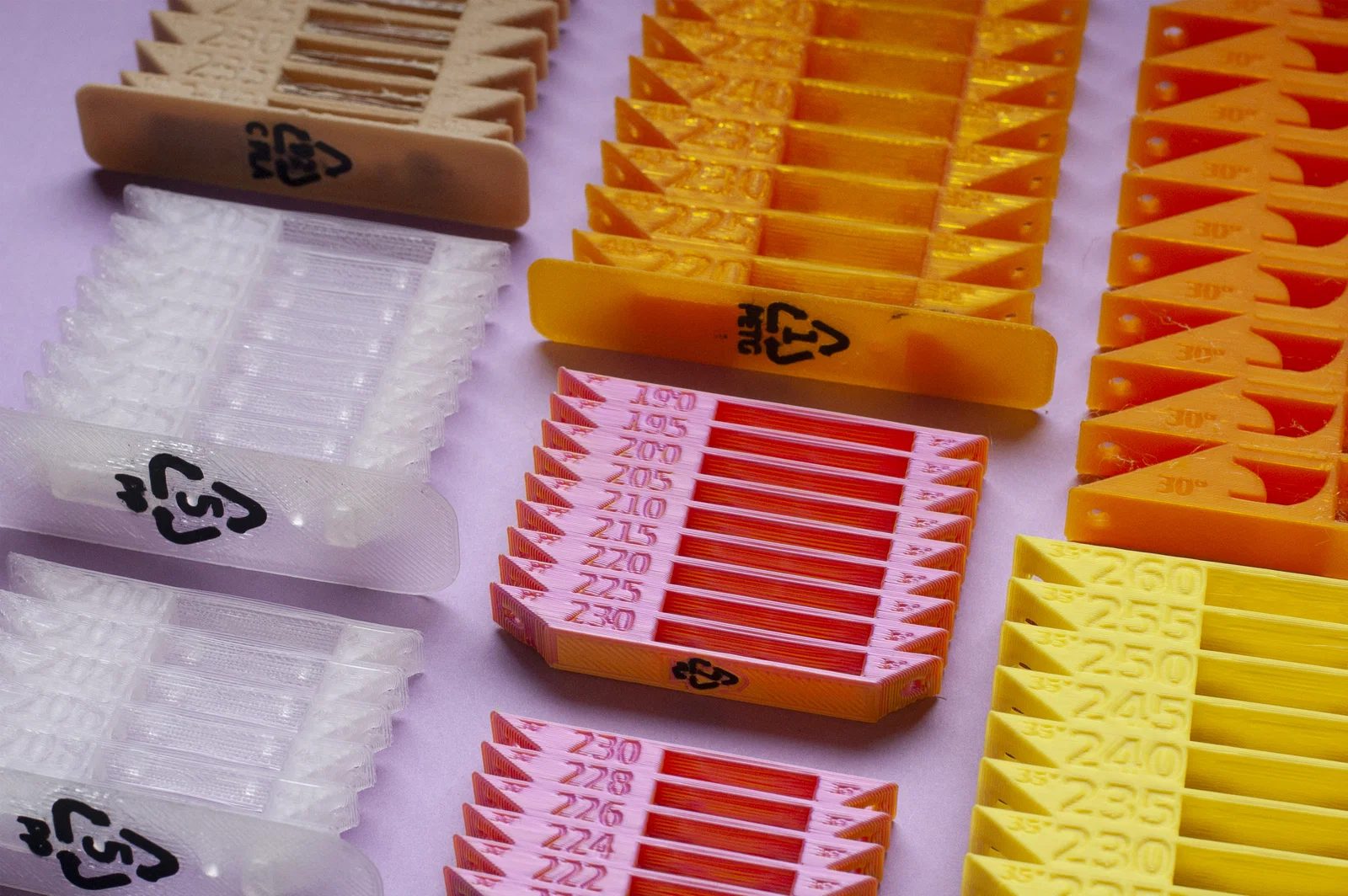
Đây là bản làm lại (remake) hoàn toàn parametric của temperature tower dựa trên công trình của Tronnic (chứ không phải remix). Mình thích thiết kế cơ bản của nó, nhưng lại thiếu khả năng tinh chỉnh tham số, nên mình làm bản này!
Bạn có thể:
- Set dải nhiệt độ và mức thay đổi (tối thiểu theo bước 1°C), đồng thời chọn nhiệt độ tăng hoặc giảm khi tháp in lên cao.
- Chỉnh chiều dài và độ dày của bridge, và số lượng cones (để kiểm tra stringing) đặt trên đó.
- Chọn góc cho cả hai bài test overhang.
- Chọn kích thước các module (độ sâu và chiều cao; còn chiều rộng sẽ được tính tự động tùy theo chiều dài bridge và các góc overhang).
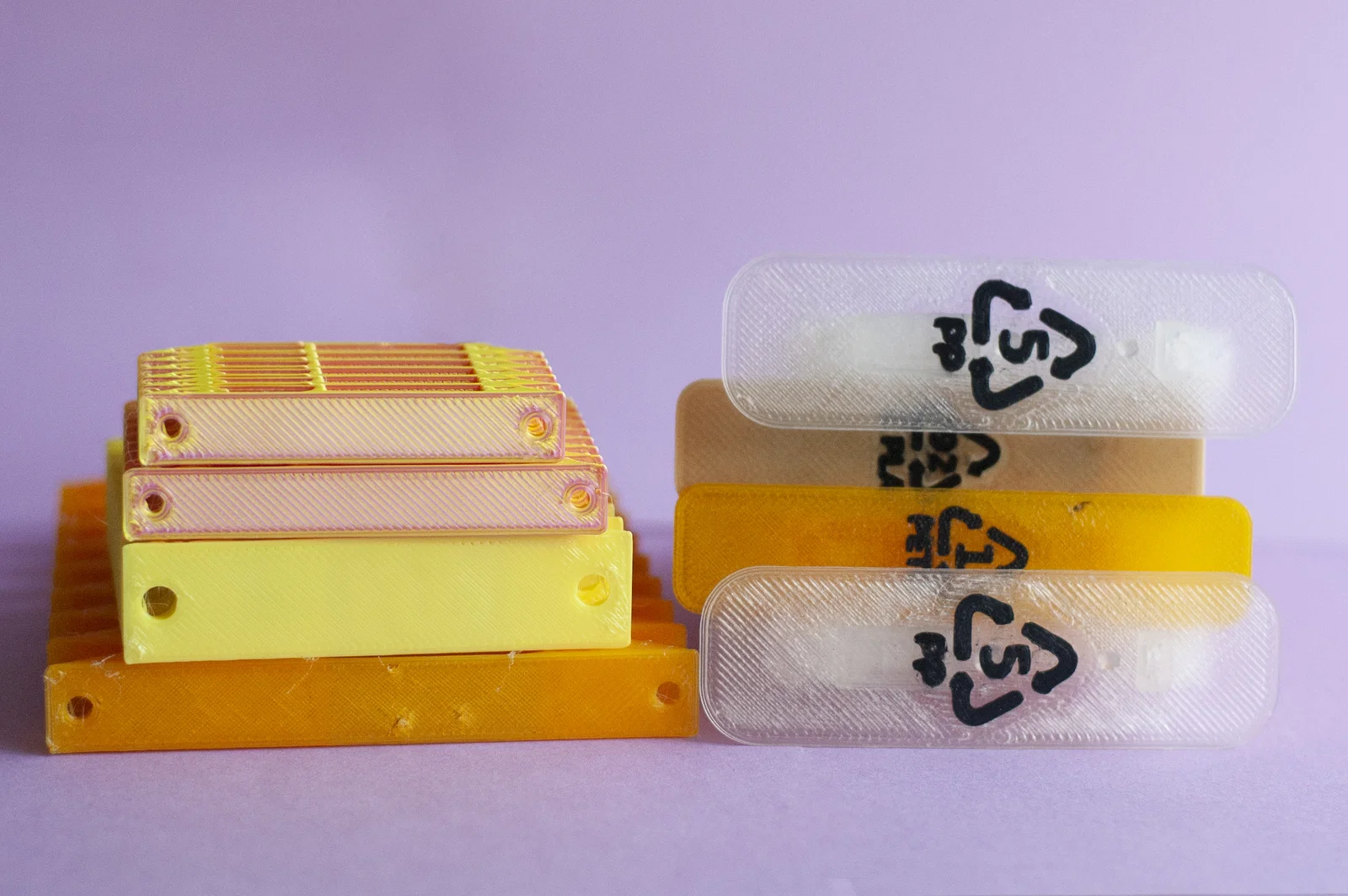
- Chọn giữa 2 kiểu đế: kiểu mặc định bo tròn, bản đế rộng hơn (như thiết kế của Tronnic) hoặc kiểu đế mảnh hơn, không chìa ra ngoài thân tháp. Bạn cũng có thể chọn độ dày của đế. Nếu chọn đế bo tròn, bạn có thể chọn bán kính bo góc (corner radius) để làm đế nhỏ hoặc to hơn; cách này rất hợp với các vật liệu khó bám bàn in và thường cần in kèm brim rộng (như polypropylene).
- Chọn font chữ để in các con số và độ sâu (depth) của chữ.
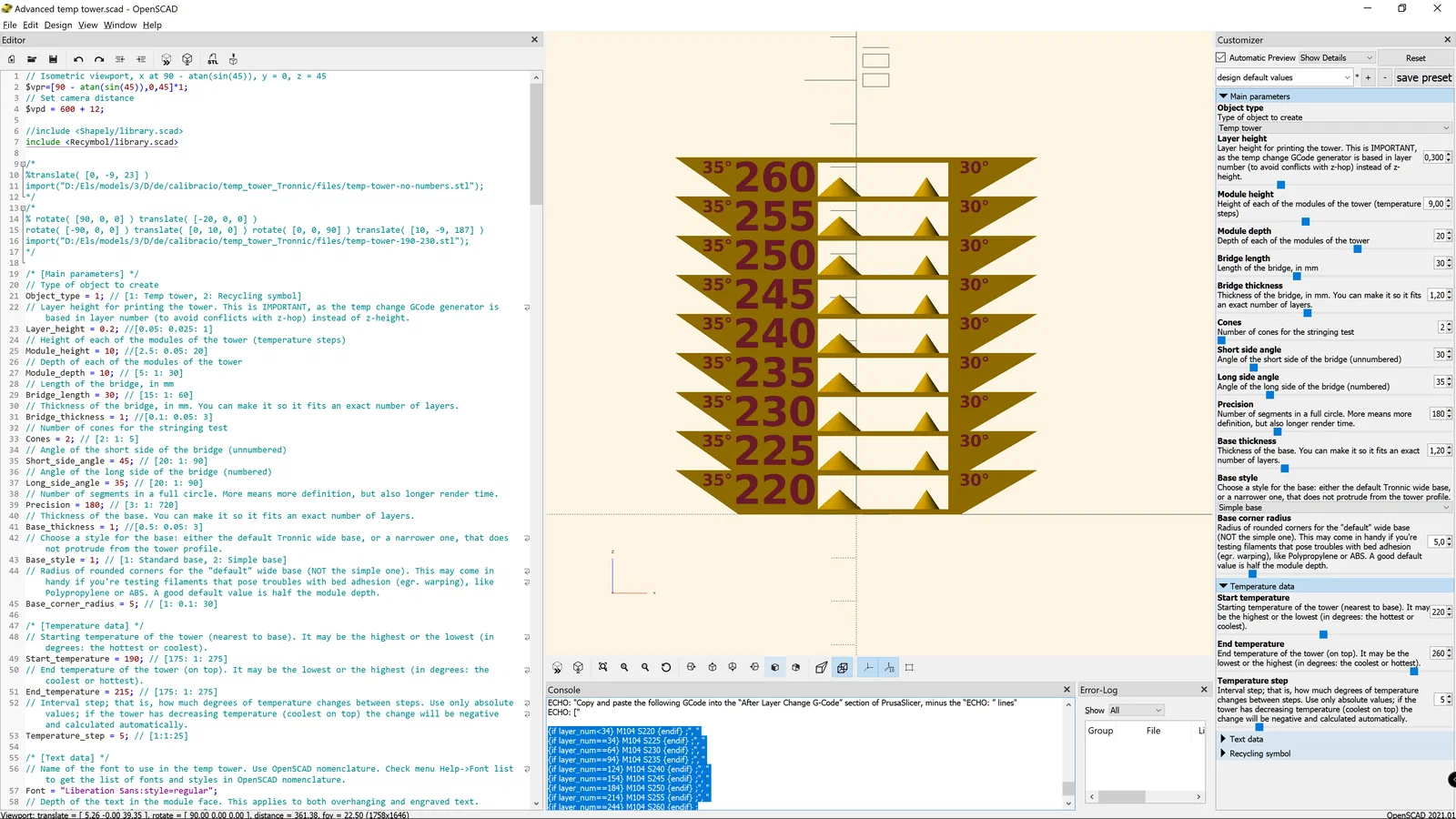
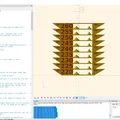
OpenSCAD customizer sẽ xuất ra đoạn G-Code bạn cần thêm vào mục “After Layer Change” trong “Printer Settings” của slicer để khớp theo các mức nhiệt. Nhớ nhập đúng layer height bạn sẽ in, và tốt nhất là để layer đầu tiên có cùng chiều cao với các layer khác, đồng thời đặt nhiệt độ filament ban đầu đúng với mức bắt đầu (để tránh xung đột giữa các lệnh).
OpenSCAD customizer cũng sẽ xuất ra tên file gợi ý cho tháp; để export STL, hãy render bằng CGAL với F6 hoặc menu Design->Render, sau đó F7 hoặc bấm nút “STL” hay File->Export->STL. Quy ước đặt tên file là:
Temp_tower-{module depth}x{module height}-{first temperature}_to_{last temperature}_step{temperature change rate}-br{bridge length}x{bridge thickness}-c{number of cones}-a{overhang angle on the short side}_{overhang angle on the long side}-(thin_)base{base thickness}(_cr{corner radius})-{layer height}(-{text depth if != 0.6}td)(-{material})Nhìn thì có vẻ hơi “rối”, nhưng cách đặt tên này giúp bạn phân biệt các thiết kế tháp khác nhau.
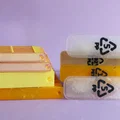
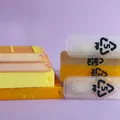
Cuối cùng, nếu bạn cài Recymbol library, bạn có thể thêm biểu tượng tái chế theo 1 trong 3 kiểu (print-on-print, simple bridging hoặc stacked bridging — nhìn đẹp hơn). Library này không bắt buộc; customizer chỉ báo vài lỗi là hết. Nhưng cài rất dễ và miễn phí: chỉ cần tải file library, mở thư mục OpenSCAD library (xem menu File->Show Library Folder trong OpenSCAD), tạo một thư mục “Recymbol” trong đó, rồi thả file library.scad vào thư mục “Recymbol”; không cần bước nào thêm.
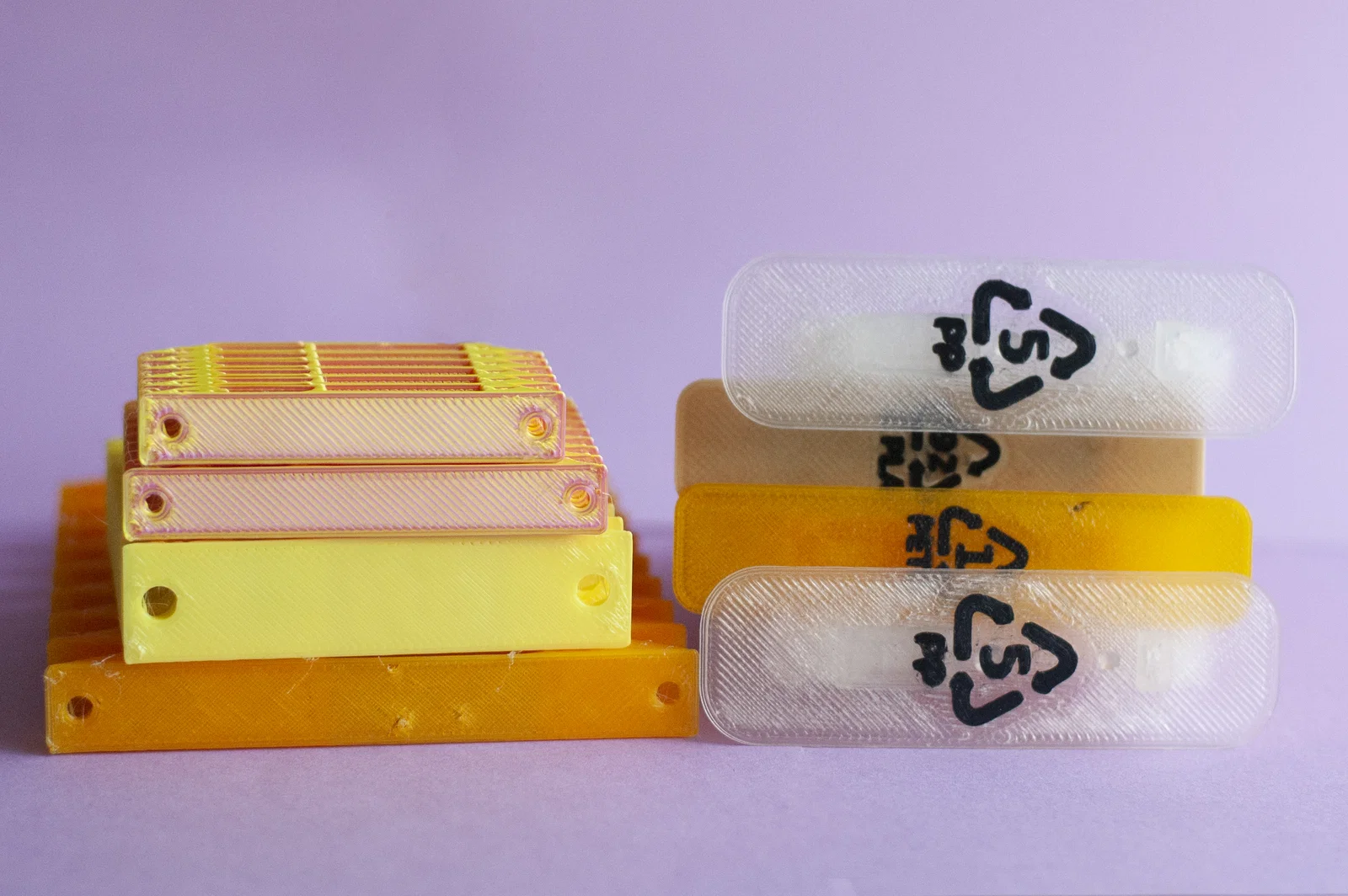
Như trong hình, biểu tượng tái chế có thể được in bằng màu khác mà không cần MMU, dùng kỹ thuật “print-on-print” của Davin Montes. Phần này được mô tả kỹ hơn trong mục Recymbol, nhưng tóm tắt là: bạn in biểu tượng trước, bỏ purge line và skirt, thay filament, rồi in tháp chồng đúng lên trên nó (“print-on-print”). Trong tháp có bù offset cho các khoảng âm (negative spaces) để không bị lem hay kéo rê.
Bạn cũng có thể xem thêm các tiện ích calibration khác của mình, tất cả đều parametric và customizable:
- .
- , kèm support enforcer generator.
- , kèm modifier generator.
Và thêm nữa, bản không parametric nhưng vẫn chỉnh được: .
Khi test và cân chỉnh xong, bạn có thể làm mẫu cho các cuộn filament bằng !
Chúc bạn in vui nha!
Giấy phép

File mô hình


Chưa có bản in nào được khoe. Hãy là người đầu tiên!


Chưa có bình luận nào. Hãy là người đầu tiên!