

Móc Treo Đồ Tùy Biến (Parametric) Cho Balo (Hỗ trợ OnShape & Fusion 360)

Đây là mẫu móc treo đồ trong tủ cực kỳ linh hoạt, cân bằng tốt, in tiết kiệm hỗ trợ và cho phép tùy biến toàn diện mọi kích thước chỉ với hai thông số đầu vào.
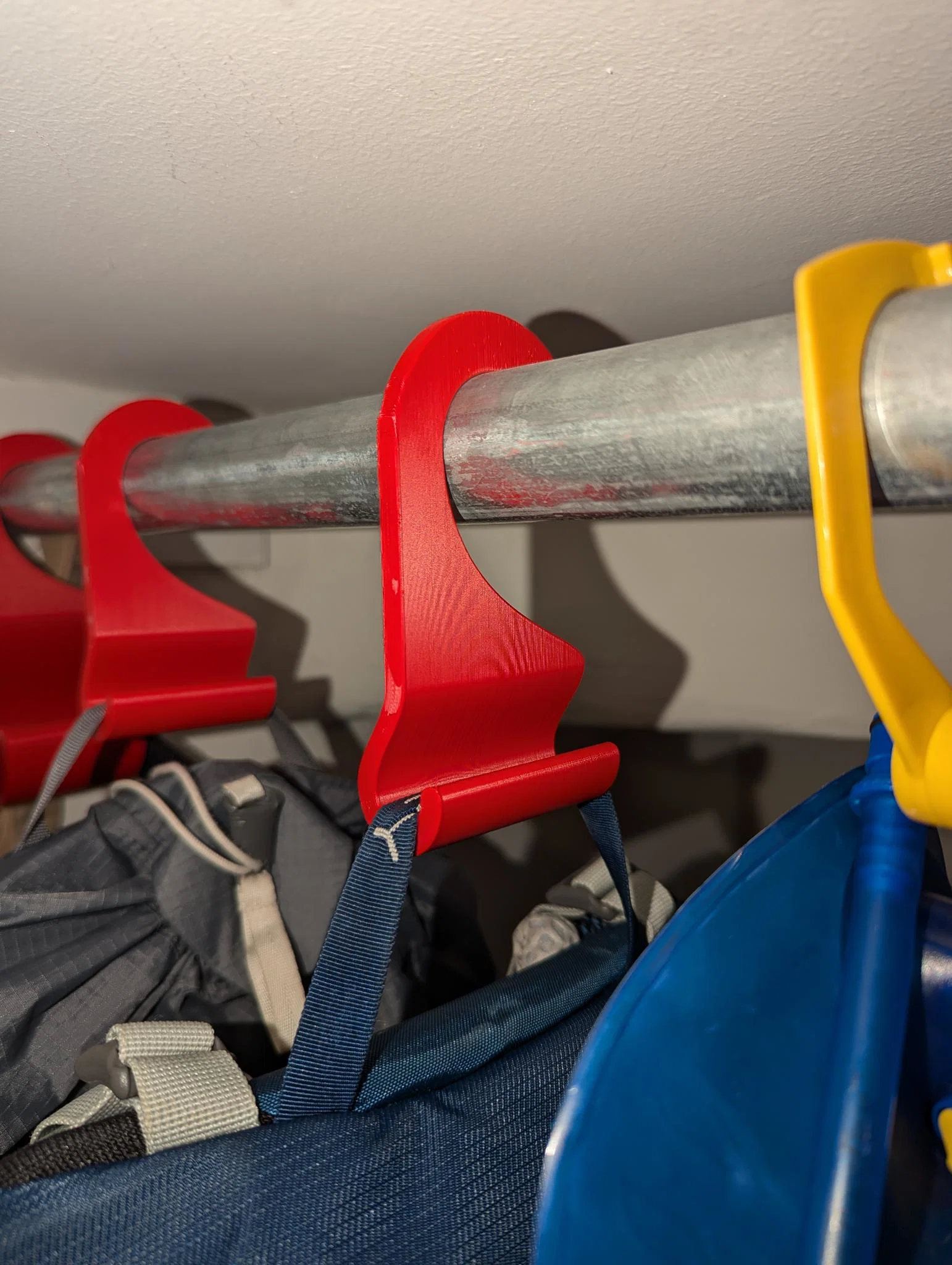
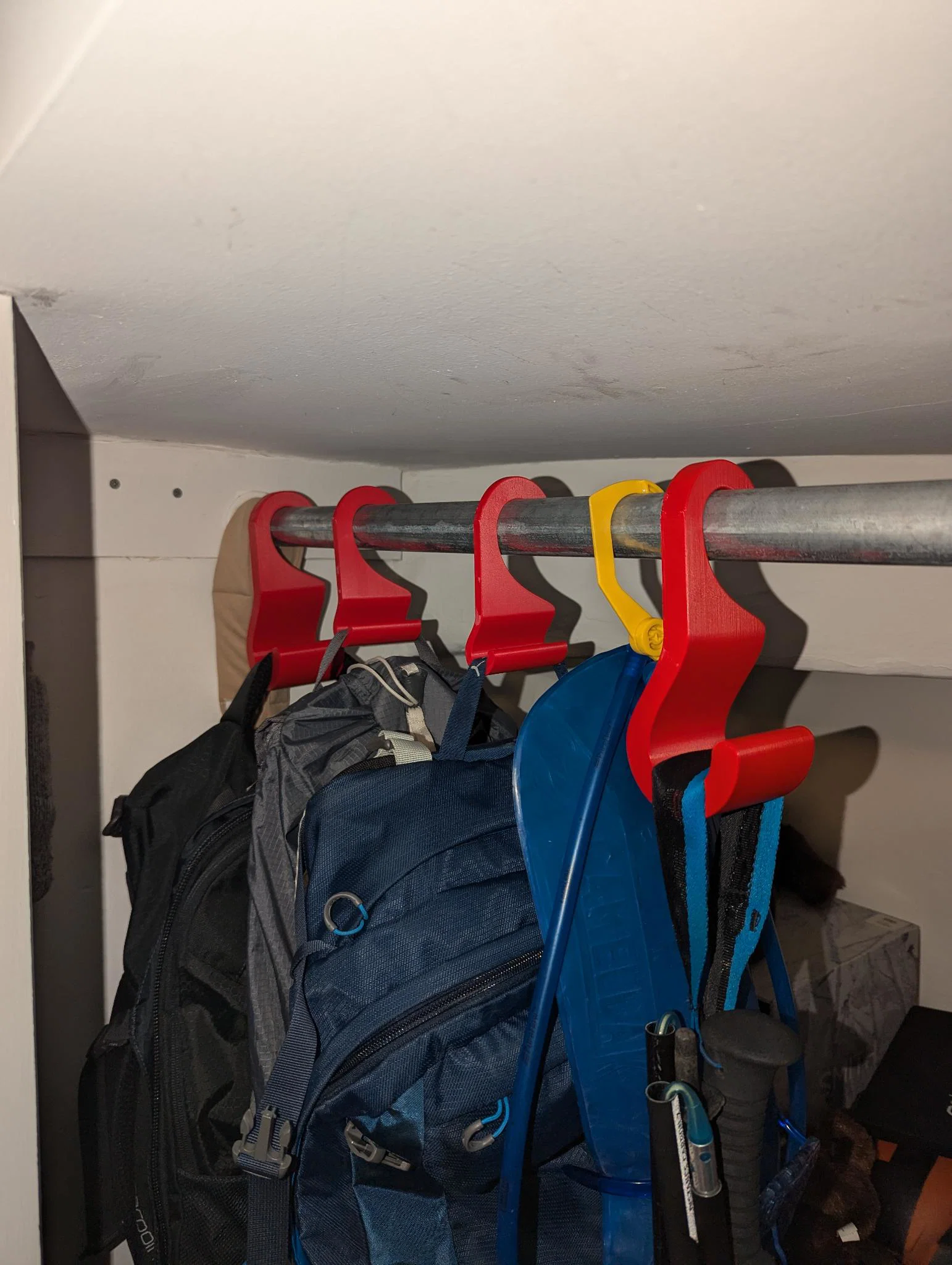

Mô tả
Tôi muốn tìm một cách để treo tất cả đống balo của mình lên, nhưng các phương án ngoài kia dường như chỉ được thiết kế cho những loại thanh treo hoặc balo cụ thể. Kích thước thì không khớp với nhu cầu của tôi, hoặc nếu có CAD thì tôi lại phải sửa đổi từng thông số cho mỗi chiếc móc khác nhau, rất bất tiện.
Vì thế, tôi đã tự làm một mẫu móc mà mọi kích thước (thật sự là mọi thứ, kể cả các góc bo tròn) đều được tính toán tự động chỉ từ hai thông số:
- Đường kính thanh treo trong tủ của bạn
- Độ rộng quai của vật dụng bạn muốn treo
Chỉ vậy thôi. Mọi thứ khác đều tự động, và bạn có thể tải về file STEP chính xác cho mục đích của mình.
Cách sử dụng:
OnShape
1. Truy cập tại đây:
2. Mở bảng biến (Variable table):

3. Cập nhật các biến [bag_handle] và [closet_rod] theo giá trị tính bằng milimet mà bạn muốn

_Lưu ý: Đừng thay đổi biến [filet_radius]. Thông số này được tính toán dựa trên hai biến [bag_handle] và [closetrod] ở trên.
4. Tải xuống/Xuất file:

Bạn có thể xuất file với bất kỳ định dạng nào bạn thấy phù hợp. Dùng STEP nếu muốn giữ file gốc, hoặc trực tiếp ra file 3MF. Tùy bạn chọn, dù thế nào thì bạn vẫn sẽ có một chiếc móc treo tùy biến hoàn hảo.
Fusion 360:
1. Mở file F3D trong Fusion 360

2. Chỉnh sửa biến qua menu Modify > Change Parameters

Trong công cụ Change Parameters, hãy sửa các thông số người dùng “bag_handle” và “closetrod”. Đừng sửa “filet_radius” (trừ khi bạn thích mạo hiểm; tất nhiên tùy bạn, nhưng “filet_radius” đã được tính toán tự động cho bạn rồi)_

3. Xuất file STEP, STL hoặc 3MF, tùy theo quy trình in 3D của bạn

Lưu ý: Cả công cụ “Export” và “3D Print” đều cho phép xuất lưới point cloud, nhưng công cụ “3D Print” cho phép bạn kiểm soát lưới tốt hơn cũng như xử lý file sau khi xuất.
Tại sao nên dùng mẫu này thay vì các mẫu khác?
Ngoài việc tùy biến kích thước dễ dàng, các đường tâm luôn được giữ thẳng hàng nhờ tính năng tham số (parametrization), giúp móc treo luôn giữ thăng bằng thẳng đứng bất kể bạn treo vật gì lên. Ví dụ, sketch “Bag Handle Guide” đóng vai trò kiểm soát cho “Bag Handle Sketch”, từ đó tạo ra lệnh Extrude 1:

Mọi giá trị trong “Bag Handle Guide” đều được tính toán từ các biến #bag_handle và #closet_rod:

Extrude 1 cũng được tạo ra từ biến #closet_rod. Nguyên lý này tương tự cho:
- Sketch “Closet Rod Guide”
- Sketch “Closet Rod Sketch”
- Extrude 2
- Filet 1
Vì vậy, việc thay đổi kích thước móc đơn giản từ thế này:

Thành thế này:

Phần hỗ trợ (supports) cũng được giảm thiểu tối đa nhờ thiết kế thông minh, chủ yếu chỉ cần hỗ trợ ở phần móc treo lên thanh tủ thôi:

Thiết lập in:
- Hầu như mọi loại nhựa ngoại trừ PLA đều ổn. PETG sẽ dùng tốt cho 99% trường hợp, chỉ những ai treo đồ ngoài trời nắng mới cần dùng ASA hoặc ABS.
- Tôi khuyên bạn nên dùng profile “in chịu lực” của mình, thường bao gồm:
- 4 lớp tường (perimeters) trở lên
- Infill Gyroid, từ 30% trở lên
- Độ cao lớp in từ 0.1mm đến 0.2mm (0.15mm là bền nhất, bật mí nhỏ là vậy)
- Cuối cùng, hãy in theo hướng hiển thị trong file gcode. Việc đặt nằm ngang như hình giúp tối ưu hóa hướng lớp in song song với lực tác động, tăng cường độ bền cho móc.
Hy vọng mọi người thích mẫu này!
Nhật ký thay đổi:
- 24-10-2024: Phát hành lần đầu, hỗ trợ OnShape & file STEP
- 28-11-2024: Thêm hỗ trợ Fusion 360 qua file lưu trữ F3D
Giấy phép
Tác phẩm này được cấp phép theo
Creative Commons — Attribution — Noncommercial — Share AlikeCC-BY-NC-SA

File mô hình


Chưa có bản in nào được khoe. Hãy là người đầu tiên!


Chưa có bình luận nào. Hãy là người đầu tiên!