

Bộ vỏ gắn Touch ID của Mac cho bàn phím Logitech MX

Đây là giải pháp tất-cả-trong-một để bạn tự chế bộ vỏ gắn Apple Touch ID cho bàn phím Logitech MX của mình. Hướng dẫn bao gồm cách tháo linh kiện từ bàn phím Apple cũ, in 3D bộ vỏ và lắp ráp hoàn chỉnh để tạo thêm tính năng bảo mật sinh trắc học cho bàn phím hiện tại.
Mô tả
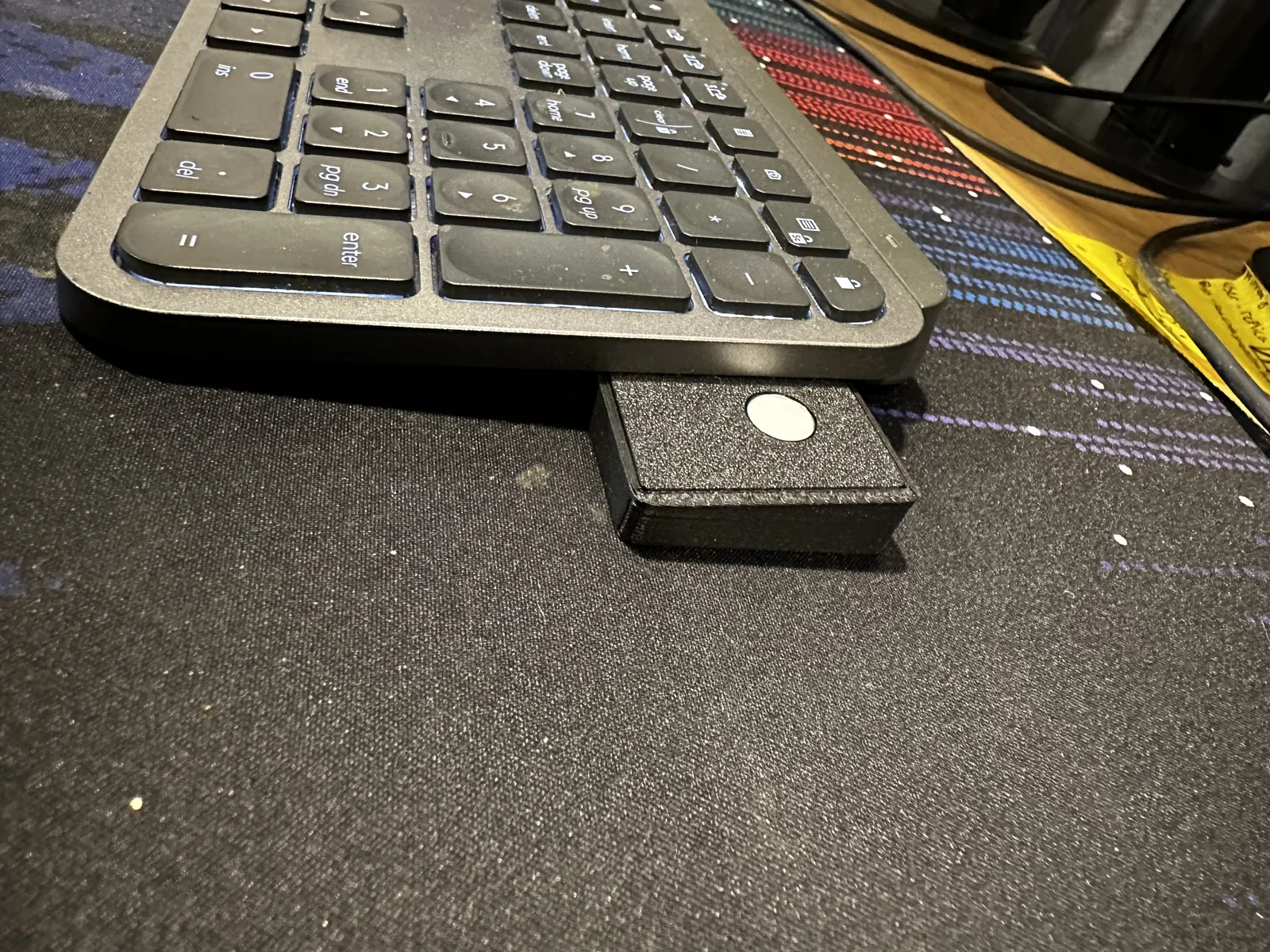
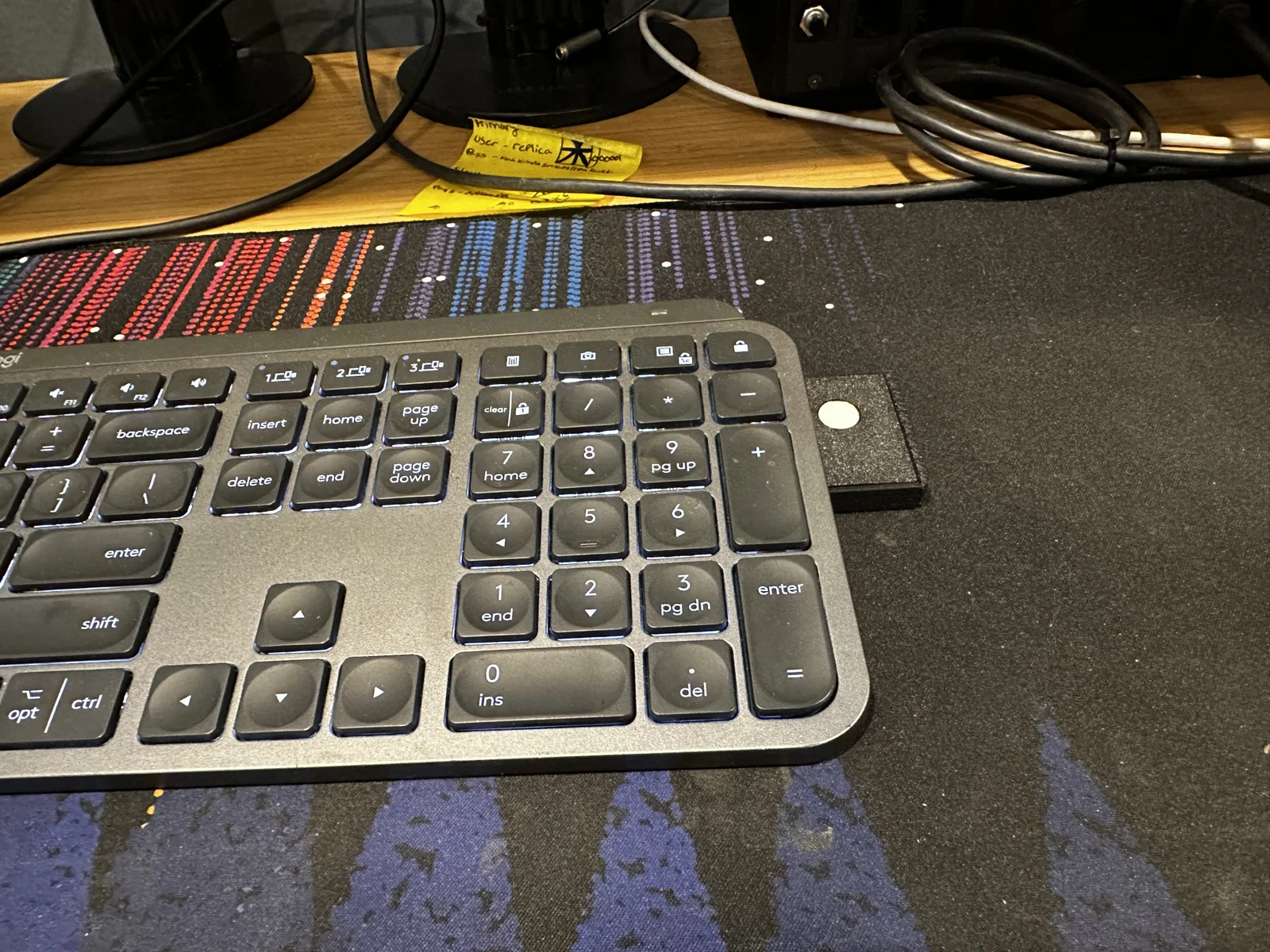
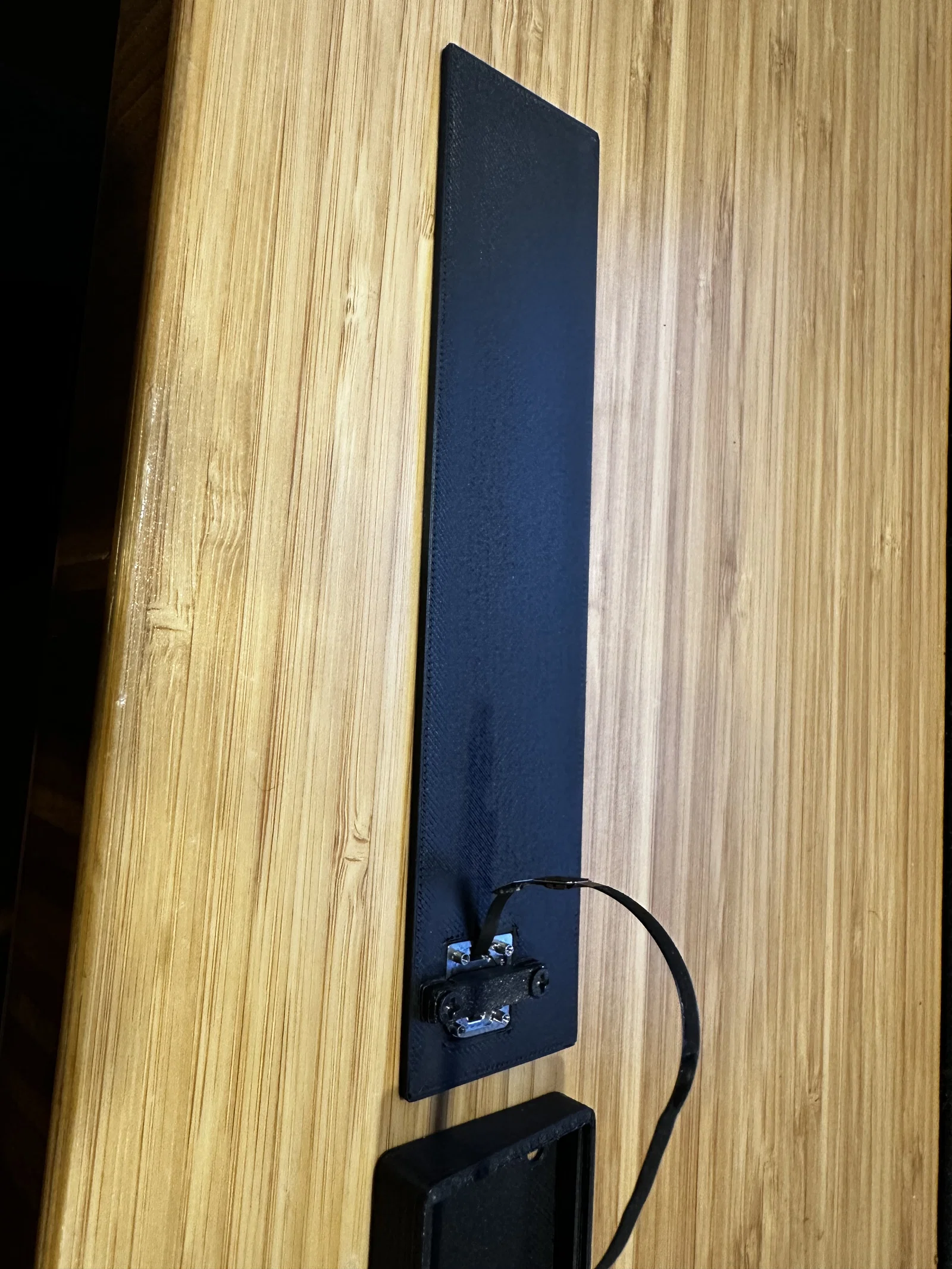
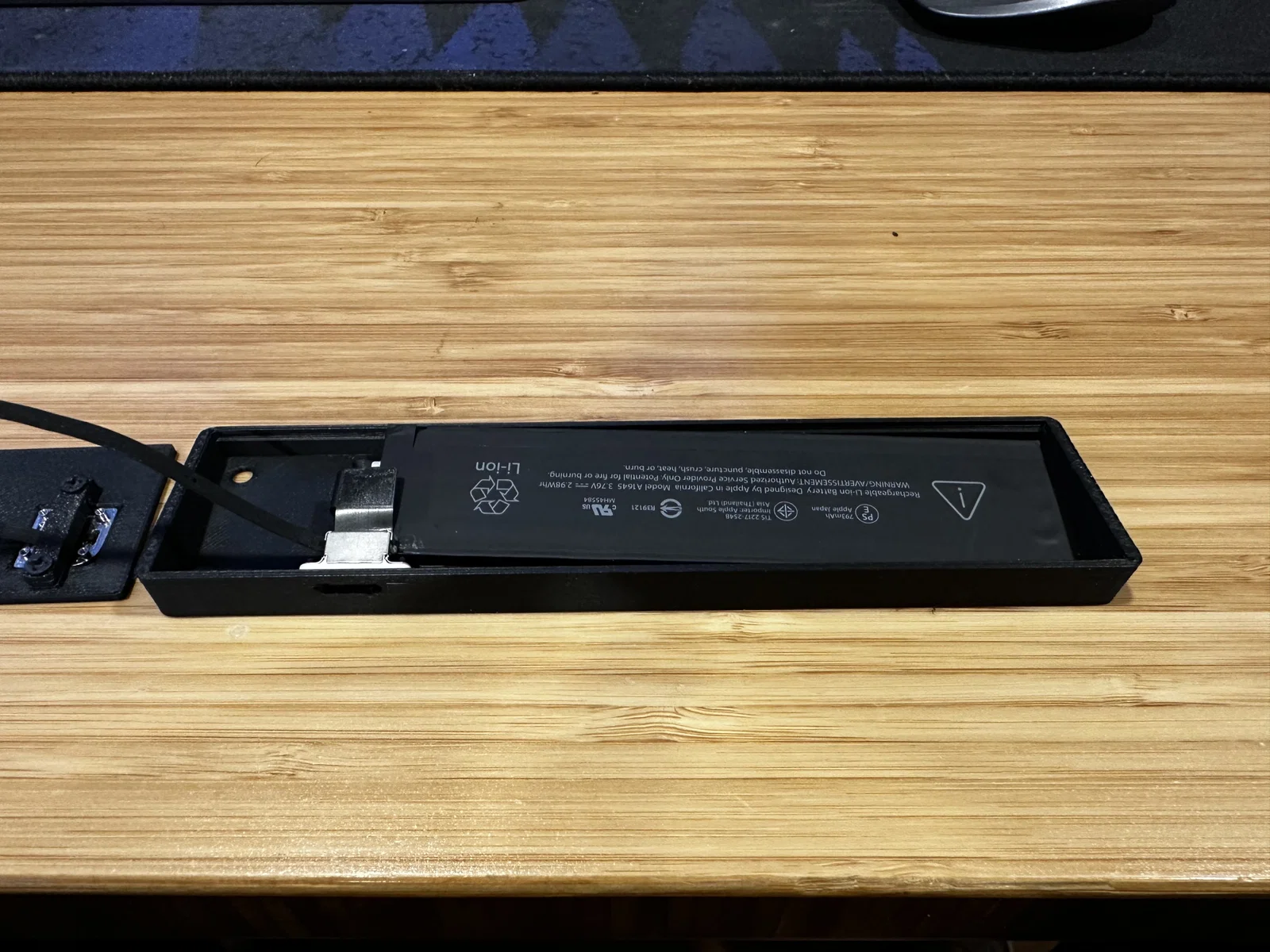
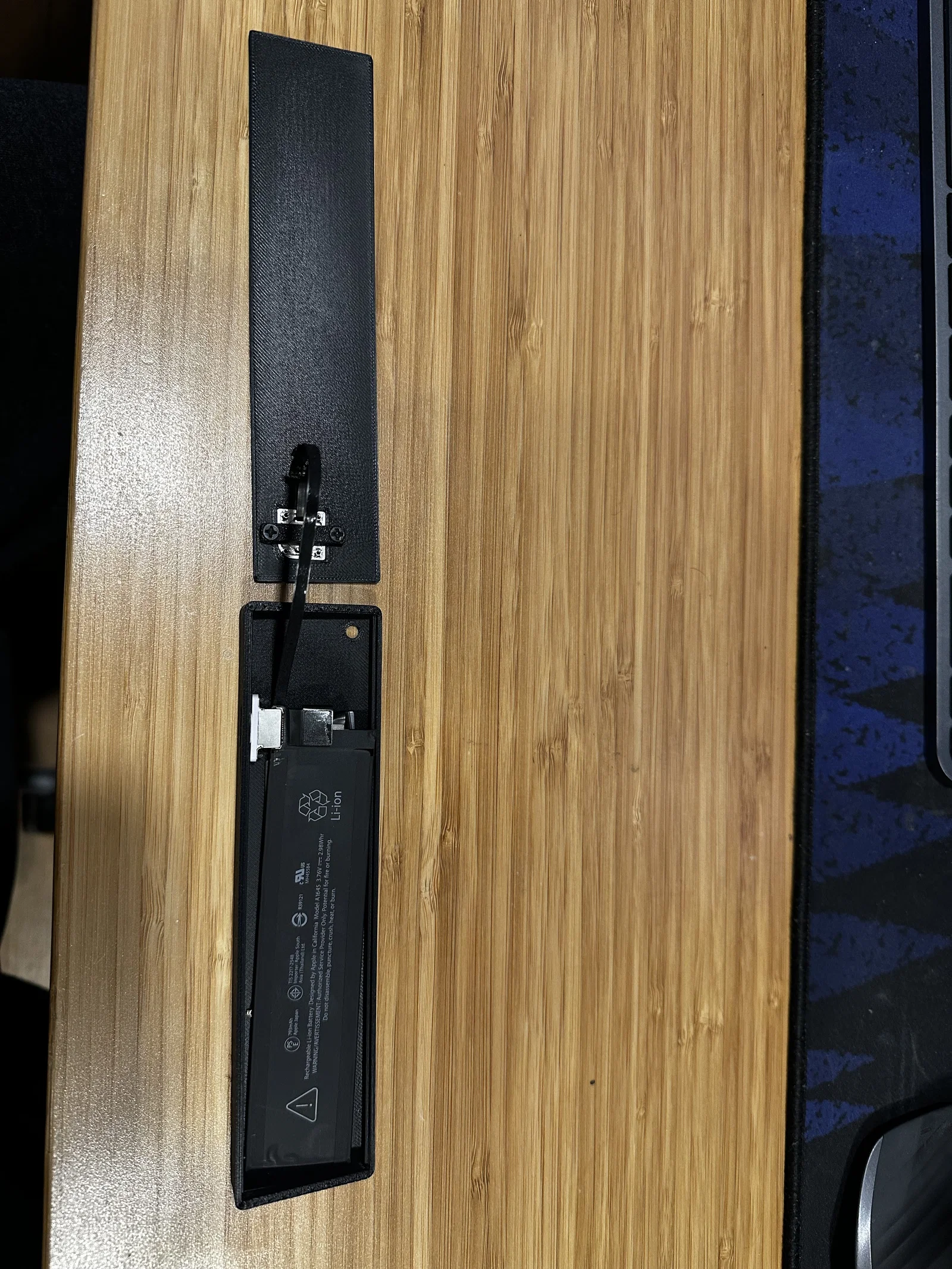
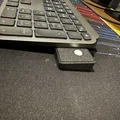
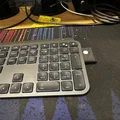
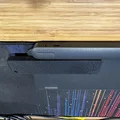
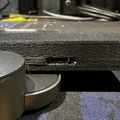
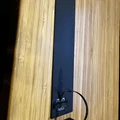
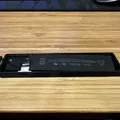
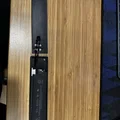
Đây là bộ vỏ tự chế để tích hợp Apple Touch ID cho bàn phím Logitech MX. Tổng thể thì thiết kế này khá đơn giản.
Những thứ bạn cần:
- Bàn phím Apple (không có bàn phím số): https://www.apple.com/shop/product/MK293LL/A
- Bạn có thể tìm mua hàng cũ trên eBay hoặc các cửa hàng địa phương. Màu sắc không quan trọng.
- 2 ốc vít đường kính 3mm, dài 4mm hoặc 5mm (mình đã dùng ốc từ ổ cứng 2.5 inch cũ).
Bạn có thể tận dụng bàn nhiệt của máy in để làm nóng chảy lớp keo dán phía sau bàn phím, sau đó tháo các linh kiện bên trong ra. Công đoạn này chỉ mất khoảng 10-15 phút và có rất nhiều hướng dẫn trực tuyến về cách làm.
Sau đó, hãy kiểm tra kỹ xem cảm biến Touch ID vẫn hoạt động tốt khi tách rời khỏi vỏ bàn phím gốc.
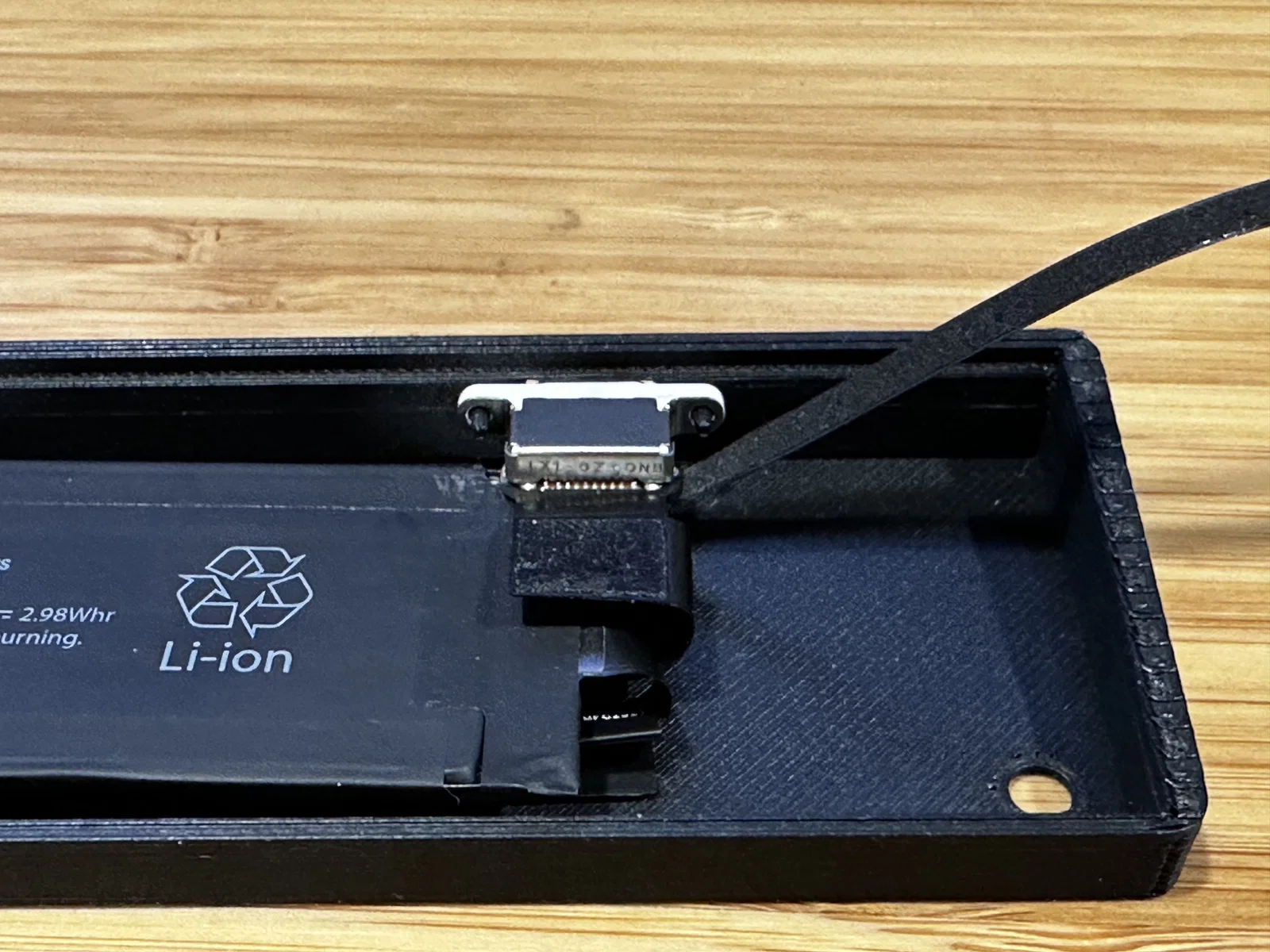
Cuối cùng, bạn tiến hành lắp ráp nút bấm. Bộ sản phẩm gồm 3 phần: đế (case), nắp (cover) và khung giữ nút (button brace). Phần đế và nắp được thiết kế khớp nối dạng nhấn (press fit), vì vậy mình khuyên bạn nên in chúng cùng lúc theo cùng hướng trên bàn in. Cách này giúp đảm bảo nếu máy in của bạn có bị lệch trục X/Y, các chi tiết vẫn sẽ khớp với nhau. Phần đế cần sử dụng support cho các vị trí lắp cổng Lightning. Mình in bằng nhựa PLA đen nhám với độ đặc (infill) 15%, bật tính năng input shaping và hỗ trợ (supports) ở mọi nơi.
Lắp ráp:
- Gắn nút bấm vào nắp bằng khung giữ và ốc 3mm. Điều chỉnh ốc sao cho cảm giác nhấn nút êm và nhạy.
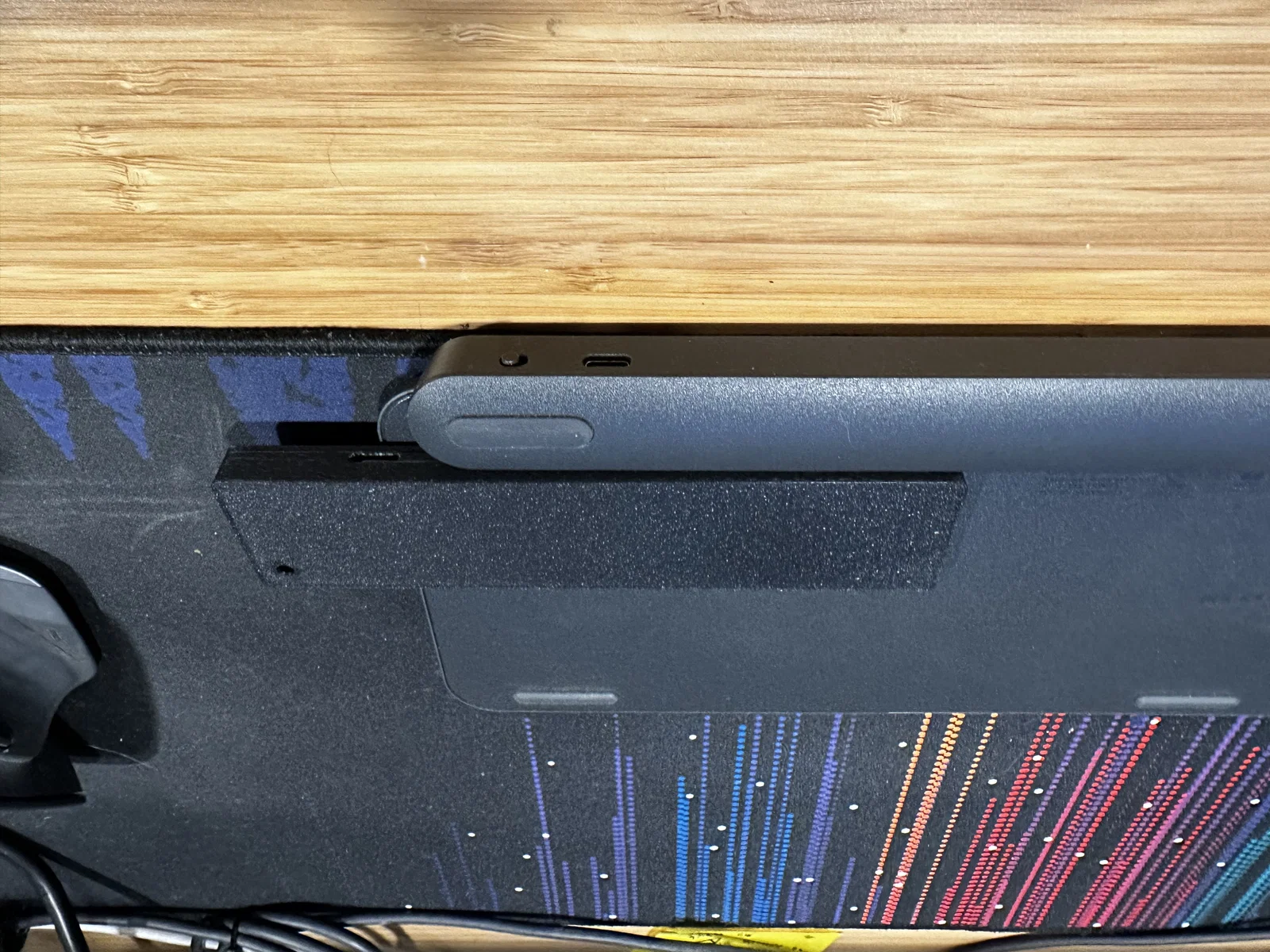
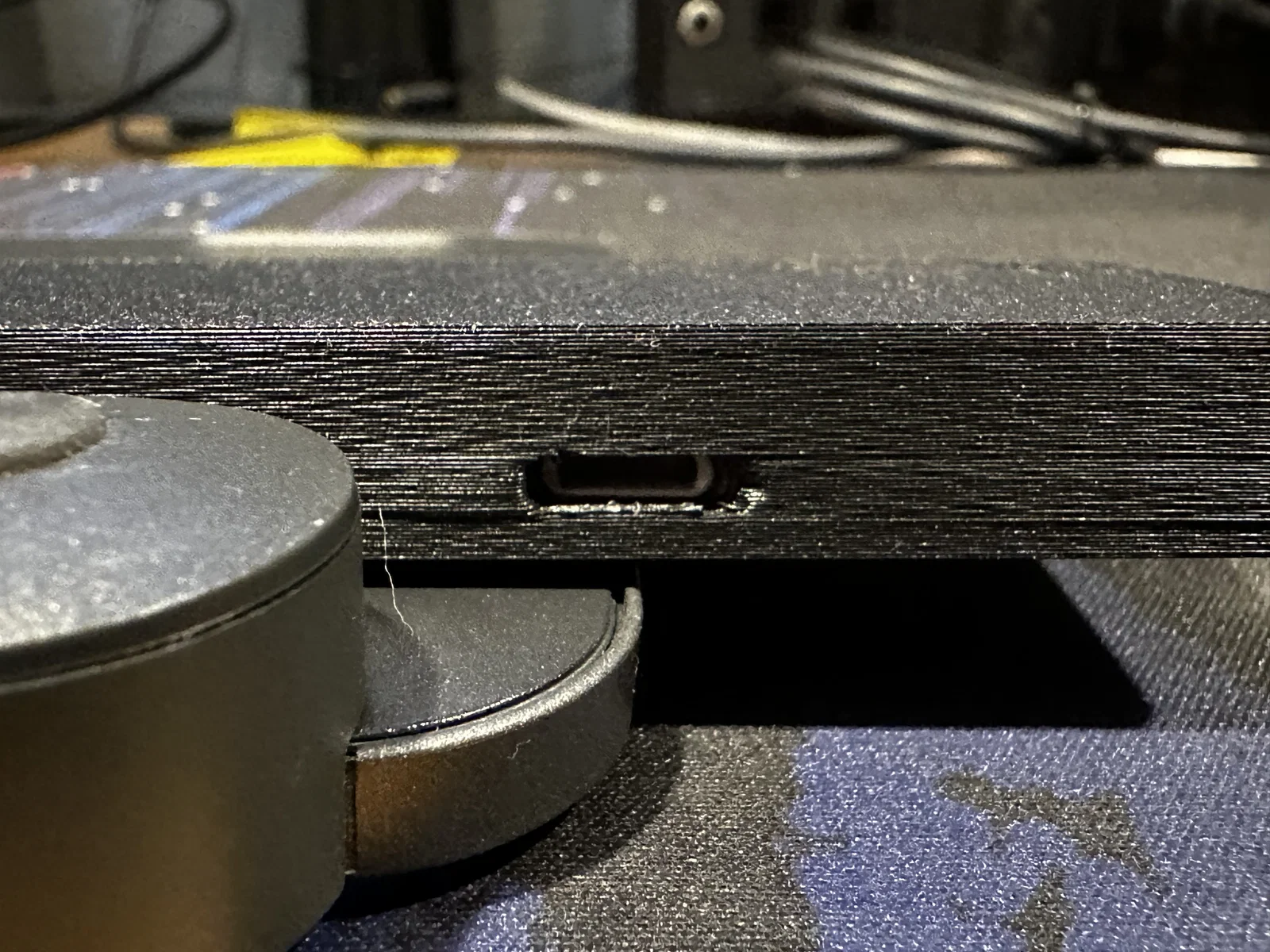
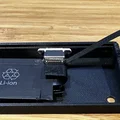
- Trượt cổng Lightning vào các chốt trên đế. Sau đó, dùng mỏ hàn hoặc dụng cụ tương tự để làm chảy đầu chốt nhằm cố định cổng kết nối.
- Đảm bảo tất cả các cáp đã được kết nối và kiểm tra lại chức năng một lần nữa.
- Đậy nắp vào.
- Đặt nút bấm ở vị trí mong muốn dưới bàn phím của bạn. Sử dụng băng dính hai mặt để cố định.
Lưu ý: Mình đã thêm một lỗ ở phía dưới vỏ để bạn có thể dễ dàng cạy nắp ra nếu cần.
Cập nhật - 26/12/24 - Đã mở rộng khe cắm cáp Lightning để tương thích với nhiều loại dây sạc hơn.
Giấy phép
File mô hình


Chưa có bản in nào được khoe. Hãy là người đầu tiên!


Chưa có bình luận nào. Hãy là người đầu tiên!