

Cách tạo bridging ngắn cho các overhang hoặc khe hở phức tạp - OpenSCAD

Hướng dẫn mẹo thiết kế giúp các đường bridging luôn vuông góc với thành khe hở, giải quyết vấn đề cầu bắc quá dài trên các hình dạng phức tạp bằng OpenSCAD.
Mô tả
Cách để luôn tạo được góc cầu tối ưu (Bridging Angle)
Trong hầu hết các phần mềm slicer, bạn thường chỉ thiết lập được một góc cầu duy nhất cho toàn bộ các phần overhang. Điều này không hề lý tưởng đối với các overhang hình tròn hoặc có đường nét phức tạp. Về lý thuyết, các đường cầu nên nằm vuông góc với thành của overhang. Mẹo thiết kế này sẽ giúp bạn đạt được điều đó.
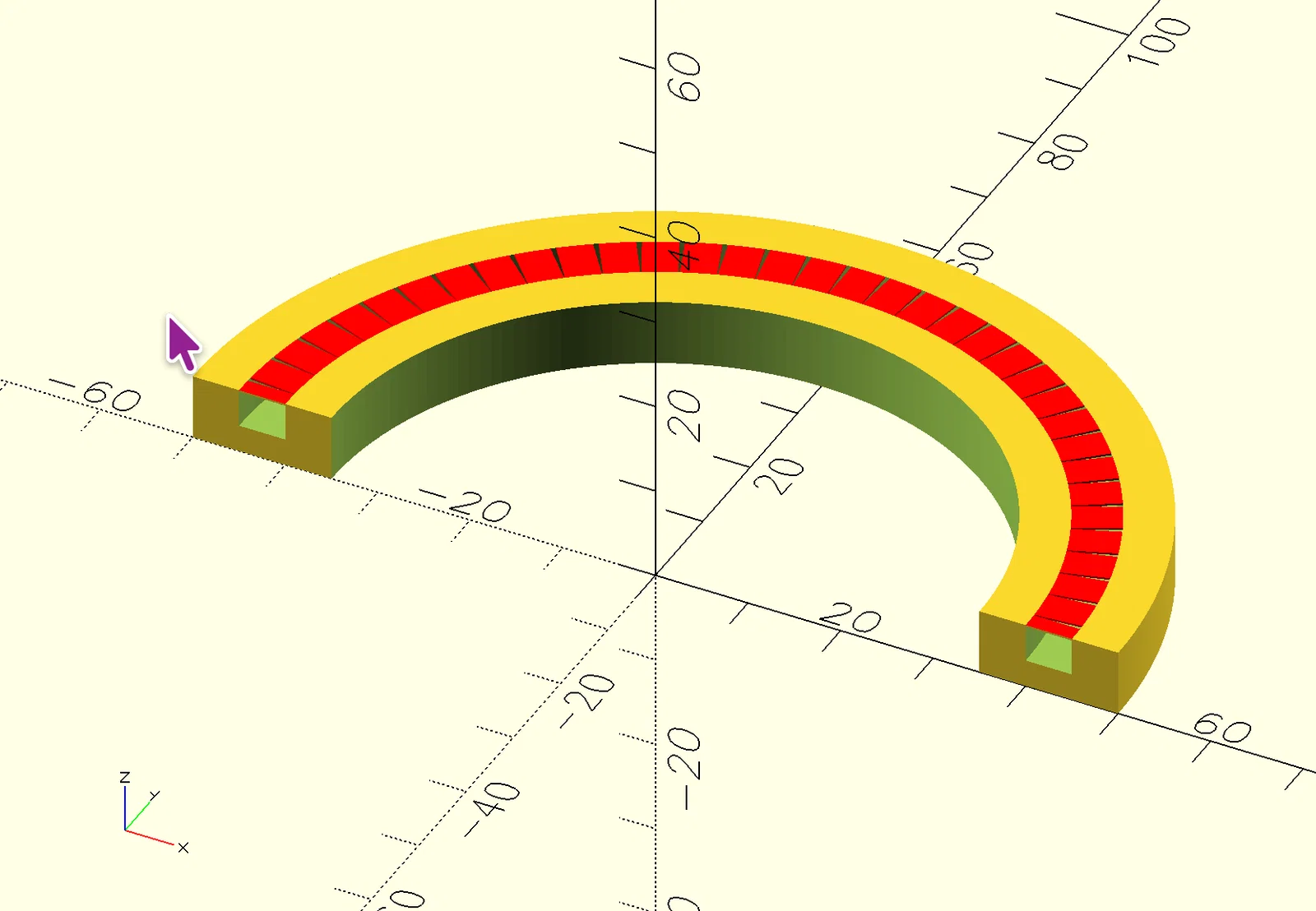
Chúng ta sẽ tăng chiều cao của khe hở thêm một lớp in và lấp đầy lớp bổ sung này bằng các hình chữ nhật có độ cao đúng bằng một lớp in và nằm vuông góc với thành của khe.
Bản demo này được tôi tạo bằng OpenSCAD, nhưng concept này hoàn toàn có thể áp dụng cho các phần mềm thiết kế khác.
Vấn đề gặp phải
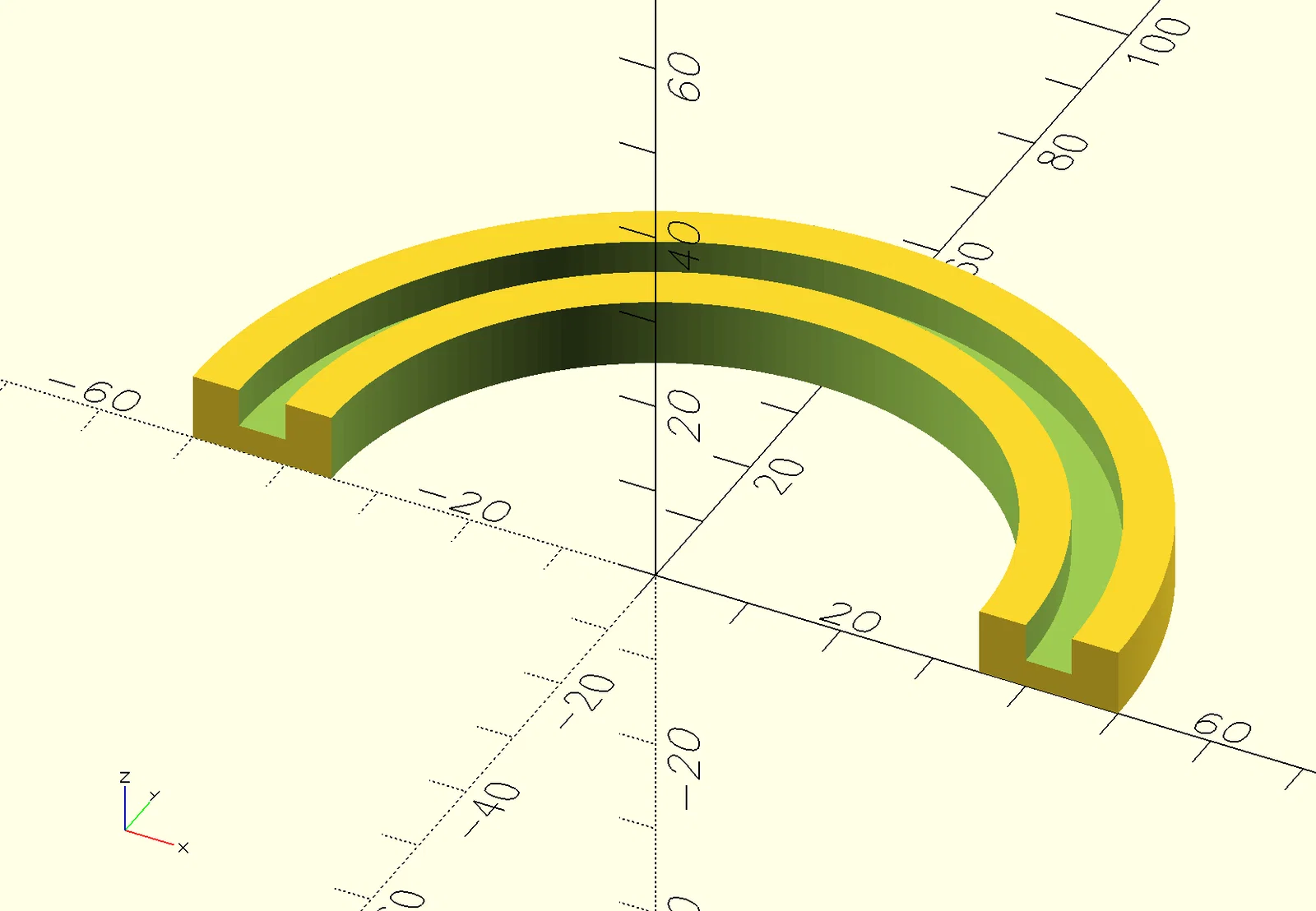
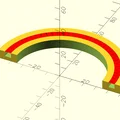
Hãy xem xét một mô hình có rãnh bên trong được bao phủ hoàn toàn:

Khi cắt bỏ phần bề mặt trên cùng, rãnh trông sẽ như thế này:

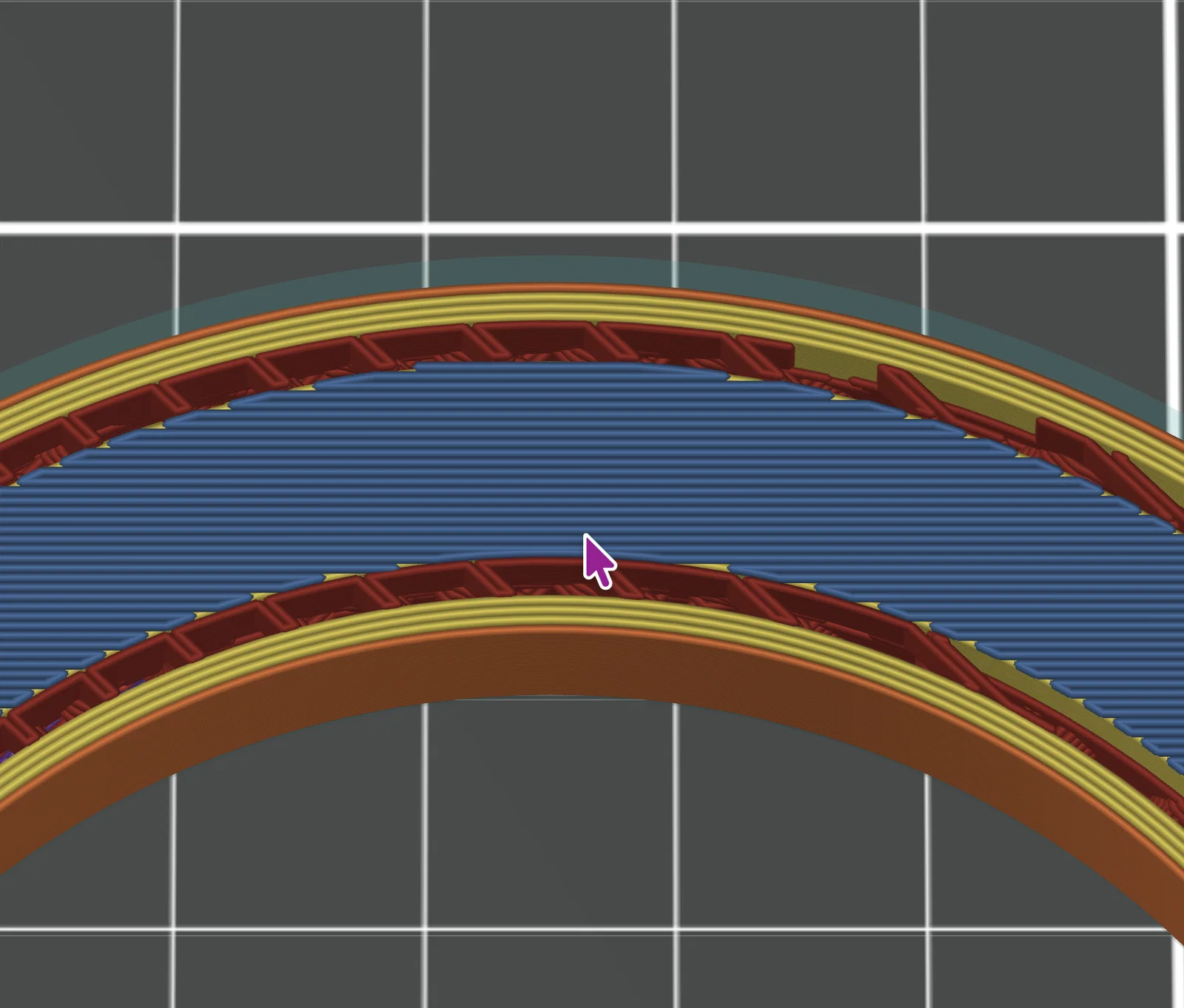
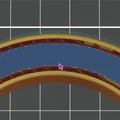
Nếu chúng ta slice mô hình này, chúng ta sẽ thu được các đường cầu như sau. Lưu ý rằng góc bridging của tôi đang để là 0°:

Ở phía dưới bên trái, các đường cầu nằm vuông góc hoàn hảo với rãnh, nhưng ở phía trên thì hướng của chúng lại cực kỳ tệ, dẫn đến khoảng cách cầu rất dài. Vấn đề này không thể khắc phục được vì slicer thông thường chỉ cho phép chỉ định một góc cầu cho mỗi lớp. Dù bạn chọn góc nào, tại một điểm nào đó dọc theo hình tròn, các đường cầu sẽ tiếp tuyến và buộc phải bắc qua một khoảng cách rất lớn.
Giải pháp
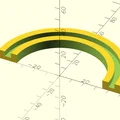
Ý tưởng là tăng chiều cao của rãnh thêm một lớp và đặt các hình chữ nhật nhỏ vào không gian bổ sung này. Các hình chữ nhật nằm vuông góc với rãnh, do đó slicer sẽ in các đường biên (perimeters) vuông góc hoàn hảo với rãnh.
Hình dưới đây mô tả concept này:

Chiều rộng của các hình chữ nhật phải là bội số của độ dày tường nhân hai. Ví dụ, nếu bạn dùng nozzle 0.4mm, độ dày tường thường khoảng 0.45mm. Do đó, các hình chữ nhật của chúng ta cần có chiều rộng 0.9mm (1 perimeter), 1.8mm (2 perimeters), 2.7mm (3 perimeters), v.v. Bằng cách chọn chiều rộng này, chúng ta tránh việc slicer tạo ra lớp infill lơ lửng giữa không trung.
Trong ví dụ SCAD, tôi đã chọn chiều rộng bằng đúng hai lần độ dày tường mà máy in tạo ra. Vì mỗi tường thường gồm nhiều đường in (perimeters), công thức tính như sau:
width = 2 * lineWidth * wallCountCác hình chữ nhật có thể hẹp hơn chiều rộng tính toán nhưng không được rộng hơn để tránh sinh infill. Ví dụ, nếu bạn in với 4 perimeters, bạn có thể chọn chiều rộng hình chữ nhật là 2, 4, 6 hoặc 8 lần độ dày đường in.
Số lượng hình chữ nhật phụ thuộc vào chiều dài của rãnh. Chúng ta cần đảm bảo có các khe hở cực nhỏ giữa các hình chữ nhật để slicer tạo perimeter riêng cho từng cái. Vì vậy, ta tính chu vi bán kính trong của rãnh và chia cho chiều rộng hình chữ nhật:
count = (PI * innerDiameter) / widthLưu ý rằng hình ảnh minh họa là nửa đường tròn nhưng công thức tính cho cả hình tròn.
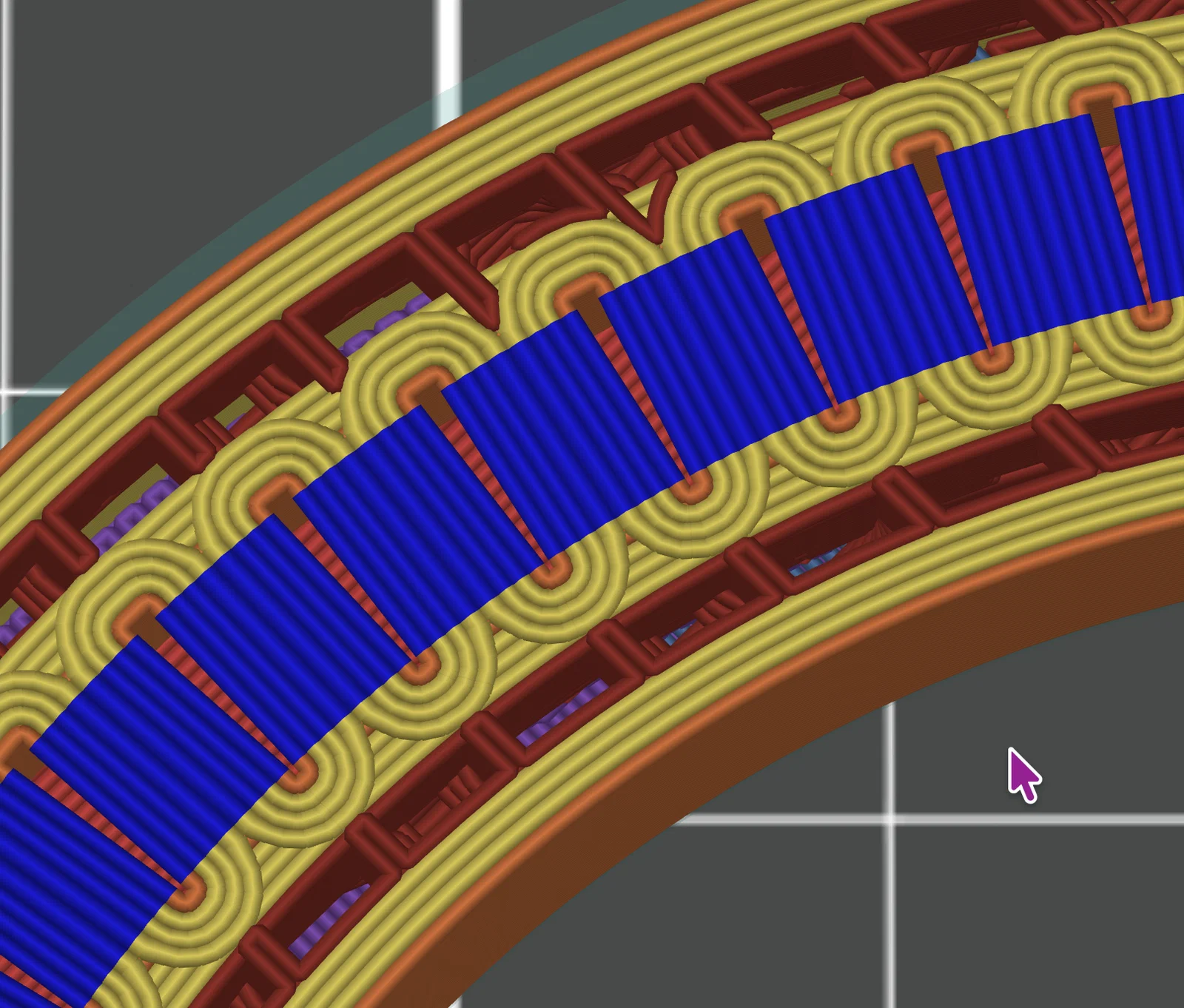
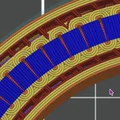
Kết quả thu được sẽ như hình dưới đây:

Mô hình phía trên có các hình chữ nhật hỗ trợ, còn bên dưới là mô hình gốc. Nhìn kỹ vào chi tiết, bạn có thể thấy các hình chữ nhật (được đánh dấu xanh) và các đường perimeter vuông góc hoàn hảo với rãnh:

Kết luận
Bạn hãy xem file OpenSCAD để biết thêm chi tiết và cách triển khai thực tế. Tôi sẽ sớm có hướng dẫn tiếp theo cho các đường nét phức tạp hơn.
Hy vọng mẹo này giúp ích cho bạn.
Giấy phép

File mô hình

Chưa có bản in nào được khoe. Hãy là người đầu tiên!


Chưa có bình luận nào. Hãy là người đầu tiên!