

Chậu Cây - Canmore Mountain Panorama

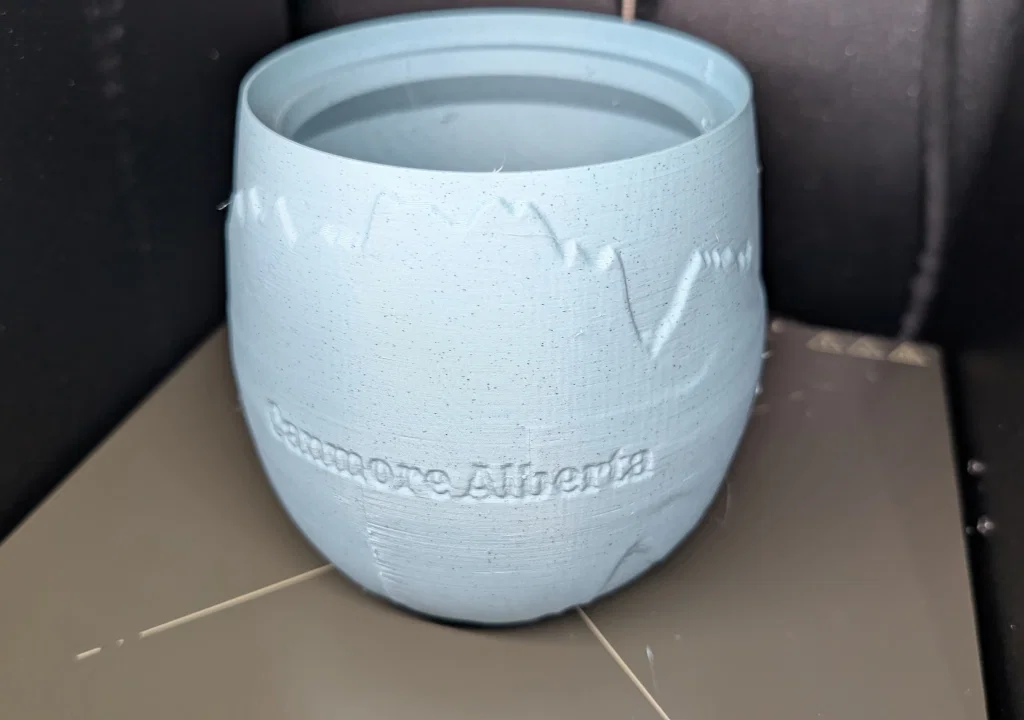
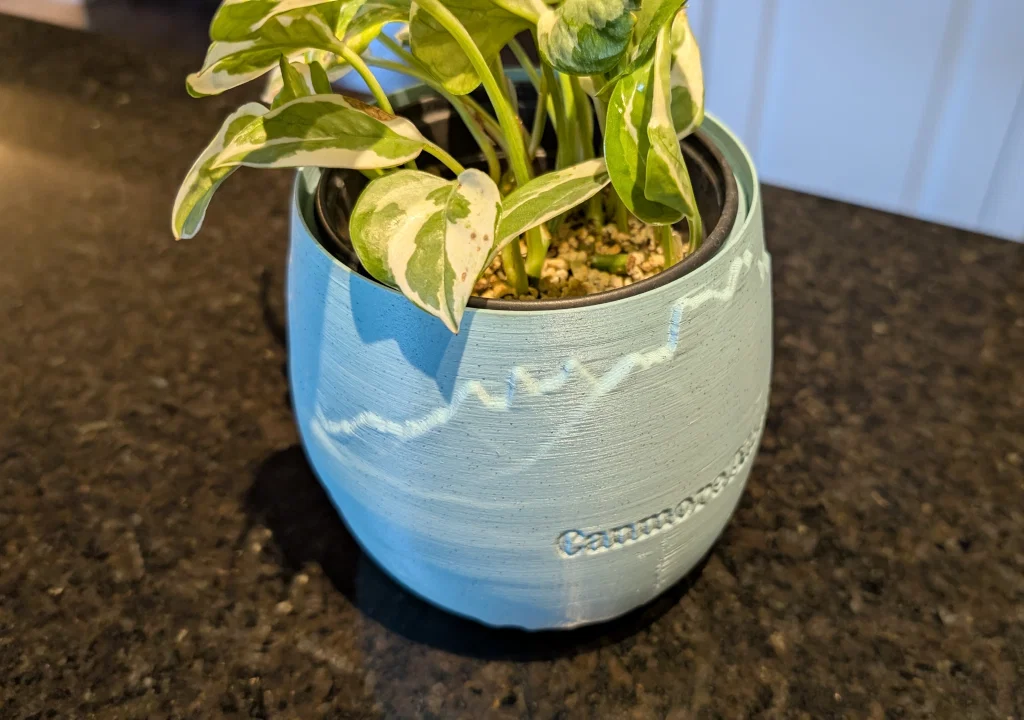
Đây là chậu cây bao ngoài kích thước 101mm x 111mm, được dập nổi họa tiết toàn cảnh núi Canmore, Alberta do mình tạo bằng Blender. Hướng dẫn chi tiết cách render địa hình và dập nổi mô hình được đính kèm.
Mô tả
Mình không phải là chuyên gia, nhưng cách này đã hiệu quả với mình. ### Các bước thực hiện ### Kết xuất bản đồ khoảng cách Panorama (Render the Panorama Distance Map) 1. Tạo một lưới địa hình (terrain mesh) bằng add-on GIS trong Blender. 2. Đặt camera tại vị trí bạn muốn lấy góc nhìn panorama. 3. Scene -> Properties -> Render Properties -> Thiết lập "Render Engine" thành "Cycles". 4. Camera -> Properties -> Data -> 1. Đặt "Type" thành "Panoramic". 2. Đặt "Panorama Type" thành "Equirectangular". 3. Đảm bảo mặt phẳng cuối (end plane) đủ cao. 4. Điều chỉnh độ vĩ độ tối thiểu và tối đa (latitude min and max). 5. Camera -> Properties -> View Layer -> 1. Chọn Data -> "Depth". 6. Compositing -> 1. Thêm node "Normalize". 2. Kết nối "Depth" của "Render Layers" với đầu vào của node Normalize. 3. Kết nối đầu ra của Normalize với Viewer. (Có cách để thực hiện việc này với File output, nhưng mình chỉ dùng viewer). 7. Properties -> Output -> Tùy chỉnh kích thước đầu ra. 8. Render cảnh và xem "Viewer Node" thông qua trình xem ảnh. 9. Xuất hình ảnh từ viewer node. 10. Chỉnh sửa trong trình chỉnh sửa ảnh, trường hợp của mình là: 1. Đảo ngược màu. 2. Điều chỉnh levels. 3. Lật ngược (mirror) panorama. 4. Lặp lại phần lề trái và phải bằng cách sao chép phía đối diện để không bị lộ vết nối. 5. Làm mờ nửa dưới để làm mềm độ dốc. 6. Thêm văn bản. ### Dập nổi mô hình (Emboss) Mình đã đính kèm file .blender, đây là các bước mình đã làm: 1. Mở mô hình cơ bản trong Blender. (Đây là chậu cây trong OnShape). 2. Edit Mode -> Mesh -> Triangles to Quads. 3. Gán tường ngoài cho một vertex group (Có thể dễ hơn nếu dùng edge loops và nhấn Y để tách phần trên và dưới, sau đó dùng ctrl-L chọn phần giữa). 4. Hợp nhất lại bằng khoảng cách (Re-merge by distance). 5. Đánh dấu các cạnh sắc là nếp gấp (creases) bằng Shift+E 1. 6. Chọn nhóm vỏ ngoài và trải UV (unwrap) bằng phép chiếu hình trụ (cylinder projection). 7. Điều chỉnh chiều cao của UV để khớp với texture đã render. 8. Thêm modifier Subdivision (Chọn Simple, mức 1 hoặc 2 khi đang làm, khoảng 3 cho bản cuối). 9. Thêm modifier Smooth. 10. Thêm modifier Displace. 1. Thêm bản render làm texture. 2. Coordinates: UV, Strength: 2.5, Midlevel: 0. 3. Chọn Vertex Group vỏ ngoài. 11. Thêm một modifier Smooth khác (Factor 2, Repeat 2, chọn Vertex Group). 12. Thêm modifier Decimate (Planar, Angle Limit: 0.5). 13. Xuất mô hình và mang đi in (slice).
Giấy phép

File mô hình


Chưa có bản in nào được khoe. Hãy là người đầu tiên!


Chưa có bình luận nào. Hãy là người đầu tiên!