

Móc khóa gạch LEGO tùy chỉnh có khắc chữ

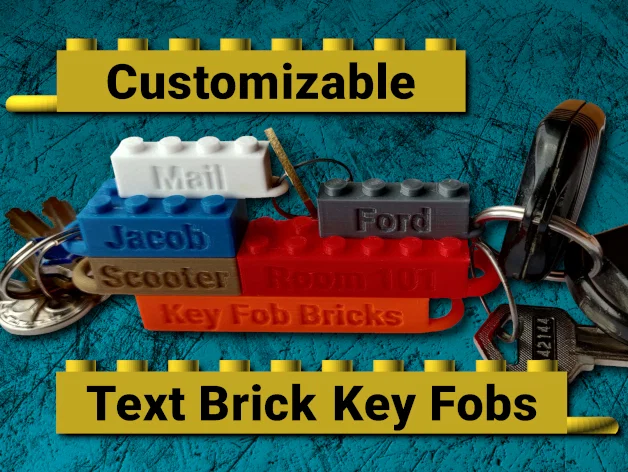
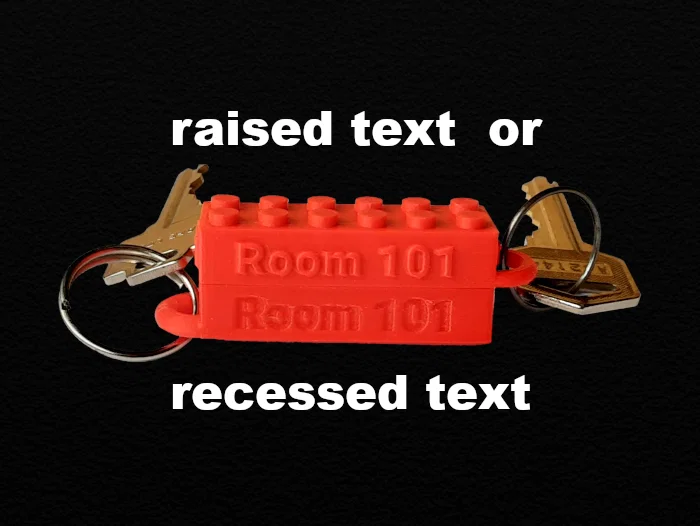
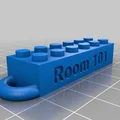
Tạo móc khóa gạch hình chữ nhật tương thích với LEGO® bằng công cụ tùy chỉnh dễ dàng. Bạn có thể khắc chữ trên cả 4 mặt với kích thước và dung sai tùy chỉnh hoàn hảo cho máy in 3D.

Mô tả
Móc khóa gạch LEGO tùy chỉnh có khắc chữ
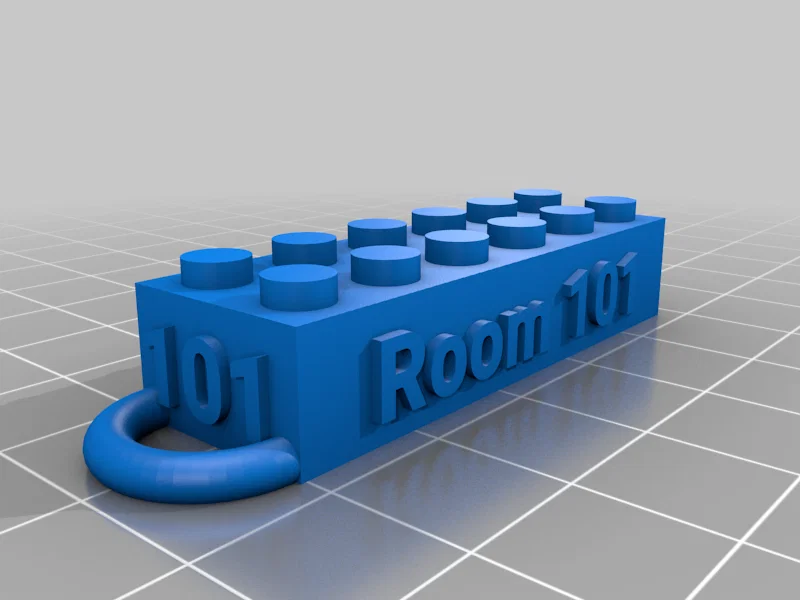
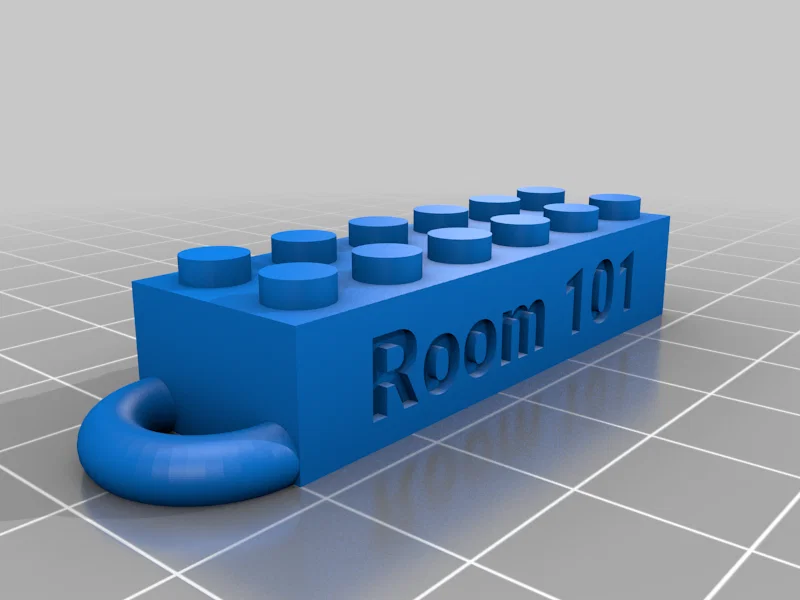
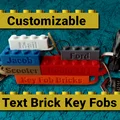
Đây là công cụ tùy chỉnh để tạo ra các loại gạch hình chữ nhật tương thích với LEGO® với văn bản được khắc trên các mặt (tất cả 4 mặt) và một nửa vòng ở một đầu để gắn móc khóa. Tất nhiên, bạn cũng có thể sử dụng nó để tạo các miếng gạch không có chữ. Bạn có thể tạo các miếng gạch nhỏ từ 1x1x1 (độ cao bằng tấm plate) cho đến 48x48x18 (cao bằng 6 viên gạch thông thường).
Theo mặc định, trình tùy chỉnh chỉ tạo ra các miếng gạch có kích thước chuẩn LEGO. Tất cả các kích thước đều chính xác, nhưng công cụ có một tham số dung sai (tolerance) để bạn có thể tinh chỉnh theo máy in/nhựa in của mình, giúp các mảnh ghép vừa khít với nhau và với cả gạch LEGO® thật. Gạch LEGO thật có độ hở ngang 0,2 mm để có thể kết nối với nhau. Ví dụ, một viên gạch 4x2 có kích thước 31,8x15,8 mm và viên 6x2 là 47,8x15,8 mm. Dung sai này được tính thêm vào khoảng hở 0,2 mm cần thiết và được trừ đi ở cả hai phía của tất cả các bức tường. Vì vậy, với dung sai mặc định là 0,05, các viên gạch nêu trên sẽ trở thành 31,7x15,7 mm và 47,7x15,7 mm.
Tất cả các kích thước LEGO đều là tham số có thể điều chỉnh được, vì vậy nếu bạn gặp khó khăn với việc lắp ghép và cần kiểm soát tốt hơn so với thông số dung sai cung cấp, bạn có thể ghi đè bất kỳ kích thước nào của LEGO.
 Đây là bản phối lại từ mẫu Customizable LEGO compatible Text Bricks của tôi.
Cách sử dụng công cụ tùy chỉnh
Tệp tải xuống này bao gồm tệp .SCAD để tạo các mô hình in 3D tùy chỉnh. Bằng cách thiết lập một số thông số đơn giản từ các hộp thả xuống và thanh trượt, bạn có thể dễ dàng tạo ra mô hình của riêng mình.
Trước tiên, bạn sẽ cần cài đặt OpenSCAD (phần mềm miễn phí) trên máy tính để xử lý tệp .SCAD và hiển thị các thông số tùy chỉnh. Hãy Tải xuống OpenSCAD và bắt đầu. Để biết thêm chi tiết về cách chạy công cụ tùy chỉnh, hãy xem hướng dẫn của DrLex tại Cách chạy Customizer trên máy tính của bạn.
Cài đặt phông chữ trong công cụ
Bạn có thể sử dụng bất kỳ phông chữ nào có sẵn trên hệ thống của mình. Mục menu "Help=>Font List" trong OpenSCAD sẽ hiển thị các phông chữ hiện có. Nếu bạn chọn một phông chữ không khả dụng, nó sẽ sử dụng phông chữ mặc định của OpenSCAD là Liberation Sans. Hầu hết các phông chữ được liệt kê trong danh sách chọn đều có thể tải xuống từ Google Fonts.
Phông chữ mặc định có tại: https://fonts.google.com/specimen/Roboto
Để thêm phông chữ vào OpenSCAD, bạn có ba lựa chọn:
- Cài đặt phông chữ vào hệ thống. Quy trình cài đặt phụ thuộc vào hệ điều hành và phiên bản bạn đang sử dụng (Ubuntu, Windows, Mac OS...). Nếu không biết cách cài đặt, bạn hãy tìm kiếm hướng dẫn trên mạng.
- Thêm tệp phông chữ vào thư mục phông chữ của bạn, hãy tạo thư mục nếu nó chưa tồn tại. Trên Linux, đường dẫn thường là "/home/TEN_NGUOI_DUNG/.fonts" và trên Windows 10 là "C:/Users/TEN_NGUOI_DUNG/.fonts".
- Thêm phông chữ vào cùng thư mục chứa tệp OpenSCAD mà bạn muốn sử dụng. Bạn cũng sẽ cần thêm lệnh 'use <fontname.ttf>' vào tệp OpenSCAD, trong đó thay 'fontname.ttf' bằng tên tệp phông chữ của bạn.
Hãy đóng OpenSCAD nếu đang mở trong lúc thêm phông chữ, sau đó mở lại sau khi đã hoàn tất.
Để biết thêm chi tiết, hãy xem phần "Using Fonts and Styles" tại: https://en.m.wikibooks.org/wiki/OpenSCAD_User_Manual/Text
Khuyến nghị khi in ấn
Nếu bạn muốn lắp ghép các viên gạch với nhau, bạn sẽ không muốn chúng bị hiện tượng "chân voi" (elephant's foot). Tôi thường đặt tham số mở rộng lớp đầu tiên (initial layer horizontal expansion) trong Cura là -0,2 mm, nhưng với gạch LEGO có dung sai mặc định 0,5 mm, con số này cần giảm xuống -0,14 để các ống dưới gạch được in chính xác ở lớp đầu tiên.
Để viên gạch trông đẹp nhất, bạn nên để bề mặt trên cùng của phần gạch in thành một khối liên tục từ góc này sang góc kia thay vì chạy quanh các vị trí có mấu nối. Để thực hiện việc này trong Cura, hãy đặt "Skin Expand Distance" thành 2,2.
Giấy phép

File mô hình


Chưa có bản in nào được khoe. Hãy là người đầu tiên!


Chưa có bình luận nào. Hãy là người đầu tiên!