

Portable Pi 80: Máy tính cầm tay Pi Zero với bàn phím cơ 40% và màn hình 7 inch

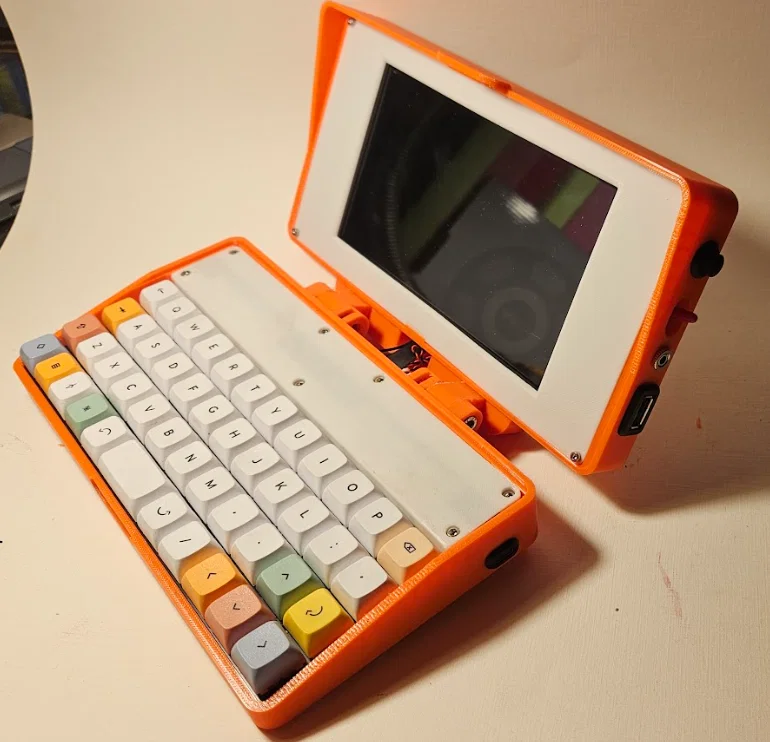
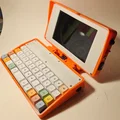
Khám phá dự án Portable Pi 80, thiết bị cầm tay sử dụng Raspberry Pi Zero 2W kết hợp bàn phím cơ Contra 40% và màn hình 7 inch. Hướng dẫn lắp ráp chi tiết cho cộng đồng DIY.
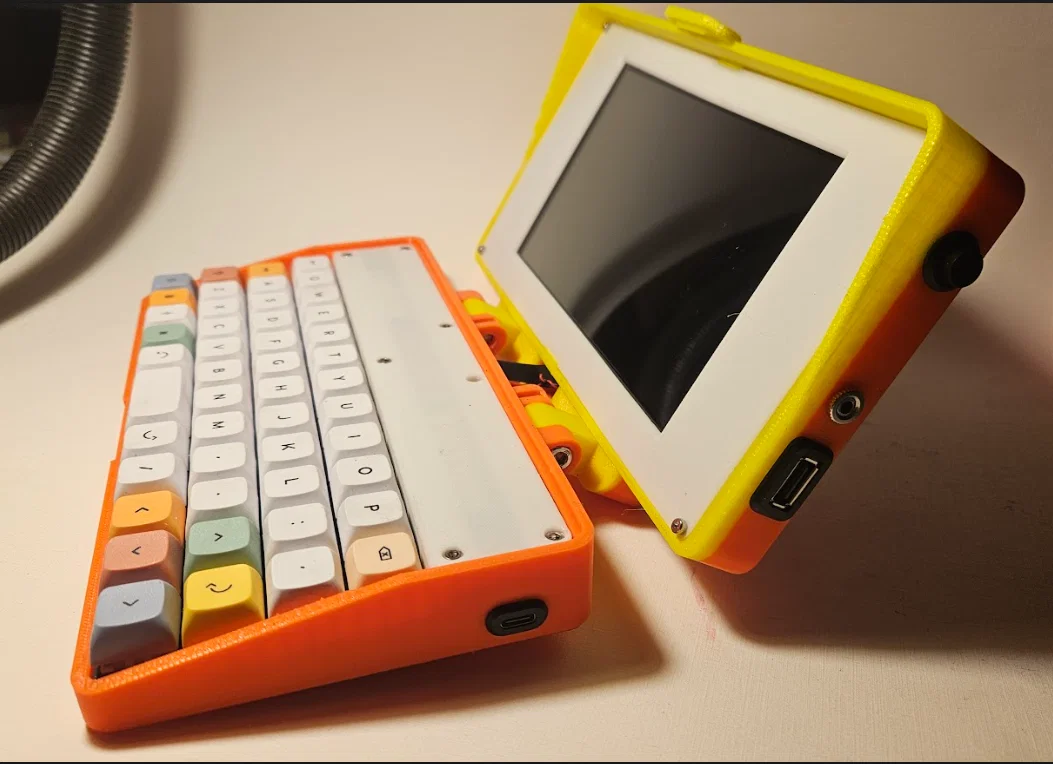
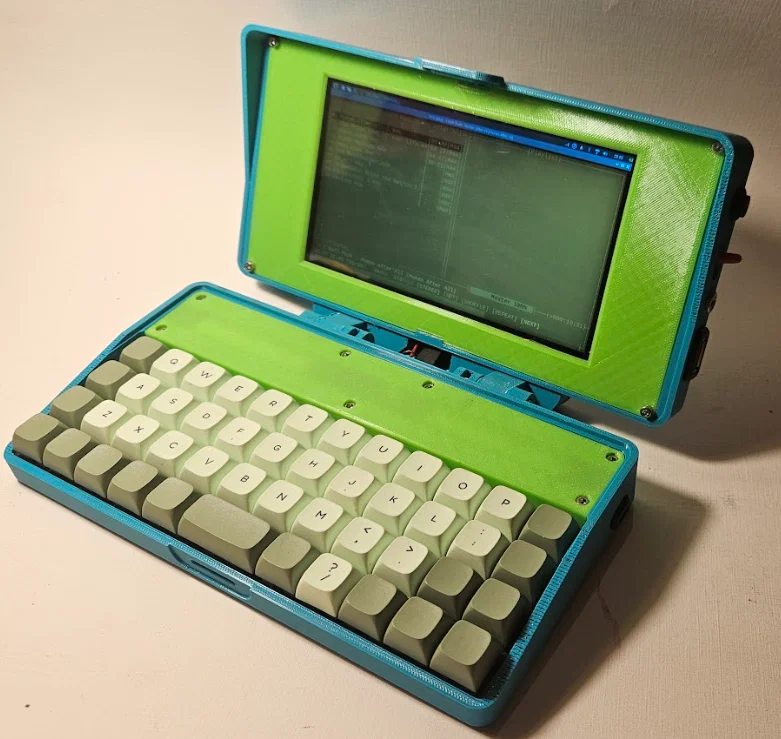
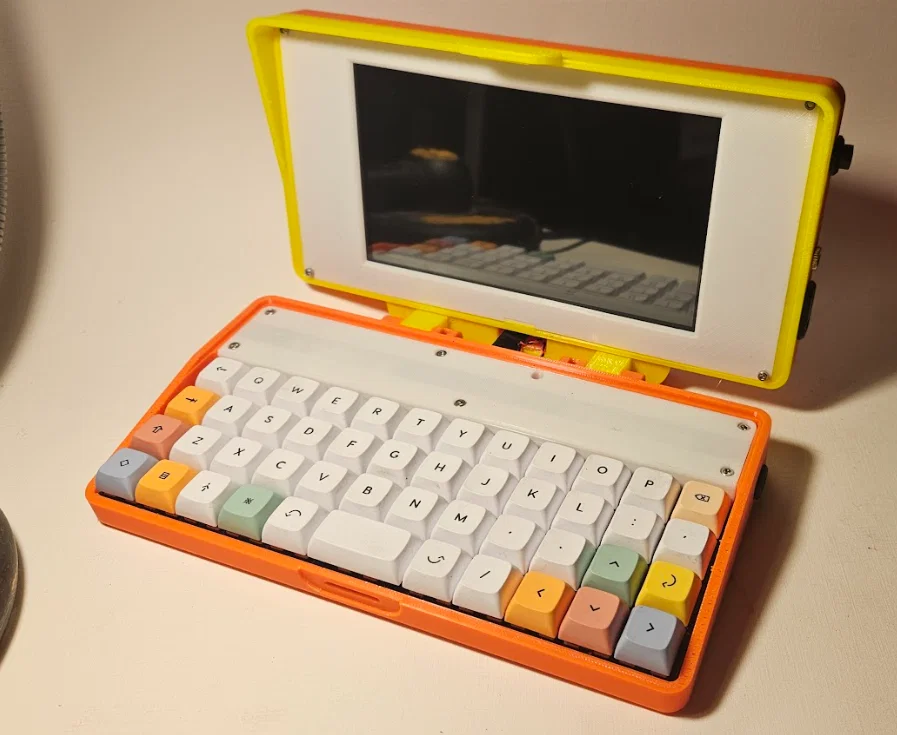
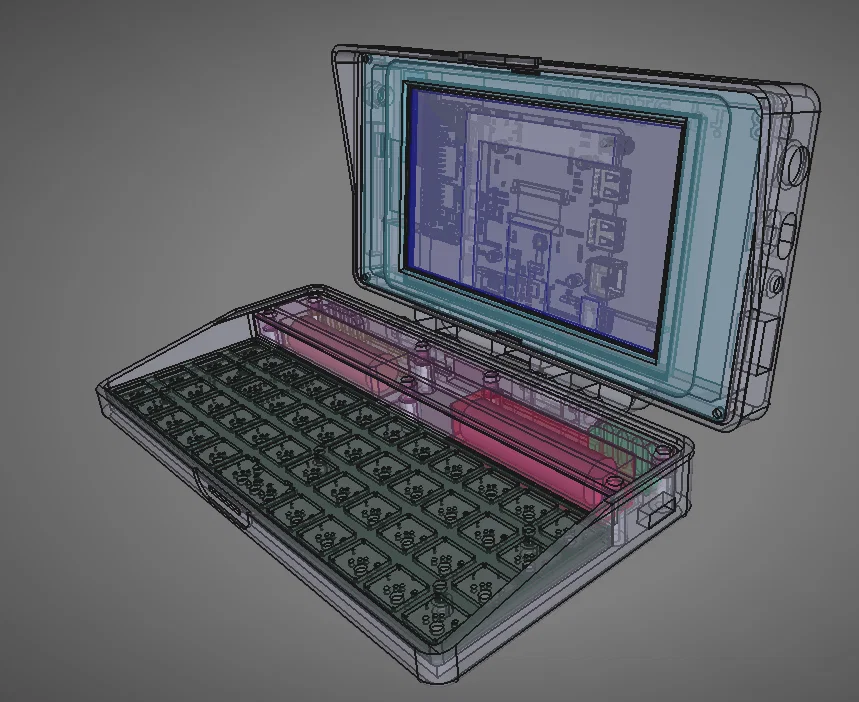
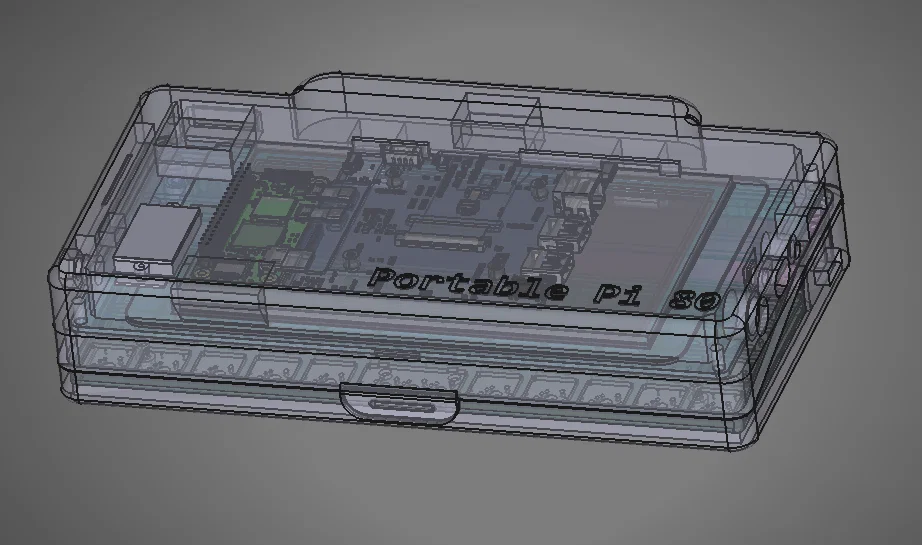
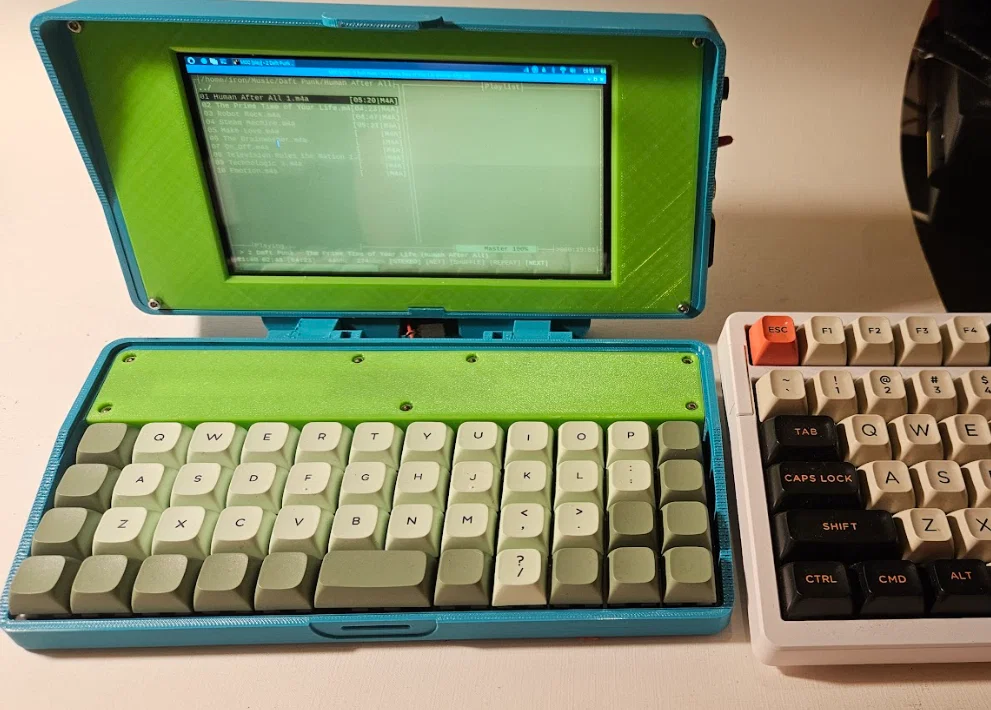
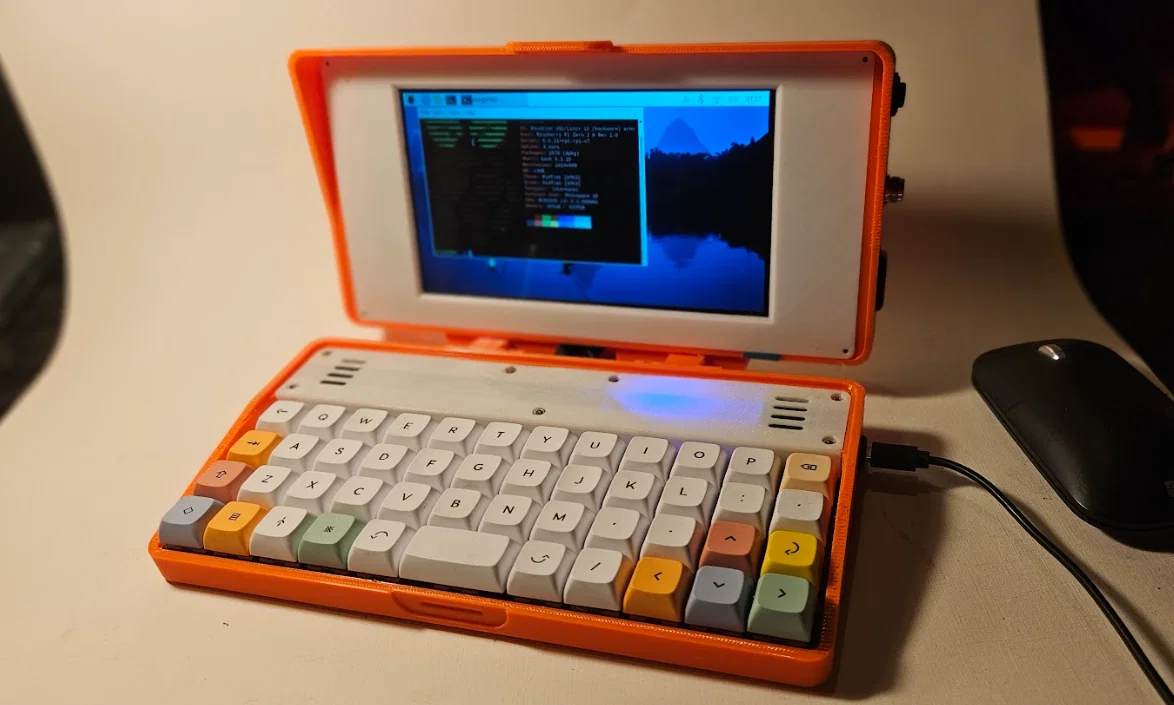
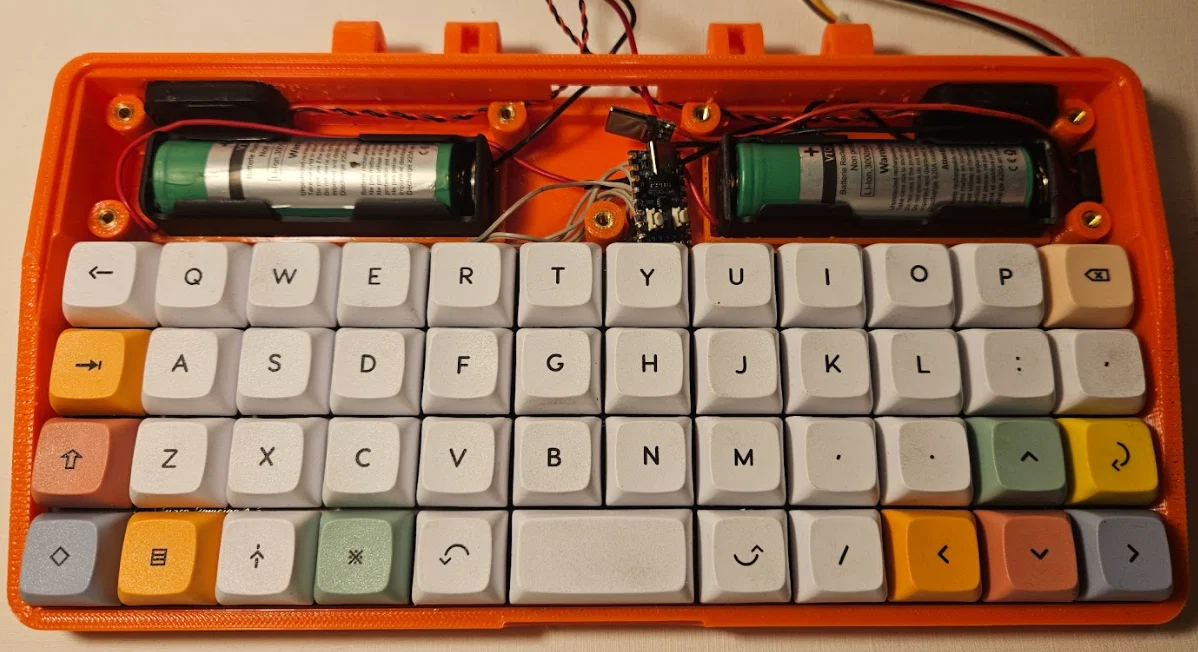
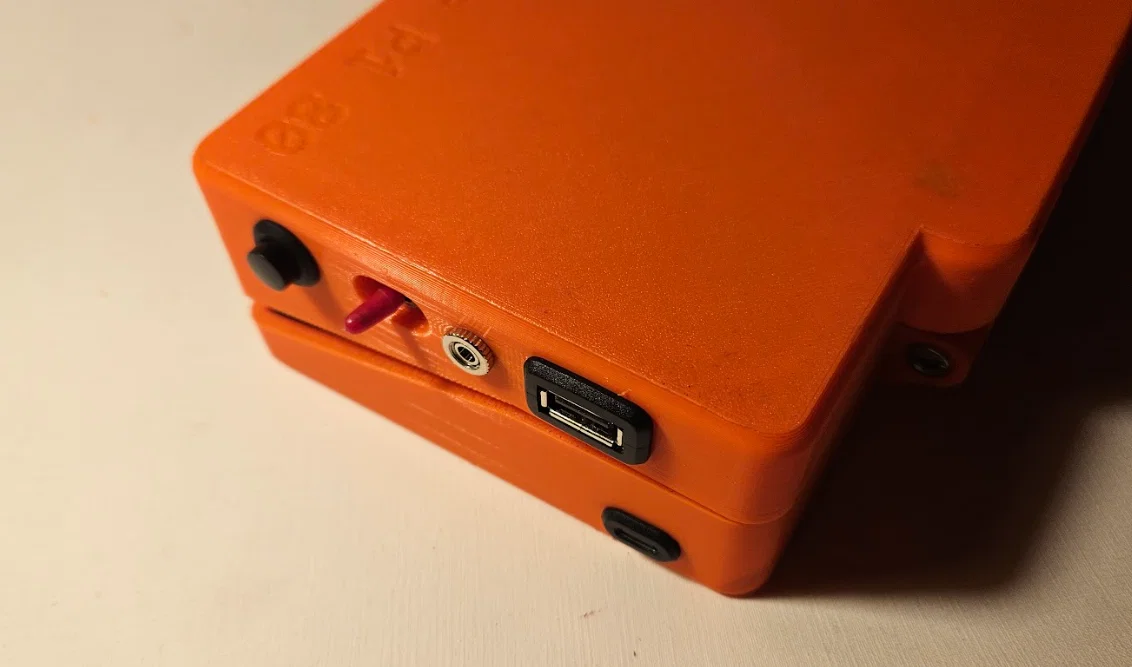
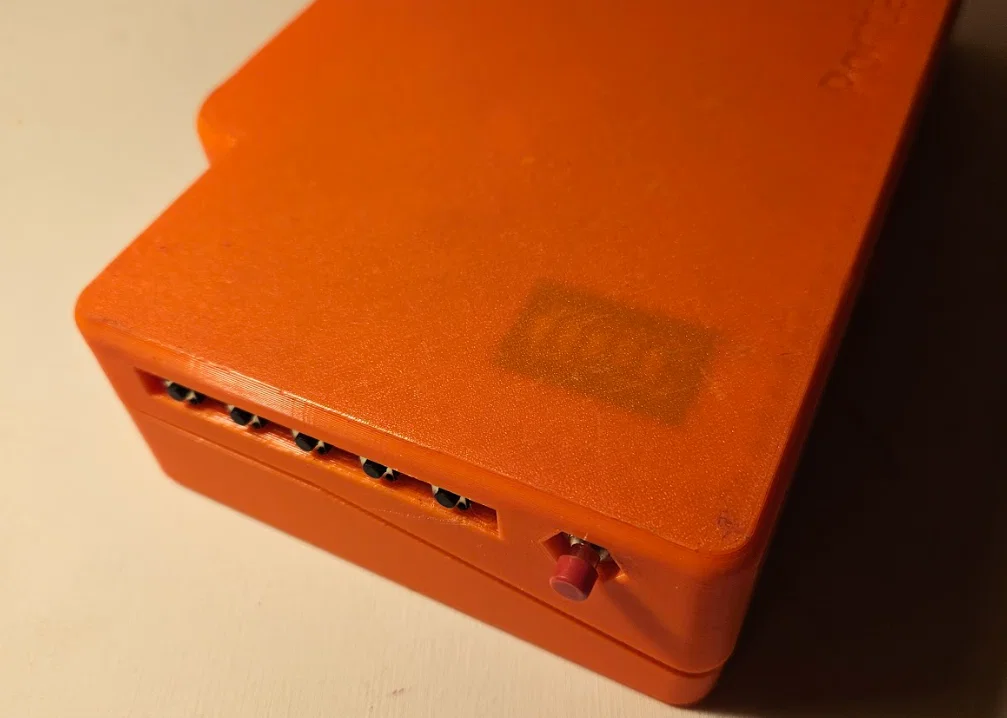
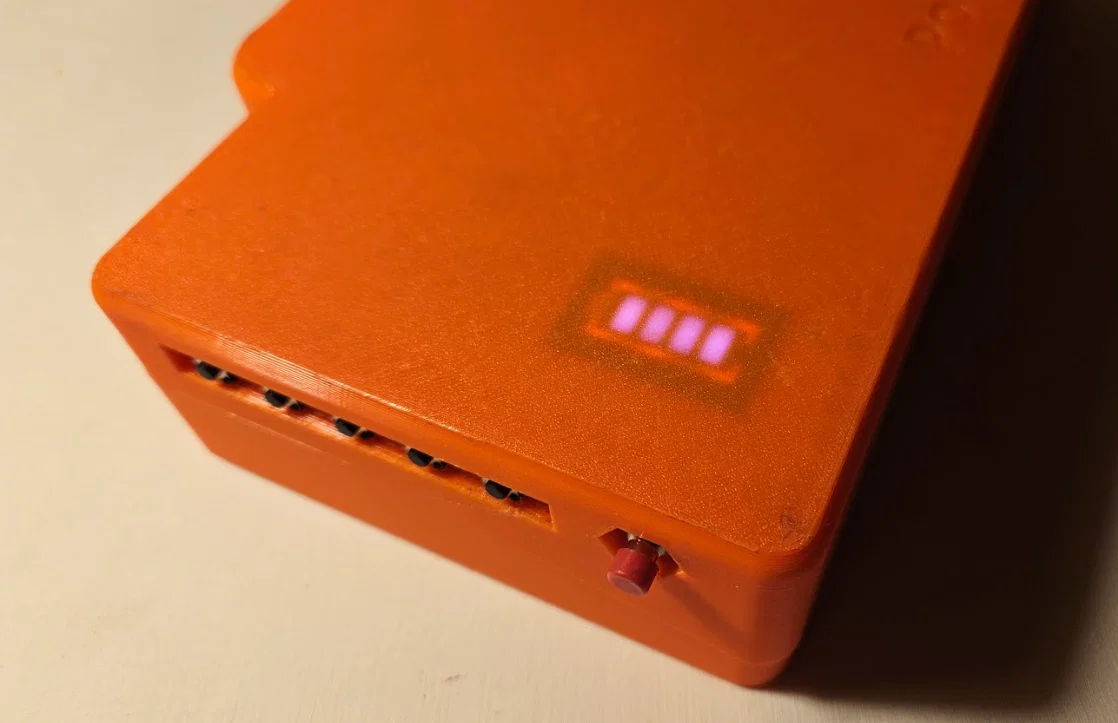
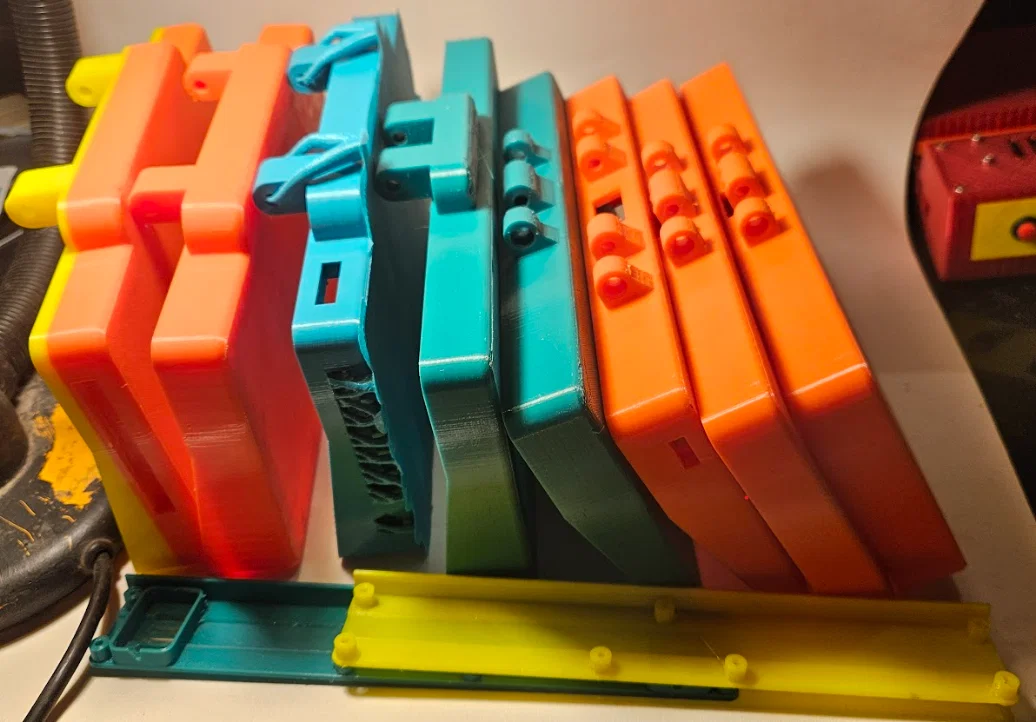
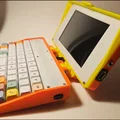
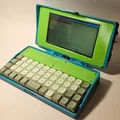
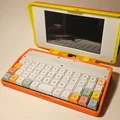
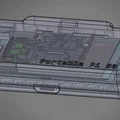
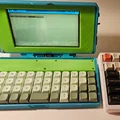
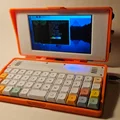
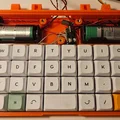
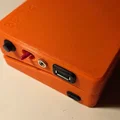
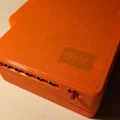
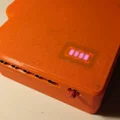
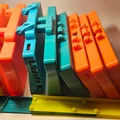
Mô tả
Nếu bạn thấy thiết kế này hữu ích, hãy cân nhắc ủng hộ mình tại: https://buymeacoffee.com/ironatmmi
Lưu ý: Nếu màn hình bị đen sau một thời gian sử dụng, đừng lo, đó chỉ là chế độ ngủ thôi. Bạn chỉ cần nhấn phím Space là màn hình sẽ sáng lại. Mọi thứ vẫn hoạt động bình thường.
Lưu ý: Tất cả các đường link Amazon đều là link tiếp thị (affiliate).
Video ngắn:
Cập nhật phần âm thanh: Vui lòng sử dụng phiên bản "PortablePi80_V18-TOPscreenTop" vì kích thước cổng kết nối đã thay đổi và không cần dùng công tắc âm thanh nữa.
Mình đã đặt mua một số đầu jack TRRS đực và cái:

Điều này không có nghĩa là microphone sẽ hoạt động.

Thay vì dùng đầu cắm trên, bạn có thể hy sinh một dây tai nghe cũ, nhưng bắt buộc phải là loại TRRS (3 vạch đen).
Tính năng nhận diện jack hoạt động bằng cách nối ngắn mạch Microphone xuống Ground. Khi đó, bộ khuếch đại cho loa sẽ tự ngắt.
Cảm ơn bootdsc từ cộng đồng Cyberdeck Cafe discord đã giúp đỡ mình!
Xem trang chủ của anh ấy tại: https://cyberdeck.cafe/
Ví dụ:

Màn hình:

| EU | US | Màn hình |
|---|---|---|
| https://amzn.to/476qxTv | https://amzn.to/3yZMuHl | Waveshare Direct: https://www.waveshare.com/zero-disp-7a.htm |
Pi Zero 2W:
| EU | US | Amazon Link |
|---|---|---|
| https://amzn.to/3XFceRI | https://amzn.to/3BcRcCa | https://amzn.to/3XFceRI |
In 3D:
Đặt mặt phẳng lớn nhất xuống dưới bàn in. Sử dụng tree support.
Bạn sẽ cần khoảng 350g nhựa in (filament).


Phần vát trên nắp màn hình phải nằm ở phía trên.


Bàn phím:
Bàn phím sử dụng là Contra 40%. Bạn có thể đặt mua tại KEEB (https://keebd.com/products/contra-40-keyboard-kit) hoặc dùng file trên github (https://github.com/ai03-2725/Contra) để đặt gia công PCB.
Có một vài điểm cần lưu ý khi lắp ráp. Bạn phải tự nối dây cho bàn phím và bảng PCB.
Cách làm thay thế:
Bạn có thể chọn phương án tự đi dây tay (hand wiring). Bạn đã có sẵn file STL vỏ bàn phím:
PortablePi80_V17-BOTTOMContraTopPlate 1.stl

Một hướng dẫn ngắn gọn về cách làm này có trong dự án khác của mình (portable-pi-84) và trên mạng cũng có rất nhiều hướng dẫn.
Với PCB:
Hãy đi dây trước khi hàn switch!

Kinh nghiệm của mình là hàn dây rồi dán băng keo ghi chú lên:

Ví dụ như C1 cho cột 1 và R2 cho hàng 2.
Sơ đồ hàng và cột:


Khi hàn vào mạch Nano, mình đã đánh dấu dây nào nối với chân nào. Việc này rất cần thiết cho cấu hình trong KMK.

Để dây ở độ dài hợp lý. Không có nhiều không gian cho mạch Nano bên dưới bàn phím.
Bạn có thể đặt mạch ở giữa 3 lỗ ốc vít.
Đối với phần mềm bàn phím, mình dùng Circuit Python với KMK. Bạn cần cài đặt Circuit Python và KMK.
File cấu hình code.py đã được đính kèm. Bạn có thể cần kiểm tra lại cấu hình GPIO cho hàng và cột.
Lưu ý: Trong các phiên bản mới của KMK, có vẻ bạn phải đổi:
keyboard.diode_orientation = DiodeOrientation.COL2ROW keyboard.diode_orientation = DiodeOrientation.ROW2COL
Ít nhất mình đã gặp vấn đề này với phiên bản mới. Phải mất một lúc mới tìm ra. Hãy thử làm cách này nếu các switch không hoạt động.
Cols
keyboard.col_pins = (board.GP6, board.GP5, board.GP4, board.GP3, board.GP2, board.GP1, board.GP12, board.GP11, board.GP10, board.GP9, board.GP8, board.GP7)
Rows
keyboard.row_pins = (board.GP21, board.GP20, board.GP19, board.GP18)
Keymap:

Key switches:

Các switch Gateron bên phải sẽ không vừa vì stem ở giữa quá to và chân bị lệch. Phải dùng loại kiểu Cherry.
Pin:

Vui lòng cẩn thận, tránh làm chập mạch. Kiểm tra kỹ trước khi lắp pin vào!
Bộ sạc phải là loại 2S


Điện áp phải được điều chỉnh bằng biến trở (Poti) trên mạch DC-DC để đạt đầu ra 5 Volt.

Chuẩn bị đồng hồ đo pin:

Vị trí đặt mạch:

Phần nắp trên (TOP):
Tổng quan: (công tắc màu xanh bên phải đã cũ)

Nguồn:
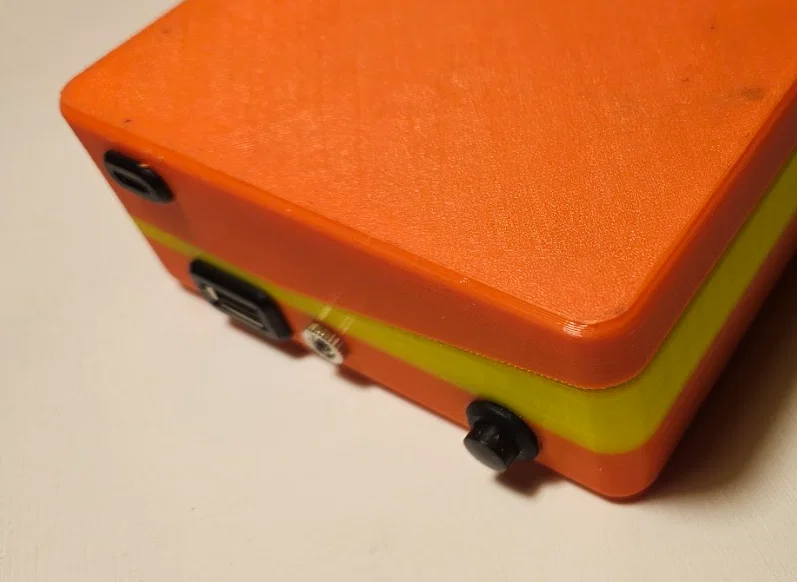
Cổng USB-C

Đỏ vào VCC, đen vào ground. Vui lòng kiểm tra trang sản phẩm của đầu nối để biết đâu là GND và VCC. Mình có hai đầu USB-C và đôi khi chúng bị đảo ngược chân. Đừng chỉ nhìn vào ảnh.

Nút nguồn nằm giữa đầu nối với phần dưới (dương/đỏ) và đầu nối USB-C (đỏ).
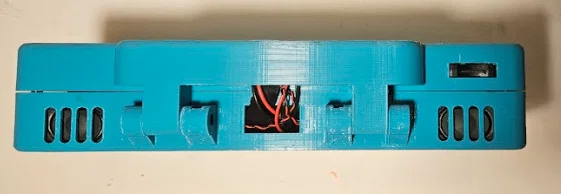
Bạn có thể luồn cả hai đầu nối qua lỗ bên cạnh.
Cổng USB-A:


Hàn các dây đen, xanh dương, trắng và đỏ vào cổng USB A.
Kiểm tra pin:

Giống như nút nguồn, hàn công tắc giữa dây đỏ. Kết nối đồng hồ đo pin với đỏ là + và đen là -. Cần có đầu nối ở phần dưới để hoàn thiện.
Âm thanh:
Xem phần đầu hướng dẫn.
USB bàn phím:

Bàn phím được kết nối bằng cáp ribbon. Bạn phải tháo đầu cắm USB A để luồn nó xuống phần dưới. Khi cắm lại, nhớ rằng mặt màu đen luôn hướng lên trên.
Loa:

Loa rất dễ kết nối và luồn từ dưới lên. Không cần thêm đầu nối trung gian.
Đầu đọc thẻ SD:
Đặt đầu đọc thẻ SD vào vị trí trống ở phía bên trái phần dưới của nắp trên.

Ở phía bên kia có không gian trống để lắp đầu nối vào Pi. Hãy đặt nắp màn hình vào vỏ trước.
Phần đáy (Bottom):
Tổng quan:
Khi lắp xong phần đáy, nó sẽ trông như thế này:

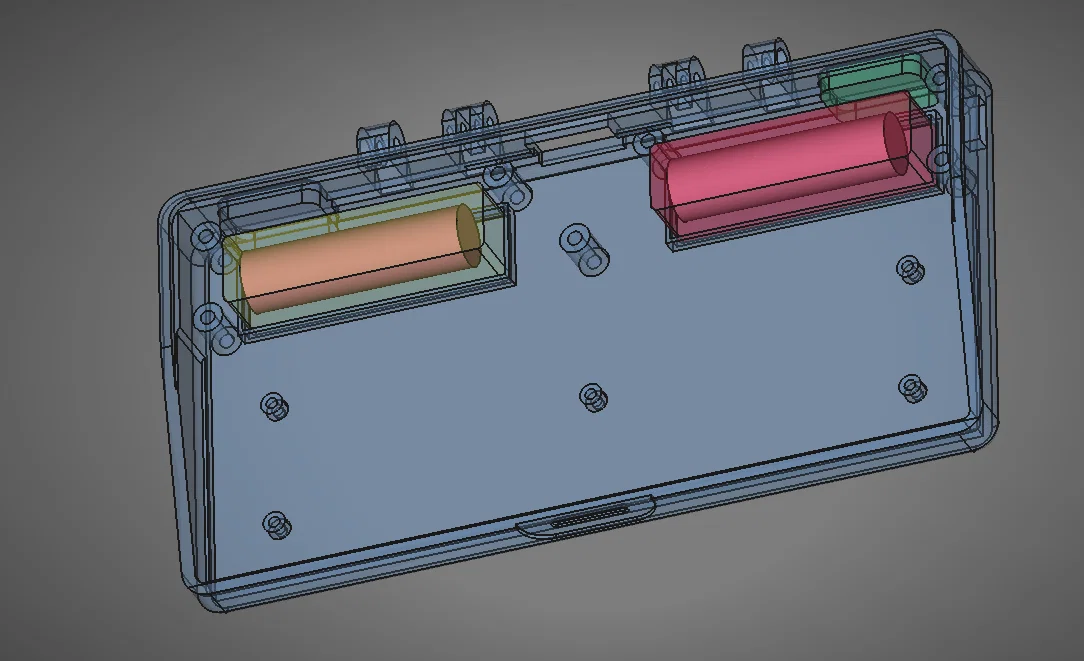
Bạn có thể thấy loa, mạch DC-DC (bên trái) và mạch sạc (bên phải) được nhét sau pin. Khoảng trống phía sau giúp luồn dây loa dễ dàng hơn.
Bàn phím:

Đây là cách cổng USB-C và Nano của bàn phím được lắp vào.
Đầu nối:

Đây là đầu nối cho đồng hồ đo pin (trái) và nguồn (phải).
Sạc:

Cổng USB-C được kết nối với mạch sạc.
Vui lòng kiểm tra trang sản phẩm của đầu nối để biết đâu là GND và VCC. Mình có hai loại và đôi khi chúng bị đảo chân. Đừng tin hoàn toàn vào hình ảnh.
(Đỏ VCC, Đen GND, bạn chắc đã biết rồi)

Tấm nắp trên:
Đặt màn hình vào rãnh có sẵn ở phần nắp trên. Đảm bảo nó khớp vào đó, có thể cần đẩy các dây cáp sang một bên (cổng Ethernet thường gây vướng). Bạn có thể dùng các gờ bên dưới để tổ chức dây tốt hơn. Nhớ cắm đầu nối thẻ SD vào không gian trống phía trên trước. Khi màn hình đã khớp, lấy nắp trước đặt vào "khớp" trên cùng rồi uốn cong theo chiều ngang để nó lọt vào rãnh dưới.
(Cẩn thận, dấu vân tay đấy!)


Ốc vít và miếng chêm (Inserts):
Cho nắp trước trên cùng, bạn cần 3 miếng chêm M3 và ốc (4).
Cho nắp đáy, bạn cần 3 miếng chêm M3 và ốc (7).
Cho bàn phím, bạn cần 2 miếng chêm M3 và ốc (5).
Cho bản lề, bạn cần 5 bu lông và đai ốc M5 (2). Bu lông nên dài 30mm.
Một vài lưu ý cuối:
Hãy dùng ống co nhiệt cho mọi mối nối, không ai muốn bị chập pin đâu!
Hãy cẩn thận khi hàn và kiểm tra chập mạch trước khi lắp pin vào.
Khay pin hơi khó lắp, bạn có thể cắt bớt vài cái lẫy trên đầu để dễ nhét pin vào hơn.
Dụng cụ cần thiết:
Mỏ hàn Thiếc hàn Một ít dây cáp ribbon cho bàn phím Bộ lục giác (thường đi kèm bộ ốc) Sự kiên nhẫn
Danh sách linh kiện:
Đây là các link tiếp thị Amazon.
Giấy phép

File mô hình


Chưa có bản in nào được khoe. Hãy là người đầu tiên!


Chưa có bình luận nào. Hãy là người đầu tiên!