

Bộ sưu tập presets cho Bambu Studio / Orca Slicer

Kho lưu trữ các presets in 3D chất lượng cao, được tinh chỉnh và tối ưu hóa chuyên biệt cho Bambu Studio và Orca Slicer. Giúp người dùng tiết kiệm thời gian và cải thiện hiệu suất in thông qua các cấu hình máy, filament và quy trình.

Mô tả
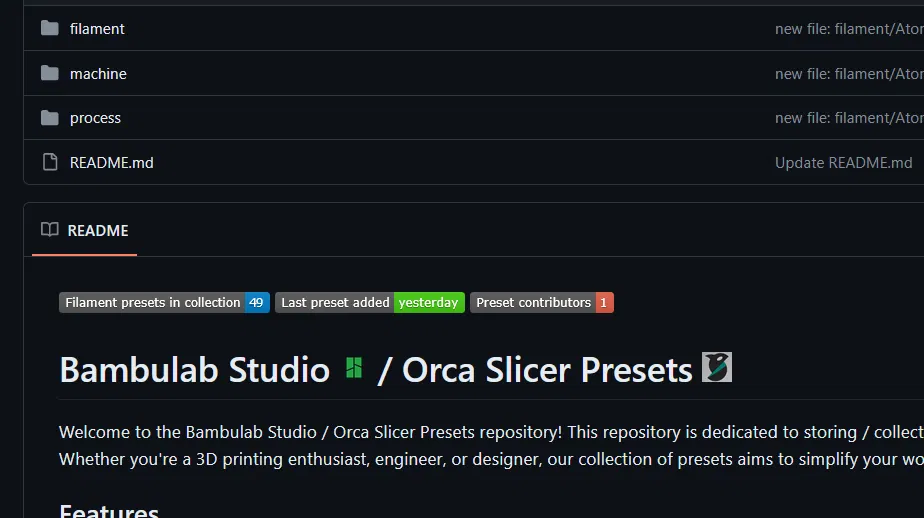
https://github.com/DRIgnazGortngschirl/bambulab-studio-orca-slicer-presets
Chào mừng bạn đến với kho lưu trữ các preset cho Bambu Studio / Orca Slicer! Kho lưu trữ này được tạo ra để tổng hợp và lưu giữ những preset đã được tinh chỉnh, tối ưu hóa kỹ lưỡng cho các ứng dụng in 3D và cắt file. Dù bạn là người đam mê in 3D, kỹ sư hay nhà thiết kế, bộ sưu tập preset này đều giúp công việc của bạn đơn giản hơn và nâng tầm trải nghiệm in 3D.

Tính năng
- Bộ sưu tập preset ngày càng phong phú cho phần mềm Bambu Studio / Orca Slicer.
- Các preset được tối ưu hóa kỹ lưỡng để đảm bảo chất lượng và hiệu suất in.
- Cập nhật và bổ sung thư viện preset thường xuyên.
- Cộng đồng cùng đóng góp và cải tiến.
Bắt đầu sử dụng
- 🔍 Khám phá các preset: Duyệt qua các danh mục (Máy in, Filament và Quy trình) và chọn cái phù hợp với nhu cầu in 3D của bạn.
- 📈 Tối ưu hóa bản in: Sử dụng các preset này để tinh chỉnh cài đặt giúp bản in đạt chất lượng và hiệu quả tốt nhất.
- 📥 Nhập Preset: Nhập preset đã chọn vào phần mềm slicer bằng cách tải kho lưu trữ về và chép vào các thư mục preset tương ứng.
Bạn có thể xem hướng dẫn tại đây để biết cách nhập preset và hiển thị tệp ẩn để dễ dàng truy cập thư mục AppData trên Windows.
! Lưu ý
Hãy chắc chắn rằng bạn đã chép các preset kế thừa (inherited presets) vào thư mục "main/filament/inherits" bên trong các thư mục preset tương ứng, nếu không thì những preset dựa trên các "preset gốc" sẽ không hoạt động!
Đối với Orca Slicer
📁 Đường dẫn đầy đủ:
C:\Users\%USERNAME%\AppData\Roaming\OrcaSlicer\user\[NUMBER]
hoặc
C:\Users\%USERNAME%\AppData\Roaming\OrcaSlicer\system\BBL\filament
📁 Đường dẫn tương đối:
%AppData%\Roaming\OrcaSlicer\user\[NUMBER]
hoặc
%AppData%\Roaming\OrcaSlicer\system\BBL\filament
Đối với Bambu Studio
📁 Đường dẫn đầy đủ:
C:\Users\%USERNAME%\AppData\Roaming\BambuStudio\user\[NUMBER]
hoặc
C:\Users\%USERNAME%\AppData\Roaming\BambuStudio\system\BBL\filament
📁 Đường dẫn tương đối:
%AppData%\Roaming\BambuStudio\user\[NUMBER]
hoặc
%AppData%\Roaming\BambuStudio\system\BBL\filament
Đóng góp
Đừng ngần ngại fork repo, gửi preset của riêng bạn hoặc cải thiện các preset hiện có. Mọi đóng góp đều giúp cộng đồng tối ưu hóa trải nghiệm in 3D của mình!
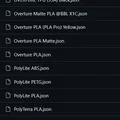
Preset cho Filament
Lưu ý
Hãy chắc chắn rằng mỗi khi bạn đã thực hiện hiệu chuẩn, hãy chọn profile đó trước khi tiếp tục hiệu chuẩn bước tiếp theo, vì nếu chọn profile mặc định sẽ không mang lại kết quả tốt nhất cho mọi phương pháp hiệu chuẩn.
Bambu Studio
Để đạt kết quả tốt nhất, vui lòng làm theo các bước sau:
- Bắt đầu với các bước "Flow Dynamics Calibration" trong hướng dẫn chính thức: https://wiki.bambulab.com/en/software/bambu-studio/calibration_pa
- Sử dụng chế độ tự động trước; nếu không thành công, hãy chuyển sang bước 4.
- Tiếp tục chế độ tự động cho "Flow Rate Calibration": https://wiki.bambulab.com/en/software/bambu-studio/calibration_flow_rate
- Để tạo preset tối ưu nhất, hãy kiểm tra lại bằng chế độ thủ công (Manual mode) trong Flow Dynamics Calibration.
- Thực hiện tương tự cho "Flow Rate Calibration" ở chế độ thủ công.
Orca Slicer
Để đạt kết quả tốt nhất, vui lòng làm theo các bước sau:
- Bắt đầu với "Flow Rate Calibration" theo hướng dẫn: https://github.com/SoftFever/OrcaSlicer/wiki/Calibration#flow-rate
- Phương pháp line method được khuyến khích để tinh chỉnh Pressure Advance: https://github.com/SoftFever/OrcaSlicer/wiki/Calibration#pressure-advance
- Tiếp tục với "Flow Dynamics Calibration" từ hướng dẫn: https://wiki.bambulab.com/en/software/bambu-studio/calibration_pa
- Để cải thiện overhang hoặc bridging, hãy dùng "Temperature Tower" để tìm nhiệt độ hoàn hảo cho hotend. Hãy chạy thử trong dải nhiệt độ khuyến nghị của nhà sản xuất: https://github.com/SoftFever/OrcaSlicer/wiki/Calibration#Temp-tower
- (Tùy chọn) Để xác định "Maximum Volumetric Speed" cho từng loại filament, hãy làm theo các bước tại: https://github.com/SoftFever/OrcaSlicer/wiki/Calibration#max-volumetric-speed
Việc cần làm
- GIF hướng dẫn nhập preset
- Bổ sung thêm nhiều Preset
Lịch sử sao (Star History)
Cảm ơn mọi người vì đã đạt hơn 100 sao! Lúc mới bắt đầu, mục tiêu của tôi chỉ là gom vài preset để in nhanh hơn và tận dụng những cấu hình đã được tinh chỉnh sẵn. Sự ủng hộ của các bạn thật sự vượt xa mong đợi!
Giấy phép

File mô hình

Chưa có bản in nào được khoe. Hãy là người đầu tiên!



Chưa có bình luận nào. Hãy là người đầu tiên!