

Adventure Time BMO Figure (Interactive) - Mô hình BMO in 3D siêu đáng yêu

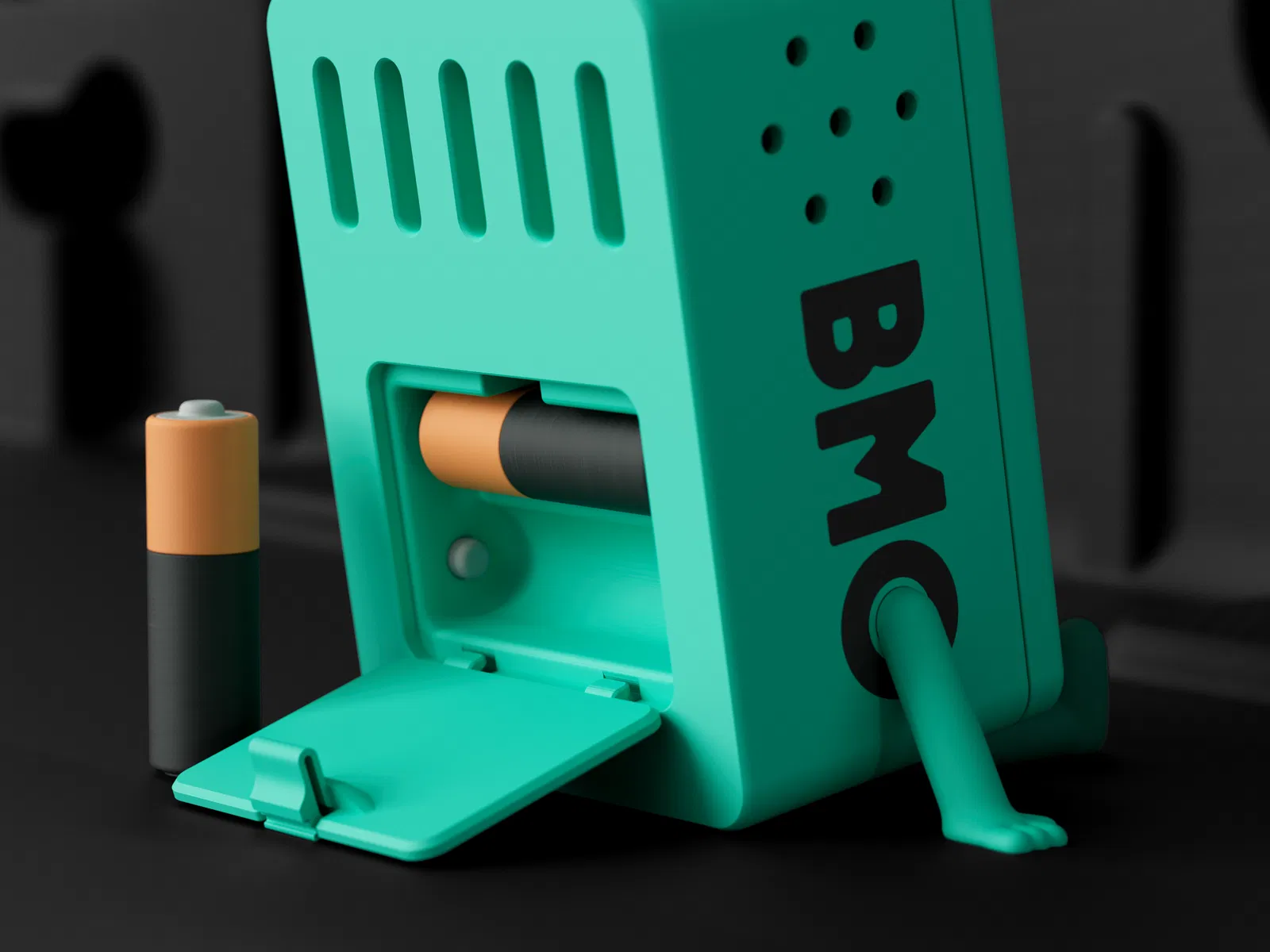
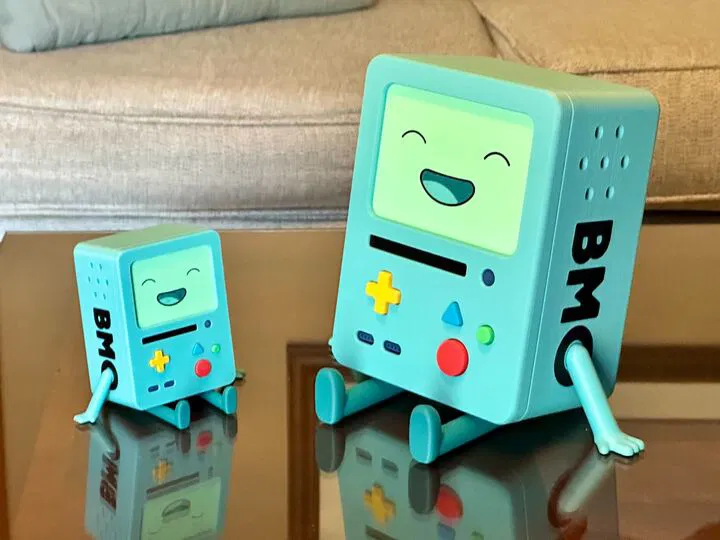
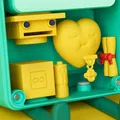
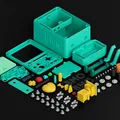
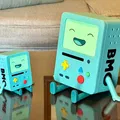
Tự tay in ngay một chú robot BMO từ phim Adventure Time! Mô hình được thiết kế tỉ mỉ với nhiều chi tiết lắp ghép tương tác, các mặt biểu cảm có thể thay đổi và nội thất chuẩn như trong phim.
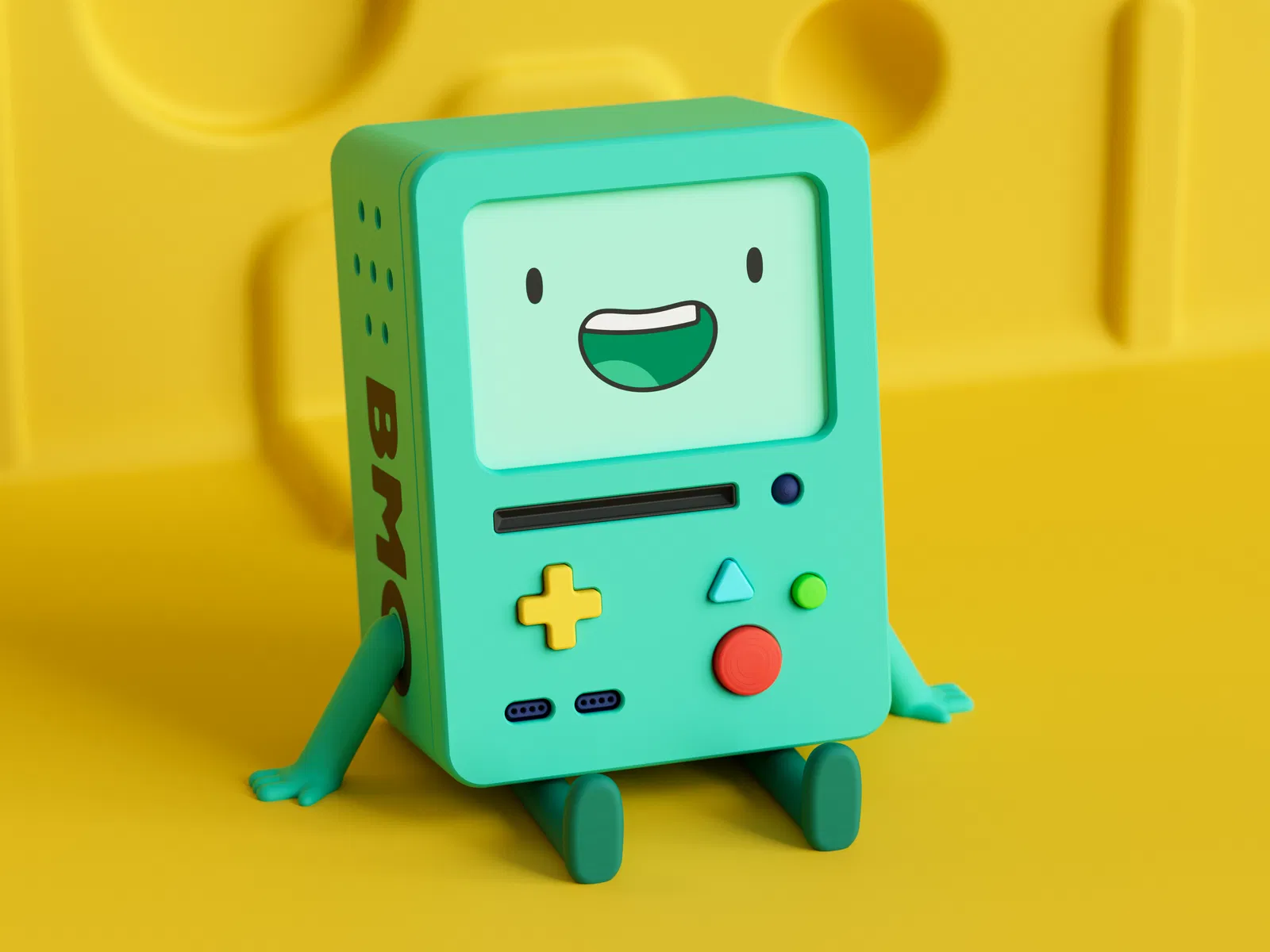
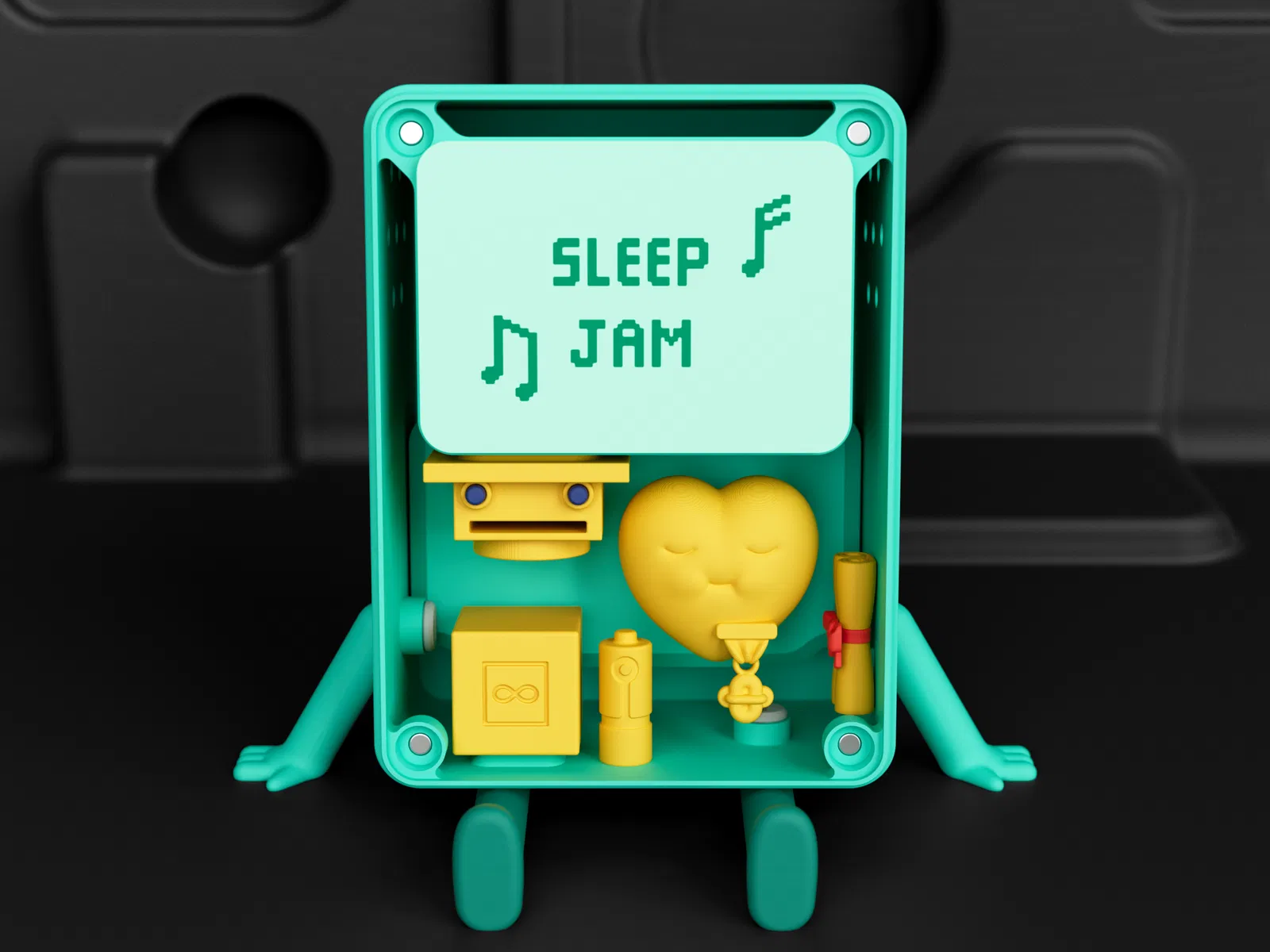
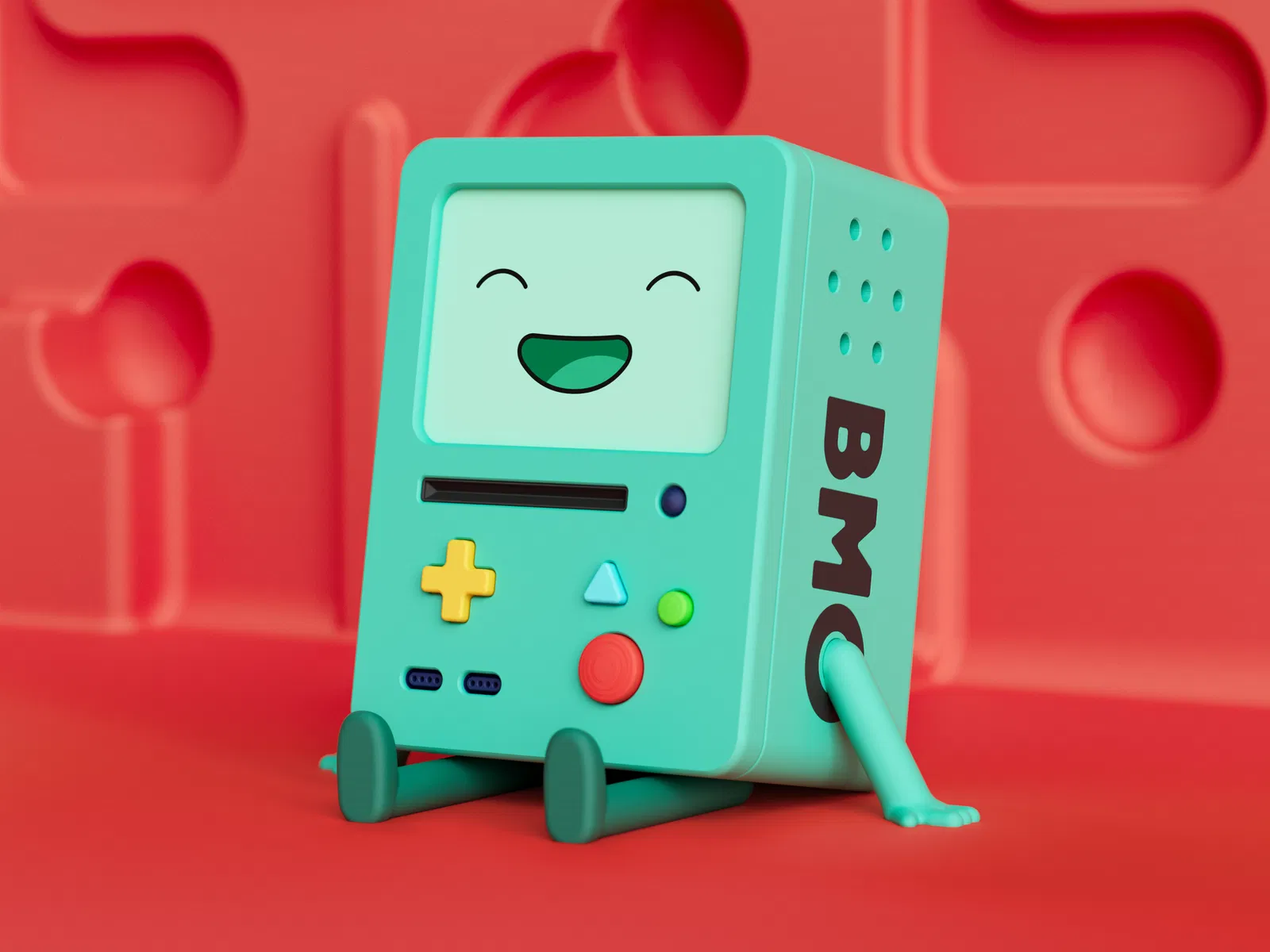
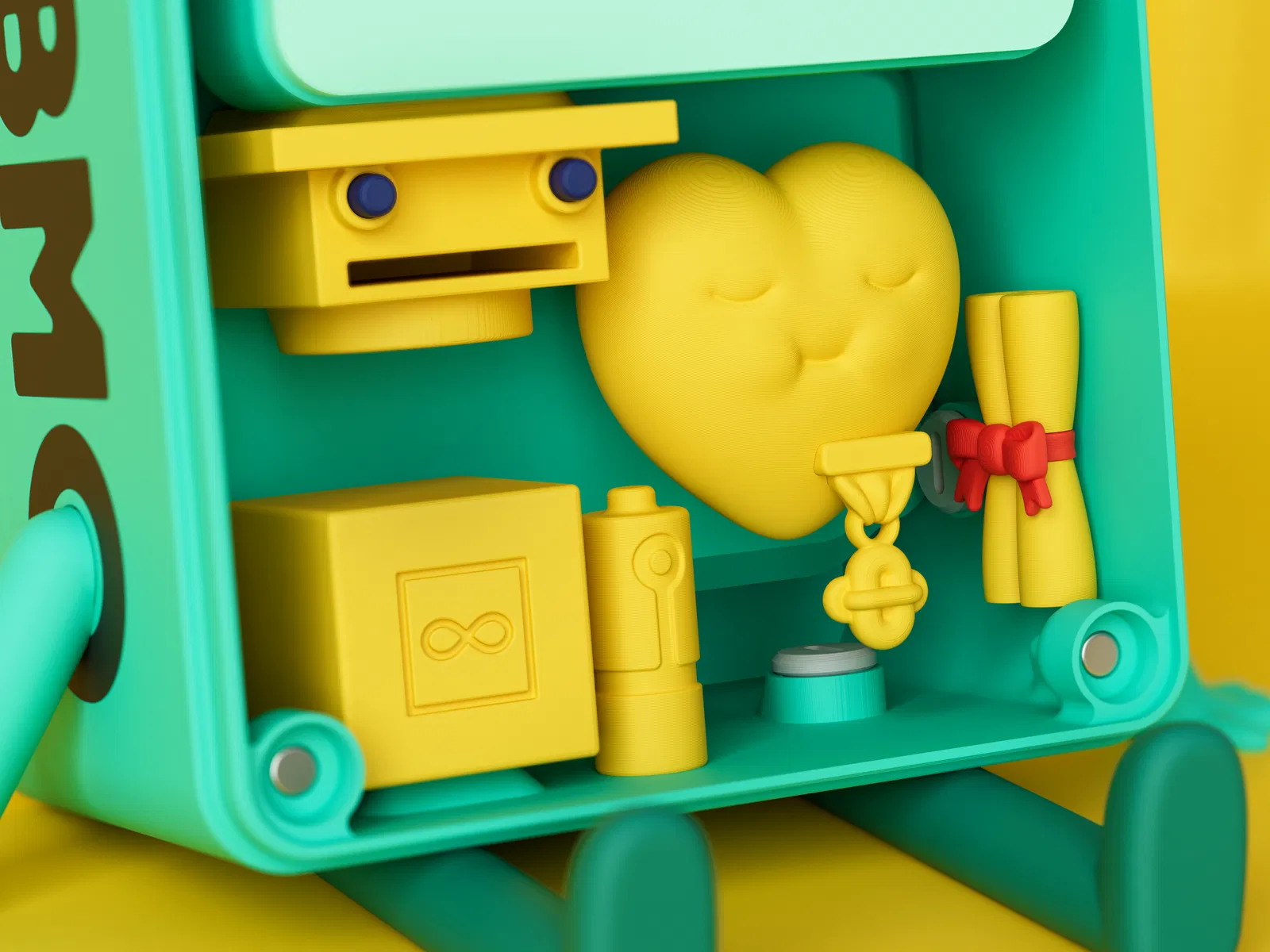
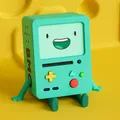

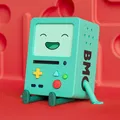

Mô tả
Chào mọi người!
Cảm ơn mọi người rất nhiều vì đã ghé thăm! Dự án này mình đã ấp ủ từ rất lâu rồi. Mình đã muốn thiết kế một mô hình BMO in 3D từ trước khi bắt đầu tham gia vào cộng đồng in 3D này. Mình đã dành rất nhiều thời gian và tâm huyết cho dự án này, và mình rất hào hứng khi được chia sẻ nó với mọi người. Mình rất vui khi được phát hành hoàn toàn miễn phí các file này, nhưng mình còn vui hơn nữa nếu các bạn quay lại và đăng bài "Make" sau khi đã in xong nhé! Nhìn thấy tác phẩm của mọi người luôn là niềm vui đối với mình.
In ấn
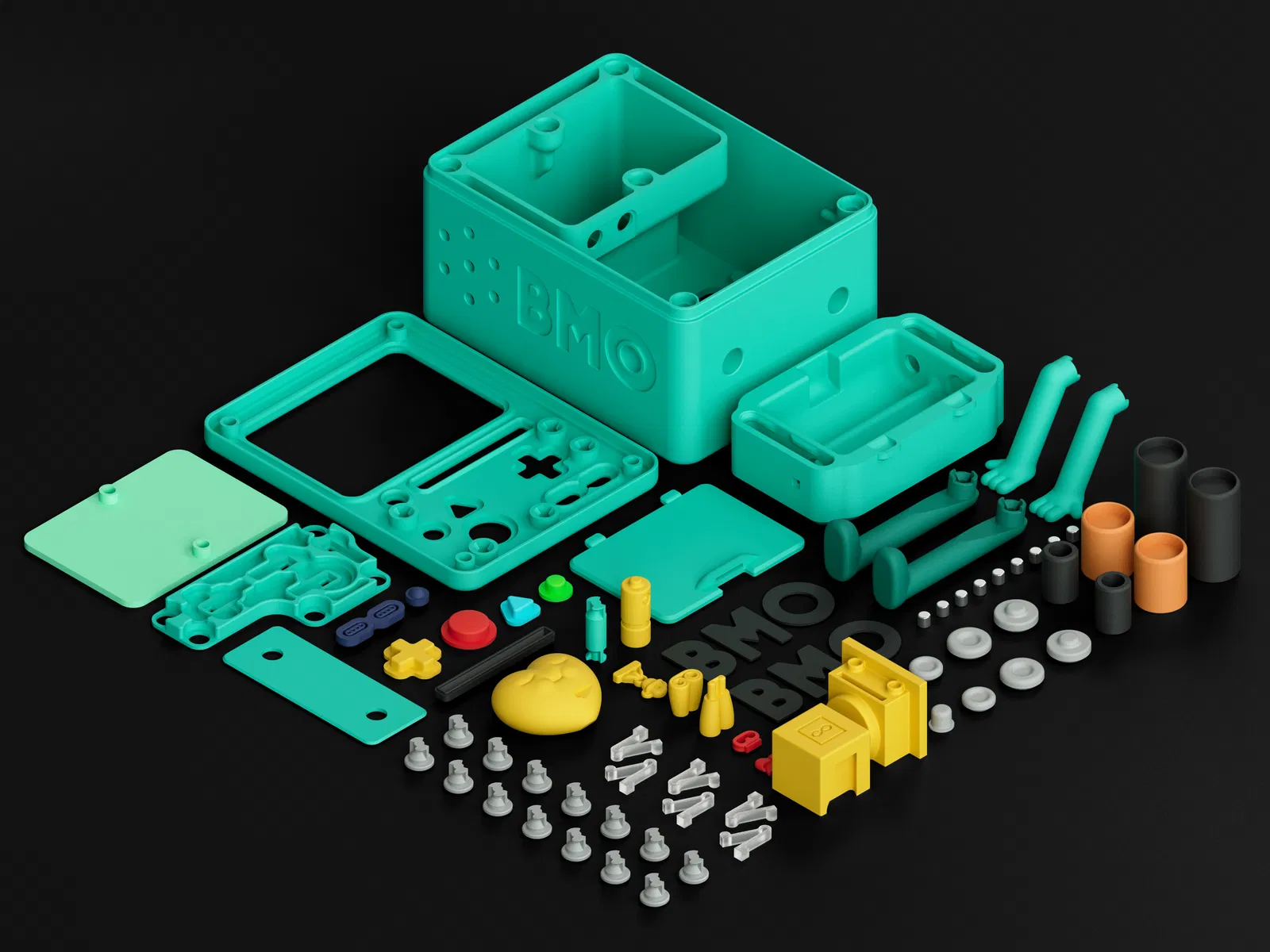
Thành thật mà nói, bạn sẽ có khá nhiều thứ cần in đấy! Một mô hình BMO hoàn thiện sẽ được ghép từ hơn 60 linh kiện riêng lẻ. May mắn thay, hầu hết các bộ phận đều khá nhỏ nên đừng quá lo lắng. Mình thiết kế mô hình này để hạn chế tối đa việc sử dụng vật liệu support, tuy nhiên vẫn có một vài chi tiết cần hỗ trợ, và một số chỗ mình khuyên nên dùng support để đảm bảo chất lượng in và độ ổn định tốt nhất. Những bộ phận không được đề cập dưới đây có thể in với thiết lập tiêu chuẩn và không cần support.
- (BMO Case) - Phần này có thể in không cần support, nhưng vì in khá lâu nên đừng mạo hiểm làm gì. Support tự động cũng ổn, nhưng mình đã tạo một file support enforcer để tránh các phần support không cần thiết. Sau khi import file “BMO Case” STL vào slicer, bạn chuột phải vào mô hình, chọn "Add support enforcer”, và nhấn "Load…”. Chọn file “BMO Case (SUPPORT ENFORCERS).stl”. Sau đó, trong phần cài đặt support, tích chọn “Generate support material”, bỏ chọn “Auto generated supports”, đổi kiểu support thành organic và tích chọn “Support on build plate only”.
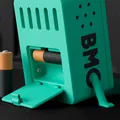
- (BMO Battery Compartment) - Phần này thường in không cần support cũng được, nhưng một vài vị trí sẽ tốt hơn nếu có. Mình đã cung cấp file support enforcer cho phần này, ngoài ra thì dùng mặc định là ổn.
- (BMO Battery Compartment Cover) - Mình dùng support mặc định.
- (BMO Arm 1 & 2) - Những phần này chắc chắn cần support. Mình dùng kiểu organic.
- (BMO Heart) - Đây là phần bắt buộc phải dùng support. Vì bề mặt tiếp xúc với bàn in rất ít, support mặc định sẽ giữ nó ổn định hơn khi in. In theo hướng này sẽ để lại một vết phẳng và bề mặt có thể hơi thô, nhưng nó nằm ở mặt sau nên không ảnh hưởng thẩm mỹ. Mình có kèm một phiên bản khác nếu bạn muốn thử tìm hướng in tốt hơn. Nếu tìm được, hãy chia sẻ cho mọi người cùng biết nhé.
- (BMO Springs) - Hãy in với 100% infill bằng chất liệu PETG hoặc vật liệu có độ đàn hồi tương tự. PLA không phù hợp cho chi tiết này đâu.
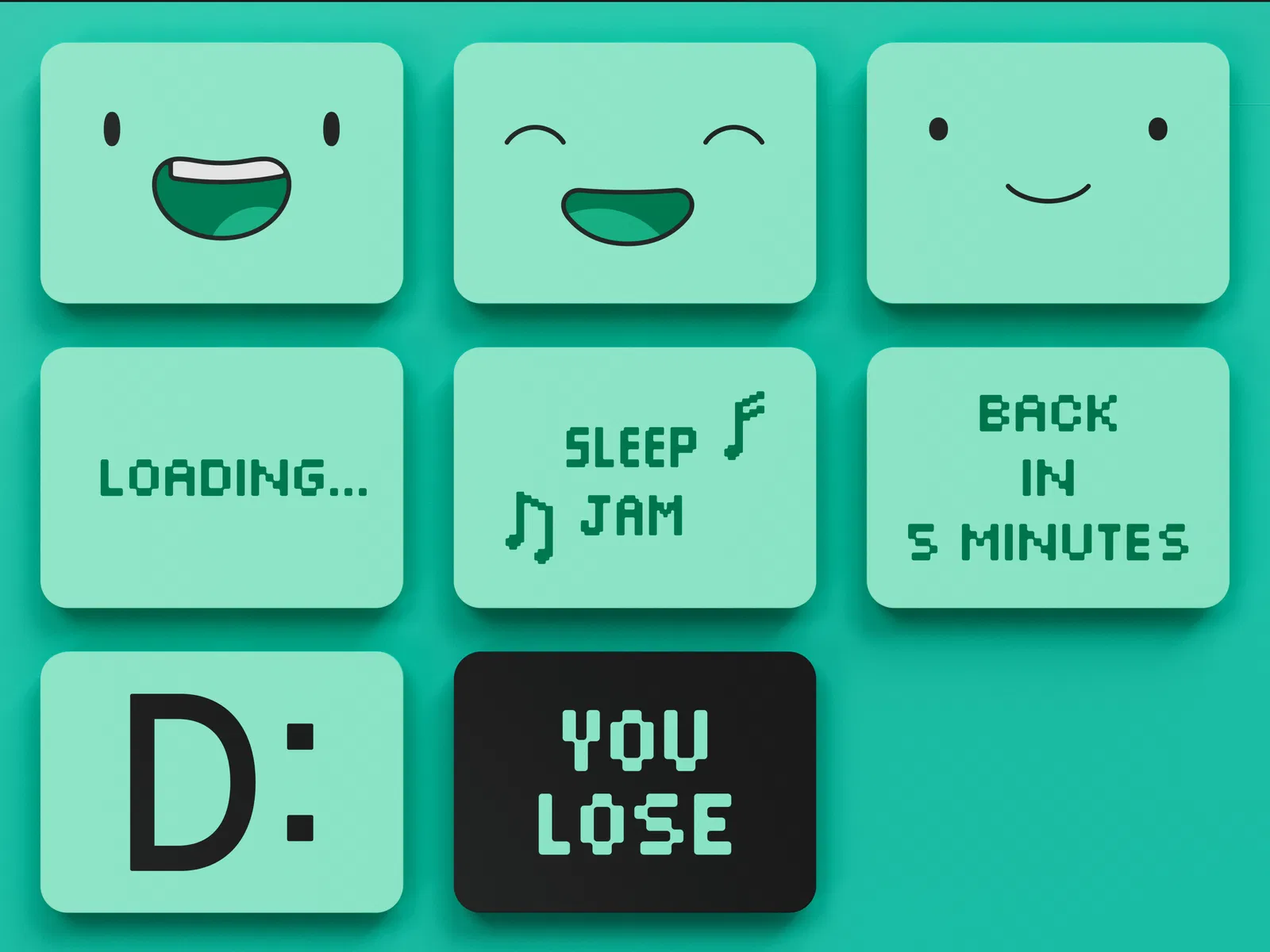
- (Screens/Faces) - Nếu bạn có máy in đa màu thì quá tuyệt vời. Nếu không, mình có tìm thấy một video hướng dẫn cách in đa màu mà không cần máy chuyên dụng, bạn có thể xem tại đây, tua đến phút 22:00 nhé. Rất đơn giản và thực sự thay đổi cách mình in. Về màu nhựa, mình dùng 3 tông màu xanh lá của PLA như phần "Materials" bên dưới, kèm theo nhựa đen và trắng để in 8 mặt hình. Mình cũng đính kèm file SVG nếu bạn muốn in decal dán lên màn hình.
- Các chi tiết còn lại đều không cần support.
Vật liệu
Tìm đúng màu nhựa cho dự án này khá thử thách. Mình đã dùng tổng cộng 12 loại nhựa khác nhau, gồm 11 loại matte PLA và một ít PETG trong suốt. Dưới đây là danh sách chi tiết các loại nhựa mình đã dùng.
(Danh sách các loại nhựa tham khảo tại bài gốc)
Đừng coi đây là danh sách mua sắm bắt buộc phải mua tận 12 cuộn nhựa. Khi tìm ảnh mẫu BMO, mình ngạc nhiên là màu sắc của BMO thay đổi khá nhiều qua các tập phim. Không có sắc xanh teal hoàn hảo nào cả, nên cứ thoải mái dùng màu bạn đang có sẵn hoặc tự sơn để tiết kiệm chi phí nhé.
Lắp ráp
Ngoài linh kiện in 3D, bạn cần thêm một chút keo dán và nam châm. Mình dùng Gorilla Super Glue Gel và nam châm neodymium 6x6mm. Hầu hết các bộ phận lắp khớp với nhau, nhưng bạn sẽ cần dùng keo cho các vị trí: chữ ở hai bên vỏ BMO, huy hiệu trái tim, các tiếp điểm pin, đèn LED, và nam châm. Hãy dán và đợi keo khô trước khi lắp hoàn chỉnh.
(Các bước hướng dẫn lắp ráp chi tiết qua hình ảnh https://cdn.f3d-ai.com/uploads/public/69c/d9d/1c6/69cd9d1c67354015220382.png đến https://cdn.f3d-ai.com/uploads/public/69c/d9d/1e8/69cd9d1e80fbc248196309.png2)
BMO đã hoàn thành rồi! Hãy bảo vệ cậu ấy thật kỹ nhé!
Nếu bạn đã đọc đến đây, cảm ơn bạn rất nhiều! Hy vọng bạn thích mô hình BMO in 3D này. Hãy quay lại chia sẻ ảnh thành quả của bạn nhé. Nếu có góp ý gì để bài hướng dẫn tốt hơn, đừng ngại cho mình biết. Nhấn theo dõi mình nếu muốn cập nhật các dự án mới trong tương lai. Tạm biệt nhé!
Giấy phép
Tác phẩm này được cấp phép theo
Creative Commons — Attribution — Noncommercial — Share AlikeCC-BY-NC-SA

File mô hình


Chưa có bản in nào được khoe. Hãy là người đầu tiên!



Chưa có bình luận nào. Hãy là người đầu tiên!