

Bài kiểm tra hiệu chuẩn Ironing + Hướng dẫn chi tiết

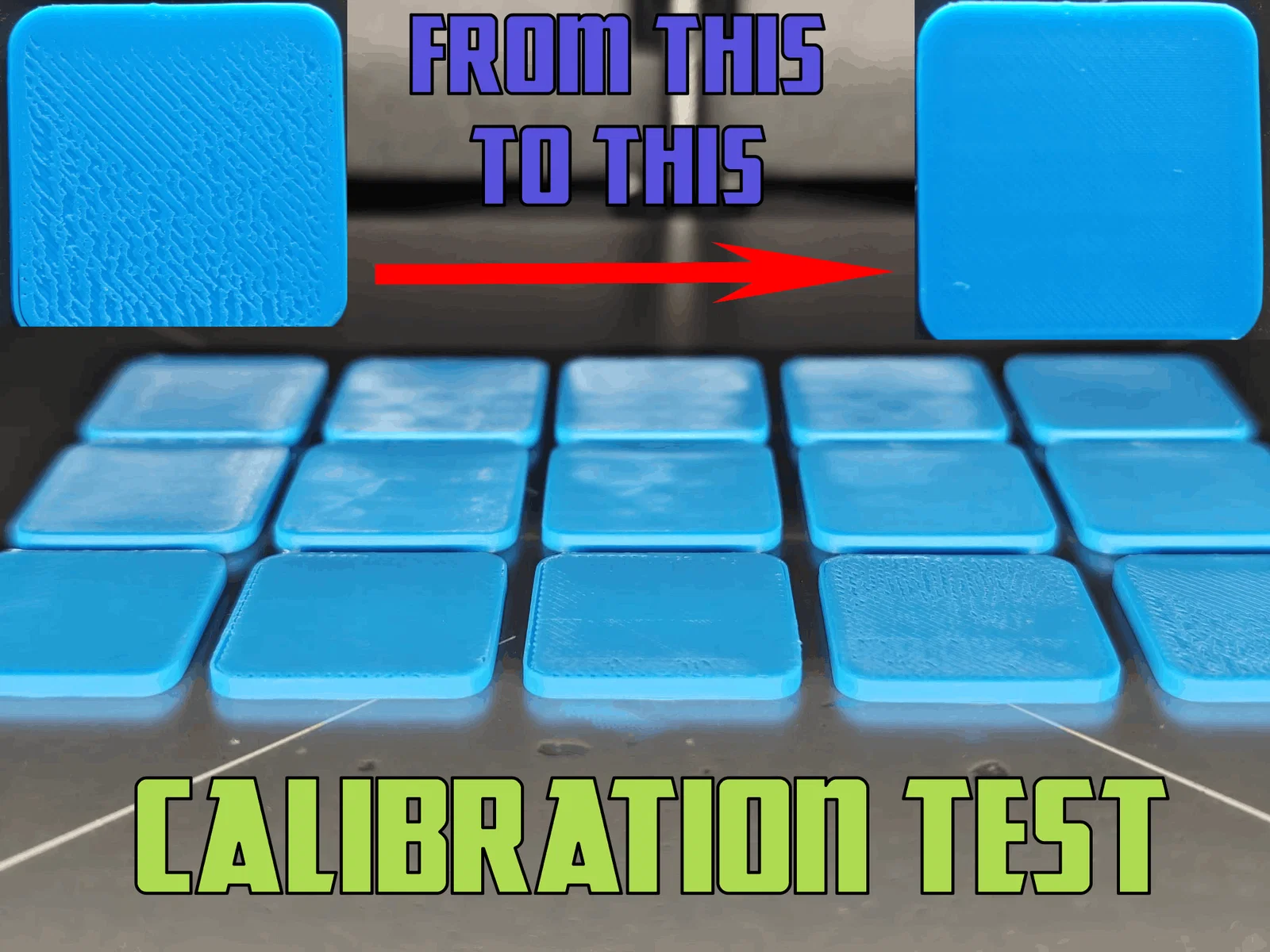
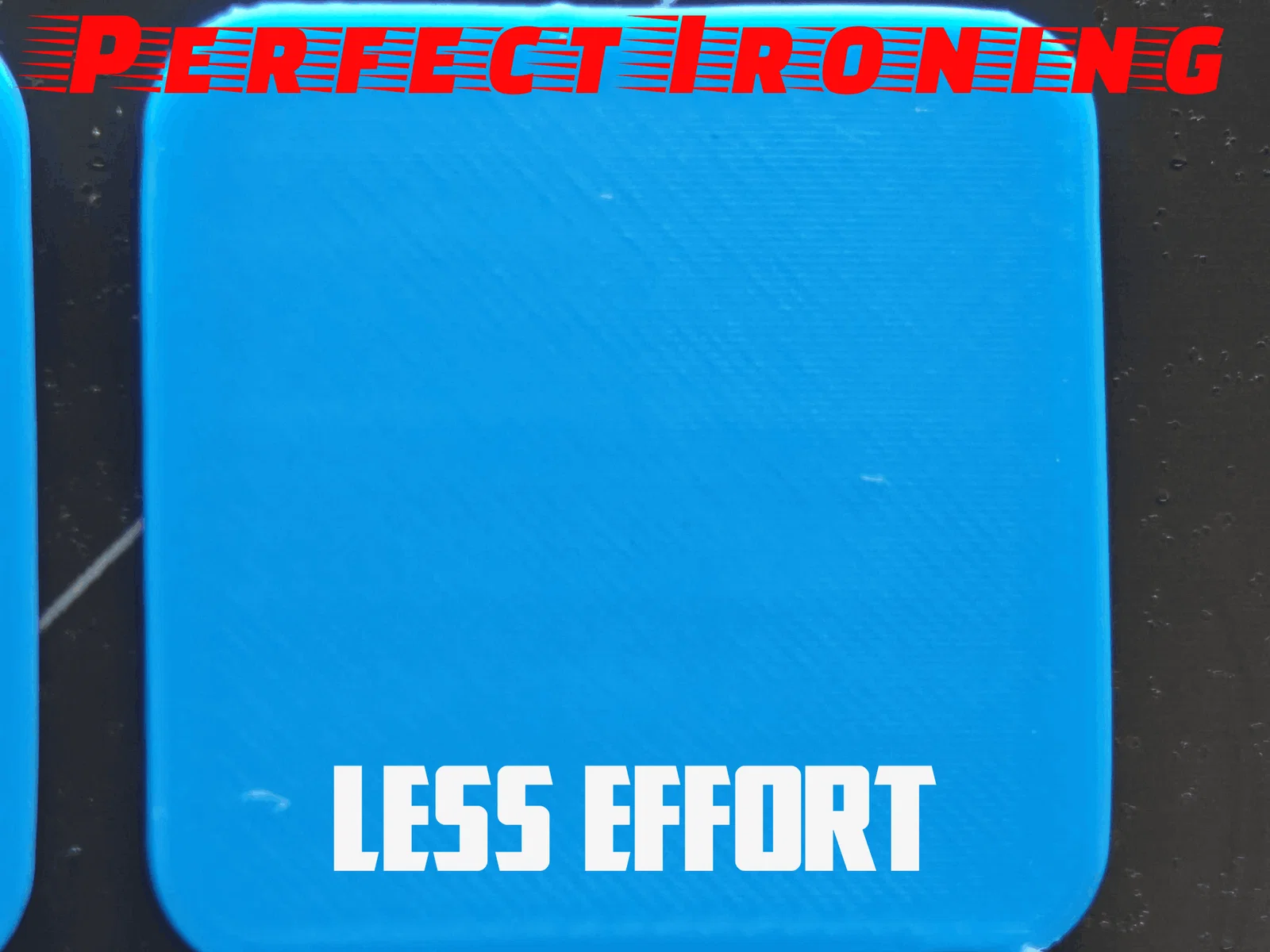
Tìm ra thiết lập Ironing hoàn hảo cho máy in của bạn với bài kiểm tra đơn giản này. Hướng dẫn chi tiết cách tinh chỉnh thông số trong PrusaSlicer để có bề mặt in mịn màng, hỗ trợ sẵn file 3MF cho Prusa Core One / Plus.
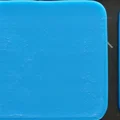
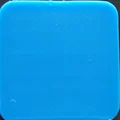
Mô tả
Hướng dẫn - Cách tối ưu hóa tính năng Ironing trên PrusaSlicer
Đây là Hướng dẫn riêng của mình dựa trên Ironing Test của NuggetsINC trên MakerWorld, nhưng đã được tùy chỉnh sẵn cho Prusa Slicer 2.9.4.
Một hướng dẫn rất đơn giản và chi tiết để bạn kiểm tra và hiểu cách các thiết lập Ironing khác nhau ảnh hưởng đến kết quả in cuối cùng.
Mình đã đính kèm các file STL cho từng vật thể trong trường hợp bạn muốn tự mình chỉnh sửa.
Bạn thấy hữu ích chứ? Để lại bình luận cho mình biết nhé!
Mẫu này đã sẵn sàng để in cho Prusa Core One / Plus, chỉ cần mở file 3MF, chọn loại nhựa của bạn và bấm in thôi.
Cách in với bất kỳ máy in nào:
- Nếu bạn dùng máy in khác, hãy mở một dự án mới:

- Sau đó, chọn file 3MF và nhập vào máy in của bạn:

- Giờ bạn sẽ thấy tất cả các mẫu test trong file 3MF được tải lên như thế này:

- Ở bảng bên phải, hãy chọn profile in và loại nhựa bạn sẽ sử dụng:

- Chỉ cần nhấn Slice và in!
Sau khi máy in xong, quy trình kiểm tra cực kỳ đơn giản, bạn hãy xem qua nhé!! 👀
Kiểm tra kết quả

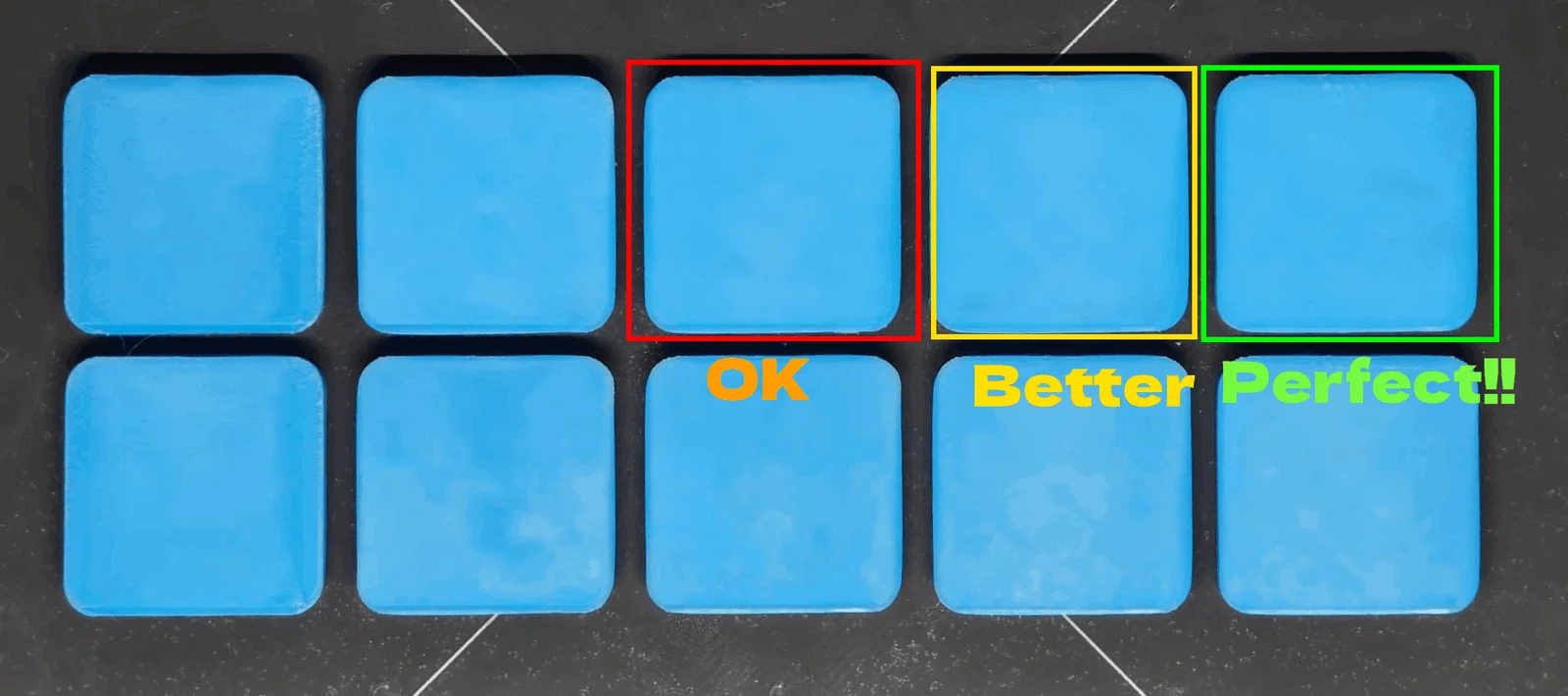
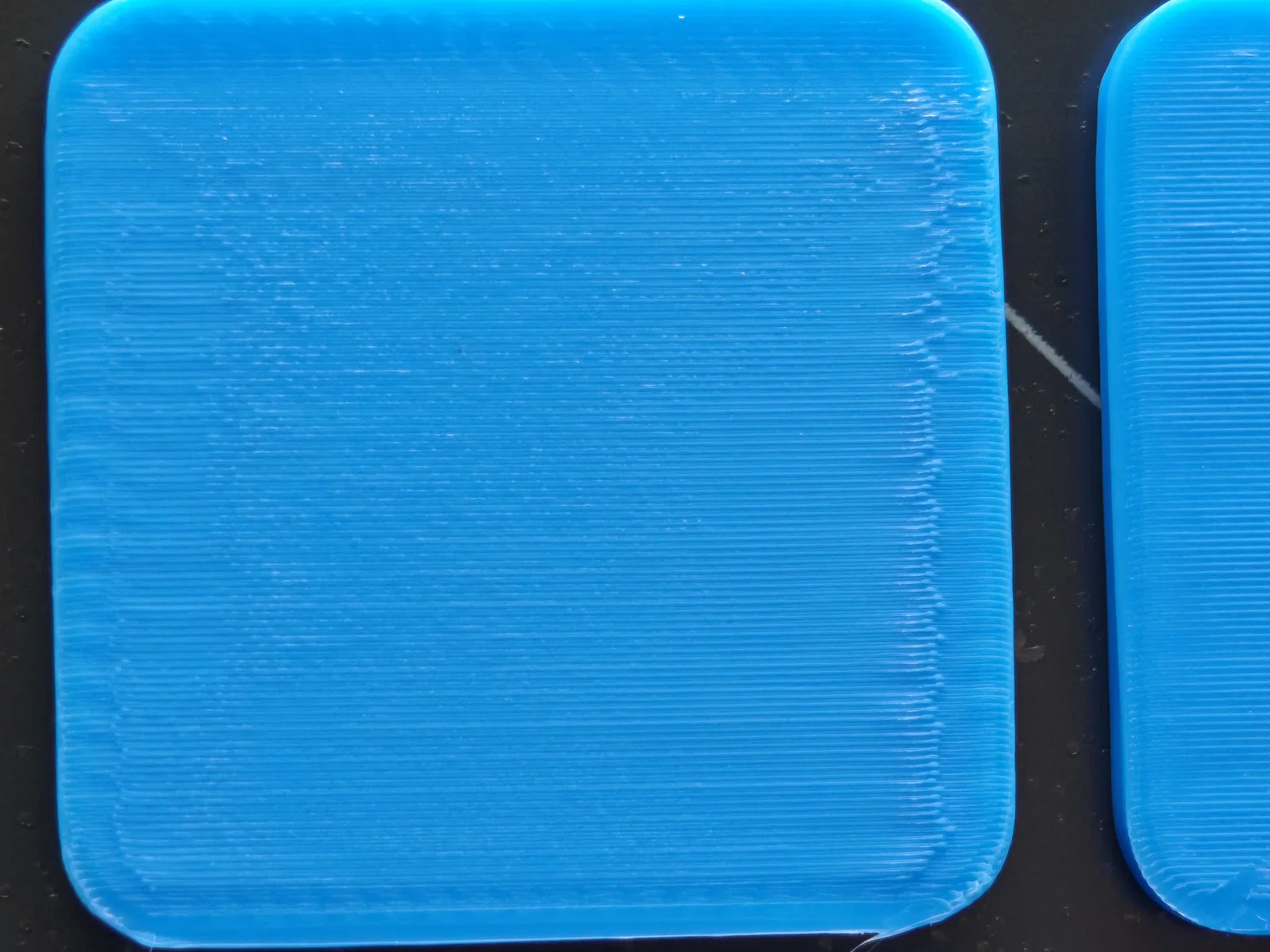
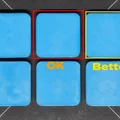
Như bạn thấy, hầu hết các bề mặt đều không đều, bị vón cục hoặc chưa lý tưởng. Trong hầu hết trường hợp, bạn có thể thấy lỗi bằng mắt thường, nhưng một số lỗi nhỏ hơn thì khó phát hiện hơn.
Với mình, hàng dưới cùng có vẻ ổn và mảnh ở góc trên bên phải có độ hoàn thiện khá tốt, nên mình sẽ loại bỏ các mảnh còn lại.
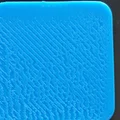
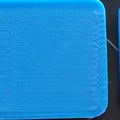
Khi đã chọn được các mảnh đẹp nhất, hãy quan sát kỹ hơn bằng kính lúp hoặc camera điện thoại để phát hiện những lỗi nhỏ nhất.
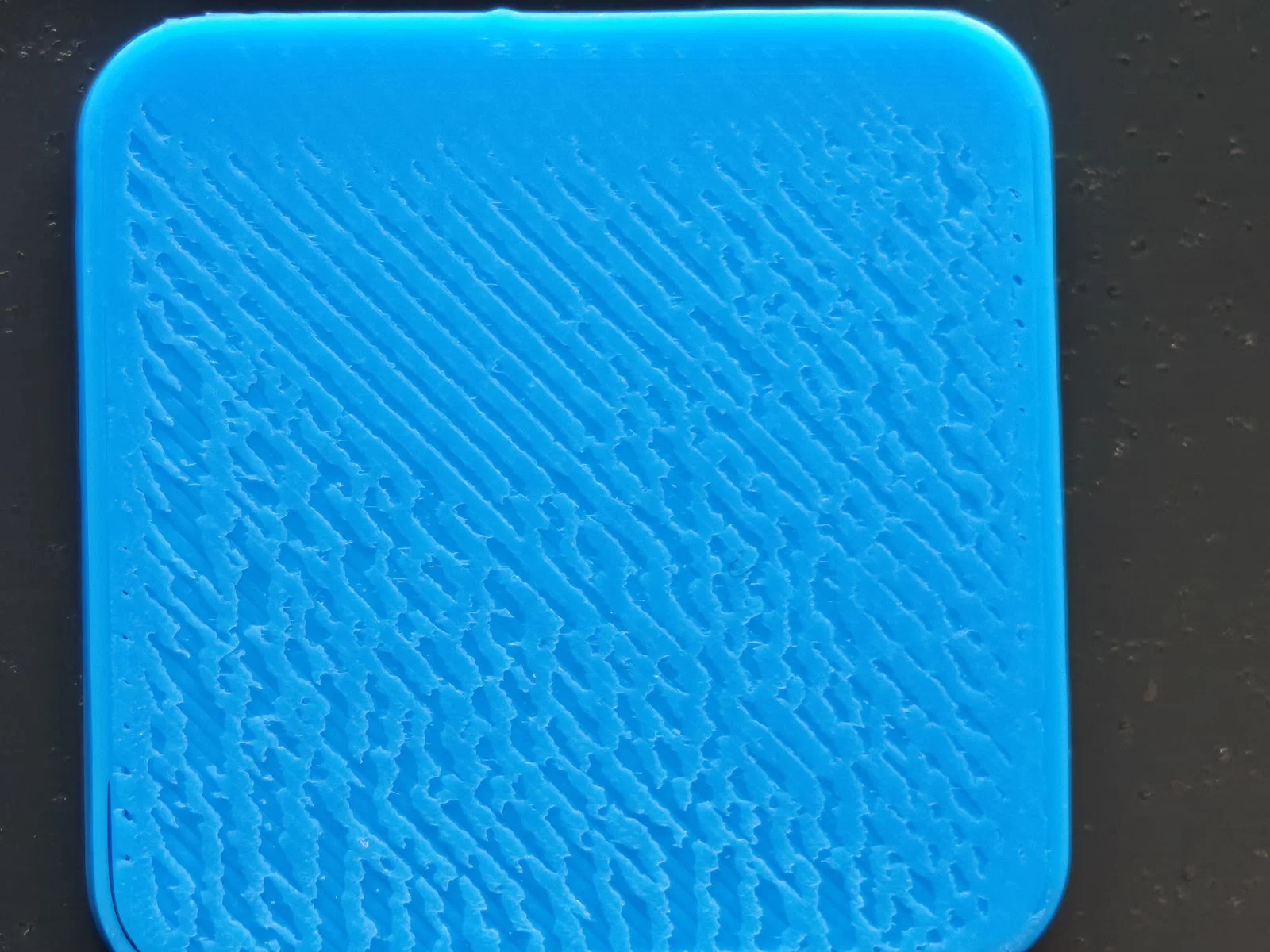
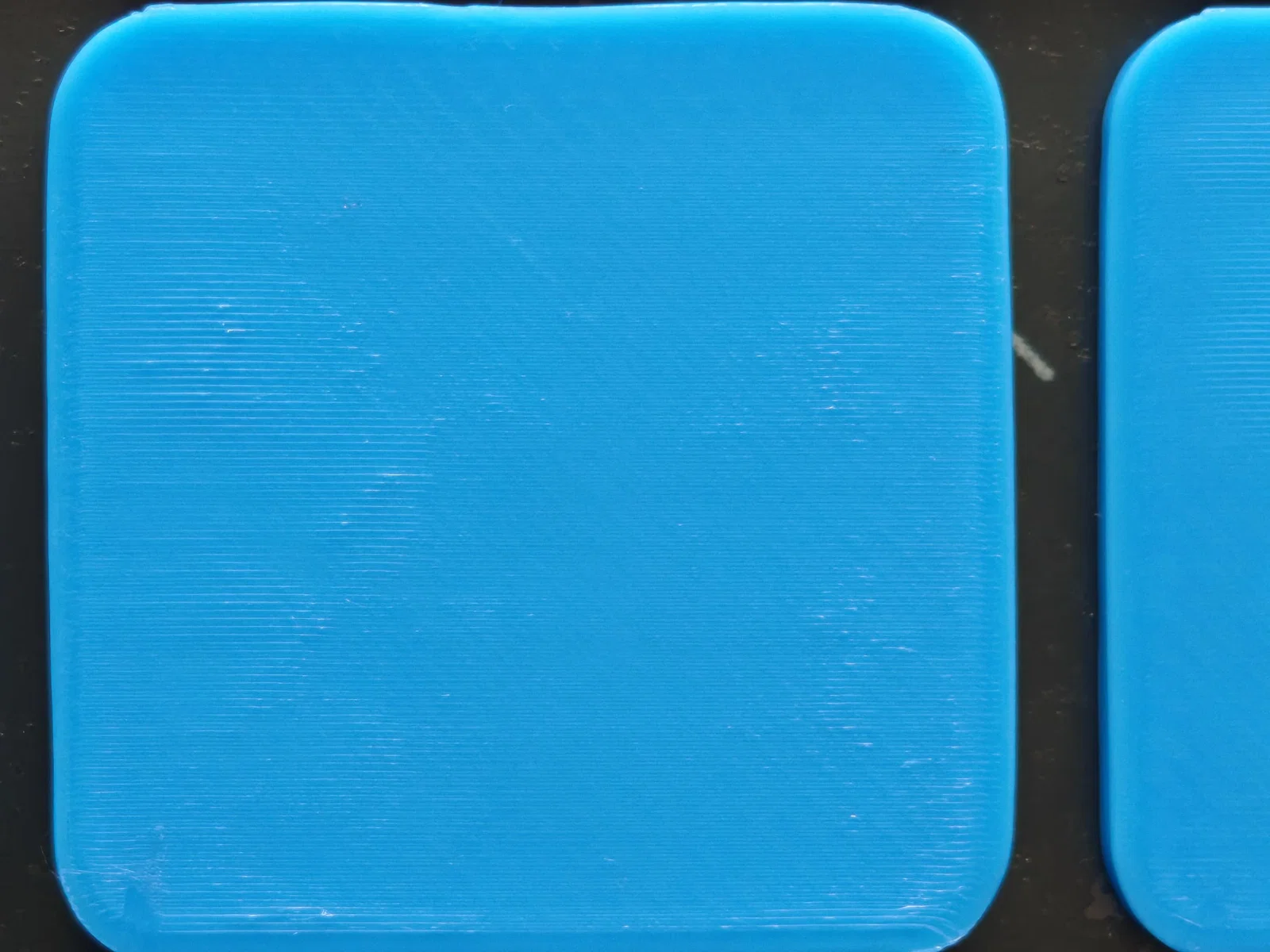
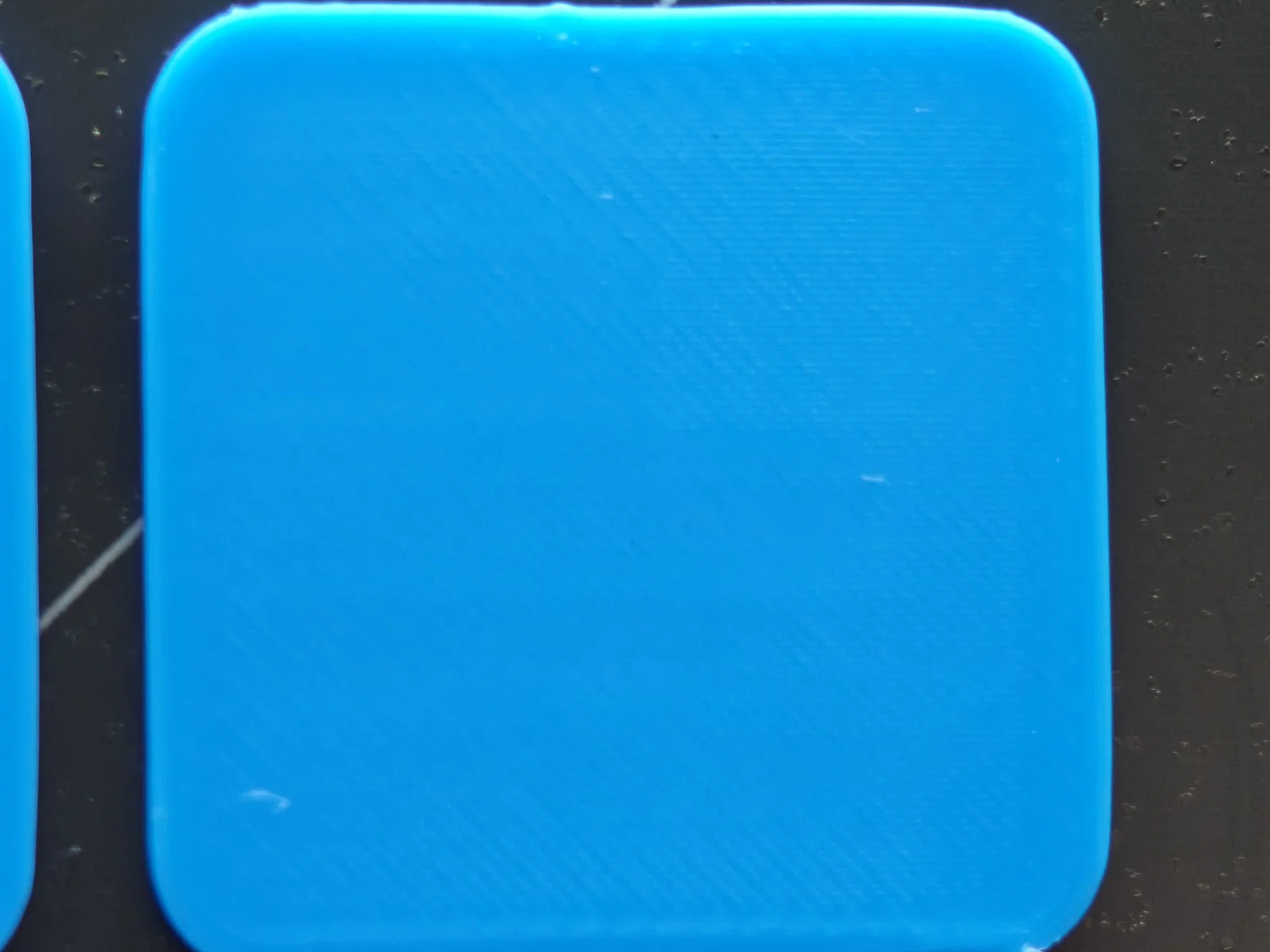
Đây là vài ví dụ về các lỗi trên bản in của mình:
- Có vài khe hở và vết nứt (4/10)

- Đùn nhựa quá mức (over extrusion) (3/10)

- Không đủ nhựa so với tốc độ in (1/10)

- Mảnh này gần như hoàn hảo, chỉ còn vài khoảng trống nhỏ cần lấp đầy (8/10)

- Đây là kết quả tốt nhất của mình!! (Có một cục nhựa nhỏ bị dính, có lẽ rơi từ đầu phun xuống trong quá trình test) (9/10)

Mình sẽ chọn mảnh này làm cấu hình tối ưu nhất cho loại nhựa và máy in của mình. Nếu bạn thấy có nhiều mảnh nhìn ổn, hãy dùng tay sờ thử bề mặt của từng mảnh.
Mảnh nào sờ mượt hơn? Mảnh nào tạo ra tiếng ồn nhiều hơn khi cào nhẹ?
Với kết quả tốt nhất, hãy lật mặt sau lại để xem thông số Ironing mà bạn đã chọn!
Với mình là 30% và 50mm.

Thông số này là Flow Rate (tốc độ đùn) trong lúc Ironing và tốc độ Ironing.
Lưu ý rằng đây là thiết lập tối ưu cho loại nhựa này, các màu sắc và chất liệu khác có thể sẽ hoạt động khác đi.
Với những con số này, hãy vào PrusaSlicer > Print Settings > Infill > Ironing. Bật Ironing và nhập giá trị Flow rate của bạn (với mình là 30%).

Tiếp theo, vào tab Speed > Speed for print moves > Ironing.
Nhập tốc độ Ironing vào đó (với mình là 50mm).

Lưu profile lại là xong!!
Cách tự tạo bài kiểm tra riêng
Mình đã bao gồm các file STL cho mọi vật thể trong file 3MF để bạn tùy ý thay đổi.
Nếu cần, bạn có thể thiết lập thông số khác nhau cho từng vật thể trên bàn in. Dưới đây là cách cài đặt:
Nhập vật thể vào, Chọn nó > Chuột phải > Add setting > Ironing

Sau đó chọn "Enable Ironing" và "Flow rate" để chỉnh sửa các thông số này.

Chọn lại vật thể đó, Chuột phải > Add setting > Speed.

Chỉ cần bật "Ironing" để cấu hình tốc độ Ironing.
Bây giờ vật thể sẽ có một thanh thả xuống với hai thiết lập này:

Chọn thanh "Ironing; Speed" để thay đổi giá trị từ profile sang giá trị phù hợp nhất với nhựa của bạn.
Với mình:
- 30% Flowrate
- 50mm Ironing speed

Giấy phép

File mô hình


Chưa có bản in nào được khoe. Hãy là người đầu tiên!


Chưa có bình luận nào. Hãy là người đầu tiên!