

Bảng QR Code dễ làm & tùy chỉnh / Nam châm tủ lạnh cho WiFi, v.v.

Tạo bảng QR code hoặc nam châm tủ lạnh để chia sẻ WiFi/URL cho khách cực nhanh: in xong dán lên tủ lạnh, chỉ cần quét là vào. QR tạo hoàn toàn local trong trình duyệt và tùy biến bằng OpenSCAD (có tiêu đề, rãnh nam châm, key tag, stand).
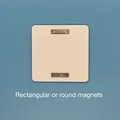
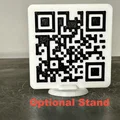

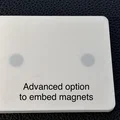
Mô tả
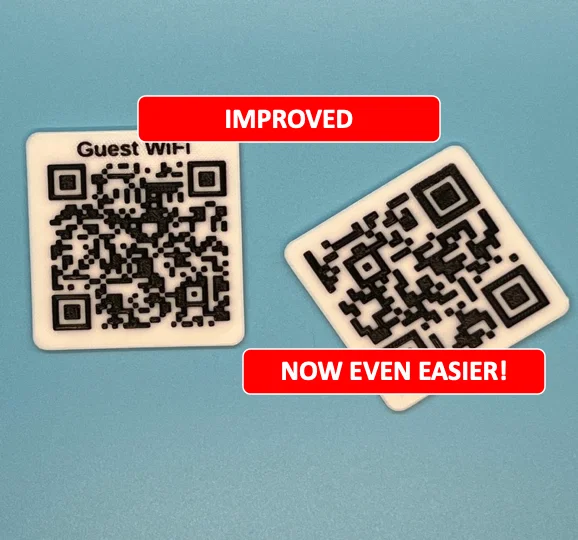
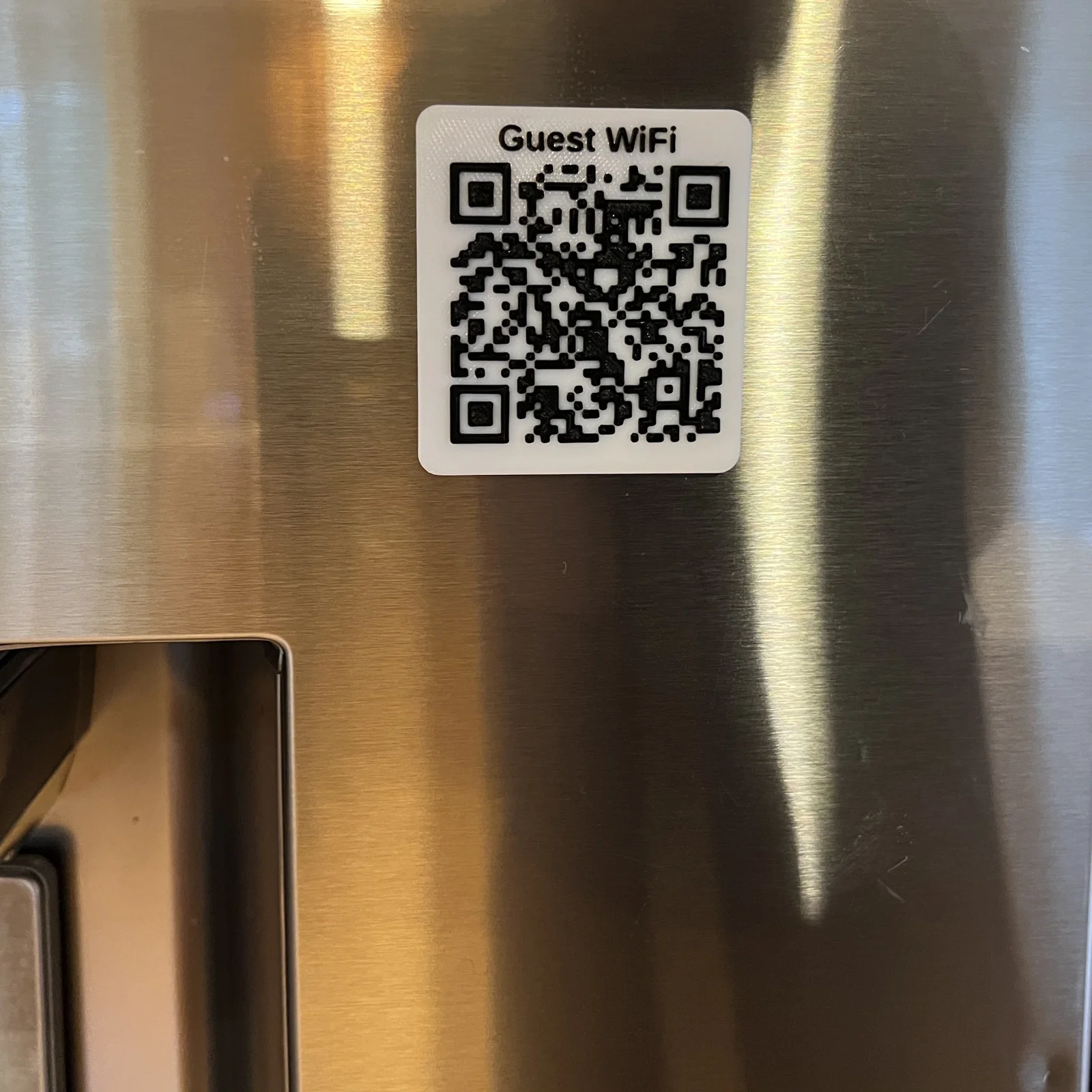
Bạn có hứng thú với một mẫu 3D in QR code để cho khách truy cập mạng Wi‑Fi ở nhà (mà mật khẩu dài 25 ký tự ngẫu nhiên) không? Hoặc muốn hướng dẫn người trông nhà/trông thú cưng vào một trang web có đầy đủ thông tin cần thiết cho thời gian họ ở lại? Cứ in ra, dán lên tủ lạnh, rồi họ chỉ cần đưa điện thoại quét (chụp) QR code là xong. QR code cực kỳ hữu ích; bạn có thể tạo QR cho gần như mọi thứ.
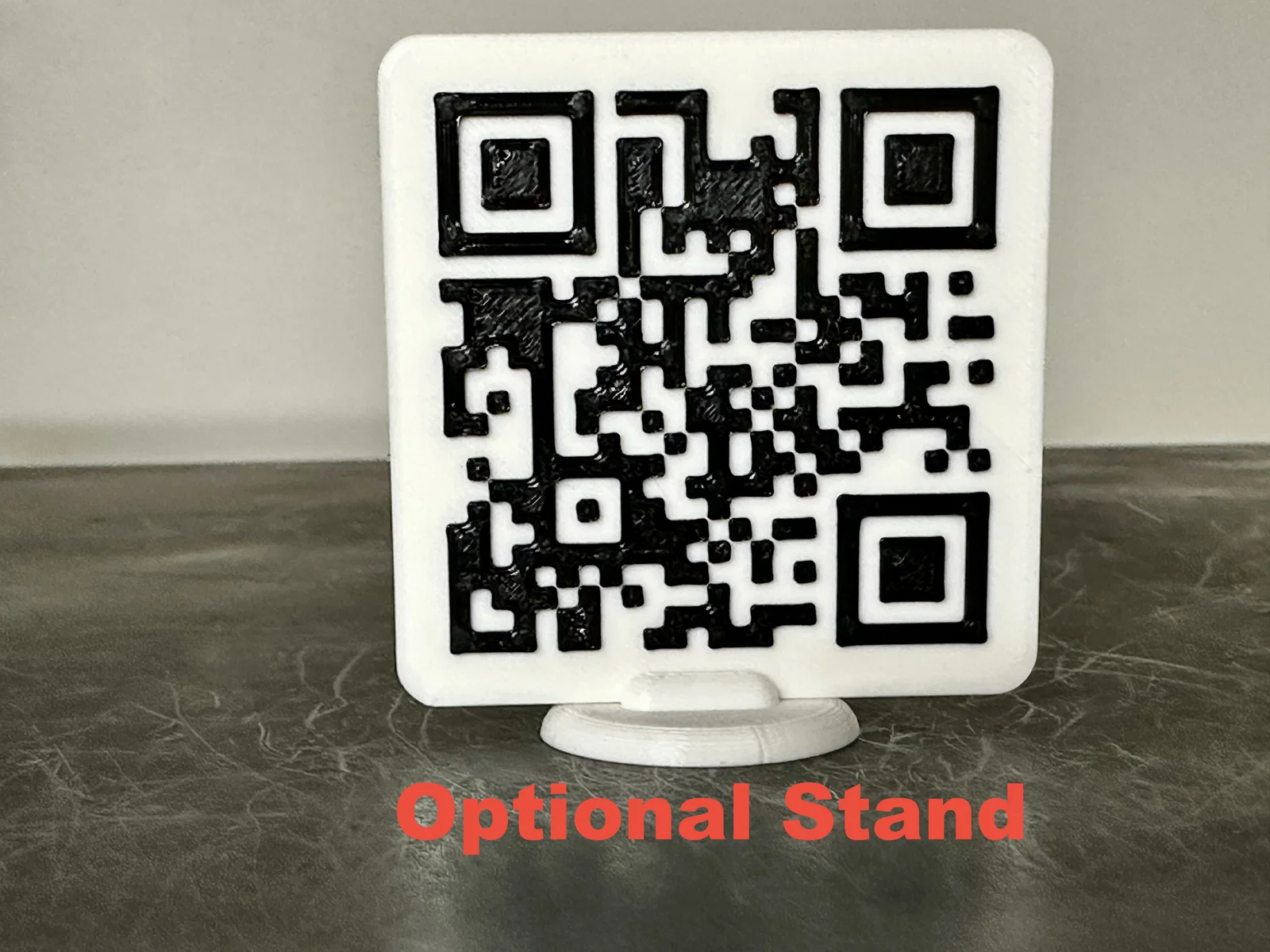
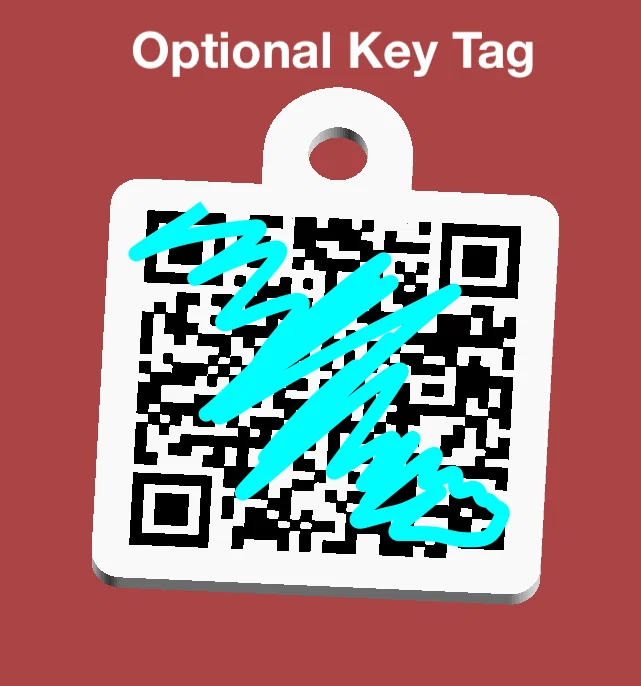
Dưới đây là một cách dễ để tạo các bảng (plaque) hình vuông với kích thước tùy chỉnh, có thể thêm 1 dòng tiêu đề (title) tùy chọn, có rãnh gắn nam châm để dán QR code lên bề mặt kim loại như tủ lạnh, có thể thêm một tai nhỏ để biến thành key tag, hoặc có thêm stand để đặt trên bàn.
Không cần gửi dữ liệu của bạn lên bất kỳ dịch vụ bên ngoài nào. Việc tạo QR code được xử lý cục bộ ngay trong trình duyệt. Không có dữ liệu nào rời khỏi máy tính của bạn!
Các plaque QR code này tùy biến hoàn toàn vì mình dùng một script OpenSCAD.
Ủa… khoan… OpenSCAD là gì?! Ý là… có cần học viết code không?
Không cần đâu! Thật ra rất đơn giản, bạn không cần phải “biết SCAD” để làm ra plaque QR code của riêng mình.
Mình đã test script với Chrome, Firefox, Edge và Safari, trên Mac và Windows.
Cập nhật 2025-04-02: Phần chữ tiêu đề (title) tùy chọn giờ có thể là 2 dòng. Lưu ý: phiên bản script từ năm 2025 trở đi yêu cầu cài OpenSCAD developer snapshot.
Rồi… bắt đầu thôi! Dưới đây là hướng dẫn từng bước:
Thiết lập ban đầu
-
Nếu bạn chưa có OpenSCAD, tải tại https://openscad.org/downloads.html#snapshots và cài đặt theo quy trình chuẩn cho hệ điều hành của bạn.
Lưu ý: tính đến tháng 4/2025, mã QR Code Maker yêu cầu phải cài developer snapshot của OpenSCAD!!! Đừng lo, các bản snapshot này rất ổn định. Để bạn yên tâm thêm: phiên bản code trước 2025 mới nhất vẫn có trong thư mục Legacy để dùng với bản OpenSCAD stable tải từ https://openscad.org/downloads.html. Điểm thiếu là không có khả năng làm tiêu đề nhiều dòng.
-
Tải các file này từ mục Files ở đây và lưu vào một chỗ tiện trên máy tính:
- qr-code.scad và qr-code.3mf trong thư mục Code; và
- qr-code-maker.txt trong thư mục Other Files.
-
Quan trọng: Đổi tên qr-code-maker.txt thành qr-code-maker.html. Xin lỗi vì phải thêm bước này—Printables.com không cho upload file html.
Tạo QR code
-
Nhấp đúp qr-code-maker.html để mở trong trình duyệt.
Lưu ý: Trên Safari (Mac), mình gặp lỗi khi mở file local. Có thể sửa bằng cách vào System Settings→Privacy&Security→Full Disk Access, bấm dấu cộng nhỏ phía dưới và thêm Safari vào danh sách app được phép.
-
Trang bạn mở có 2 phần. Bạn có thể nhập một chuỗi văn bản như địa chỉ web (URL), hoặc nhập thông tin Wi‑Fi. Trường hợp nào thì bấm nút Generate QR Code tương ứng trong phần đó (đừng bấm phím return).
-
(Tùy chọn nhưng khuyến nghị) Bạn có thể kiểm tra QR code có hợp lệ không bằng cách đưa camera điện thoại vào quét.
-
Bấm nút Download màu xanh và lưu file vào cùng thư mục nơi bạn để các file .scad và .html đã tải từ Printables. Nếu trình duyệt đang lưu hết vào thư mục Downloads, thì tải xong bạn tự chuyển file qua. Đảm bảo file bạn lưu có tên qr-include.scad vì script sẽ tìm đúng tên đó.
-
Với Safari: Sau khi bấm Download bạn có thể thấy thông báo:

Bấm Allow. Safari sẽ tạo file qr-include.scad trong thư mục Downloads. Bạn vui lòng chuyển thủ công file này vào cùng thư mục nơi có các file .scad và .html đã tải từ Printables.
Firefox có vẻ sẽ âm thầm tải về thư mục Downloads.
Tạo model
Note: Nếu cần thêm chi tiết, xem file “How to Use OpenSCAD.pdf”.
- Mở OpenSCAD.
- Vào File>Open File để mở file qr-code.scad bạn tải từ Printables—không phải file qr-include.scad bạn vừa tạo trong trình duyệt.
- Bạn sẽ thấy Customizer ở bên phải. Nếu không thấy, vào menu Window và bỏ chọn Hide Customizer.
- Chọn các tùy chọn trong Customizer (xem bên dưới). Nếu cần, nhấn F5 hoặc vào Design>Preview sau khi chỉnh để cập nhật hình preview của model.
- Khi thấy ổn, nhấn F6 hoặc vào Design>Render để render model. Render có thể mất thời gian, bạn chịu khó chờ. Xem thanh tiến trình ở góc dưới bên phải cửa sổ.
- Nhấn F7 hoặc vào File>Export to STL và lưu model thành file .stl.
Màn cuối… slicing và in
- Nạp file .stl vào PrusaSlicer. Bạn có thể dùng file qr-code.3mf làm template: mở nó, nhấp chuột phải vào model, chọn Replace with STL, rồi nạp file .stl bạn export từ OpenSCAD.
- (Tùy chọn) Nếu bạn muốn tự setup thủ công, mình gợi ý layer height 0.2mm, 10% infill. Ở Preview, bấm vào mốc 3.20mm trên thanh trượt dọc, rồi bấm dấu cộng để thêm một lần đổi màu (color change). Nếu bạn có chỉnh độ dày plaque, bạn cần chỉnh lại vị trí đổi màu cho phù hợp. Thông tin thêm về đổi màu xem tại https://help.prusa3d.com/en/article/color-change_1687/
- (Tùy chọn) Nếu bạn chọn thêm stand, bạn sẽ cần in stand riêng. Xem phần kế tiếp.
- Slice model, vào Preview (Ctrl/Cmd-6), chọn Color Print trong menu View, và kiểm tra mô phỏng để chắc chắn chỗ đổi màu nhìn ổn.
- Lưu và in model. Máy in sẽ nhắc bạn thay màu đúng thời điểm.
- Nếu bạn thêm rãnh nam châm, dán nam châm vào. Mình dùng keo Gorilla super glue.
Các tùy chọn trong OpenSCAD customizer
Customizer có nhiều tùy chọn để tinh chỉnh model. Đa phần nhìn là hiểu.
- Trong Basic Options bạn có thể chọn kích thước plaque và vùng QR code, cũng như đặt chiều cao/độ dày phần đế của plaque (QR code thật sẽ nhô lên cao hơn đế một chút).
- Trong Title Options, bạn có thể thêm tiêu đề (tùy chọn) cho plaque. Mặc định là tắt. Chỉ cần nhập text và đặt khoảng không gian chừa thêm ở phía trên plaque để chứa chữ. Thường bạn sẽ phải chỉnh gTextScale và gTitleAreaHeight để chữ vừa và in ra đẹp.
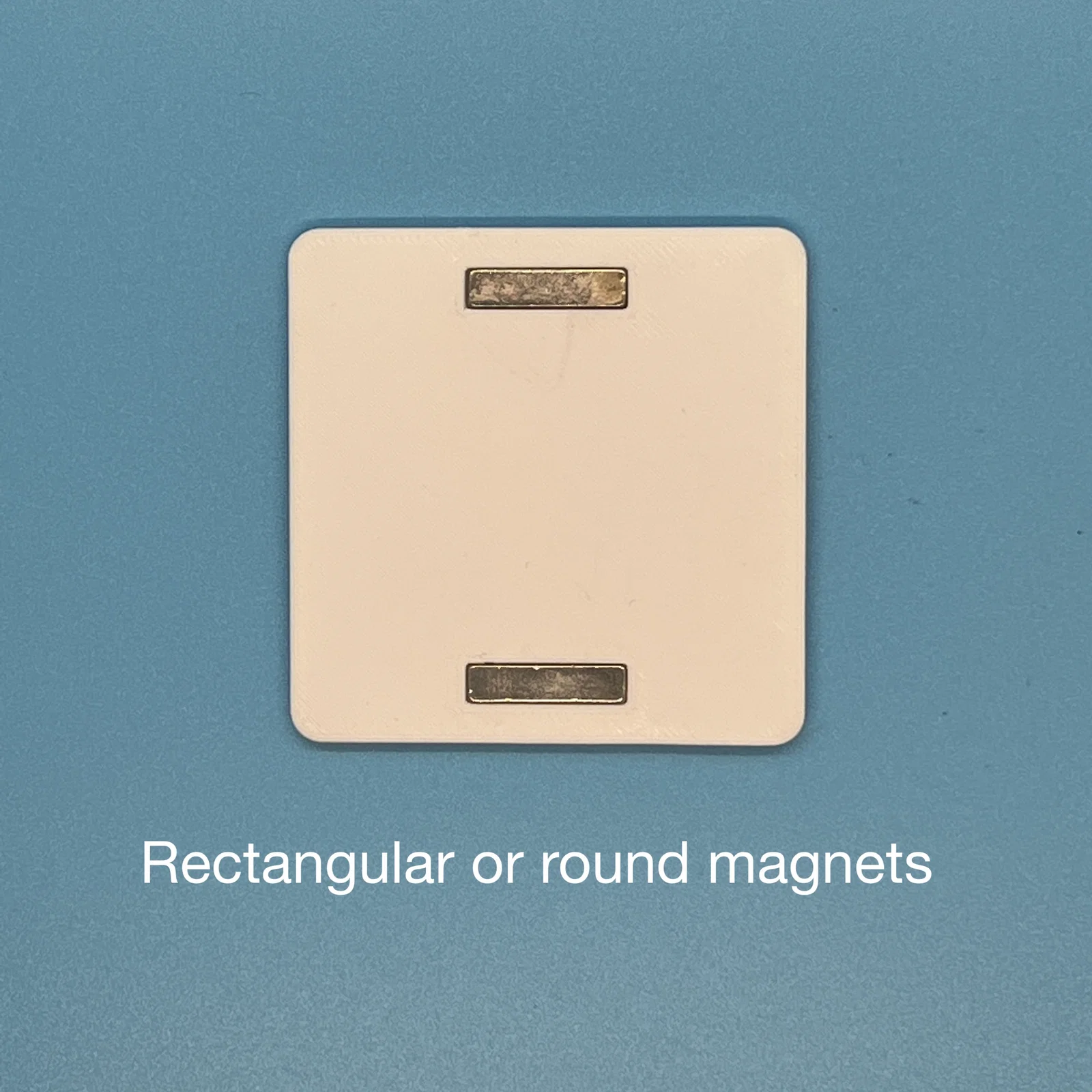
CẢNH BÁO: Cách OpenSCAD xử lý text đôi khi khá khó đoán. Hãy làm chữ to hết mức có thể, nếu không các nét chữ có thể quá nhỏ khiến slicer không cắt lớp đúng. - Trong Magnet Options bạn có thể chọn có tạo rãnh phía sau để gắn nam châm không và đặt kích thước của rãnh. Mình dùng nam châm 20 x 5 x 2 mm (ví dụ: https://www.amazon.com/dp/B07KPX36YX/)..) Bạn có thể chọn không có rãnh, rãnh cho 2 nam châm chữ nhật, hoặc rãnh cho 2 hay 4 nam châm tròn. (gMagnetWidth sẽ bị bỏ qua với nam châm tròn).
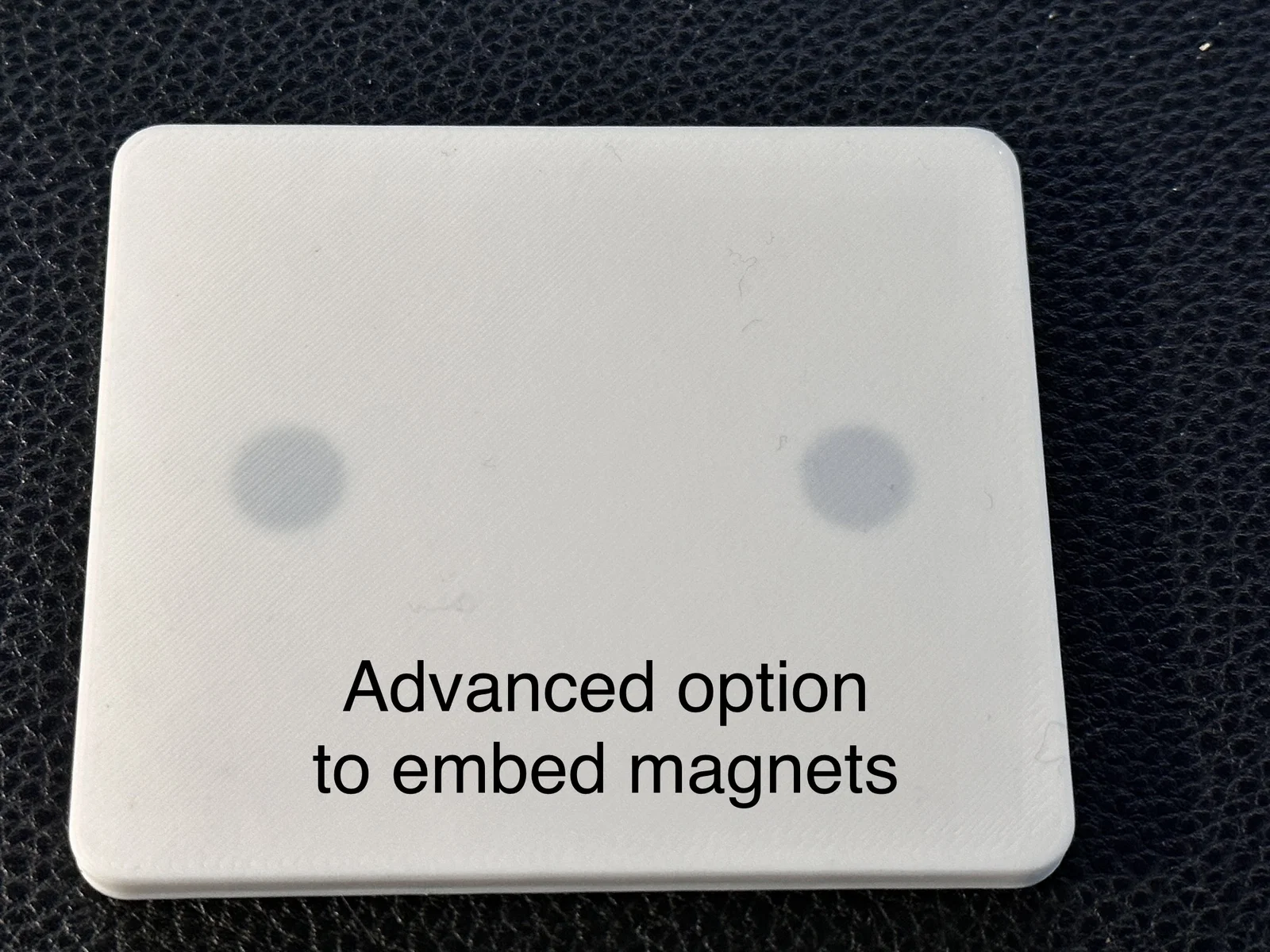
- Bạn có thể chọn chôn nam châm hoàn toàn bằng cách tick “Cover magnet holes”. Đây là tùy chọn nâng cao vì sẽ phức tạp hơn và dễ lỗi hơn. ĐỪNG dùng nếu bạn chưa rành. Tùy độ dày nam châm, bạn có thể phải tăng độ dày/chiều cao plaque (trong Basic Options). Bạn cần chèn lệnh “Pause” trong PrusaSlicer để máy in dừng cho bạn đặt nam châm vào. Mình có upload một file 3mf ví dụ. Mình khuyên thật là nên nhỏ 1 giọt keo siêu dính khi đặt nam châm và chờ một chút cho keo ổn định, nếu không block gia nhiệt và nozzle (kim phun) bằng kim loại có thể hút/kéo nam châm bật ra ở lần đi qua tiếp theo. Xem https://blog.prusa3d.com/practical-uses-of-color-change-in-prusaslicer_59563/ để biết thêm về Pause. Nhắc lại: chỉ dùng nếu bạn thật sự tự tin. Mình không thể chịu trách nhiệm cho hư hỏng máy in do nam châm bay lung tung!
- Trong Keytag Options, bạn có thể thêm một tai (tab) vào plaque để biến thành key tag. Bạn có thể chỉnh kích thước lỗ và chọn đặt tai ở giữa hay ở góc.
- Trong Stand Options, bạn có thể yêu cầu OpenSCAD tạo thêm stand ngoài plaque. Tùy chọn gồm đường kính và chiều cao stand (không tính phần rãnh gắn plaque), chiều dài rãnh để cắm plaque, và bán kính rãnh (còn gọi là slot height). OpenSCAD sẽ export plaque và stand chung trong một STL. Nạp vào PrusaSlicer, nhấp chuột phải và chọn “Split into Objects”. Muốn in stand thì xóa plaque. Muốn in plaque thì xóa stand và làm theo hướng dẫn đổi màu ở trên.
- Trong Advanced options, bạn có thể chọn độ bo tròn góc của plaque cũng như chiều cao phần QR code in nổi lên trên đế.
Lịch sử phiên bản
Cập nhật 06-08-24: Cập nhật script html để chạy lại được với Safari.
Cập nhật 07-07-23: Thêm stand tùy chọn.
Cập nhật 06-27-23: Thêm tùy chọn mới để thêm tai key tag ở góc của QR plaque. Thay đổi nhẹ cách tạo tai key tag. Lịch sử đầy đủ ở bên dưới.
Cập nhật 03-06-23: Giờ bạn có thể đặt kích thước nam châm theo bước 0.1mm thay vì 1mm. Mình đã cộng sẵn 0.1mm độ hở (clearance), nhưng đặc biệt với lỗ tròn thì đường kính trong khi in FDM hay nhỏ hơn. Nên nếu nam châm của bạn không vừa do dung sai máy, giờ bạn có thể tinh chỉnh kích thước lỗ chính xác hơn.
CẬP NHẬT LỚN 8-17-22: Version 2.0, với việc tạo QR code hoàn toàn LOCAL. Không cần qua dịch vụ ngoài để tạo code và chuyển đổi hình ảnh nữa!!! Cảm ơn @altair vì bình luận đã gợi ý hướng đi này.
Nếu bạn thích những gì mình làm…
… cân nhắc mua cho mình ly cà phê hoặc tham gia Club của mình.
Giấy phép
Tác phẩm này được cấp phép theo
Creative Commons — Attribution — Noncommercial — Share AlikeCC-BY-NC-SA

File mô hình


Chưa có bản in nào được khoe. Hãy là người đầu tiên!


Chưa có bình luận nào. Hãy là người đầu tiên!