

Nắp che mặt trước Xiegu G90 (không có front loops)

Nắp che snap-on cho Xiegu G90 giúp bảo vệ núm và nút bấm khi bỏ vào túi/hộp. Chỉ dùng khi đã tháo front loops. Có file STL bản trơn và file FreeCAD để khắc call sign (cần font Allerta Stencil).
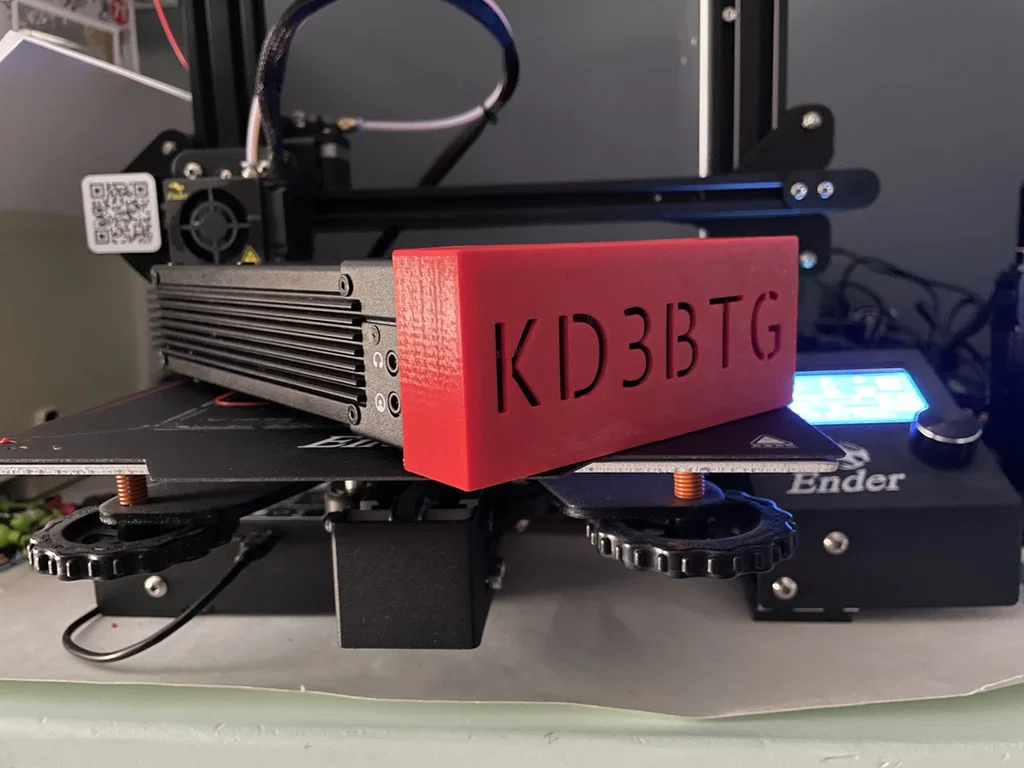
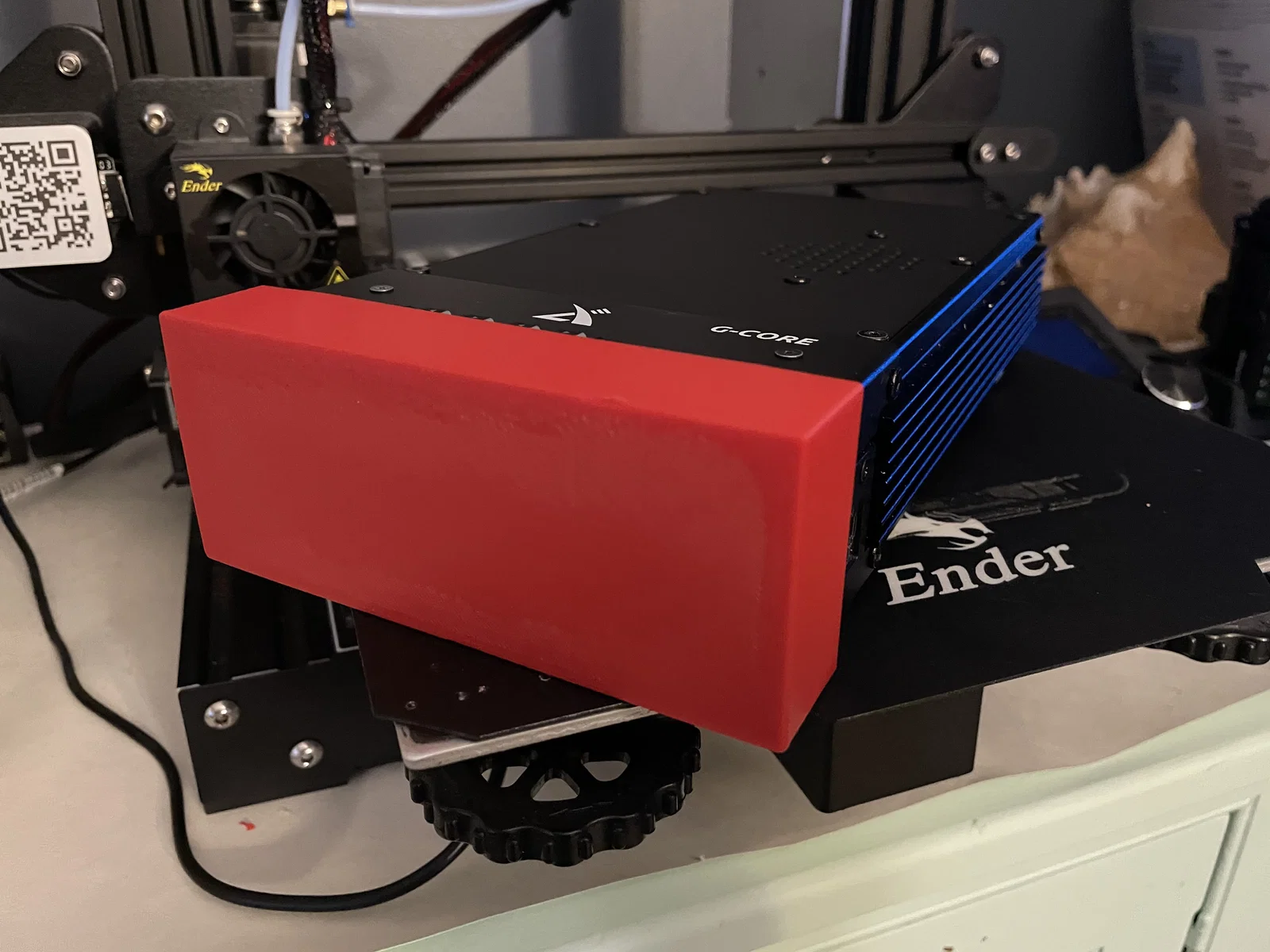
Mô tả
Đây là một nắp che mặt trước (face cover) để bảo vệ các núm và nút bấm ở mặt trước của radio khi bạn bỏ vào túi hoặc hộp đựng. Nắp này chỉ dùng được khi đã tháo 2 vòng (front loops) phía trước (chỉ cần tháo 2 con ốc ở mỗi bên, nhấc vòng ra, rồi vặn ốc lại).
Có kèm file .stl nếu bạn chỉ muốn in bản trơn, không có call sign.
Nếu bạn muốn thêm call sign (hoặc một chuỗi chữ ngắn khác), mình cũng đính kèm file FreeCAD. Bạn cũng sẽ cần font Allerta Stencil để dùng được.
Hướng dẫn nhanh để đổi call sign:
-
Tải font về máy và ghi nhớ vị trí lưu
-
Mở file FreeCAD
-
Trong khung 'Model' (góc trên bên trái) double click vào node 'CallSign'. Một ShapeString Task sẽ hiện ở khung bên dưới khung 'Model'.
-
Trong ShapeString Task bấm '...' cạnh Font File và trỏ tới vị trí file font
-
Ở mục String, nhập call sign của bạn hoặc chữ bạn muốn hiển thị
-
Bấm 'OK' phía trên khung ShapeString Task. Model sẽ được cập nhật với chuỗi mới
Nếu bạn cần dời call sign để canh giữa lại:
-
Trong menu 'View' chọn Standard Views -> Bottom
-
Bấm biểu tượng con mắt cạnh node 'CallSign' để hiện String. Các chữ sẽ được viền màu xanh lá.
-
Nhấp phải node 'CallSign' và chọn 'Transform'
-
Kéo mũi tên đỏ (trục X) và/hoặc mũi tên xanh lá (trục Y) tới vị trí bạn muốn. Bạn có thể dùng tool Measure (icon thước kẹp ở thanh công cụ trên cùng) để đo khoảng cách giữa mép chữ và mép mặt trước.
-
Bấm 'OK' phía trên khung Transform Task.
-
Bấm lại biểu tượng con mắt cạnh node 'CallSign' để ẩn String. Các chữ khoét (cut-out) giờ sẽ nằm ở vị trí mới.
Nếu bạn cần đổi kích thước chữ:
-
Double-click node 'CallSign'.
-
Chỉnh giá trị 'Height'.
-
Bấm OK.
-
Làm theo các bước phía trên để dời chữ lại đúng vị trí nếu cần.
Khi đã chỉnh đúng như ý, bấm node 'Body' trong khung 'Model'. Sau đó vào File -> Export và xuất dạng STL Mesh. Từ đó thì bạn biết cần làm gì rồi!
Nếu bạn gặp khó khăn với FreeCAD thì trên website FreeCAD và nhiều nơi khác có rất nhiều tutorial và thảo luận hay. Mình không thể hỗ trợ về FreeCAD.
Vì chi tiết này được thiết kế để fit sát, việc cân chỉnh máy in (printer calibration) có thể ảnh hưởng tới việc nắp có vừa khít với radio hay không. Nếu quá chật hoặc quá lỏng, hãy re-calibrate steppers. Trên mạng có tutorial cho đa số dòng máy in.
Cập nhật v1.1 - Tháng 4/2026
Sau khi dùng bản gốc vài tháng, mình thấy nó bắt đầu hơi lỏng ra, nên mình đã gọt bớt một chút để fit chặt hơn.
Giấy phép

File mô hình

Chưa có bản in nào được khoe. Hãy là người đầu tiên!


Chưa có bình luận nào. Hãy là người đầu tiên!