

Zenity: Hướng dẫn tự chế tạo tàu lượn RC 2.5m từ A-Z

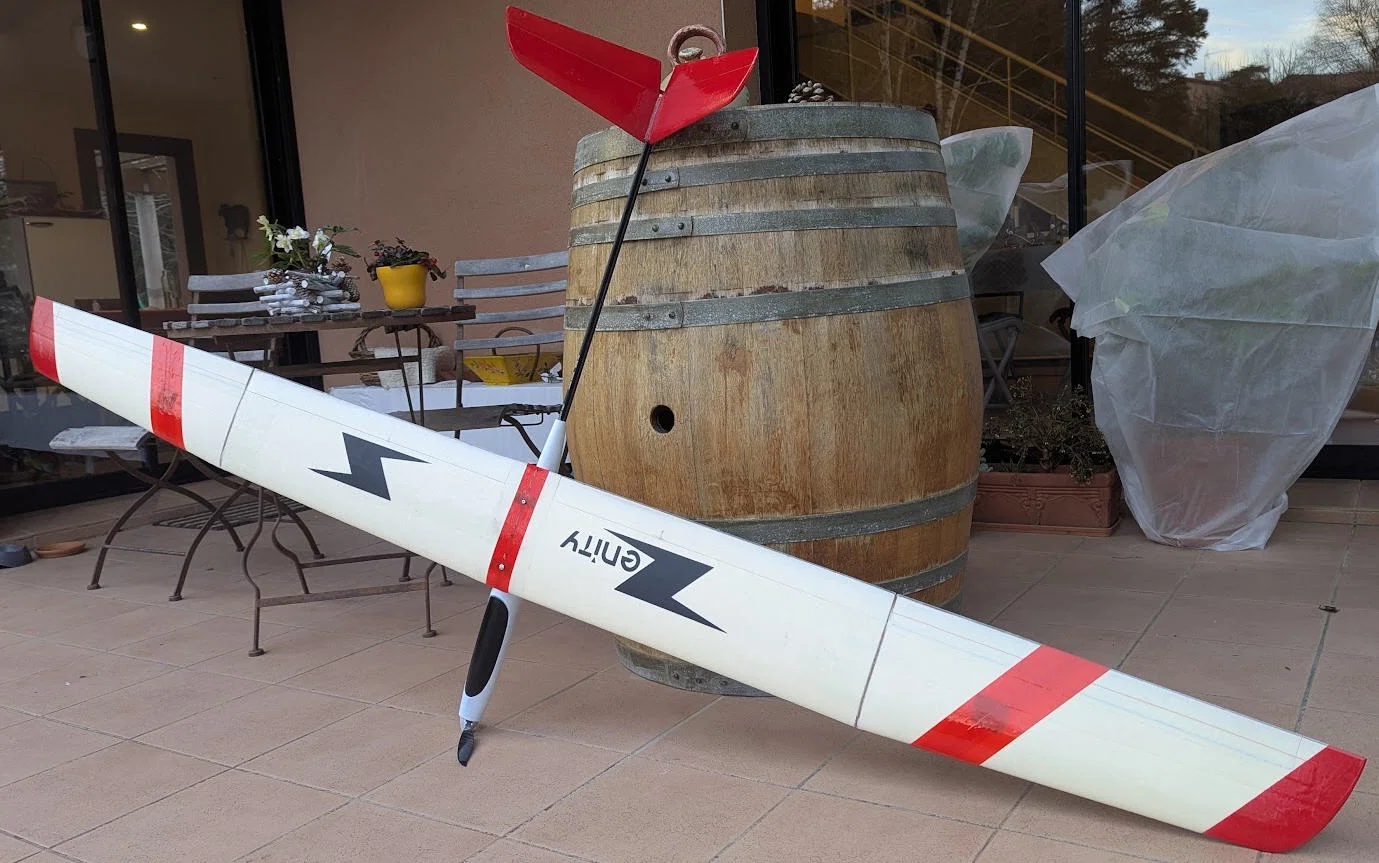
Zenity là dự án tàu lượn RC sải cánh 2.5m với trọng lượng 1.2kg. Hướng dẫn chi tiết kỹ thuật cắt xốp bằng dây nhiệt, bọc sợi thủy tinh túi chân không, in 3D thân máy bay và lắp đặt điện tử để hoàn thiện chiếc tàu lượn hiệu suất cao.

Mô tả
Mình thiết kế Zenity để bắt đầu tự tay chế tạo một chiếc tàu lượn RC với cánh bằng xốp bọc sợi thủy tinh (fiberglass).
Làm theo hướng dẫn này, bạn có thể tự lắp ráp cho mình một chiếc!

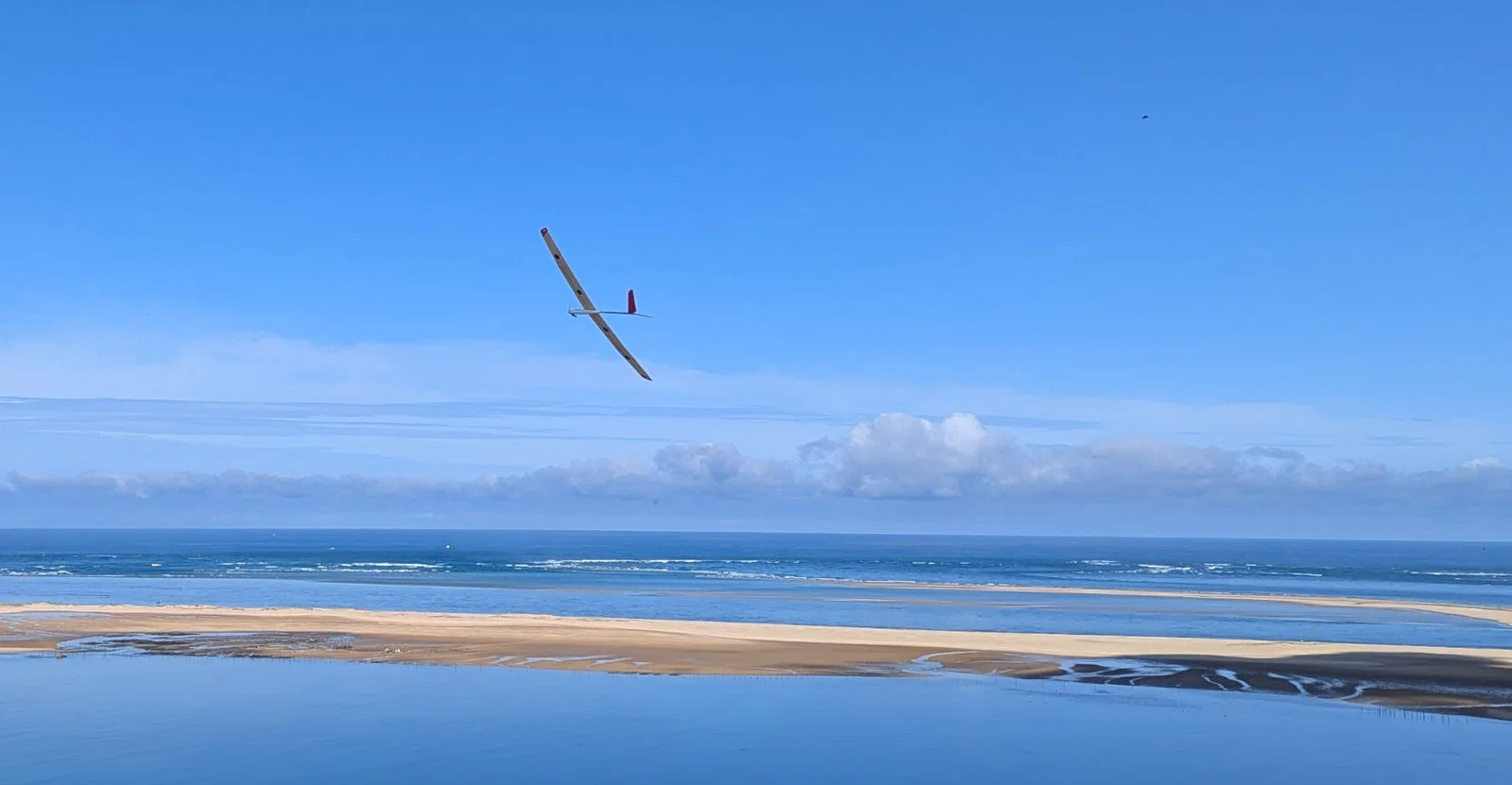
Khi đang bay (la dune du Pilat, Pháp)

Nó cũng bay rất ổn trên núi đấy!
Thiết kế (Plan)
Mọi chi tiết đều được thiết kế bằng phần mềm CAD

Điều này giúp mình xác định Trọng tâm (Center of Gravity) dựa trên mô phỏng thực hiện bằng “PredimRC”.
PredimRC là một bảng tính Excel tuyệt vời giúp bạn mô phỏng toàn diện máy bay RC. Nó khá phức tạp nhưng rất đáng để dành vài giờ nghiên cứu và hiểu các tính năng của nó!
Về cơ bản, với PredimRC, bạn có thể nhập hình học máy bay và các biên dạng cánh. Tất cả các tính toán cần thiết sẽ được thực hiện cho bạn, bao gồm hầm gió ảo “Xfoil”, vị trí Trọng tâm và nhiều thứ khác!
Đây là kết quả cho Zenity: (tệp excel có sẵn trong phần “files”).

Ở góc trên bên trái, mình đã nhập hình học cánh. Các biên dạng cánh được thiết kế bởi Mark Drela, tên của chúng là “AG25/AG26:AG27 bubble dancer”. Chúng được thiết kế dành riêng cho tàu lượn nhiệt (thermal gliders).
Mark Drela là một kỹ sư nổi tiếng tại MIT, người rất tâm huyết với thiết kế biên dạng cánh và hiện là Giám đốc Hầm gió Wright Brothers.
Góc nhìn từ trên xuống của chiếc Zenity được sao chép từ máy bay Arthobby Serenity.

Mình chỉ tận dụng sải cánh và chiều dài thân máy bay.
Sau đó, các số đo này được nhập vào PredimRC cùng với biên dạng AG 25/26/27. Kết quả từ PredimRC được đưa vào mô hình CAD của mình, một thân máy bay được đặt bên dưới cánh cùng với góc nghiêng cánh/đuôi chữ V phù hợp.
Mình muốn cánh được cắt từ khối xốp bằng kỹ thuật “dây nhiệt” (hot wire), sau đó bọc sợi thủy tinh trong túi chân không.
Đối với thân máy bay, mình dùng 3 mũi tên carbon dán lại với nhau để tạo thành khung đuôi chắc chắn. Phần đuôi chữ V cũng được cắt từ xốp và bọc sợi thủy tinh.

Thân máy bay sẽ được in 3D rồi bọc sợi thủy tinh:

Cắt cánh từ xốp bằng dây nhiệt
Cánh được cắt thành 2 phần:

· Phần trung tâm dài 650 mm sử dụng biên dạng AG25 và AG26
· Phần đầu cánh dài 600 mm sử dụng biên dạng AG26 và AG27
· Tổng một nửa cánh là 1250 mm, cho sải cánh 2.5m
Các biên dạng được đảo ngược để cắt từ mép sau (trailing edge) vì chúng đã được căn chỉnh.

Chúng ta sẽ sử dụng phần mềm miễn phí Jedicut để tạo Gcode cho máy cắt xốp.
Đây là các cài đặt cần nhập vào Jedicut cho mỗi phần (2 tấm trung tâm + 2 đầu cánh)
Tấm trung tâm
Tạo cánh mới và nhập các biên dạng. Nhập độ dài dây cung (phần thanh giằng sẽ được thêm vào sau)
Bắt đầu bằng cách tạo một "wingCut" mới
Sau đó, bạn cần điền vào màn hình này:
- nhập tệp dxf, một cho gốc cánh và một cho đầu cánh
- điều chỉnh độ dài dây cung
- đừng quên đánh dấu vào ô "Cut Wizard". Điều này bắt buộc để Jedicut chạy tốt
- điều chỉnh giá trị kerf (độ dày) cho gốc và đầu cánh.
- và nếu bạn muốn chèn thanh carbon như trên bản vẽ cánh thì hãy làm theo đoạn tiếp theo...

Như bạn thấy trên màn hình này, bạn có thể nhập các biên dạng "đảo ngược" (nghĩa là mép sau nằm bên trái thay vì mép trước). Mình làm vậy vì:
- đường cắt sẽ bắt đầu từ mép sau và không dừng lại ở mép trước
- dây nhiệt sẽ "kéo" xốp khi kết thúc đường cắt tại mép sau/lớp da dưới. Điều này đảm bảo mép sau rất sạch và mỏng
- cánh của mình được căn chỉnh ở mép sau. Vì vậy, dễ dàng căn chỉnh dây nhiệt trên khối xốp hơn
Tất nhiên Jedicut không biết là mình đã đảo ngược biên dạng và sẽ gọi "mép trước" cho cái mà với mình là "mép sau"...
Bây giờ hãy đặt cánh vào khối xốp của bạn (mình có dây nhiệt 83cm)

Cuối cùng, thêm thanh giằng carbon như một phần "cut out"
Các đường cắt (Cut outs)
Mở menu "Ribs Manager"
Đừng quá lo lắng bởi màn hình này. Hãy lấy ví dụ về thanh carbon đường kính 7.5mm mà bạn muốn chèn vào lớp da dưới của cánh (y hệt như hiển thị ở trên):
- chọn đường cắt tròn (round cutout)
- đặt nó "bên dưới" (below)
- nhập "độ sâu" (một nửa đường kính + biên độ), nhập đường kính và đặt vị trí đường cắt trên trục X (gốc ở bên trái biên dạng, thường là ở mép trước)

you can select different positions and diameters for root and wing tip (upper right tick boxes -note that "parallel to leading edge" means for my flipped profile "// to trailing edge"-)
Cấu hình khối xốp và độ dài cánh
Mở menu "Cutting Wizard"
và nhập chủ yếu:
- độ dài cánh của bạn
- vị trí khối xốp trên bàn máy
- nhập giá trị sweep back (ở đây là 0 vì mình căn chỉnh theo mép sau)

Đường cắt
Bạn gần như đã sẵn sàng để cắt cánh, nhưng trước tiên phải nói cho Jedicut biết cách bạn muốn thực hiện nó.
Mở menu "Cycle of cut Manager"
Bạn sẽ thấy màn hình mặc định này:
Đường cắt sẽ bắt đầu bằng một đường thẳng đứng màu xanh, sau đó đi ngang vào xốp, cắt lớp da trên từ 1 đến 2, sau đó đi thẳng đứng, quay lại điểm gốc và cắt lớp da dưới với cùng lộ trình.
Nó có thể hữu ích cho việc cán màng cánh nhưng rất tốn thời gian...
Vì vậy, mình thích cắt cánh theo một lộ trình duy nhất bắt đầu từ mép sau, cắt lớp da trên rồi quay lại mép sau.
Hy vọng là bạn có thể xóa hầu hết lộ trình (nút xóa ở góc dưới bên phải) và đảo ngược hướng cắt cho các đường ngang hoặc dọc (thay đổi dấu), và thậm chí đảo ngược lộ trình cho lớp da trên hoặc dưới.
- 10 mm đường vào ngang
- lớp da trên từ 1 đến 2
- lớp da dưới từ 2 đến 1
- 10mm đường ra ngang
kiểm tra xem lộ trình này đã được áp dụng đúng (nó nên như vậy) cho biên dạng đầu cánh (ô đánh dấu "wing tip").

Bạn có thể thấy rằng đường cắt cho thanh carbon không hiển thị... Nhưng, tin mình đi, nó sẽ có trong tệp Gcode!
Nếu bạn có các tệp dxf phức tạp hơn cần thêm các điểm đồng bộ giữa hai biên dạng, hoàn toàn có thể thực hiện được trong menu này qua "key points". Hãy tự mình khám phá các khả năng này!
Bây giờ bạn đã sẵn sàng xuất Gcode.
Xuất Gcode
Thực hiện qua menu "Cut"

Đừng quên đánh dấu vào ô "Manual heating control" và nhập tỷ lệ nhiệt chính xác cho dây nhiệt (0 đến 100%). Có các tùy chọn nâng cao hơn trong Jedicut để theo dõi nhiệt độ cho từng vật liệu hoặc tốc độ... hãy tự mình khám phá!
Trước khi cắt tấm này, chúng ta sẽ làm tương tự cho các tấm khác.
Tấm đầu cánh


Không có thanh giằng trong tấm này (đơn giản hơn!)

Cánh phải
Chúng ta có thể thực hiện quy trình tương tự cho phần trung tâm và đầu cánh phải. Nhưng một giải pháp đơn giản hơn nhiều là dùng lại các tệp cánh trái ở trên và hoán đổi các kết nối của động cơ bước để đối xứng các biên dạng (phải thành trái!)
Nhưng nếu bạn không dám thử cách này, đây là các cài đặt cho cánh phải!
Tấm trung tâm

Tấm đầu cánh

Các tệp Jedicut được đính kèm trong phần tệp của dự án này.
Cắt cánh
Trong phần mềm Jedicut, bạn sẽ cấu hình máy cắt xốp để xuất Gcode.
Đi đến tab tùy chọn (option) và kiểm tra xem bạn đã có tên các trục này chưa

Đi đến menu tùy chọn
sau đó trong tab giao tiếp (communication), chọn Gcode và để nguyên các giá trị khác.
(J_edicut từng hoạt động với máy tính cũ và gửi tín hiệu đến cổng song song của PC... Chúng ta sẽ không sử dụng Jedicut để điều khiển máy vì việc đó sẽ do FluidNC đảm nhận.)
Bây giờ kiểm tra trong tab "GCode" xem nó có giống màn hình này không.
Bạn sẽ tìm thấy vị trí lưu tệp Gcode và các quy ước đặt tên trục (không thay đổi những cái tên này, chúng hoạt động tốt).
Hai mặt phẳng cho các biên dạng sẽ là:
- X1Y1 = XY
- X2Y2 = AZ
Bây giờ nhấp vào tab "CNC Controller" và nhập chiều dài dây nhiệt của bạn.
Đừng thay đổi các giá trị khác, chúng được dùng bởi bộ điều khiển cổng song song. Nếu muốn sạch sẽ, bạn có thể nhập Chiều dài của trục X!
Thế thôi, máy của bạn đã được cấu hình đầy đủ.
Bây giờ hãy khởi động quá trình cắt cho từng tấm.

Tệp Gcode sẽ được xuất ra thư mục đã chọn. Mình đổi tên chúng với phần mở rộng .nc.

Sử dụng máy cắt xốp
Chúng ta đã có sẵn tệp gcode để sử dụng với máy cắt xốp.
Mình đã thiết kế một bo mạch điện tử cho máy cắt xốp, bạn có thể tự làm dễ dàng theo hướng dẫn này: https://hackaday.io/project/199287-fluidnc-4-axis-foam-cutter-controller
Đây là hình ảnh máy cắt của mình: “2 mặt phẳng X/Y di chuyển máy cắt theo cách đồng bộ”!

Sử dụng GRBLhotwire làm bộ gửi Gcode
RCKeith đang duy trì một bộ gửi Gcode hoàn toàn chuyên dụng cho máy cắt xốp.
Mọi thứ gần như nằm trên một màn hình:
- bạn có thể kết nối sau khi chọn cổng com
- bạn có thể tải và chạy tệp Gcode
- bạn có thể điều khiển hai trục độc lập hoặc đồng thời
- hai biên dạng được hiển thị (vẫn hơi biến dạng nhưng trông giống bản gốc)
- dây nhiệt có thể được điều khiển và nhiệt độ có thể được tinh chỉnh
Nhược điểm rất nhỏ:
- các biên dạng không được tỷ lệ hoàn hảo và trông hơi lạ (nhưng cắt thì hoàn hảo!)

Ok, bây giờ chúng ta có những cánh xốp được cắt sạch sẽ.
Đây là cận cảnh phần cánh này với thanh carbon được chèn vào và "biên dạng gia cố gỗ dán" được dán ở cạnh. Các biên dạng này được cắt laser. Tệp Dxf có sẵn trong tab “files”. Dán các biên dạng này vào cánh sẽ giúp ích rất nhiều để căn chỉnh chính xác các đoạn cánh và cắt các khe để chèn các khớp nối (ống nhôm).


Bước quan trọng tiếp theo là cán màng (laminate) cánh.
Cán màng cánh
Làm theo các bước sau:
lấp đầy các rãnh bằng micro balloon và epoxy

hút chân không cánh
(xem dự án này: https://hackaday.io/project/196665-a-vacuum-pump-with-an-old-fridge-motor
giữ cánh phẳng khi hút chân không...


Chuẩn bị các khớp nối cánh và cắt tỉa cạnh.

cắt bản lề PeelPly cho cánh liệng (ailerons) và cánh tà (flaps): https://www.thingiverse.com/thing:6898947

cắt khoang servo


và lắp đặt servo, dán “wingServoHolder” cắt laser để gắn servo vào khay.
In 3D thân máy bay và bọc sợi thủy tinh
Thân máy bay được cắt thành 4 phần, in theo chiều dọc ở chế độ "spiral vase", sau đó dán và bọc sợi thủy tinh.


Với sự trợ giúp của tệp mẫu, hãy kẻ khoang lái (cockpit) lên thân máy bay và cắt cẩn thận bằng đĩa kim cương. Lắp khay servo cho đuôi đứng và đuôi ngang. Thêm phần “gờ” vào thân máy bay để giữ khoang lái cố định.

cắt đuôi chữ V, bọc sợi thủy tinh

Dán nó vào vị trí trên phần in 3D, thêm gia cố bằng sợi thủy tinh xung quanh đáy đuôi.

cố định đuôi chữ V trên khung đuôi (3 thanh carbon). Bạn có thể xoay đuôi “tự do”, khi căn chỉnh với cánh hoàn hảo thì cố định sự xoay này bằng vài giọt keo cyano giữa 3 thanh.
động cơ và cánh quạt
tích hợp tất cả các thiết bị điện tử và kiểm tra Trọng tâm
- Cánh quạt: 10x6 cánh quạt gấp (folding propeller)
- pin: 3s lipo 220mAh
- động cơ: AOKFLY AM2312-X 2312 980KV
- ESC: Hobbywing Skywalker 30A
bây giờ sơn thân máy bay, thêm decal và tinh chỉnh tất cả: Sẵn sàng bay (Ready To Fly)!

Giấy phép

File mô hình


Chưa có bản in nào được khoe. Hãy là người đầu tiên!


Chưa có bình luận nào. Hãy là người đầu tiên!