

Bộ Công Cụ Tạo Con Dấu Nghệ Thuật Tùy Chỉnh Cho Văn Bản & Đồ Họa

Công cụ Blender Add-on mạnh mẽ này giúp bạn thiết kế và tạo các mẫu con dấu 3D tùy chỉnh trong vài phút. Hỗ trợ văn bản, đồ họa SVG, tùy chọn khắc chìm hoặc nổi, sẵn sàng xuất file STL để in 3D nhanh chóng.

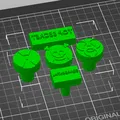
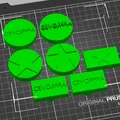
Mô tả
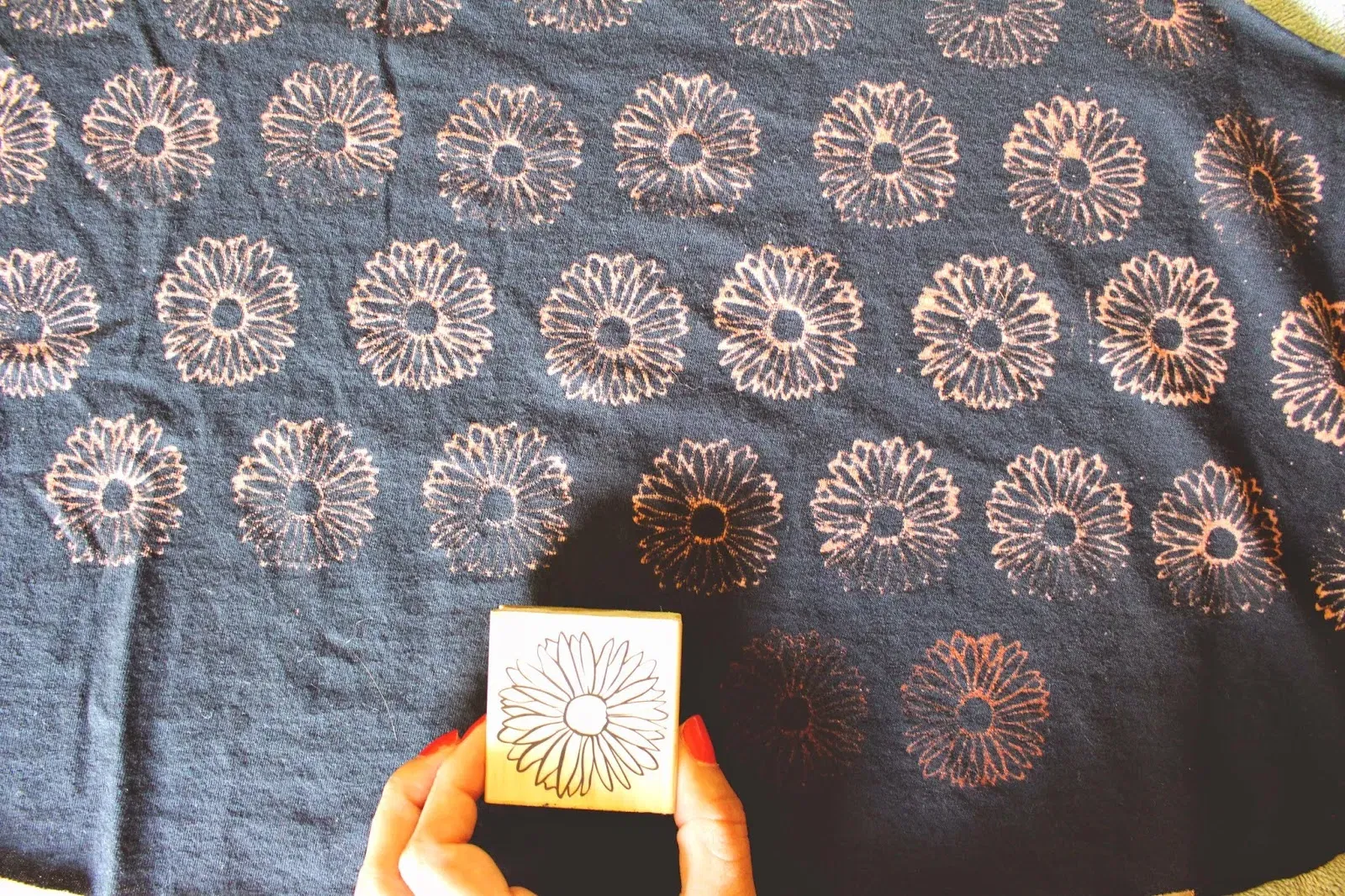
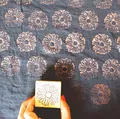
Cho dù bạn cần con dấu mực cho lớp học, văn phòng, gia đình, tác phẩm nghệ thuật tùy chỉnh hay chỉ để giải trí, mình đã tạo ra công cụ thiết kế dễ sử dụng này để đơn giản hóa nhu cầu sáng tạo của bạn. Bạn cũng có thể dùng chúng để tạo nghệ thuật tẩy trắng áo thun! Các bé nhà bạn chắc chắn sẽ rất thích! Tìm hiểu cách thực hiện tại đây: Hướng dẫn: Đóng dấu lên quần áo bằng thuốc tẩy - Make:

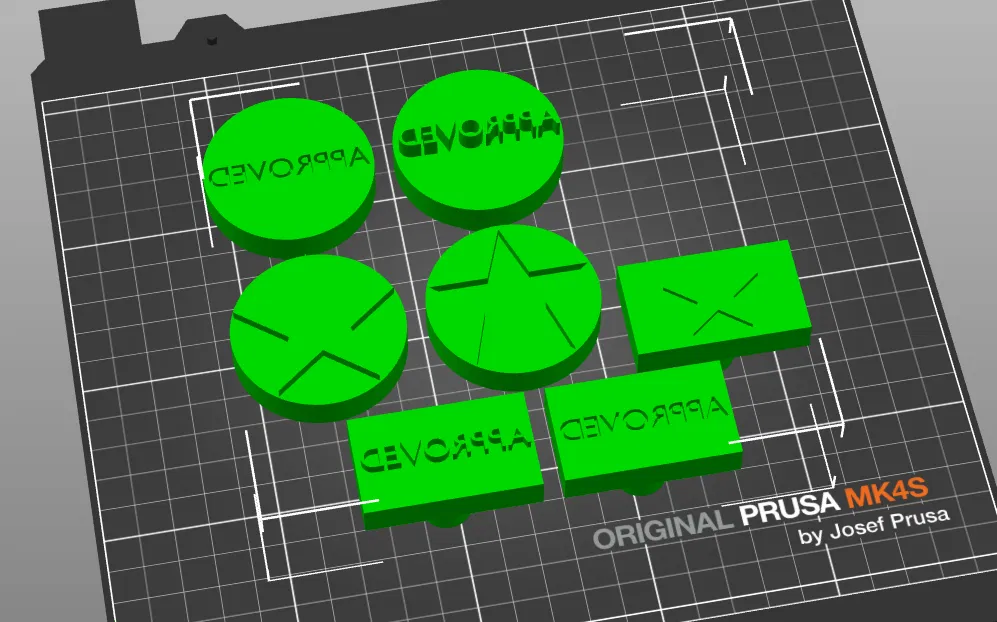
Rubber Stamp Generator cho phép bạn tạo vô số con dấu cao su tùy chỉnh, sẵn sàng để in 3D bằng Blender. Bạn có thể chọn đế hình tròn hoặc hình chữ nhật, cài đặt bất kỳ kích thước nào, thêm văn bản tùy chỉnh hoặc nhập bất kỳ tệp đồ họa SVG chất lượng cao nào, khắc chìm hoặc nổi các chi tiết, xem mô hình trước khi xuất ra tệp STL. Lưu ý rằng văn bản hoặc hình ảnh SVG sẽ được tập lệnh Python tự động điều chỉnh tỷ lệ để vừa với kích thước đế con dấu bạn đã chọn.
Xem thêm các mẹo hữu ích để tạo con dấu: Cách in 3D con dấu
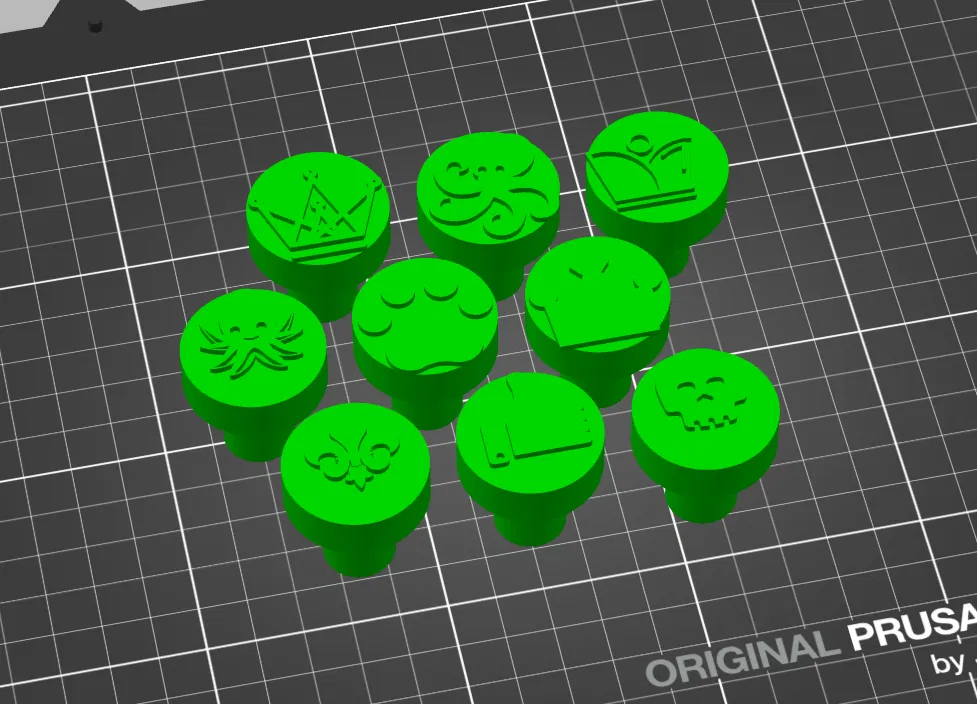
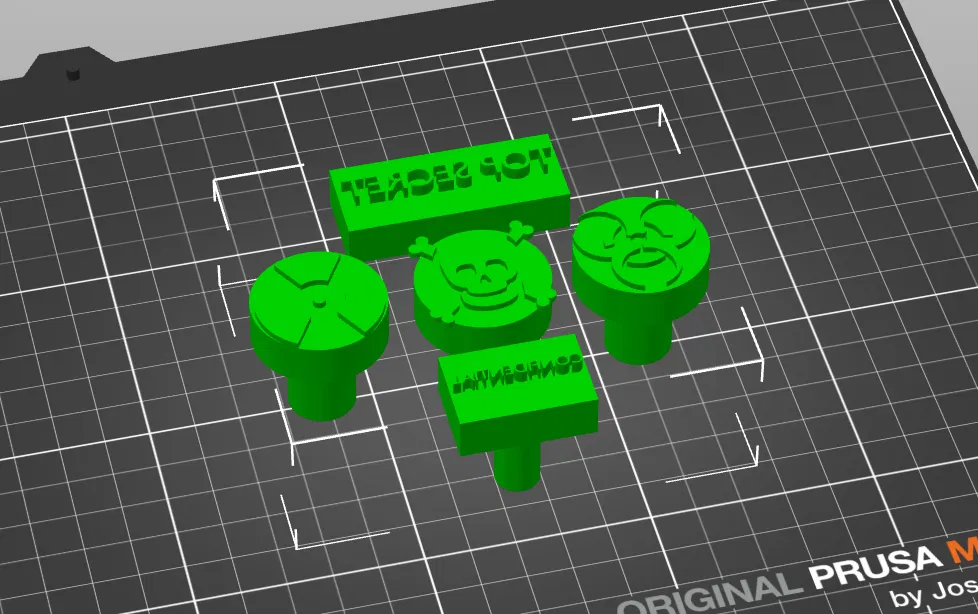
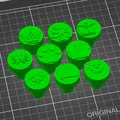
Dưới đây là một số ví dụ về các con dấu được tạo bằng công cụ này:
- Loạt hình người ngoài hành tinh & UFO:
- Loạt hình bạch tuộc:
- Loạt hình Minecraft:
- Nikola Tesla:
- Chúc mừng Ngày của Mẹ:
- Chúc mừng Ngày của Cha:
Tính năng chính
- Chọn đế hình tròn hoặc hình chữ nhật;
- Thiết lập đường kính, hoặc chiều dài, chiều rộng và chiều cao (tính bằng mm);
- Nhập văn bản và cung cấp đường dẫn font chữ, hoặc sử dụng font mặc định;
- Tải tệp SVG (thay vì văn bản) và hình ảnh sẽ tự động thay đổi kích thước;
- Chuyển đổi giữa chế độ 'Khắc chìm' (Engrave) và 'Khắc nổi' (Emboss);
- Tạo mô hình và xem trong Blender;
- Xuất mô hình sang STL.
Cài đặt
Blender Add-on này sử dụng các Application Programming Interfaces (API) có sẵn trong Blender như _bpy, math, os, addon_utils, mathutils, bpy.props, bpy_extras.ioutils. Bạn không cần cài đặt thêm gì cả, chỉ cần dùng trực tiếp.
Cách cài đặt Add-on vào Blender:
- Mở Blender và chọn General;
- Xóa khối hộp mặc định;
- Vào Edit > Preferences > Add-ons;
- Chọn Install from Disk… và chọn tệp _rubber_stamp_generator.zip_ đã tải về;
- Đánh dấu chọn để kích hoạt add-on;
- Trong 3D Viewport, nhấn 'n' để mở thanh công cụ bên cạnh;
- Chuyển sang tab 'Stamp' ở dưới cùng;
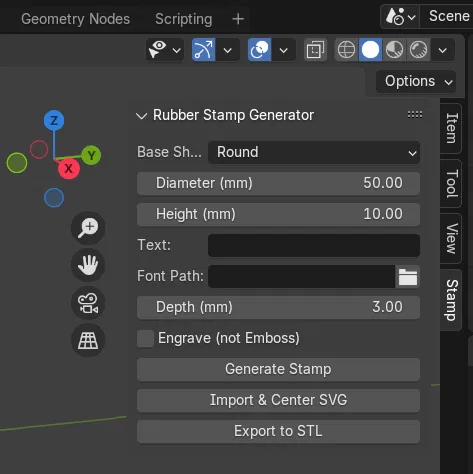
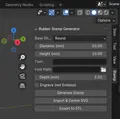
- Nếu thành công, bạn sẽ thấy bảng Rubber Stamp Generator xuất hiện như hình:

Cách sử dụng
- Chọn Base Shape (Hình dạng đế): Tròn hoặc Chữ nhật;
- Nhập kích thước tương ứng (đường kính/dài/rộng/cao);
- Nhập Text bạn muốn in lên con dấu. Văn bản sẽ tự động điều chỉnh vừa vặn với kích thước đế;
- Chọn Font và nhập đường dẫn tệp font (ví dụ:
C:/Windows/Fonts/Arial.ttf); - Chọn Depth (mm) (Độ sâu) cho chi tiết;
- Chọn kiểu khắc Engrave (chìm) hoặc Emboss (nổi);
- Nhấn Generate Stamp để xem thiết kế trong 3D Viewport;
- Nếu muốn dùng hình ảnh thay vì văn bản, chọn Import & Center SVG. Chỉ hỗ trợ tệp SVG đen trắng với nền trong suốt;
- Chọn Export to STL để lưu tệp in.
Nếu gặp lỗi khi xuất STL, hãy đảm bảo bạn đã bật Extension: Edit → Preferences → Get Extensions → tìm stl → bật “Import-Export: STL format”.
Lưu ý về đồ họa SVG
Để con dấu sắc nét nhất, bạn nên dùng đồ họa vector đen trắng (B&W). Màu đen sẽ là phần hình khối được tạo ra, còn màu trắng/trong suốt sẽ là phần không có hình.

Nếu có câu hỏi hay góp ý cải thiện, mình rất mong nhận được phản hồi từ các bạn! Hãy nhấn like nếu thấy hữu ích nhé! Cảm ơn sự ủng hộ của mọi người!
Giấy phép
Tác phẩm này được cấp phép theo
Creative Commons — Attribution — Noncommercial — Share AlikeCC-BY-NC-SA

File mô hình


Chưa có bản in nào được khoe. Hãy là người đầu tiên!


Chưa có bình luận nào. Hãy là người đầu tiên!