

Vỏ Case 3D Minisforum MS-A1 cho tản nhiệt Noctua NH-L9i

Thiết kế case 3D tối ưu để lắp đặt tản nhiệt Noctua NH-L9i vào bo mạch chủ Minisforum MS-A1. Hướng dẫn in chi tiết đi kèm giúp bạn tự tùy chỉnh lưới thông gió và lắp ráp dễ dàng.
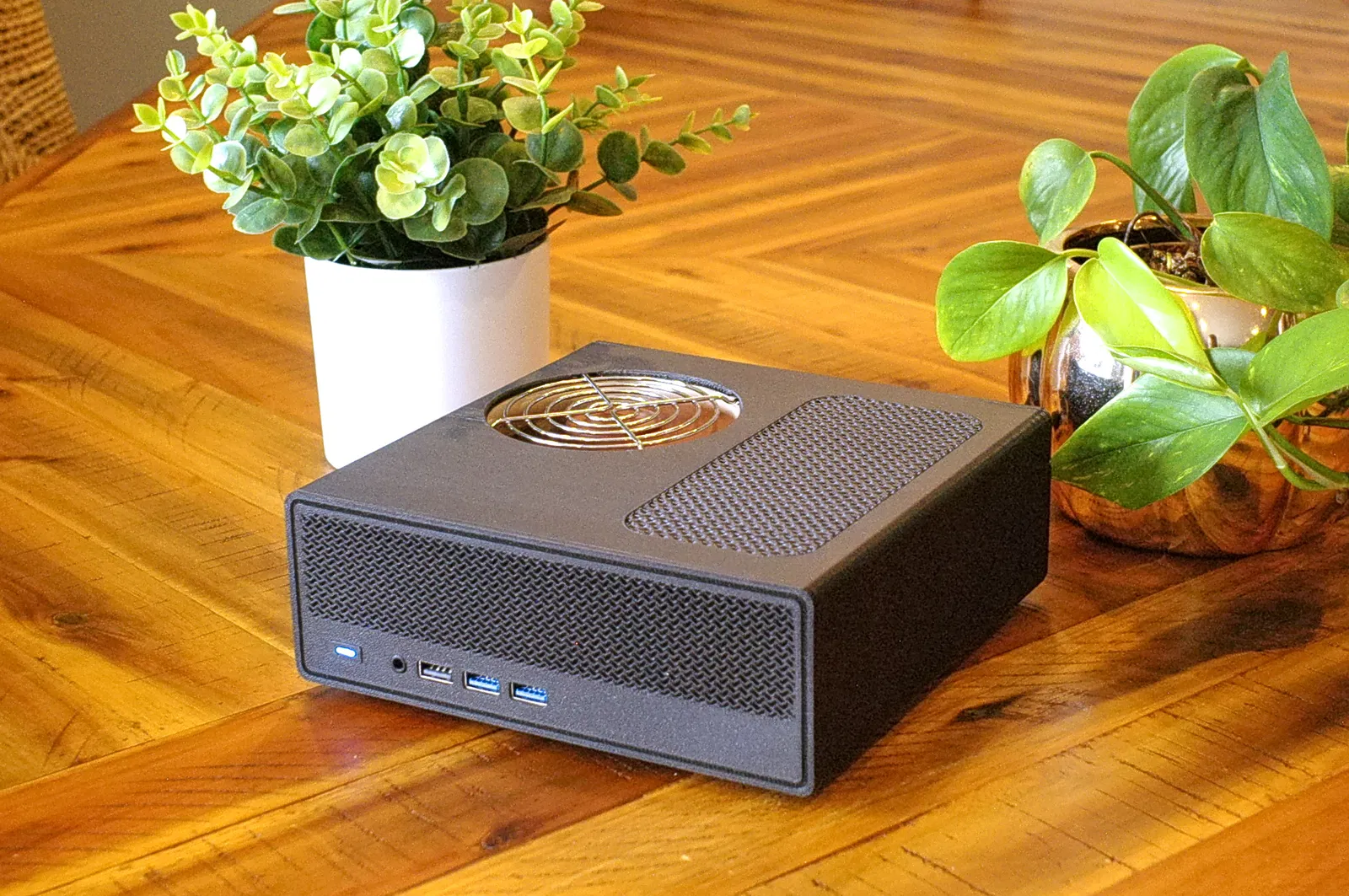
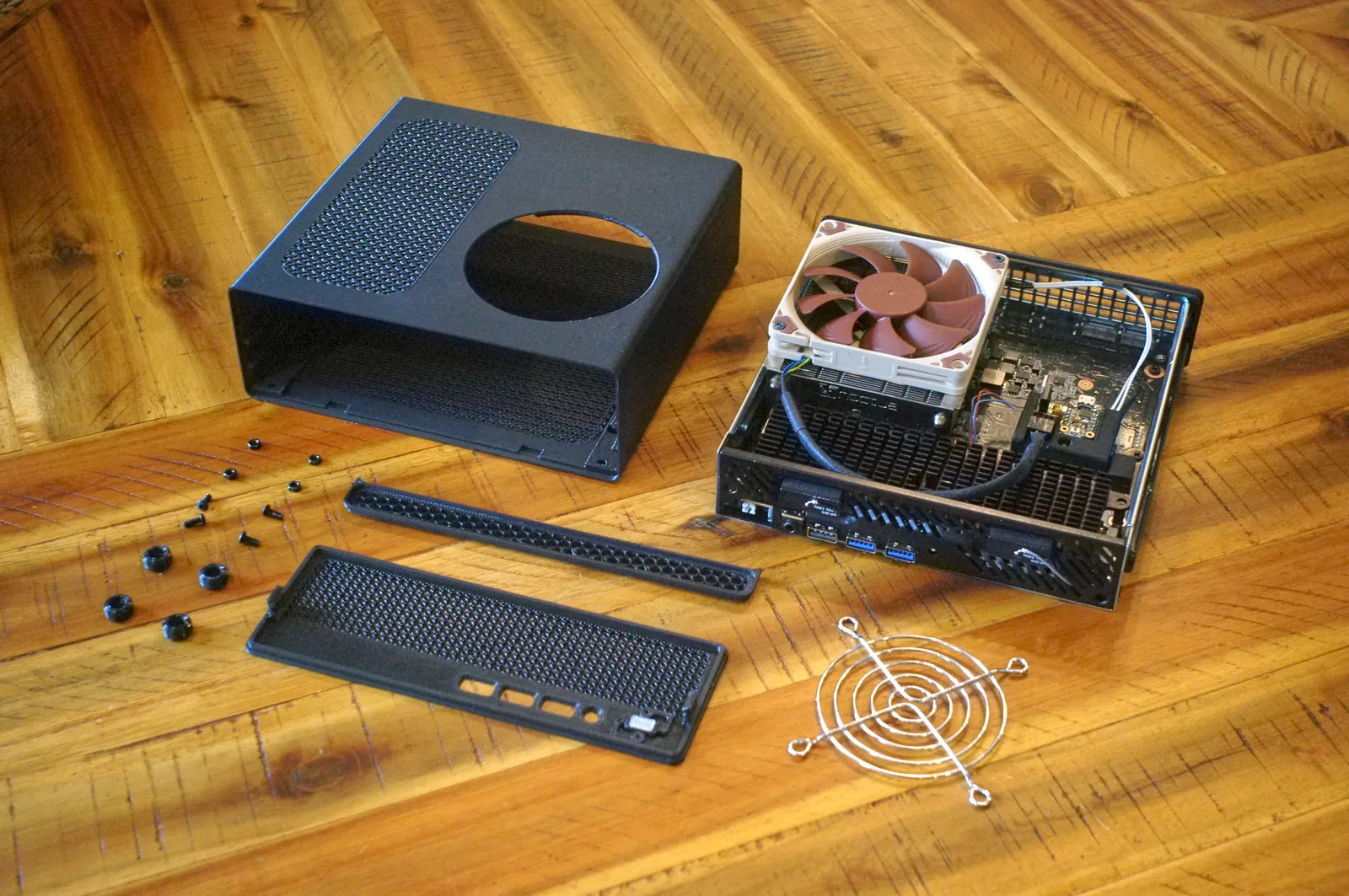
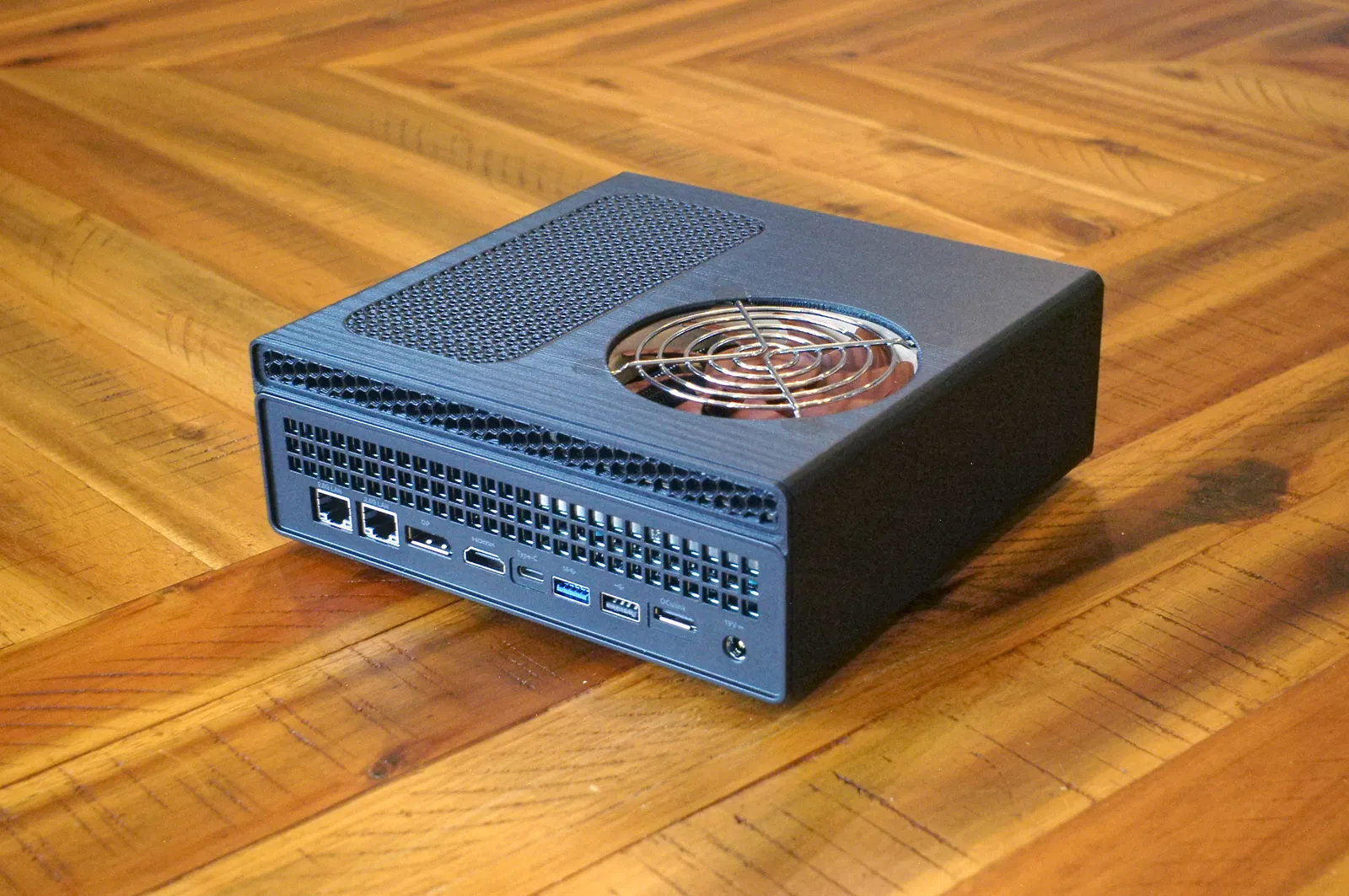
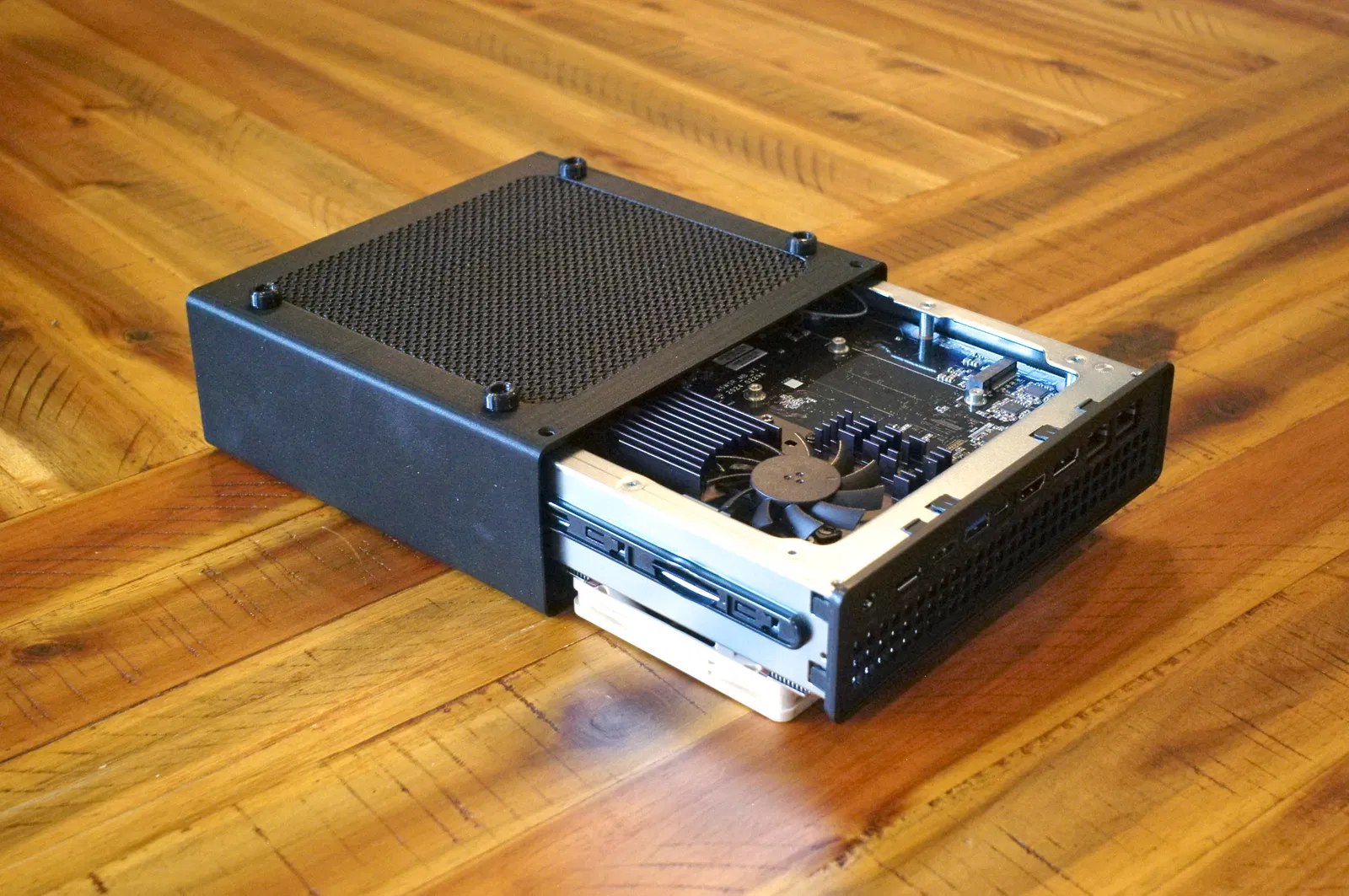
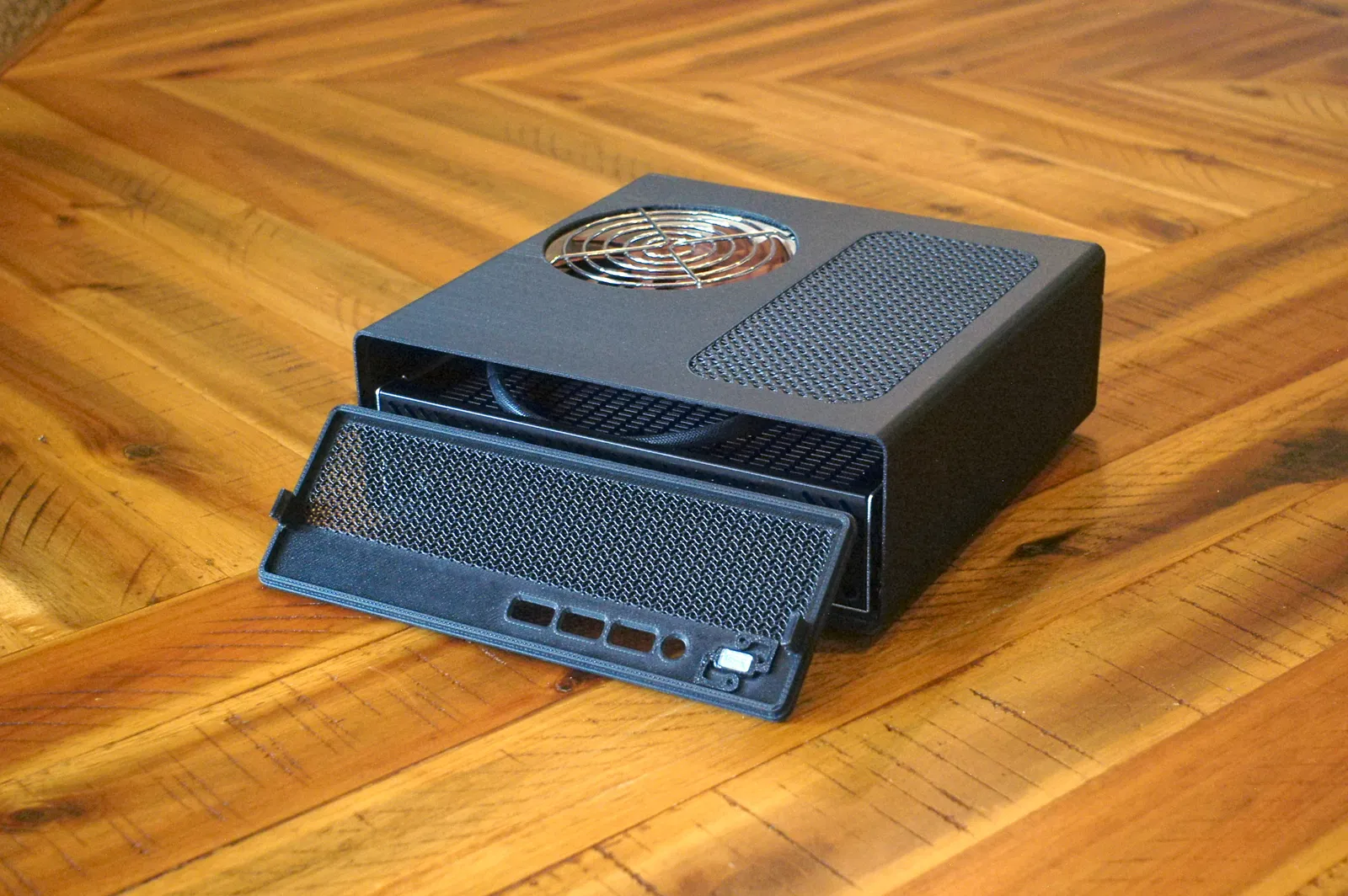
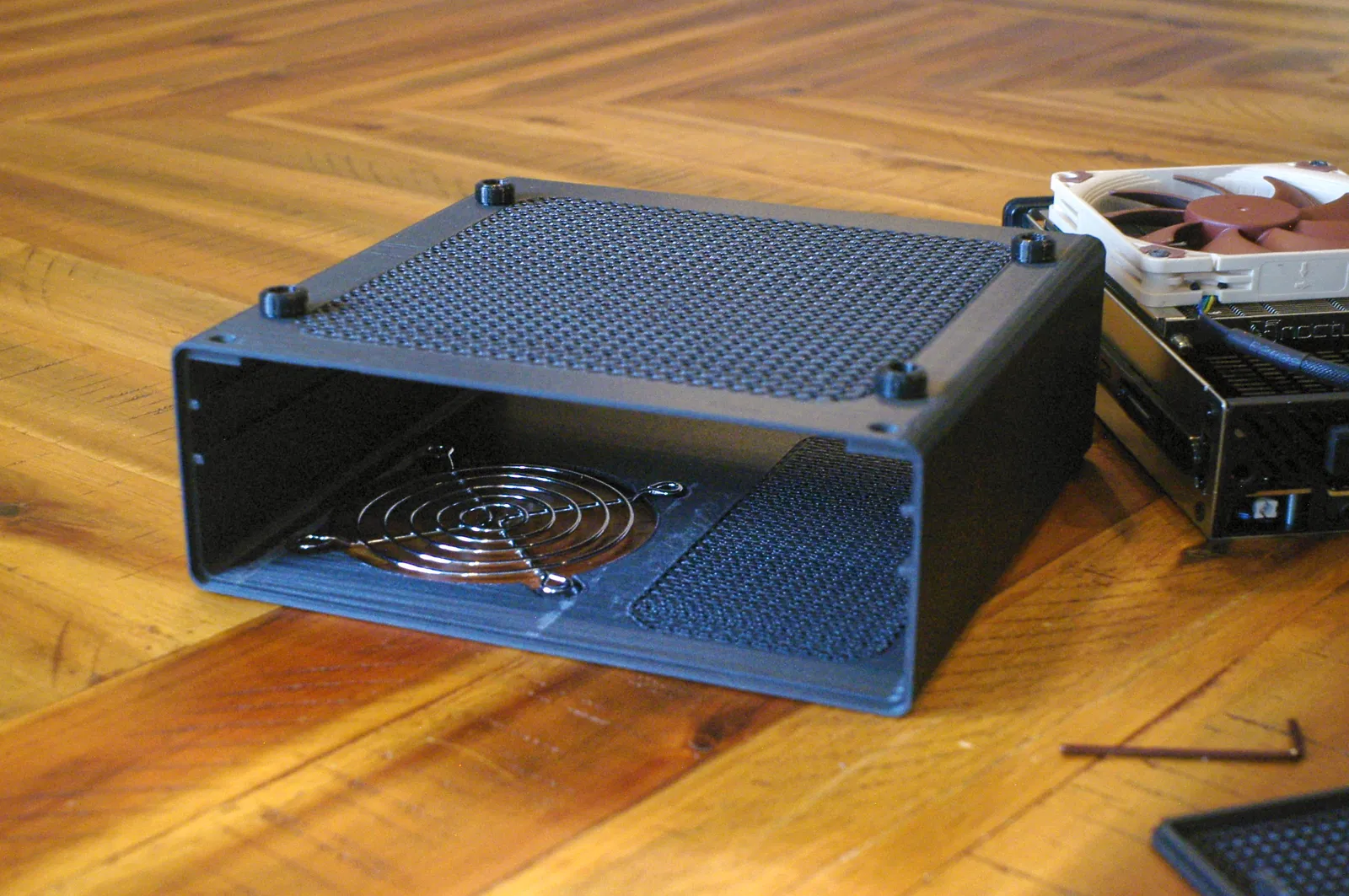
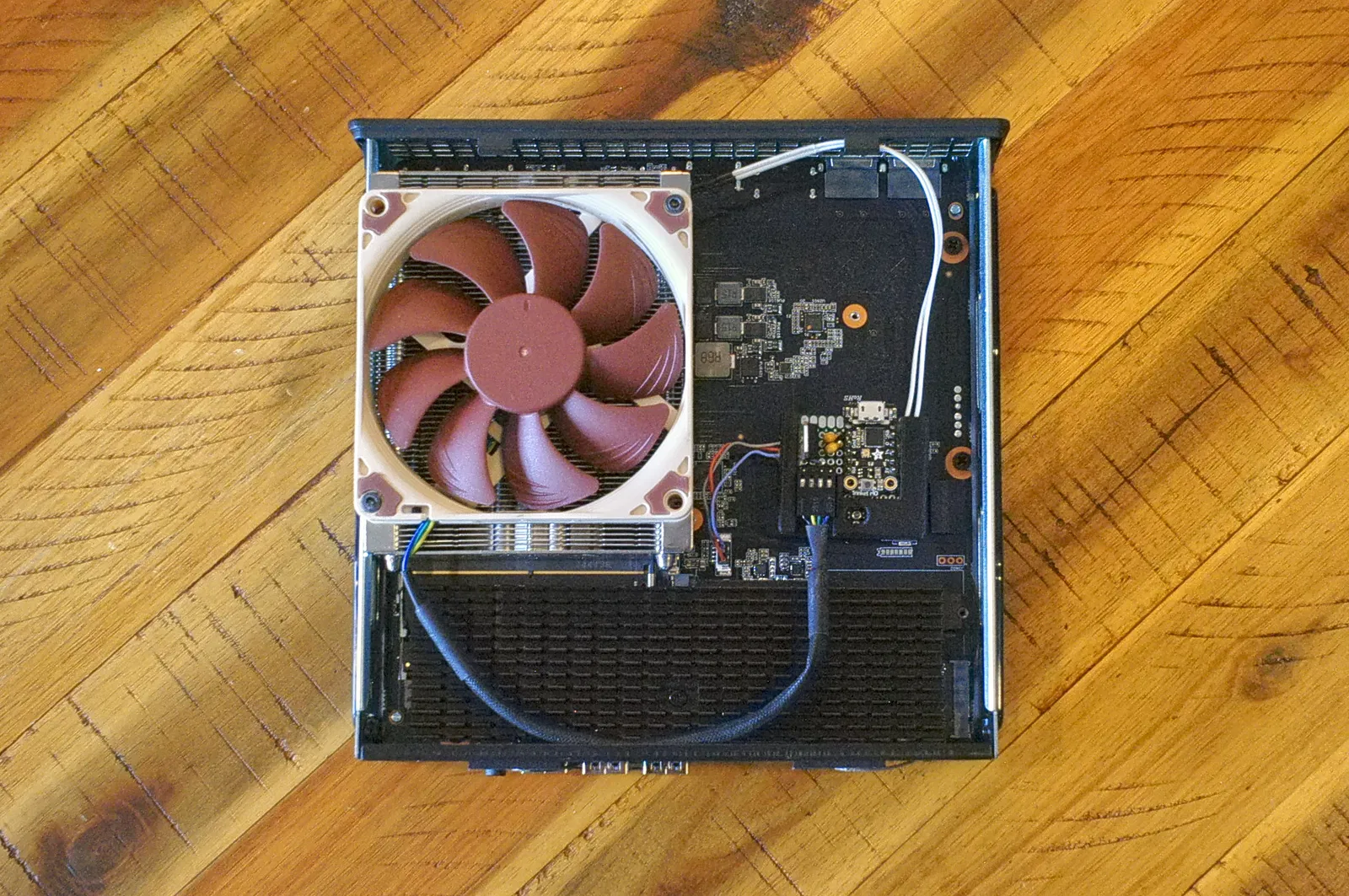
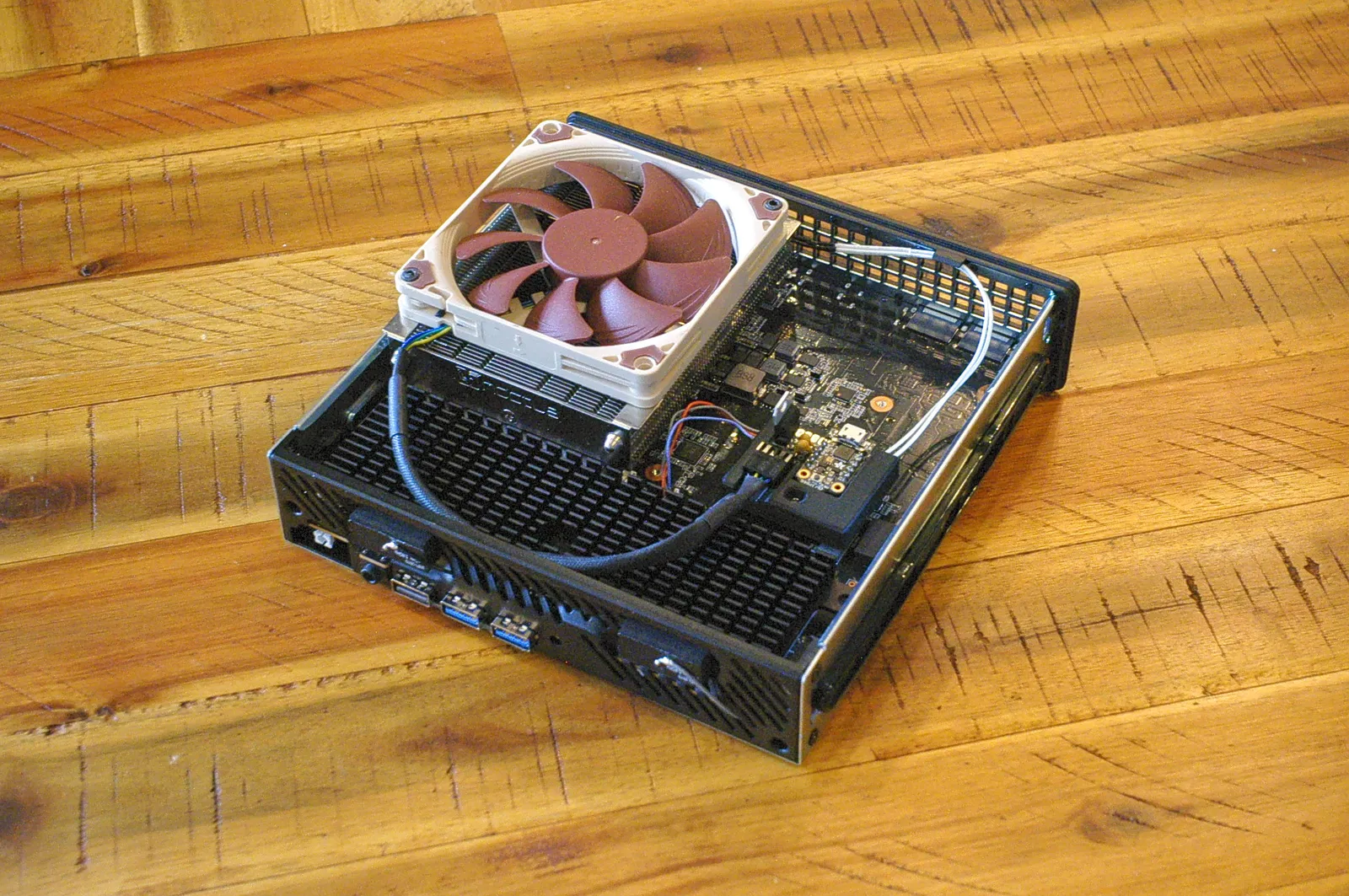
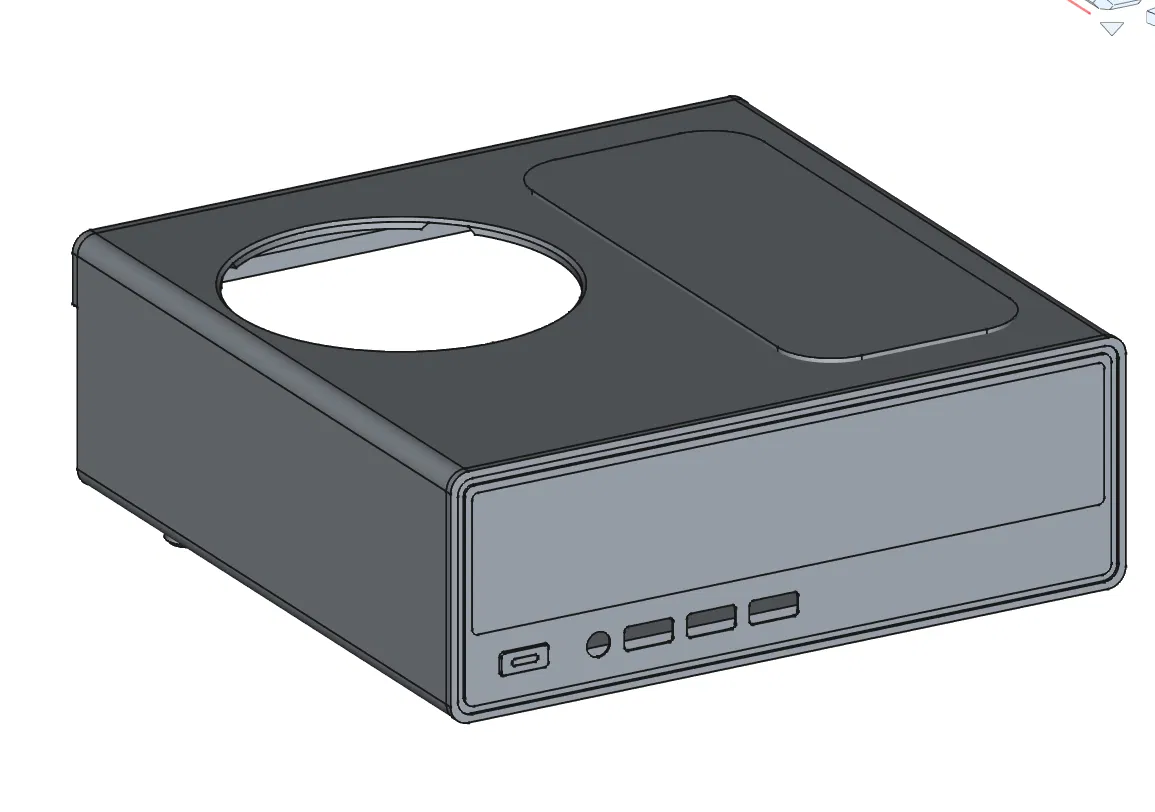
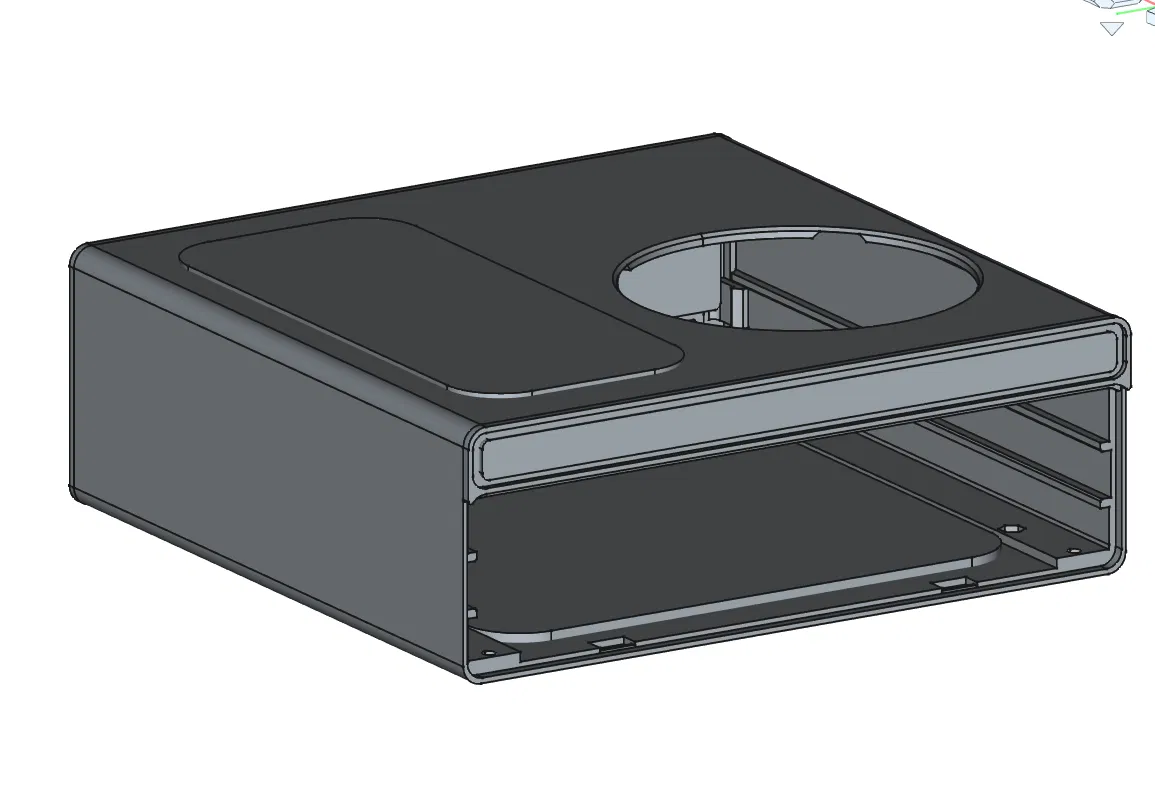
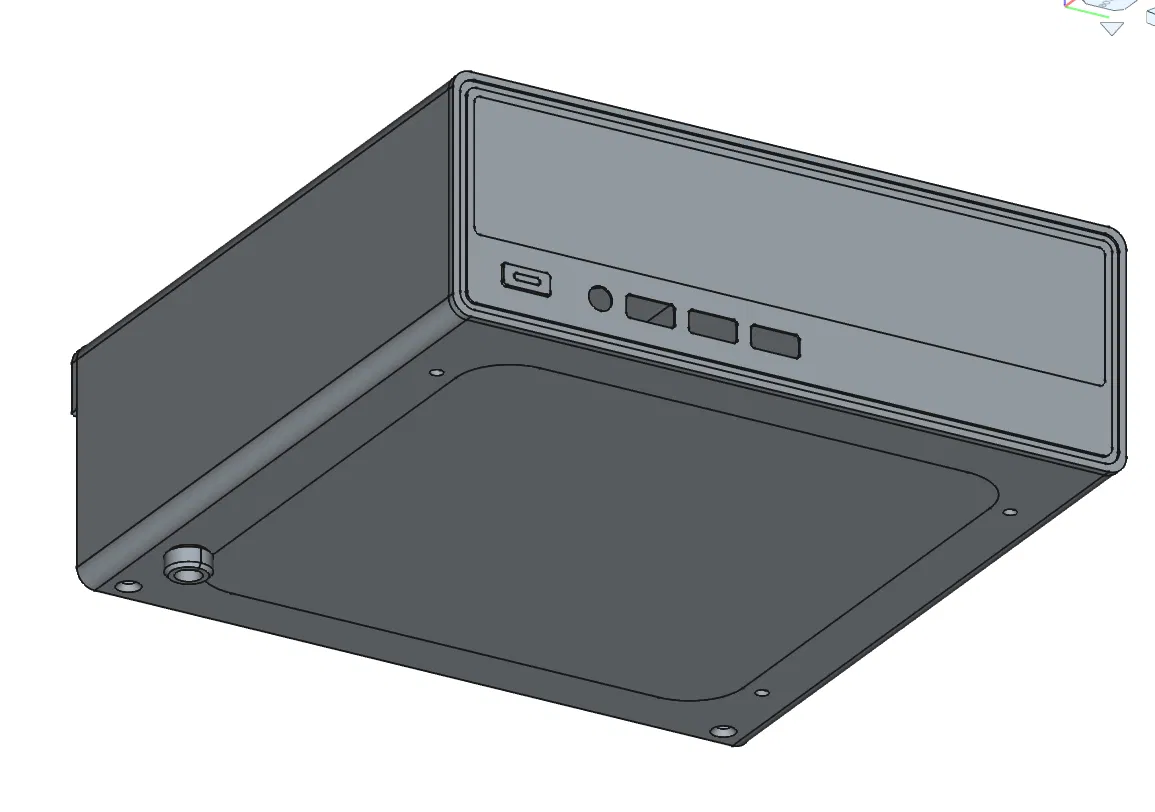
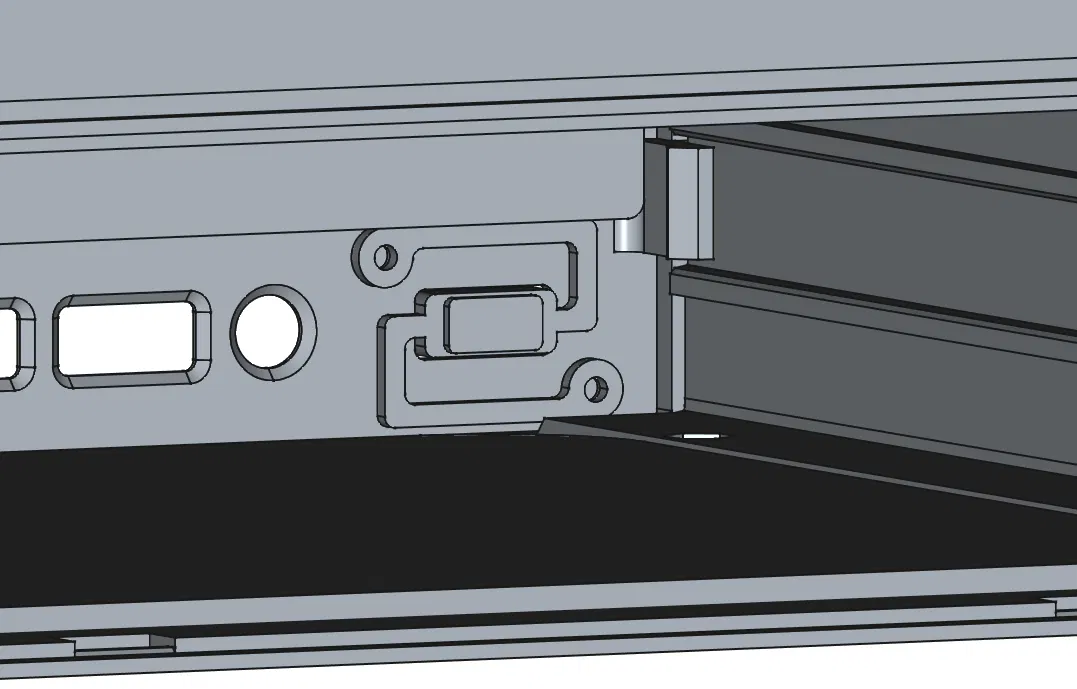

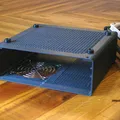
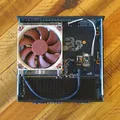
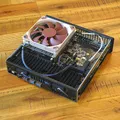
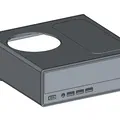
Mô tả
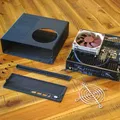
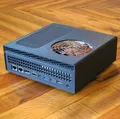
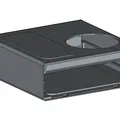
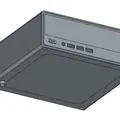
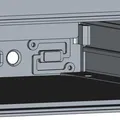
Minisforum MS-A1 là một combo bo mạch chủ tiết kiệm điện tuyệt vời, nhưng bộ tản nhiệt đi kèm lại hơi yếu và ồn. Ngàm tản nhiệt của nó gần giống nhưng không hoàn toàn tương thích với chuẩn AM-5. Mình đã tự thiết kế một bộ ngàm để gắn Noctua NH-L9i lên lỗ bắt ốc nhỏ hơn trên bo mạch chủ MS-A1 (có sẵn trong hồ sơ của mình). Bản thiết kế này cung cấp phần vỏ case để lắp vừa combo bo mạch chủ và tản nhiệt này.
⚙ Linh kiện cần chuẩn bị
- Minisforum MS-A1 với tản nhiệt Noctua NH-L9i đã được lắp sẵn
- 4x Ốc đầu bằng M3x8mm
- 4x Đai ốc M3
- Lưới che quạt 80mm (tùy chọn)
✏ Hướng dẫn in 3D
Cài đặt chung
- Trong quá trình mình test với CPU 8700G, nhựa PLA dùng rất ổn. Tuy nhiên, nếu dùng CPU mạnh hơn, bạn nên cân nhắc dùng ABS, ASA hoặc PETG để chịu nhiệt tốt hơn. Mình đã dùng nhựa Matte black Polymaker PolyTerra PLA.
- Đối với vỏ ngoài, mặt trước và mặt sau, mình đã cung cấp các vùng cắt thông gió trong file 3MF. Bạn có thể dùng nó làm vật thể bổ trợ (modifier) để đục lỗ hoặc tạo lưới thông gió bằng infill. Hướng dẫn chi tiết ở phần cuối bài.
- Nên dùng đầu phun 0.4mm. Đầu 0.6mm có thể dùng được nhưng có vài chỗ hẹp dễ bị lỗi không như ý.
- Mình dùng độ dày lớp in 0.28mm với 2 lớp vỏ (walls), nhưng hầu hết các thông số đều ổn.
- Mô hình này đòi hỏi độ chính xác cao. Mình khuyên bạn nên dùng tính năng bù co ngót (shrinkage compensation) của phần mềm slicer. Hãy canh chỉnh thật kỹ cho loại nhựa bạn dùng. Mình dùng mức co ngót 0.3% (tức 99.7% XY) trong cài đặt nhựa.
Vỏ ngoài (Outer Shell)

- Đặt đứng vỏ case khi in, phần lỗ quạt hướng lên trên. Dùng brim 10mm cả trong lẫn ngoài để tránh bị cong vênh (warping).
- Nên dùng thứ tự in tường Trong/Ngoài/Trong và hướng vòng lặp cố định để lớp vỏ in ra đều nhất.
- Gợi ý thông số cho lưới thông gió:
- Số lớp tường: 0
- Infill: 20% gyroid (có thể tùy chỉnh cho vui)
- Dùng tree support cho lỗ quạt. Mình dùng auto tree support với các thông số:
- Góc ngưỡng: 40 độ
- Chặn support ở các lỗ ốc vì không cần thiết.
- Góc nhánh: 7 độ
- Mở rộng lớp đầu tiên: 5mm
Mặt trước (Front Panel)

- In úp mặt xuống bàn in.
- Gợi ý cho lưới thông gió:
- Số lớp tường: 2
- Lớp đỉnh: 0, Lớp đáy: 0
- Infill: 35% gyroid
Mặt sau (Rear Panel)

- In ngửa mặt lên.
- Support: Normal (tự động), dạng snug.
- Gợi ý cho lưới thông gió:
- Số lớp tường: 2, Lớp đỉnh: 0, Lớp đáy: 0, Infill: 20% honeycomb
Nút bấm (Button)
In với phần phẳng nằm trên bàn in. Bạn nên dùng chế độ "ironing" trên slicer để bề mặt nút bấm mịn đẹp.
Ống dẫn sáng cho nút bấm (Button Light Pipe)
In với phần rộng nhất nằm trên bàn in. Nên dùng nhựa trong suốt, mình dùng PETG trong suốt. Nên dùng "ironing" mặt trên.
Chân đế (Feet)
In 4 cái bằng nhựa TPU. Mình dùng Ninjaflex.
👷 Hướng dẫn lắp ráp
- In các chi tiết theo hướng dẫn trên.
- Gắn ống dẫn sáng vào nút bấm từ phía sau.
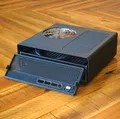
- Gắn nút vào mặt trước. Mình có thiết kế lỗ để bạn luồn một đoạn nhựa filament vào làm chốt, sau đó dùng mỏ hàn làm nóng chảy đầu nhựa để cố định các tab. Nhớ chỉ dán keo phần hình tròn, để phần cánh tay của nút tự do co giãn.

- Dán lưới quạt vào phần lõm mặt trong vỏ case.
- Đặt đai ốc M3 vào lỗ bên trong vỏ, vặn ốc M3x8 để kéo đai ốc vào đúng vị trí. Sau đó tháo ốc ra, lắp chân đế vào rồi vặn lại. Đảm bảo ốc không nhô lên cao để tránh cấn bo mạch chủ.
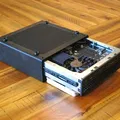
- Trượt bo mạch chủ vào case từ phía sau.
- Gắn mặt sau và mặt trước vào (nhẹ tay thôi kẻo gãy ngàm).
- Tùy chọn: dùng ốc vít ở đáy để cố định case nếu cần.
- Tận hưởng thành quả!
🪟 Cách sử dụng Vent modifiers
Hướng dẫn cho Orca Slicer (các phần mềm khác làm tương tự):
- Import file 3MF, nếu slicer hỏi có muốn import thành nhiều phần không thì chọn YES

- Sau khi cài đặt thông số chung, vào phần Objects, tìm các chi tiết lưới, chuột phải chọn "Change Type" -> "Modifier"


- Trong tab Objects, chỉnh thông số lớp tường, lớp trên/dưới và infill để tạo lưới như ý muốn.
Giấy phép
Tác phẩm này được cấp phép theo
Creative Commons — Attribution — Noncommercial — Share AlikeCC-BY-NC-SA

File mô hình


Chưa có bản in nào được khoe. Hãy là người đầu tiên!


Chưa có bình luận nào. Hãy là người đầu tiên!