

Framework Huion Pen Tablet Case

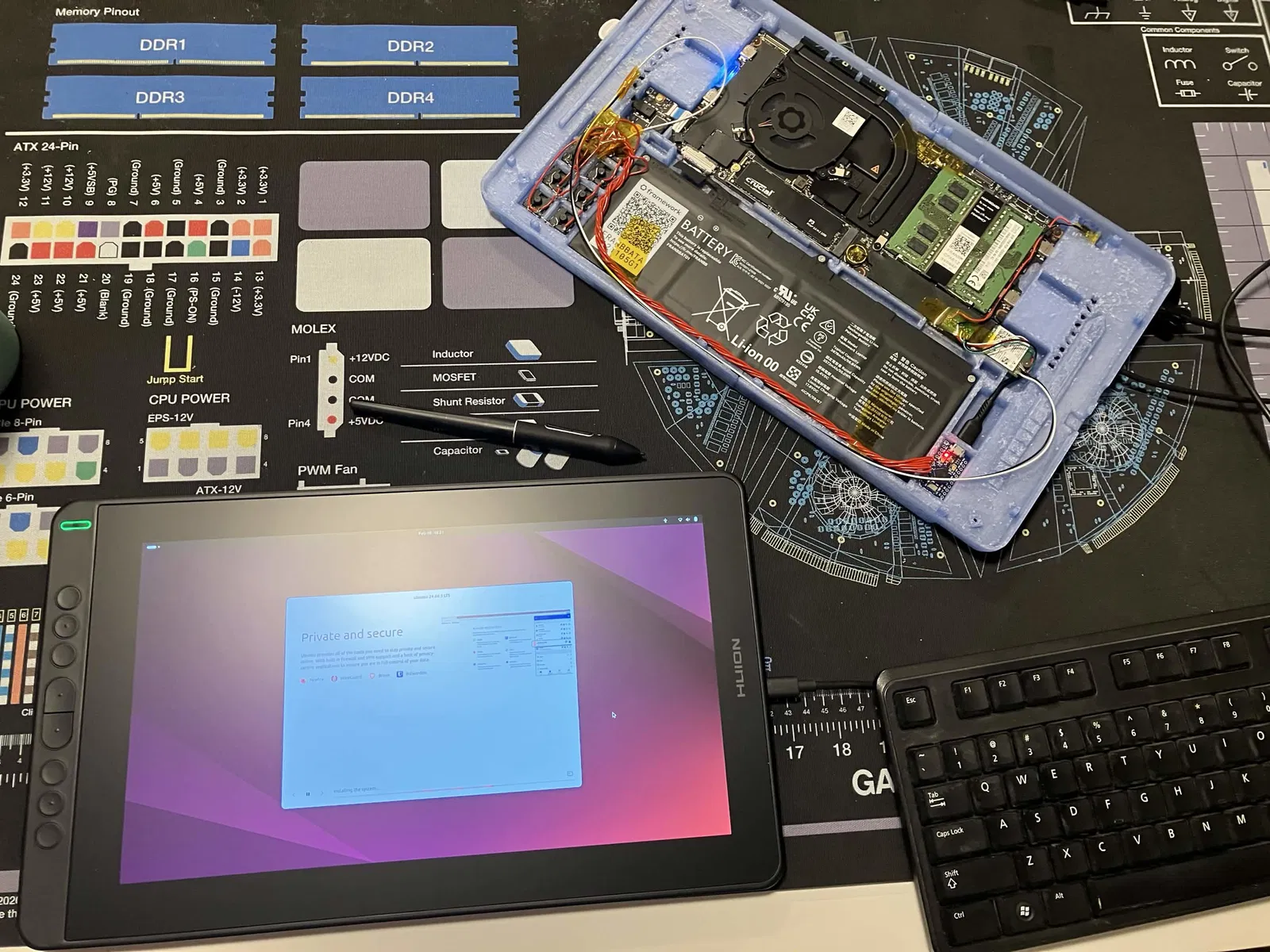
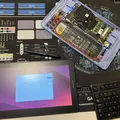
Biến Framework Laptop 13 của bạn thành một chiếc máy tính bảng đồ họa chuyên dụng với bản mod vỏ case này. Thiết kế hỗ trợ lắp mainboard, pin, tùy chọn macropad và gắn trực tiếp vào màn hình Huion Kamvas 13 gọn gàng.
68
Lượt Xem
0
Lượt Thích
1
Lượt Tải
Cập Nhật Mar 17, 2026
Mô tả
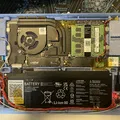
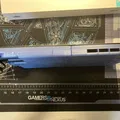
Đây là bản cải tiến từ vỏ máy Framework Laptop 13 gốc, giúp bạn biến nó thành một chiếc máy tính bảng đồ họa mỏng và cơ động. Tất cả các file tại đây đều có thể lắp ráp thành sản phẩm hoàn chỉnh mà không cần thêm bất kỳ file nào khác.
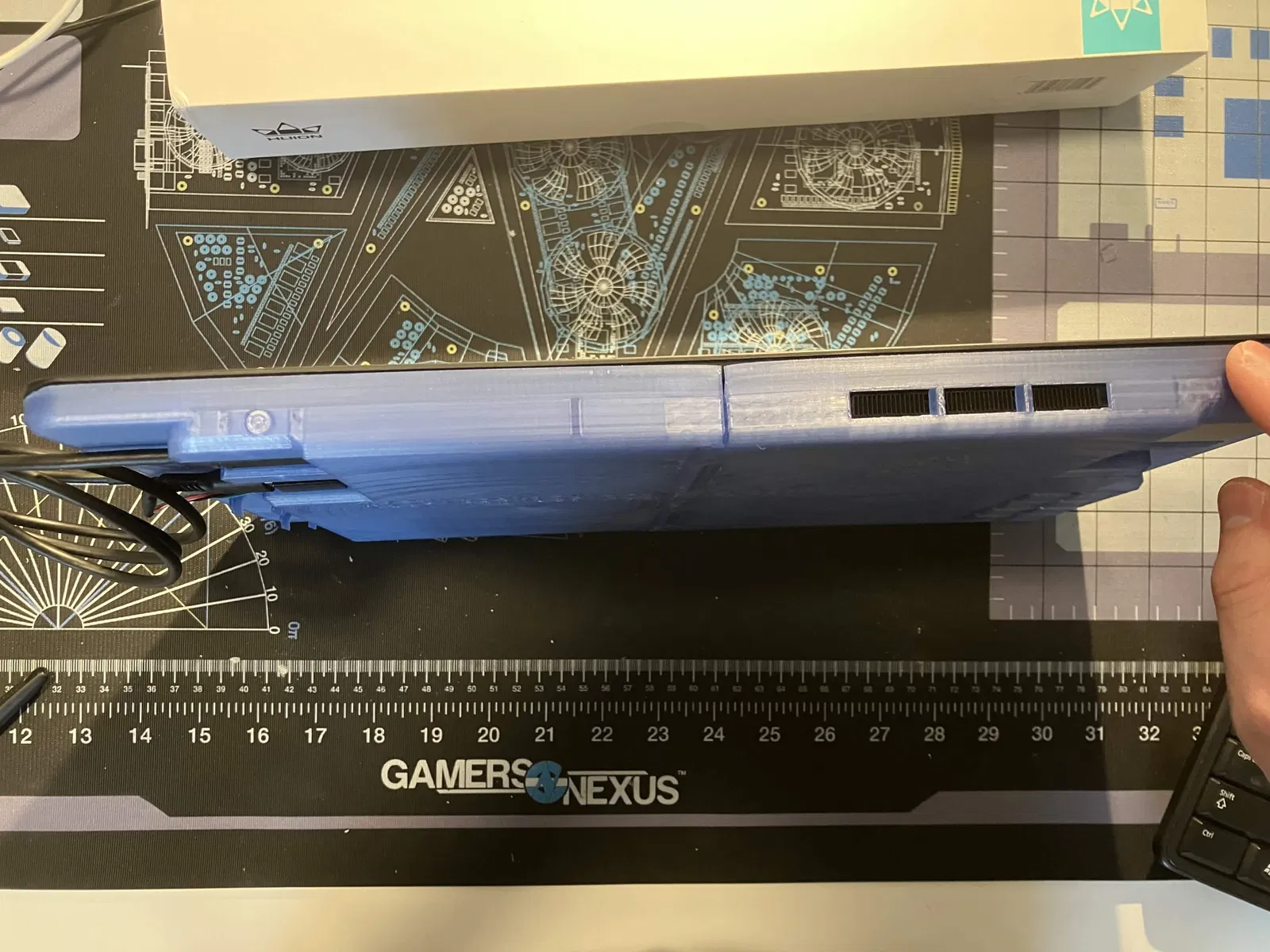
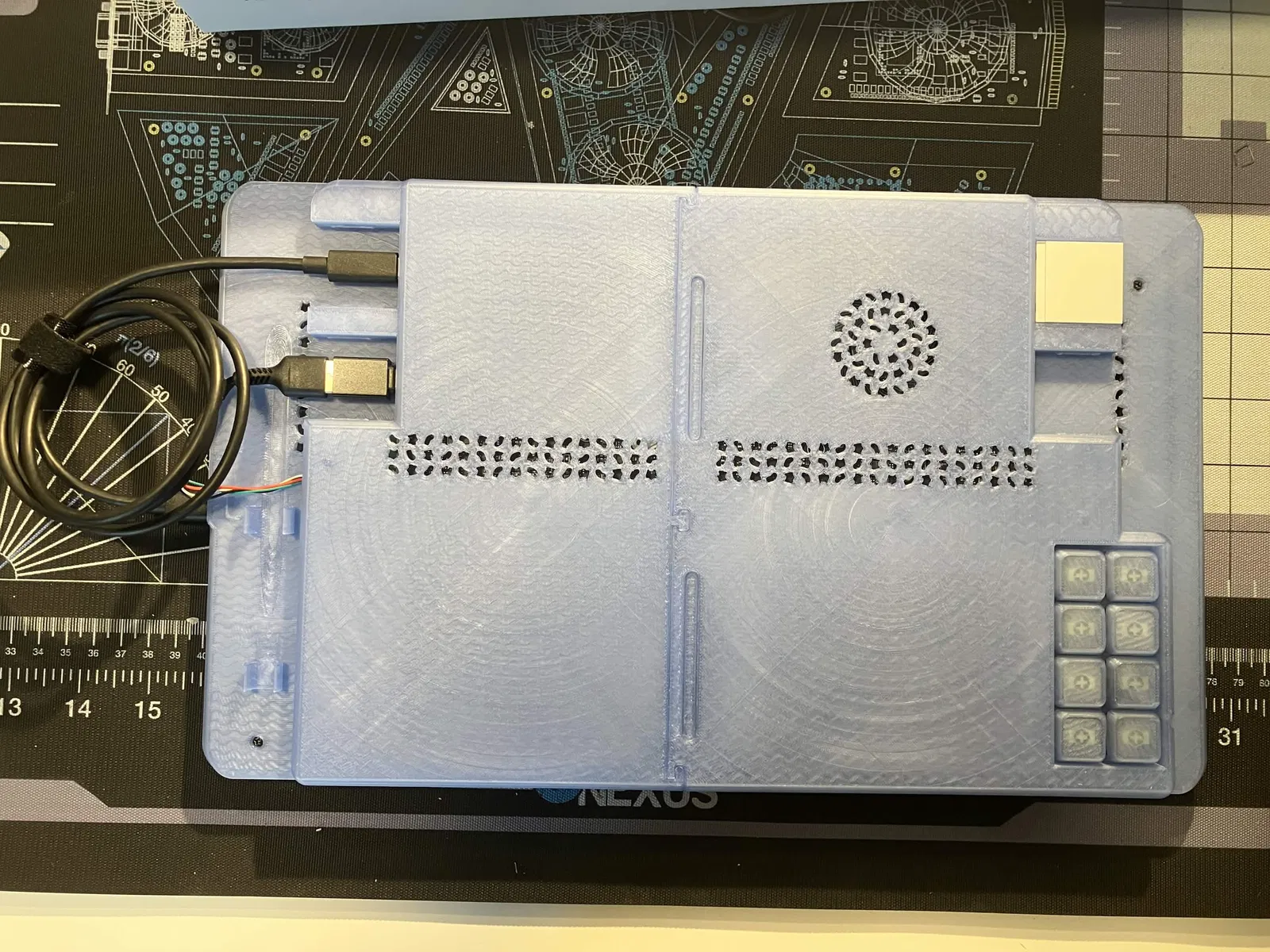
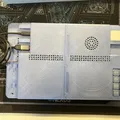
Các hình ảnh hiển thị không hoàn toàn giống 100% với các file đã tải lên do mình có một vài điều chỉnh nhỏ cuối cùng và tùy biến lỗ thông gió cho nhu cầu cá nhân. Model mình chia sẻ sử dụng họa tiết hình tam giác tessellation.
Linh kiện cần thiết để lắp ráp:
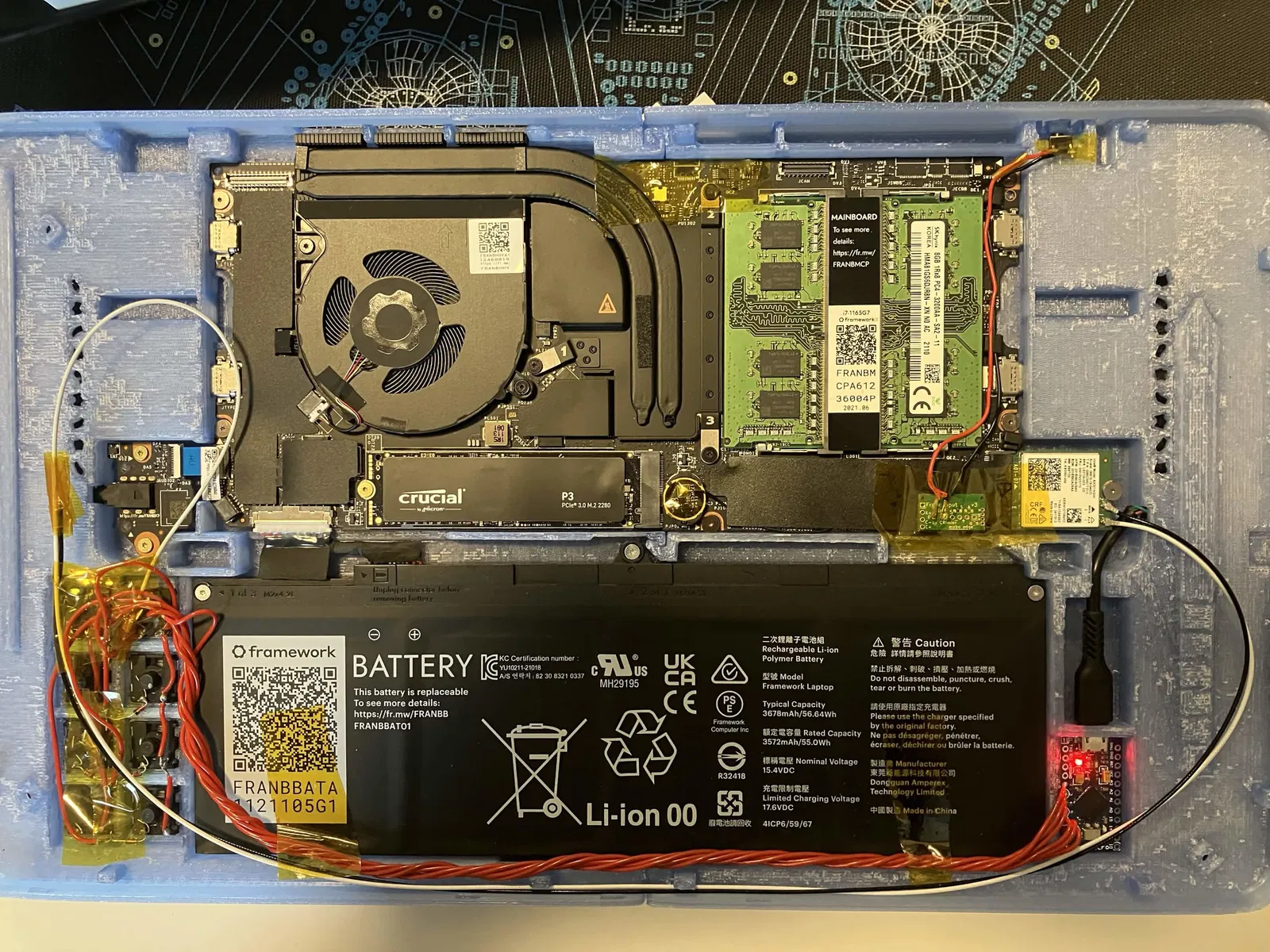
- Framework Laptop 13 mainboard (bất kỳ đời nào)
- Cần có ổ cứng và RAM nếu bạn chưa có sẵn
- Pin cho Framework Laptop 13
- Về kỹ thuật thì không bắt buộc, nhưng bạn sẽ phải cắm điện liên tục, làm giảm tính di động của máy
- Huion Kamvas 13
- Không dùng Gen 3 hoặc các model khác. Bạn có thể mua hàng cũ vì dòng này hiện đã ngừng sản xuất
- Khuyên dùng cáp USB-C sang USB-C để chỉ chiếm một khe mở rộng duy nhất
- Một nút nhấn (pushbutton) hoặc công tắc hành trình cho nút nguồn
Linh kiện tùy chọn:
- Bộ kit âm thanh Framework Laptop 13
- Module Wi-Fi cho mainboard
- AT Mega hoặc vi điều khiển kiểu pro-micro (cho macropad)
- Switch phím MX low profile (cho macropad)
- Keycaps low profile (mình dùng keycaps từ )
- Framework laptop breakout board / input connector shim
- (Để hàn nút nguồn dễ hơn và có thêm kết nối USB nội bộ)
- Miếng dán tản nhiệt (thermal pad) và lá đồng
- (Bên trong máy Huion có chip Realtek với miếng dán tản nhiệt nối ra lớp vỏ nhựa sau, đây chỉ là biện pháp phòng ngừa để tránh quá nhiệt)
Thiết lập in:
- In trên máy Bambu Lab P1P
- Nhựa PLA (AMOLEN PLA Glow-in-the-dark)
- Độ dày lớp in 0.2mm
- Dùng thiết lập tốc độ in khuyến nghị từ website
- Nên in theo chiều hướng hiện tại, in ngược có thể làm mặt lưng sạch hơn nhưng lại tốn công xử lý bên trong để lắp linh kiện.
Các bước lắp đặt:
- Ép hai nửa vỏ vào nhau, đảm bảo khớp chặt và hai nửa phẳng đều dọc theo đường nối.
- Việc lắp mainboard và pin khá đơn giản. Nếu bạn gặp khó khăn khi bắt ốc vào vỏ, hãy dùng mỏ hàn nhiệt lên đầu ốc và ấn nhẹ để nó nóng chảy vào trụ đỡ.
- Nút nguồn có thể nhét vào khe trên cùng bên phải, dùng keo dán nút nhấn bên dưới và hàn vào các điểm switch nguồn SMD hoặc input connector shim.
- Lắp ráp, nạp firmware và kiểm tra macropad (nếu có), nhớ để dư dây để nối tới vi điều khiển. Vi điều khiển có thể được giữ cố định bởi đầu nối đi qua ngăn bên trên.
- Đảm bảo cả máy Framework và bảng vẽ Huion đều hoạt động tốt trước khi ghép lại.
- Tháo máy Huion:
- Có ba ốc Philips ở cạnh dưới bên trái (dưới tem bảo hành), góc dưới bên trái của miếng đệm cao su phía trên bên phải, và góc dưới bên phải của miếng đệm cuối cùng.
- Dùng miếng cạy nhựa hoặc gảy đàn để tách khe giữa mặt trước và sau, bắt đầu từ góc trên bên trái nơi không có ốc và đi vòng quanh máy, nhẹ nhàng tách tablet ra.
- Ép mặt lưng mới vào màn hình, ấn cho các chốt nhựa vào khớp. Dùng chính các ốc từ bước 6 để cố định mặt lưng vào màn hình. Kiểm tra các cạnh để đảm bảo mọi thứ khít chặt.
Các model đi kèm:
| Tên model | Mô tả |
|---|---|
| FrmwkTablet_l_4_key_macro.stl | Vỏ trái có khe cho 4 phím low profile |
| FrmwkTablet_l_8_key_macro.stl | Vỏ trái có khe cho 8 phím low profile |
| FrmwkTablet_l_no_macro.stl | Vỏ trái không có khe phím |
| FrmwkTablet_PowerButton.stl | Nút nguồn nhỏ dùng làm công tắc chìm |
| FrmwkTablet_r.stl | Vỏ phải |
| FrmwkTablet_r_pen_holder.stl | Vỏ phải có sẵn chỗ gài bút phía sau |
Giấy phép

File mô hình
Đang tải files, vui lòng chờ...


Vui lòng đăng nhập để bình luận.
Vui lòng đăng nhập để khoe bản in của bạn.
Chưa có bản in nào được khoe. Hãy là người đầu tiên!


Chưa có bình luận nào. Hãy là người đầu tiên!