

Parametric Vase Mode Organizer - Khay đựng bút tùy biến

Một mẫu khay đựng bút và đồ dùng dạng tròn cực kỳ tiện lợi, được tối ưu hóa để in bằng chế độ Vase Mode giúp tiết kiệm nhựa và in siêu tốc. Dễ dàng tùy chỉnh kích thước thông qua Fusion 360 để phù hợp với mọi nhu cầu sắp xếp của bạn.

Mô tả
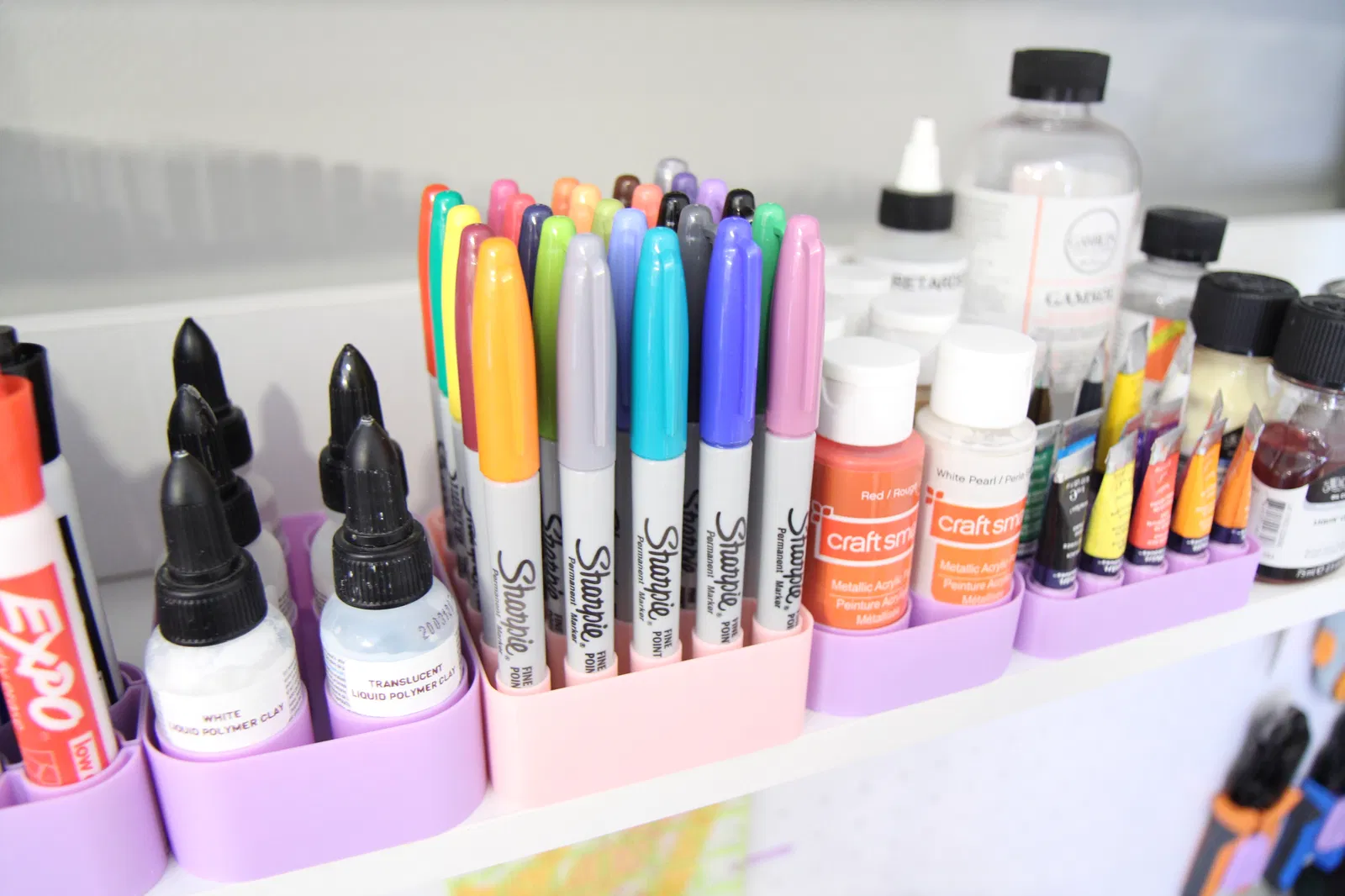
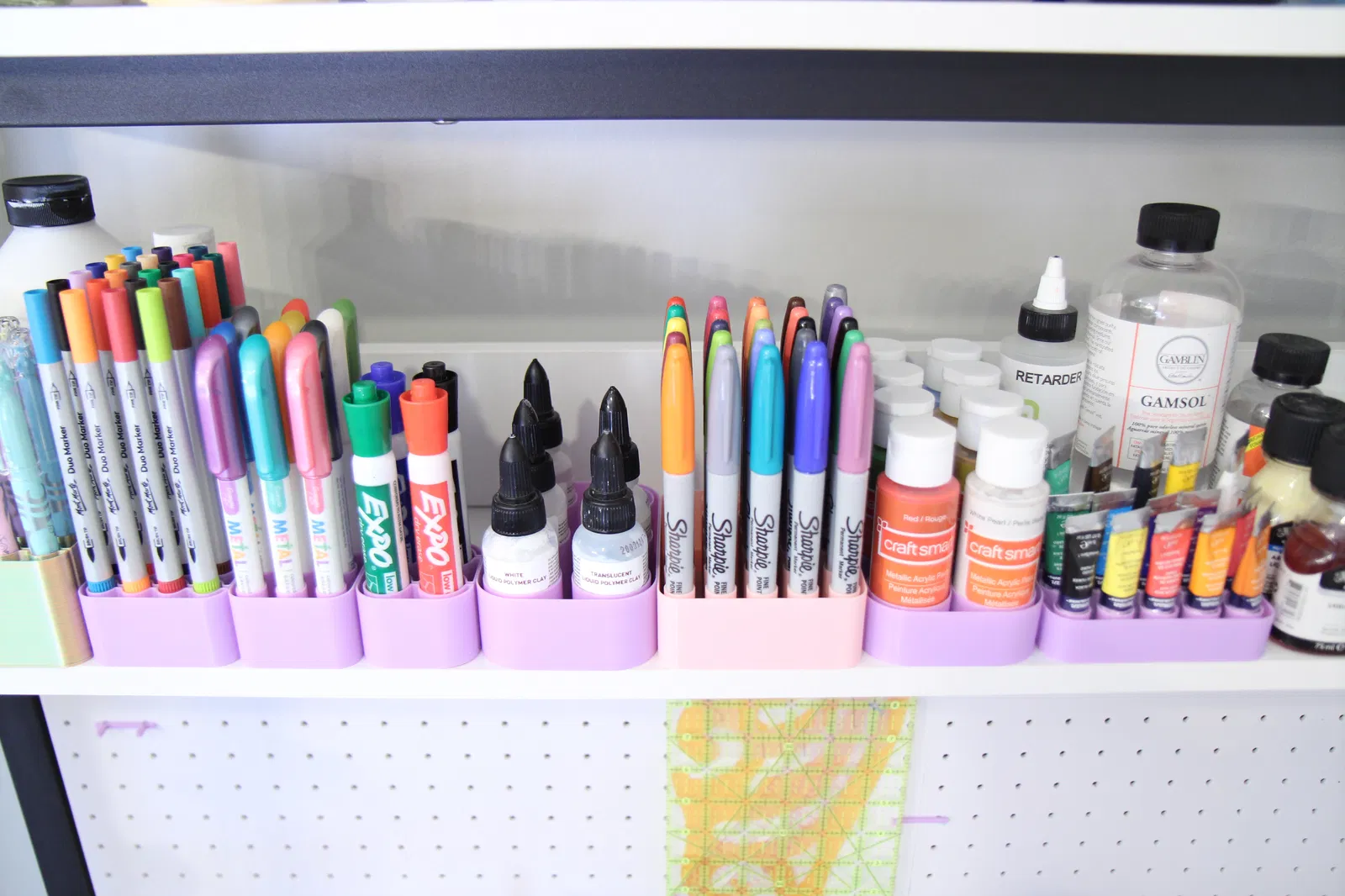
Trước đây mình luôn khó chịu khi thấy bút viết và bút đánh dấu bị vứt lộn xộn trong ly. Nhờ có cái khay chứa tùy biến (parametric organizer) này, giờ mình có thể dễ dàng tìm và lấy ngay cây bút cần dùng. Nó cũng rất tuyệt để sắp xếp các lọ màu vẽ, hay thực ra là bất cứ thứ gì có hình trụ tròn.
Điểm hay nhất của thiết kế này là nó được tối ưu hóa để in bằng chế độ vase mode. Kết quả là khay in cực nhanh và tốn ít nhựa hơn hẳn so với các loại khay thông thường. Thêm nữa, nhờ thiết kế tối ưu cho vase mode, mỗi khe cắm có thể co giãn một chút, nên bạn không cần quá lo lắng về việc phải đo đường kính chính xác tuyệt đối cho vật dụng của mình.
Mình thực sự khuyên bạn nên in khay này bằng đầu phun (nozzle) lớn với độ dày lớp in (layer height) cao. Ví dụ, mình dùng nozzle 0.8mm và in ở layer height 0.4mm. Vì in ở vase mode, sản phẩm chỉ có một lớp tường bao quanh. Nozzle lớn giúp tường in dày dặn hơn, còn layer height cao giúp tăng độ cứng cáp cho sản phẩm. Nếu bạn chỉ có nozzle 0.4mm, bạn có thể thử tăng thông số extrusion width, dù mình chưa thử cách đó nhiều.
⚠ Quan trọng
Chiều cao mặc định của phần đế là 1.2mm. Bạn bắt buộc phải đảm bảo thiết lập số lớp đáy (bottom layers) sao cho đạt đúng 1.2mm. Ví dụ, với layer height 0.4mm, mình cần 3 lớp đáy để đạt 1.2mm (0.43 = 1.2). Tương tự, với layer height 0.2mm, bạn cần 6 lớp đáy (0.26 = 1.2). Điều này rất cần thiết để tránh tình trạng lớp đáy bị hở.
Cách tùy chỉnh thiết kế
- Bạn cần có Fusion 360 để chỉnh sửa. Đây là phần mềm CAD miễn phí cho người dùng cá nhân và các bước chỉnh sửa rất đơn giản. Nếu bạn không cài được Fusion 360, cứ nhắn cho mình các thông số, mình sẽ xuất file STL giúp bạn.
- Sau khi cài xong Fusion 360, hãy tải về và mở file
parametric-vase-mode-organizer_v1.f3d. - Vào
MODIFY→Change Parameters. Xem ảnh minh họa:
- Hộp thoại thông số sẽ hiện ra:
 Các thông số chính gồm:
 - SLOT_DIAMETER - Đường kính của vật dụng bạn muốn đặt vào.
- NUM_ROWS - Số hàng bạn muốn.
- NUM_COLS - Số cột bạn muốn.
- ROW_SPACING - Khoảng cách giữa các hàng. Điều chỉnh nếu bút của bạn có thân nhỏ nhưng nắp lại to.
- COL_SPACING - Khoảng cách giữa các cột.
- Z_LENGTH - Chiều cao của khay.
- Nếu bạn bật
Automatic Compute, thiết kế sẽ tự thay đổi theo thông số. NhấnOKđể xác nhận. - Ở bảng bên trái, mục
Bodies, nhấn chuột phải vàoOrganizer→Save As Mesh. Xem ảnh:
- Menu
Save As Meshsẽ hiện ở bên phải:
- Để
Preparation TypelàExport, nhấnOKđể chọn vị trí lưu file STL. - Mở file STL vào phần mềm slicer của bạn, tìm chế độ
vase modehoặcspiral vase. Ví dụ trong PrusaSlicer, nó nằm ởPrint Settings→Layers and perimeters→Vertical shells→Spiral vase. Xem ảnh:
- In và tận hưởng thôi! :)
Giấy phép
Tác phẩm này được cấp phép theo
Creative Commons — Attribution — Noncommercial — Share AlikeCC-BY-NC-SA

File mô hình


Chưa có bản in nào được khoe. Hãy là người đầu tiên!


Chưa có bình luận nào. Hãy là người đầu tiên!