

Tool cân chỉnh purge cho MMU/MMU2S/MMU3 trên MK3/MK4

Tool giúp đo và thiết lập purge volume khi đổi màu trên Prusa MK3/MK4 dùng MMU/MMU2S/MMU3. Có nhiều phiên bản theo số lượng màu, hướng dẫn in/đo rõ ràng, hỗ trợ cả MK4 MMU3 với wipe tower.




Mô tả
Cập nhật 16-Jun-2024 : Nhờ đóng góp cực kỳ xịn của @poelstra_2112725 trên MK4 với MMU3, mình đã làm được nhiều hơn một lần đổi màu cho mỗi bản in test, tối đa tới bốn lần. Ý tưởng quá hay: in các con số trước khối purge để mình có thể test lần đổi màu đầu tiên!
Cập nhật 20-May-2024 : Theo phản hồi của người dùng là tool không thực hiện đúng cùng một quy trình load/unload nếu không có wipe tower, mình đã thêm một phiên bản mới dùng wipe tower cho MK4 MMU3. Cám ơn rất nhiều @KrisasMan và @jseyfert3_662045 vì thời gian và filament.
Cập nhật 21-Apr-2024 : Thêm hỗ trợ cho MK4 với MMU3 và chỉnh nhẹ model purge để gỡ khỏi build plate dễ hơn. Cám ơn rất nhiều @JustinD vì thời gian và filament trong lúc mình troubleshoot trên chiếc MK4 của bạn ấy.
Cập nhật 05-Sep-2023 : Sắp xếp lại các model để có thể slice với các bản PrusaSlicer mới hơn. Trước đó nó báo lỗi va chạm (collisions).
Với tool này, bạn có thể tính dễ dàng purge volume cần thiết giữa mỗi lần đổi màu. Có 4 phiên bản của tool, bao gồm tất cả các tổ hợp khả dĩ giữa các màu và số lượng màu.
Khi slice đúng cách, việc đổi màu sẽ do MMU thực hiện. Đổi màu không phải làm thủ công!
Tool này đã được test trên MK3S+ của mình với MMU2S. Máy là stock, dùng stock e3d v6 heat break và nozzle 0.4. Nếu bạn dùng setup khác với chiều dài đường filament khác, vui lòng xem ghi chú ở cuối phần mô tả này.
Nếu bạn muốn dùng tool này với loại filament khác, hãy đổi lựa chọn mặc định PLA sang loại khác (ví dụ PETG) rồi bấm transfer trong hộp thoại.
Dự án này không dùng custom gcode hay chỉnh sửa “lạ” nào cho profile slicer. Kết quả đạt được là nhờ đặt vị trí các model đúng cách.
Trong trường hợp bạn cần test hơn 5 màu, bạn có thể tạo thứ tự đổi màu đúng bằng tool rất hay do @Ro3Deee phát triển trên GitHub: https://github.com/petrubecheru/MMU-Purge-Calibration---Block-color-order, sau đó chỉnh phù hợp trong các file project để chuyển từ màu này sang màu khác theo thứ tự do app tạo ra.
Dành cho chủ máy MK4 :
Một số chủ MK4 báo là máy dùng trình tự unload/load filament khác nhau khi có wipe tower và khi không có wipe tower. Mình xác nhận là PrusaSlicer tạo gcode khác khi dùng wipe tower, nên mình đã phát triển thêm một phiên bản mới của tool này có dùng wipe tower. Quy trình đo vẫn y như cũ. Vì tool này dựa vào sequential printing để đổi màu, nên không thể tạo file có hơn bốn lần đổi màu mỗi bản in cho tới khi PrusaSlicer hỗ trợ wipe tower cho sequential prints. Mình cũng có bản cho MK4 không dùng wipe tower, phòng khi ai cần.
Yêu cầu trước khi in :
- Sấy khô filament, kể cả PLA.
- Đảm bảo first layer hoàn hảo, vì tool này phụ thuộc vào việc calibrate first layer chuẩn.
Quy trình in :
Dùng các file project để slice tool. Chỉ các print settings trong những file project đã upload là đã được test; bạn cứ thoải mái đổi printer và filament settings miễn là hợp lý, vì chúng sẽ không ảnh hưởng.
- Bấm “Load to nozzle” và nạp màu đầu tiên
- Purge màu đầu tiên 3 lần bằng cách chọn là màu chưa đúng (color is not correct)
- Bấm unload filament
- Bấm print
- Chờ in xong
NOTE : Với phiên bản 5 màu, hãy in “part-1” trước, và ngay sau đó in tiếp “part-2”.
Quy trình đo :
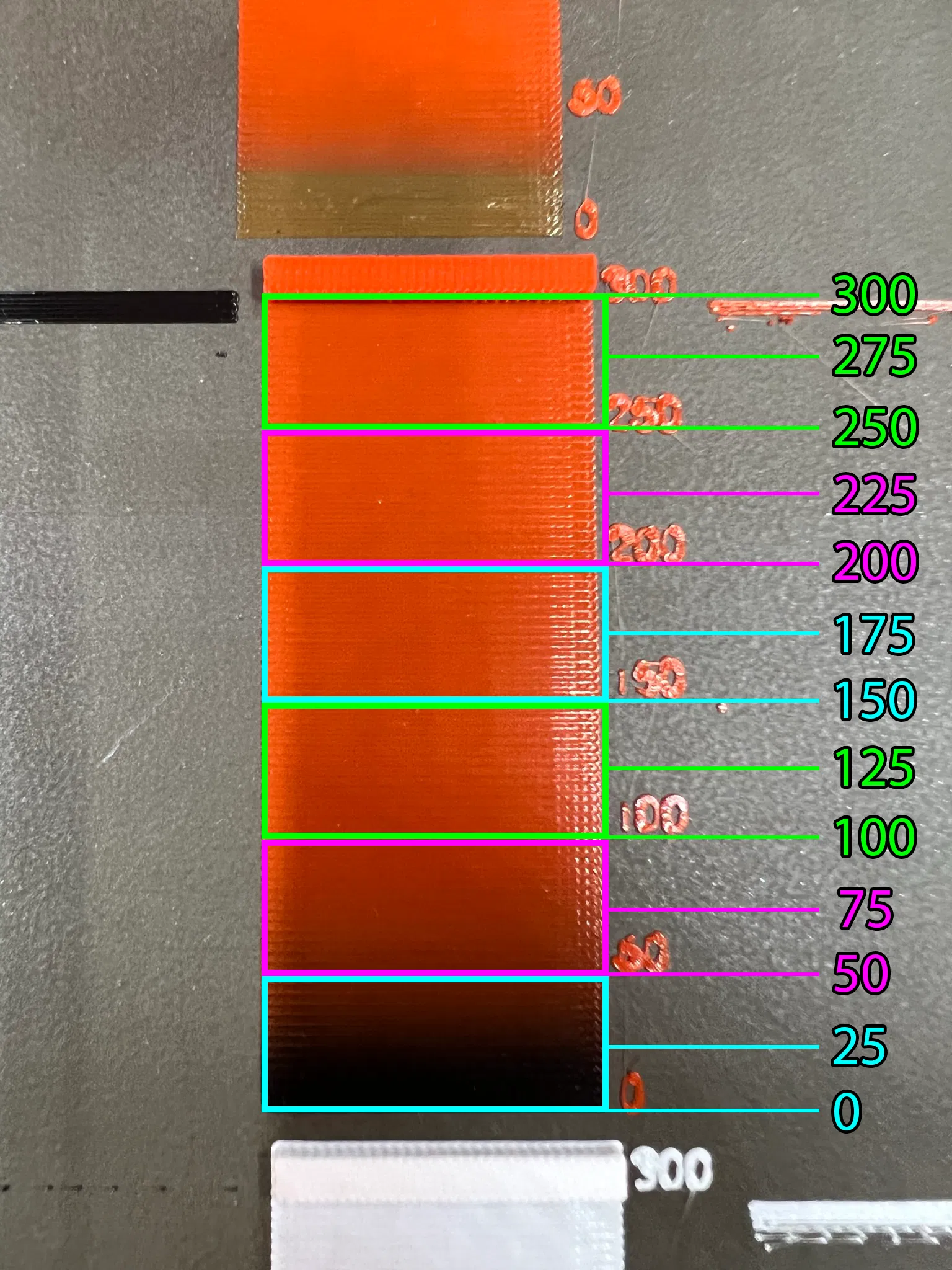
- Quan sát từng đoạn chuyển màu và quyết định ở độ cao nào thì màu đã sạch
- Ghi lại con số ở bên phải
- Gỡ tool calibrate khỏi build plate
- Quan sát chuyển màu ở mặt sau của vật in
- Quyết định chỗ nào thì màu sạch lại
- Tổng cộng lúc này bạn có 2 con số, mỗi mặt của vật in một số
- So sánh và lấy con số lớn hơn
NOTE : Sau khi in xong, hãy nhìn mẫu từ nhiều góc và dùng đèn flash điện thoại để soi, để chắc chắn là màu đã sạch.
Bên dưới là video quy trình đo cho chuyển màu từ đỏ sang nâu.
Ban đầu có thể bạn sẽ không hiểu vì sao mình chọn 200mm³, nhưng nếu nhìn kỹ các cạnh, bạn sẽ thấy màu chưa sạch cho tới khi tới số 200.
Bản đồ đo (Measurement map) :
Trong hình bên dưới, sẽ dễ nhận ra ranh giới của từng con số hơn. Mỗi con số tương ứng với một đường line, kết thúc gần ngay vị trí con số đó. Các con số là giá trị chính xác chứ không phải khoảng; ví dụ nếu màu sạch ở giữa 250mm³ và 275mm³ thì con số của bạn là 263mm³ (làm tròn).
Các con số trên build plate biểu thị mm³, nghĩa là nếu màu sạch tại số 250 thì purge volume trong slicer của bạn nên đặt là 250.

Ghi chú sau khi đo :
Kết quả đo lần đầu sẽ khá ổn, chất lượng in chấp nhận được, dù các màu nhạt có thể cần tinh chỉnh thêm. Cho quy trình này, mình có một model 600mm³ chắc chắn sẽ purge sạch màu và giúp bạn khớp chính xác giá trị đúng.
Trong hình bên dưới, bạn có thể thấy chuyển màu từ đỏ sang trắng cần hơn 300mm³ mới sạch.

Phân tích dữ liệu
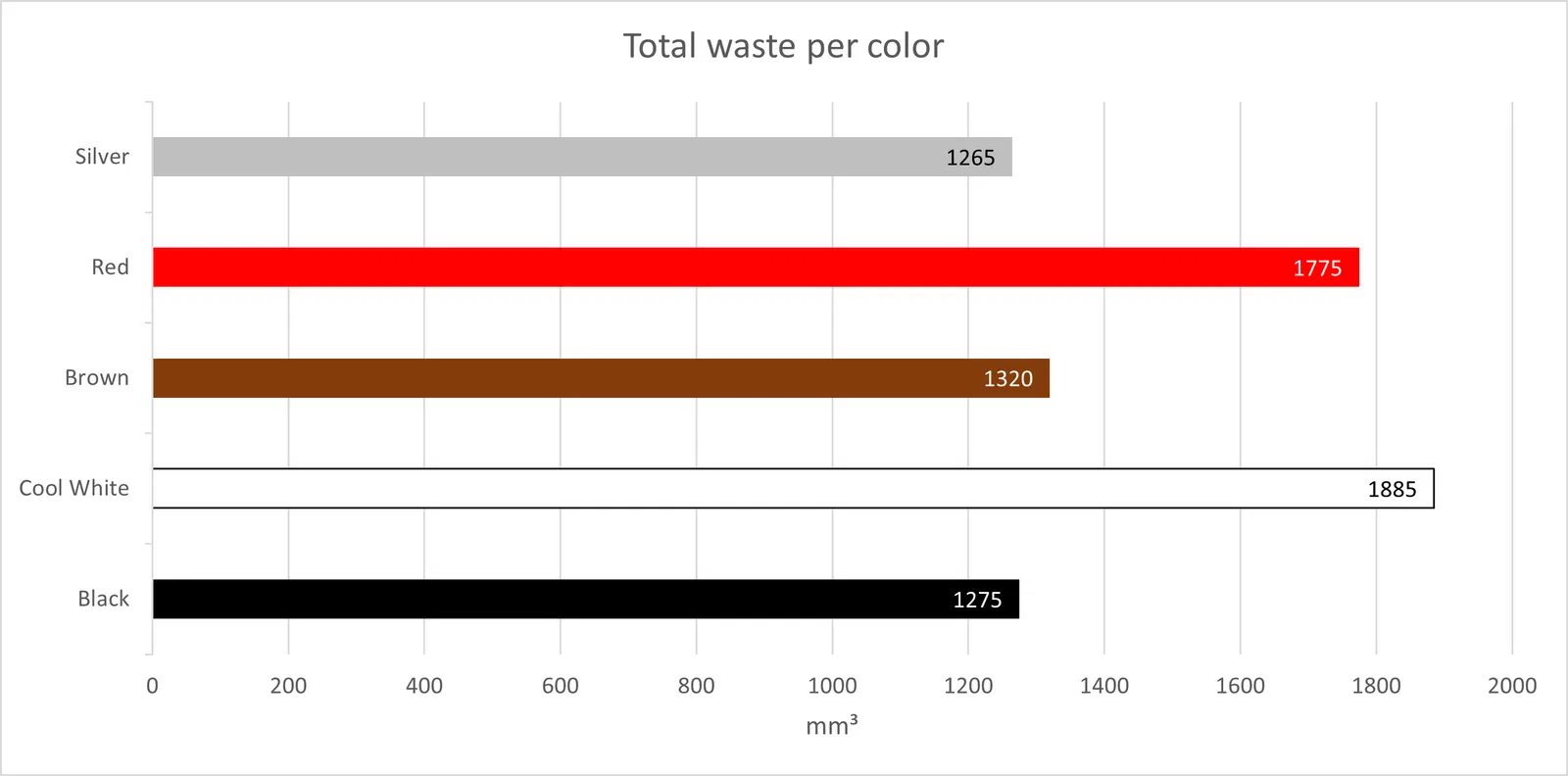
Trong mục "Other files", mình có đính kèm file Excel mà mình dùng để tạo biểu đồ "Waste per color" như bạn thấy trong ảnh của model. File này hữu ích để lưu các lần đo của bạn vào một chỗ, khỏi phải đo lại, và để phân tích dữ liệu. Cái này rất tiện để biết bạn sẽ hết cuộn filament nào trước.

Kết quả cuối :


Với các HotEnd khác ngoài E3D V6 :
Tool này sẽ dùng được cho bạn, chỉ khi filament bắt đầu đùn ra ngay trước vạch 0 (zero). Hãy nhìn các đường line bên trái của tool calibrate bên dưới; nếu bản in của bạn giống như vậy thì ok. Nếu không, nhắn DM cho mình để mình cùng bạn troubleshoot và làm một tool mới cho extruder của bạn.

Giấy phép
Tác phẩm này được cấp phép theo
Creative Commons — Attribution — Noncommercial — Share AlikeCC-BY-NC-SA

File mô hình


Chưa có bản in nào được khoe. Hãy là người đầu tiên!


Chưa có bình luận nào. Hãy là người đầu tiên!