

Biên dạng khoét lỗ aluminum extrusion cho FreeCad

File FreeCad parametric giúp tạo biên dạng lỗ hơi lớn hơn thanh aluminum extrusion 20x20 (2020) để lồng vừa khi in 3D. Có spreadsheet chỉnh độ nới (mặc định 0.2mm) và hướng dẫn copy/paste sketch để Pocket và test nhanh.
Mô tả
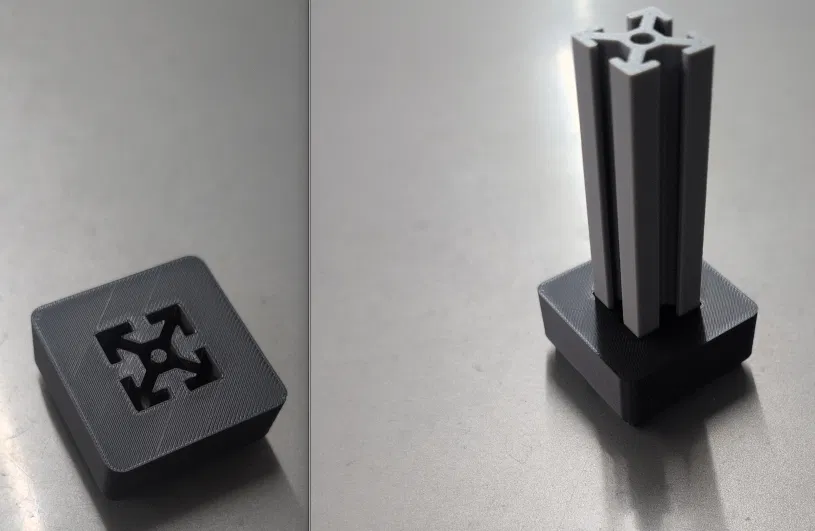
Cái này thiệt ra không hẳn là một mẫu để in. Đây là một file FreeCad với hình học tham số (parametric geometry) để hỗ trợ tạo một cái lỗ hơi lớn hơn so với phiên bản nhựa in 3D của một thanh aluminum extrusion, để thanh extrusion có thể lồng vừa vào. Chắc chỉ có rất rất ít người cần, nhưng ai đang xài FreeCad thì có thể sẽ thấy cực kỳ hữu ích.
Mình muốn in 3D một phiên bản nhựa của aluminum extrusion, rồi in thêm một khối có cái lỗ cùng hình dạng với extrusion để trượt nó vào.

Cái lỗ phải lớn hơn một phần nhỏ của mm để extrusion chui vào được, nhưng vì nhựa nóng chảy không bao giờ chính xác tới mức đó, nên phải test nhiều lần mới ra đúng kích thước lỗ.
Đầu tiên mình tạo extrusion bằng Maker Workbench của FreeCad (mẫu extrusion này có vẻ khá tiêu chuẩn, nhưng có thể sẽ hơi khác so với loại khác), rồi mình tạo file “extrusion trace.FCStd” và trace theo biên dạng của extrusion để phóng lớn thêm một mức nhất định. Mức này được đặt trong spreadsheet và mặc định là 0.2mm. Trong hình bên dưới là 0.4mm. Nhờ vậy mình có thể resize toàn bộ hình học nhanh và dễ, để làm nhiều lần test và tìm đúng kích thước lỗ chính xác.

Cách dùng: mở “extrusion trace.FCStd” rồi bấm vào spreadsheet để chỉnh bạn muốn cái lỗ lớn hơn extrusion bao nhiêu. Đồng thời chỉnh kích thước cái vòng tròn ở giữa. Một extrusion 2020 bình thường có lỗ 4.3mm, nên bạn sẽ muốn làm nó nhỏ hơn.
Sau đó bạn có thể vào sketch, dùng chuột vẽ một khung (box) bao hết mọi thứ, nhấn ctrl+c để copy rồi paste sang một file thiết kế khác trong FreeCad. Nó sẽ được canh giữa trên mặt phẳng XY. Nếu bạn muốn nó nằm đúng chỗ đó thì có thể Pocket luôn từ đó mà không cần constrain. Đây là cách làm dễ nhất, nên mình khuyên bạn thiết kế sản phẩm cuối sao cho vị trí cần cái lỗ được canh đúng tâm XY. Hình bên dưới là sau khi paste vào file đã tạo ra “extrusion test.stl”.

Nếu bạn muốn dời toàn bộ sketch sang chỗ khác thay vì nằm giữa XY, trong FreeCad có thể có công cụ transform và vài mẹo khác, nhưng mình không hay thành công với mấy cái đó. Đây là một cách khác... trước hết tắt constraints để bạn nhìn rõ.

Xóa hết các đường màu xanh.

Lúc này sẽ có 45 điểm chưa bị ràng buộc (unconstrained) mà bạn cần constrain lại trước khi di chuyển mà không làm méo sketch. Nhưng thực ra cũng không khó như nghe, vì bạn có thể constrain nhiều thứ cùng lúc. Chỉ cần nhớ là phải constrain hết các đường màu trắng mà không dùng bất kỳ external points nào.
Mình không nhớ chính xác từng bước làm sao, nhưng có vài gợi ý: chọn tất cả các đoạn có cùng kích thước, cho chúng equal, rồi đặt length dimension cho một đoạn (nhưng cứ chấp nhận giá trị dimension tự điền). Vậy là xử lý được 8 constraints một lúc. Ngoài ra, cho các điểm thẳng đứng (vertical) hoặc ngang (horizontal) với các điểm khác, và tạo length constraints giữa các điểm một bên với các điểm bên kia. Với hình tròn, dùng construction geometry để constrain nó nằm giữa các điểm khác. Khi còn lại 2 điểm unconstrained, toàn bộ sketch sẽ di chuyển được. Hai constraint cuối cùng sẽ khóa (constrain) toàn bộ bản vẽ.
Có một mẹo rất hữu ích nói chung, và cực kỳ quan trọng trong trường hợp này: khi nhập một constraint, ngay trước khi nhấn “enter”, đừng nhìn vào mấy con số vừa nhập nữa mà hãy nhìn vào hình. Nếu lúc nhấn enter mà có bất kỳ phần nào trong sketch nhúc nhích dù chỉ một chút, là có thể có gì đó sai. Trong trường hợp này, đúng là đã sai. Đáng lẽ không có gì được phép dịch chuyển hết.
Giấy phép

File mô hình

Chưa có bản in nào được khoe. Hãy là người đầu tiên!


Chưa có bình luận nào. Hãy là người đầu tiên!