

Bộ Calibrator Z-Offset & Bed Mesh “One-Piece” (Elegoo Centauri Carbon)

Công cụ chẩn đoán Z-Offset/bed mesh cho Elegoo Centauri Carbon: Scout Rings, chữ khoét kiểm tra squish và cấu trúc mạng nhện test adhesion toàn bed 256mm. Hướng dẫn lưu Z-Offset trong Orca Slicer để ổn định sau reboot/update.

Mô tả
Lưu ý: Đây là workflow đã được cập nhật. Mình đang chuyển việc lưu Z-Offset từ màn hình máy in vật lý sang profile Orca Slicer. Mình nhận thấy nhiều máy in lưu nội bộ không ổn định, dễ bị mất cài đặt sau khi tắt/mở nguồn hoặc update firmware. Lưu trong Orca giúp hiệu chuẩn được “đóng gói” thẳng vào file bạn slice và giữ ổn định mỗi lần in.
Đừng đoán mò nữa: nozzle đang cao quá hay thấp quá. Đây không chỉ là một bài test bed level khác—mà là một công cụ chẩn đoán.
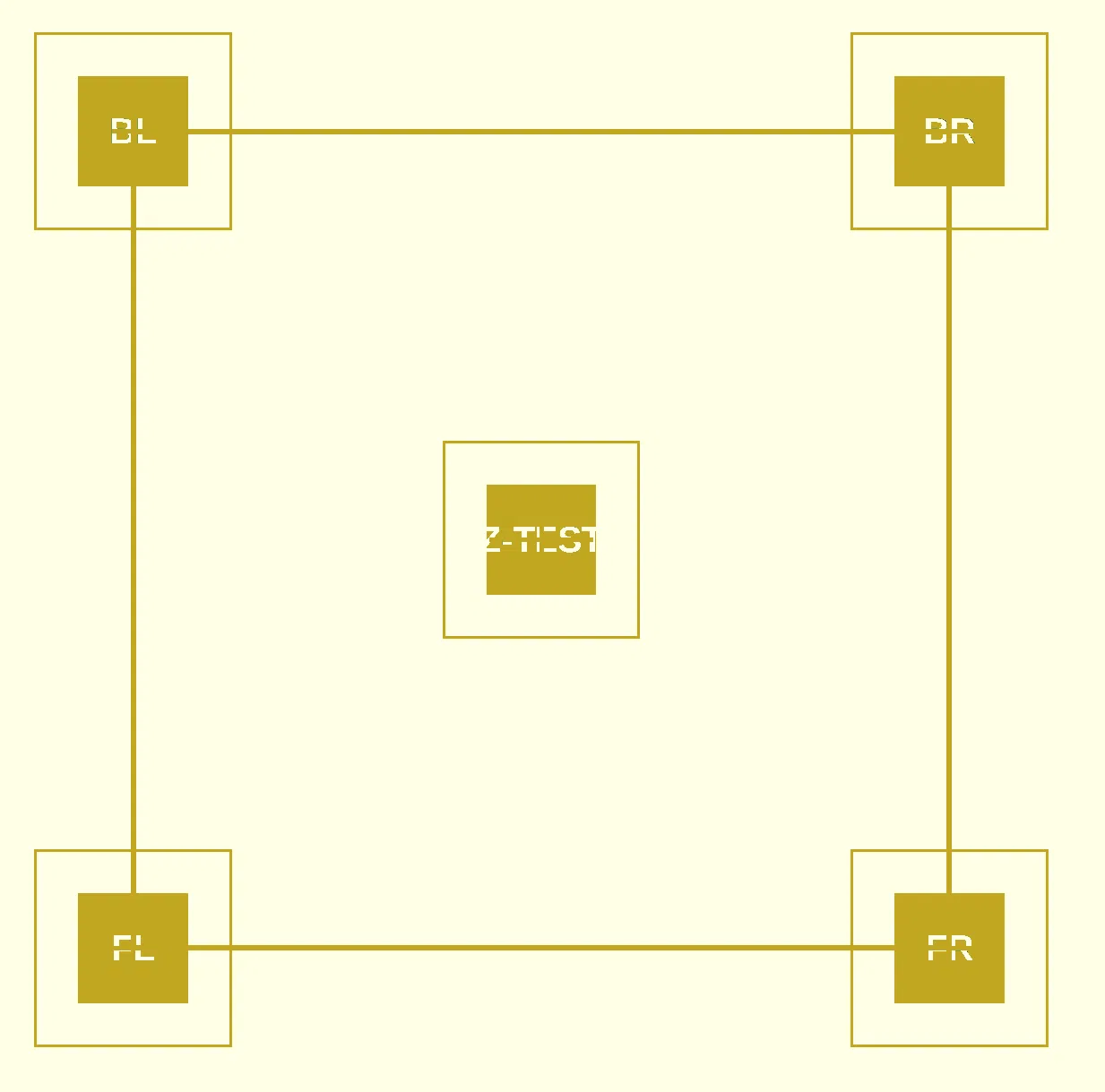
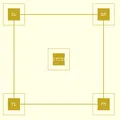
Mình làm món này vì từng loay hoay tìm “điểm vừa đủ” giữa first layer bị ép quá mức (bị cày gờ) và first layer quá cao (đường in tròn, yếu). Bài test này có Scout Rings để bắt lỗi sớm, chữ khoét (cut-through text) để chẩn đoán độ squish, và cấu trúc dạng mạng nhện để test độ bám (adhesion) trên toàn bộ bed 256mm.
Files Included
-
.STL: Đã scale sẵn cho Elegoo Centauri Carbon (bed 256x256mm).
-
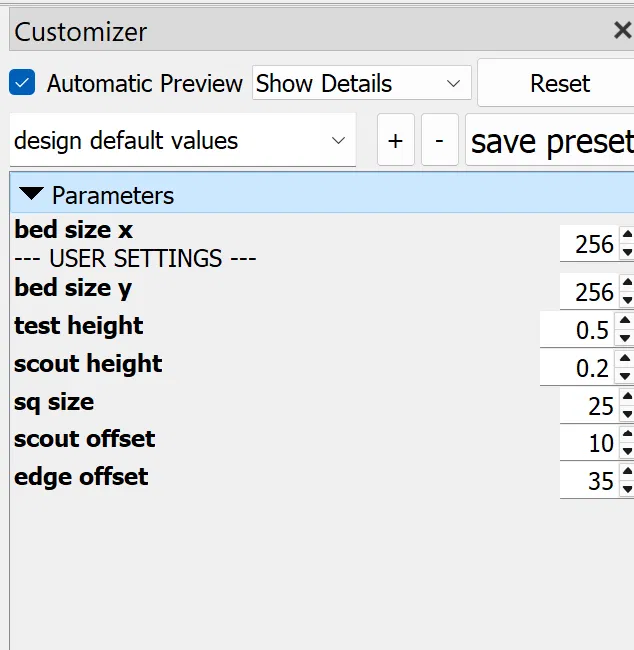
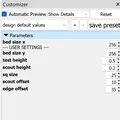
.SCAD: File nguồn dạng tham số (OpenSCAD) để bạn chỉnh cho mọi kích thước máy in.
Nên Lưu Z-Offset Ở Đâu (Và Vì Sao)
Giờ bạn nên lưu Z-Offset trong Orca Slicer Printer Profile (vào Printer Settings -> Machine G-code hoặc ô Z-offset).
Lý do chính xác là:
-
Độ tin cậy: Lưu offset trên máy đôi khi hên xui. Nhiều máy sẽ reset giá trị này khi update firmware hoặc reboot “cứng”.
-
Tính nhất quán khi lưu: Lưu offset trong profile của Slicer giúp đảm bảo mọi file bạn gửi qua máy in đều đã có “phép toán” đúng sẵn. Bạn khỏi phải lăn tăn hôm nay máy có “nhớ” cài đặt không.
-
Quản lý theo profile: Bạn có thể có offset khác nhau cho từng loại build plate (ví dụ PEI nhám vs. plate trơn) chỉ bằng cách đổi printer profile trong Orca.
Cài Đặt Slicer Quan Trọng Cho Bài Test Này
Để đọc kết quả chính xác, hãy chỉnh các setting này trong Orca Slicer trước khi in:
-
Elephant Foot Compensation: 0.0 mm (Cực kỳ quan trọng! Bạn cần thấy độ squish “thật”).
-
Brim / Skirt: TẮT (File đã có Scout Rings tích hợp).
-
Layer Height: 0.20 mm (First layer tiêu chuẩn).
-
-
Cách Dùng Bài Test Này
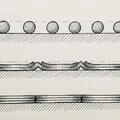
Giai đoạn 1: Scout Rings (2 phút đầu) Canh lúc máy đang đặt những vòng ngoài trước. Đây là hệ thống cảnh báo sớm.
-
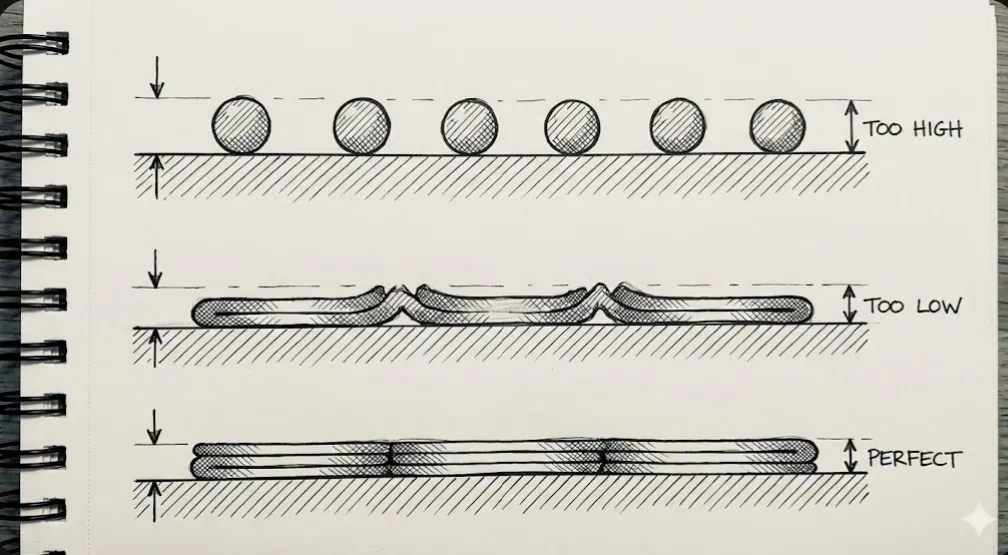
Quá cao: Đường in nhìn như sợi dây tròn/chuỗi. Bám kém.
-
Quá thấp: Đường in bị trong, hơi trắng đục, hoặc bị cạo gần như không thấy.
-
Chuẩn: Đường in dẹt, đục, dạng “ribbon”.
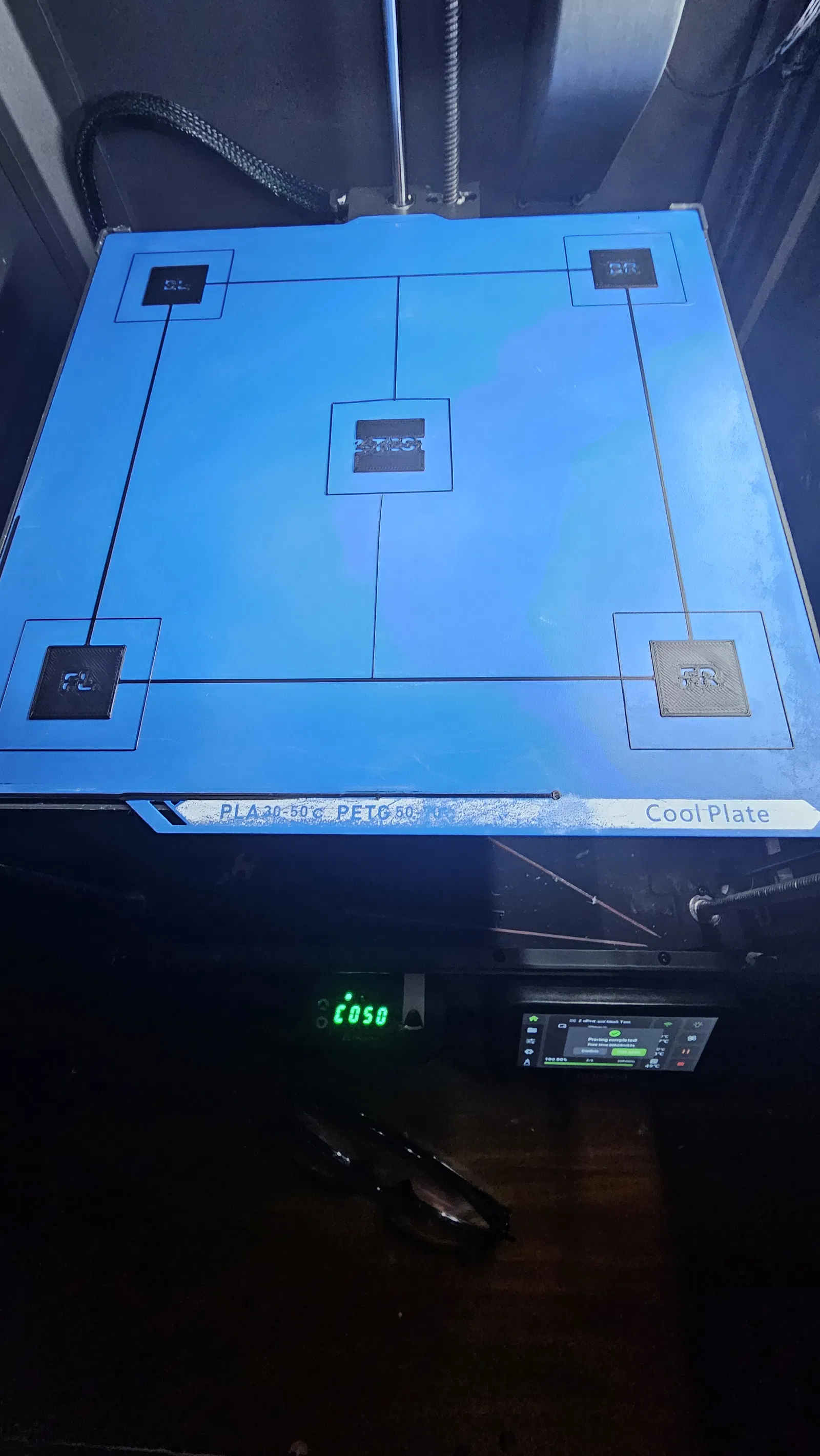
Giai đoạn 2: Chữ & Bề Mặt (Kiểm tra squish) Khi các ô vuông đã fill, kiểm tra phần chữ khoét (FL, BR, Z-TEST).
-
Quá cao: Chữ bị bầy hầy, hoặc phần bên trong chữ bị bong.
-
Quá thấp: Chữ bị phù lấp, khó đọc. Bề mặt sờ thấy nhám.
-
Chuẩn: Chữ sắc nét. Mặt trên mịn như decal.
Giai đoạn 3: Bóc (Peel) Đợi bed nguội. Miếng test 4 góc nên nhấc lên được thành một miếng nguyên khối.
Ghi Chú Về Auto-Leveling
Có cần chạy full auto-level calibration trước mỗi lần in không? Không cần. Máy in sẽ lưu bed mesh trong bộ nhớ.
-
Khi nên bỏ qua: Nếu bạn đang in liên tục nhiều job và không đụng chạm gì tới plate.
-
Khi nên chạy: Nếu bạn tháo/uốn plate nam châm, đổi nhiệt nozzle (ví dụ PLA sang PETG), hoặc di chuyển máy in.
Giấy phép

File mô hình

Chưa có bản in nào được khoe. Hãy là người đầu tiên!


Chưa có bình luận nào. Hãy là người đầu tiên!