

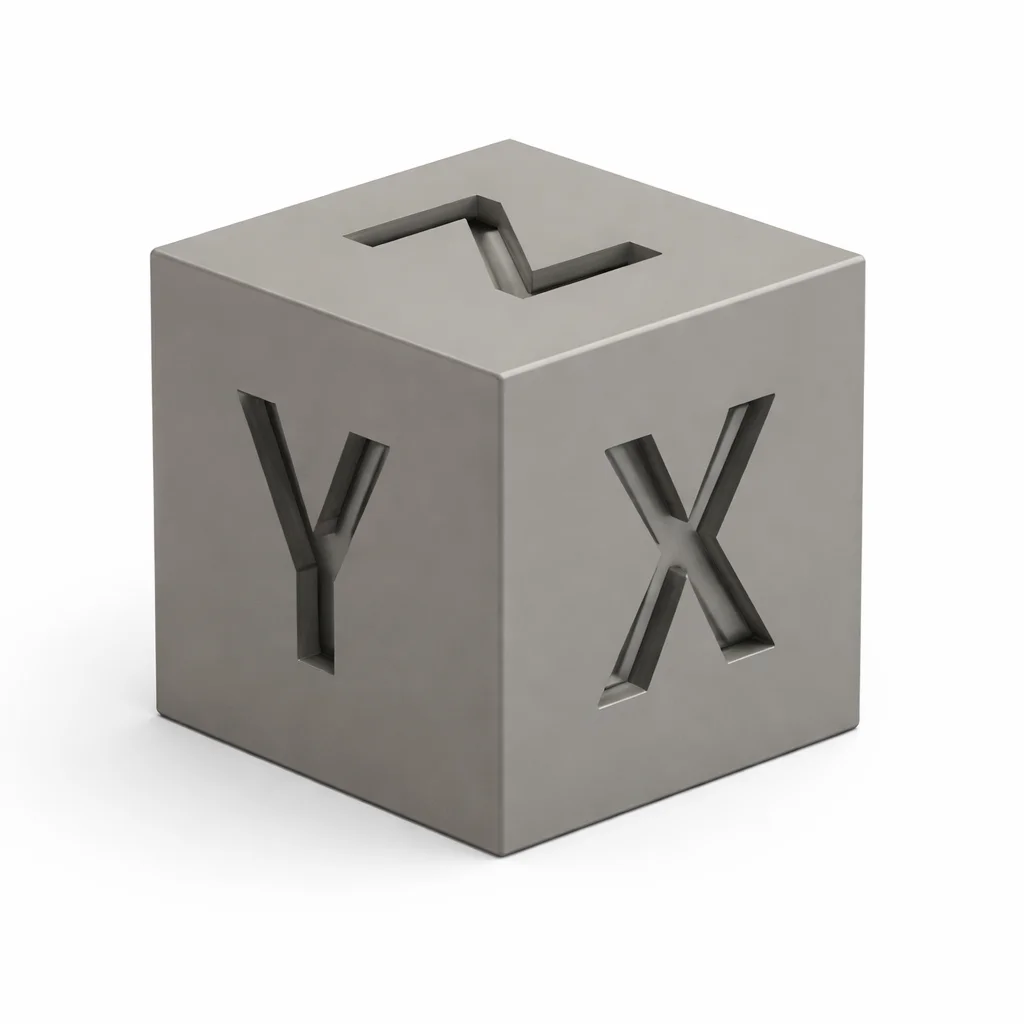


Khối lập phương hiệu chuẩn INDX đa màu
 Tác giảswimLượt thích0Lượt tải115
Dựng một phiên bản khác của mẫu này.
Khối calibration cube này dễ nhìn, giúp bạn kiểm tra nhanh máy in có in đúng kích thước, đúng hướng trục và chất lượng có ổn không — gói gọn trong một bản in ngắn.
Model có chữ X, Y, Z rõ ràng với 2 độ dày (regular và bold) để bạn dễ thấy lỗi bằng mắt thường, không chỉ đo số.
Xem thêm:
Kích thước tổng thể: 20 × 20 × 20 mm
Chiều cao chữ: 10 mm
Độ sâu chữ (embossed): 1 mm
Chữ cái: X, Y, Z
Mỗi chữ xuất hiện 2 lần:
Kiểu Regular
Kiểu Bold ở mặt đối diện
Nozzle: 0.4 mm
Layer height: 0.2 mm
Infill: 15–20%
Supports: Không cần
Brim: Tùy chọn (giúp người mới tránh lỗi lớp đầu)
Người mới tập calibration máy in
Bản in đầu tiên với máy in mới
Sau khi bảo trì hoặc nâng cấp máy
So sánh nhanh chất lượng giữa các máy in hoặc các loại filament
Để chắc chắn máy in đúng chuẩn theo mọi hướng trục
Để phát hiện các lỗi hay gặp như:
sai tỉ lệ (incorrect scaling)
elephant foot
extrusion không đều
chi tiết bị bệt/nhòe, chất lượng detail kém
ringing hoặc rung (vibration)
So sánh chi tiết mỏng vs dày mà không cần đổi model
Kiểm tra nhanh máy sau khi ráp xong, vận chuyển, hoặc nâng cấp
Khối này in nhanh, tốn ít filament và cho phản hồi trực quan rõ ràng kể cả khi bạn không có thước kẹp (calipers).
Cần nhìn gì:
Đo khối bằng thước kẹp (calipers) nếu có
Mỗi cạnh nên gần 20.00 mm
Nếu có ảnh/sơ đồ sẽ thể hiện:
Thước kẹp đang đo một cạnh của khối
Phần kích thước 20 mm được làm nổi bật
Ý nghĩa khi gặp vấn đề:
Cần nhìn gì:
Chữ regular phải sắc nét, dễ đọc
Chữ bold phải đặc, fill đều
Nếu có ảnh/sơ đồ sẽ thể hiện:
Ý nghĩa khi gặp vấn đề:
Chữ regular bị lem/nhòe → under-extrusion hoặc độ phân giải thấp
Chữ bold bị ục/đùn cục (blobby) → over-extrusion hoặc flow quá nhiều
Cần nhìn gì:
Nếu có ảnh/sơ đồ sẽ thể hiện:
Ý nghĩa khi gặp vấn đề:
Máy bị rung
Acceleration hoặc speed quá cao
Cần nhìn gì:
Các lớp mượt và đều
Không có khe hở thấy rõ hoặc bị ép dẹp (squishing)
Nếu có ảnh/sơ đồ sẽ thể hiện:
Ý nghĩa khi gặp vấn đề:
Z binding
Layer height không đúng
Lỗi lớp đầu (first-layer issues)
Tác giảswimLượt thích0Lượt tải115

 Tác giảtinx_1344834Lượt thích1,2 NLượt tải6 N

 Tác giảBrokentooth_designsLượt thích23Lượt tải414

 Tác giảprusa-researchLượt thích0Lượt tải2,7 N

 Tác giảRyanLượt thích0Lượt tải231

 Tác giảcrawler-4460618Lượt thích0Lượt tải170

 Tác giảdet-manLượt thích0Lượt tải183

 Tác giảgummiegecko8477Lượt thích0Lượt tải178

 Tác giảchukwufumnanya-arinzechukwuLượt thích0Lượt tải160

 Tác giảgafyx3dLượt thích0Lượt tải127

 Tác giảpjs37Lượt thích0Lượt tải161

 Tác giảdalleLượt thích0Lượt tải160