

Qidi Plus 4 Beacon Mount

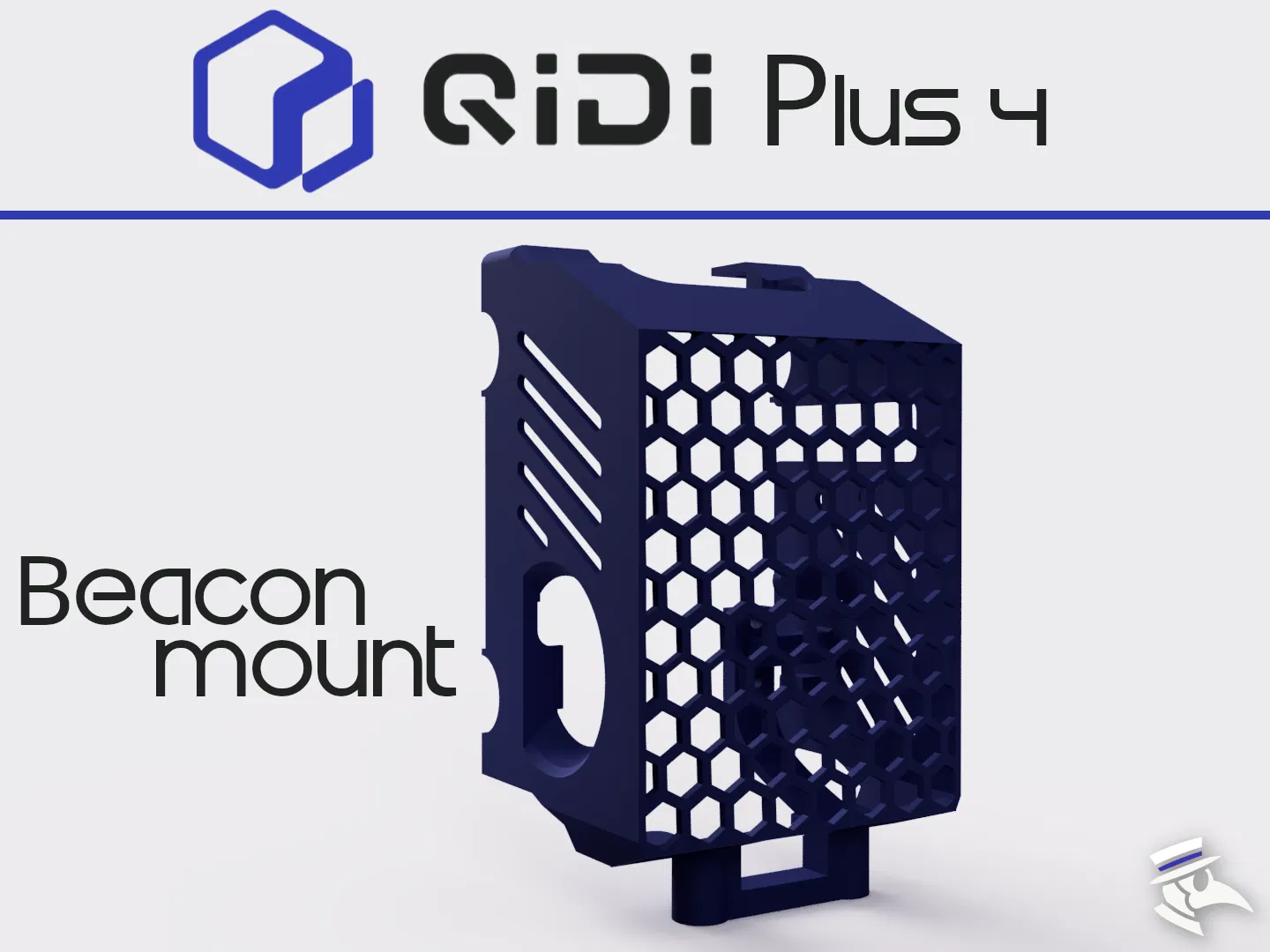
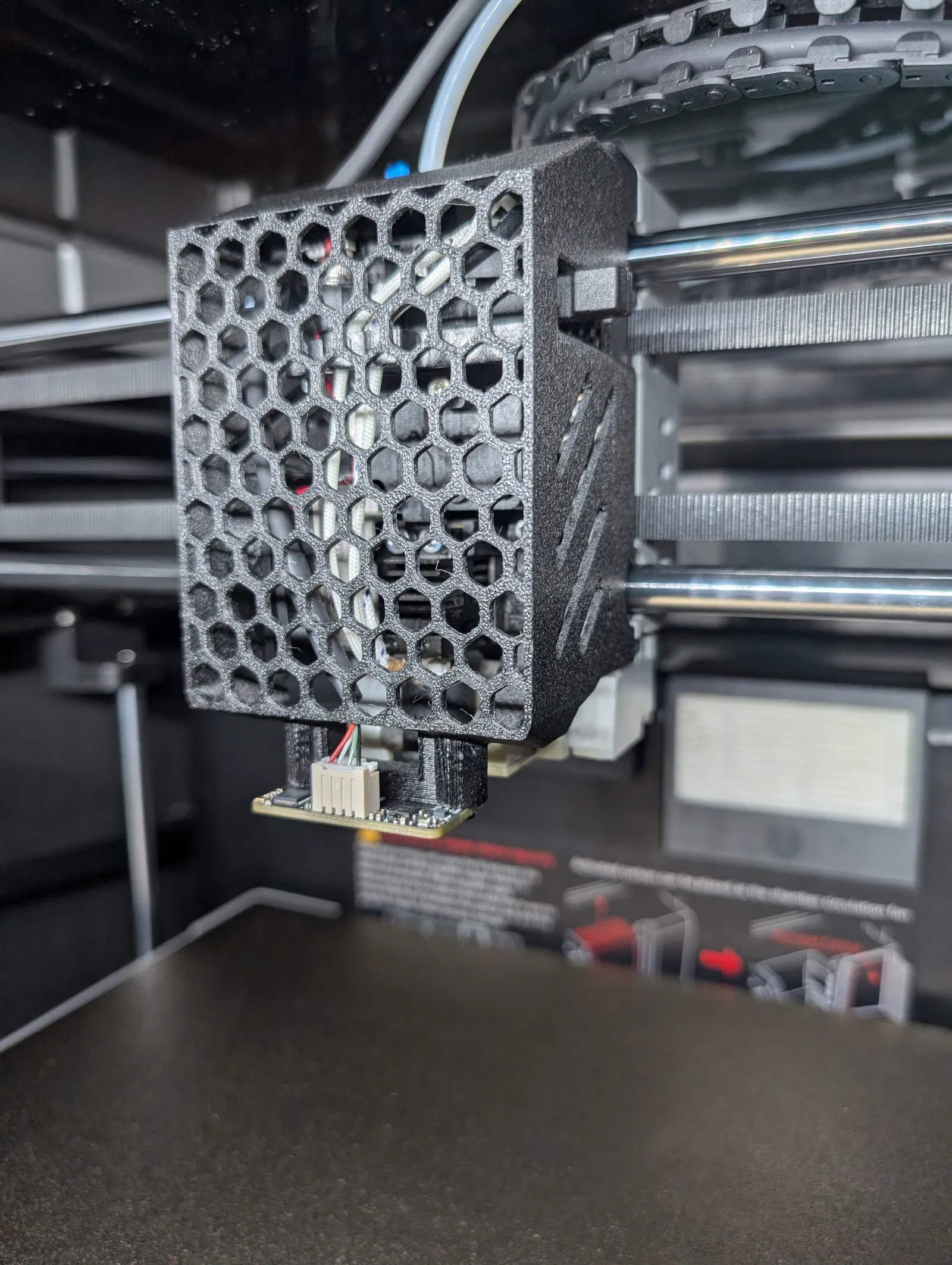
Ngàm gắn Beacon dành cho Qidi Plus 4, thiết kế gọn đẹp và dễ lắp cho người mới. Bài hướng dẫn kèm thông số in (khuyến nghị PC/PA/PPA, 999 walls), quy trình cài Beacon Klipper và cấu hình trong slicer.
Mô tả
Tổng quan
⚠ Quan trọng – Vui lòng đọc ⚠
In và sử dụng Qidi Plus 4 Beacon Mount này là tự chịu rủi ro. Tôi không chịu bất kỳ trách nhiệm nào cho hư hỏng, chấn thương, hoặc lỗi hoạt động phát sinh từ việc sử dụng/sử dụng sai, hoặc từ đặc tính của vật liệu bạn chọn để in.
Mục tiêu của mình cho dự án này rất đơn giản, rõ ràng: cải thiện ngoại hình tổng thể của beacon mount, và thứ hai là làm cho nó dễ tiếp cận hơn với những bạn không phải “dân đam mê” hardcore. Nói vậy chứ, mọi thứ sẽ không thể làm được nếu không có Stew675 và mẫu Beacon mount quá xịn của anh ấy. Bạn có thể theo hướng dẫn của mình hoặc của anh ấy, kết quả như nhau, chỉ là hướng dẫn của anh ấy sẽ “hands-on” hơn chút. Dù chọn cách nào… bắt đầu thôi…
Tất cả các link đều không phải affiliate
Danh sách vật tư (Bill of materials):
In ấn
Gợi ý vật liệu in:
-
Tránh các filament nhiệt độ thấp.
-
Chọn filament Glass Fiber hoặc Carbon Fiber để tăng độ cứng vững.
-
PC, PA, PPA (còn gọi là PAHT), hoặc PET có độn CF hoặc GF thường đều là lựa chọn ổn.
-
Dùng PC hoặc PPA nếu bạn hay in vật liệu nhiệt cao, vì nhiệt độ bed có thể gây biến dạng theo thời gian.
In Beacon Mount úp mặt xuống (face down) đúng theo orientation có sẵn. Dùng auto organic trees và chỉ đặt support trên build plate. Support tháo ra khá dễ, nhưng cẩn thận phần support ở thanh crossmember. Cứ từ từ, bấm/cắt phần gốc của “cây” đó trước rồi hãy tháo. Dùng 999 walls.
-
Nozzle: .4
-
Filament: PA | PC | PPA (xem ở trên)
-
Walls: 999 (⚠Quan trọng⚠)
-
Layer Height: .2
-
Supports: Có, Auto organic tree supports chỉ trên build plate
-
Bed Adhesion: Có; Brim
Lắp đặt
Ghi chú nhanh:
-
Power Loss Recovery hiện chưa hoạt động đúng khi dùng Beacon probe. Đang có hướng xử lý, nhưng hiện tại đừng kỳ vọng có thể resume print an toàn sau khi mất điện.
-
Hướng dẫn gốc ở đây: Stew's Beacon Guide
-
Bình tĩnh, làm được mà
Đầu tiên mình sẽ cài Beacon software lên Qidi Plus 4. Để làm việc này, cần một PC hoặc Mac đang chung mạng với máy in, và cần IP của máy in (lấy trực tiếp trên máy). Mở command prompt hoặc terminal. Khi mở xong, gõ: ssh [email protected] rồi thay các chữ X bằng IP của bạn. Sau đó hệ thống sẽ hỏi mật khẩu. Mật khẩu là "makerbase". Con trỏ sẽ không nhúc nhích, cứ gõ xong bấm enter. Bạn sẽ thấy màn hình như sau:

Vậy là bạn đã vào được trong máy và sẵn sàng chạy 3 lệnh riêng, mỗi lệnh bấm enter một lần.
-
cd /home/mks -
git clone https://github.com/beacon3d/beacon_klipper.git -
./beacon_klipper/install.sh
Lắp Beacon phần cứng:
Việc đầu tiên là gắn 2 viên nam châm. Cần chấm một ít super glue. Lưu ý cực (polarity) ở phía có thanh crossmember vì trong toolhead mà mình gắn vào có sẵn một nam châm âm bên trong. Phía còn lại thì không quan trọng vì nó hút vào một con ốc. Chấm keo và ấn chắc tay.
Cần tháo nắp trước của toolhead trên máy in: nhấc lên rồi nhấc ra. Bên phải có một cái probe mà mình sẽ không dùng nữa. Tháo 2 con ốc, rút jack probe và lấy nó ra. Mình sẽ cần lại đúng 2 con ốc đó để bắt nắp toolhead. Lấy chúng và vặn mồi vào crossmember đúng vị trí lỗ như lúc tháo ra (con dài ở trên) chỉ vừa đủ để giữ, lát nữa lắp nắp xong sẽ siết chặt. Xem hình bên dưới phía bên phải.


Beacon đi kèm vài con ốc. Mình sẽ dùng loại ngắn hơn. Gắn Beacon vào mount sao cho đầu connector hướng lên và nằm phía ngoài của nắp. (hình góc trên bên trái). Cẩn thận đừng siết quá tay làm tuôn ren.
Tiếp theo, mồi ốc xuyên qua mặt tổ ong phía trước để vào crossmember (hình trên bên phải). Làm vậy khi gắn nắp vào sẽ siết dễ hơn nhiều. Nhớ dùng đúng ốc đúng vị trí: con dài ở trên. Ốc phải vào ren trơn tru.
Tới bước cắm Beacon vào board. Bạn sẽ luồn dây qua phía trong của nắp rồi đưa ra tới beacon probe. Chỗ này khá chật, có thể loay hoay chút nhưng rồi cũng cắm được. Gắn toolhead vào, mọi thứ sẽ được giữ đúng vị trí. Siết các con ốc xuyên qua mặt tổ ong cho tới khi thấy có lực cản, chú ý đừng làm tuôn ren.
Dây USB có thể đi dọc drag chain và cột dây rút, luồn qua lỗ đi dây. Mục tiêu là cắm vào một trong hai cổng USB dưới cùng ở phía bên trái của mainboard. Mình khuyên rút cái cổng thứ ba tính từ trên xuống và dùng chỗ đó, vì như vậy sẽ bỏ luôn cổng USB ở phía trên lưng máy in. Nếu bạn chạy offline hoặc ethernet thì có thể rút WiFi dongle và dùng vị trí thứ tư.
Quay lại máy tính
Mình cần truy cập máy in bằng máy tính lần nữa. Làm lại y chang: ssh [email protected] mật khẩu: 'makerbase'. Ở đây có 2 dòng cần chạy. Dòng đầu sẽ cho bạn serial number. Ghi lại serial number này, bạn sẽ cần dùng.
-
ls /dev/serial/by-id/usb-Beacon*serial của bạn nằm sau "RevH_". Xem bên dưới
-
wget -O /home/mks/klipper/klippy/extras/probe.py https://raw.githubusercontent.com/qidi-community/Plus4-Wiki/refs/heads/main/content/bed-scanning-probes/Beacon3D/RevH-Normal/probe.py -
Tắt máy in bằng công tắc nguồn trên máy. Chờ 20 giây. Bật lại.
Thay file:
Phần còn lại sẽ làm trong Slicer. Mở lên rồi bấm tab device phía trên.

Cụ thể là tab configuration nằm dưới device tab. (Khoanh xanh lá bên trái trong hình trên). Mình sẽ thay 3 file khoanh xanh dương, dùng thanh công cụ khoanh hồng trong hình.
Printer.cfg, gcode_macros.cfg và Kamp_Settings.cfg. Tick chọn ô bên cạnh chúng rồi bấm icon thùng rác trên thanh công cụ (khoanh hồng) để xóa file hiện tại. Ngay trên thanh đó, bấm dấu "+" và chọn "upload files". Chọn các file mod bạn vừa tải về và giải nén, có cùng tên như trên. Thay xong 3 file là sẵn sàng đi tiếp.
Double click mở file printer.cfg. Kéo xuống tận dưới cùng, tìm phần Beacon như hình bên dưới. Ở dòng serial, bạn cần điền serial number của bạn vào. Dòng trên cùng, phía ngoài bên phải, sau RevH_ (khoanh hồng trong hình). Rồi bấm save.

Tới bước bật purge line mới. Mình sẽ làm trong tab prepare của slicer. Ở chỗ khoanh đỏ bên dưới bạn có thể chỉnh setting máy in. Bấm vào đó, rồi bấm Machine G-Code, mọi thứ sẽ nhìn tương tự như dưới đây

Trong Machine Start G-Code, purge line mặc định của Qidi sẽ giống như đoạn dưới. Mình cần xóa nó và thay bằng "Line_Purge" như khoanh xanh lá ở trên. Nhớ bấm save ở phía trên; chỗ tên máy in.
G0 Z[initial_layer_print_height] F600
G1 E3 F1800
G1 X{(min(print_bed_max[0] - 12, first_layer_print_min[0] + 80))} E{85 * 0.5 * initial_layer_print_height * nozzle_diameter[0]} F3000
G1 Y{max((min(print_bed_max[1] - 3, first_layer_print_min[1] + 80) - 85), 0) + 2} E{2 * 0.5 * initial_layer_print_height * nozzle_diameter[0]} F3000
G1 X{max((min(print_bed_max[0] - 12, first_layer_print_min[0] + 80) - 85), 0)} E{85 * 0.5 * initial_layer_print_height * nozzle_diameter[0]} F3000
G1 Y{max((min(print_bed_max[1] - 3, first_layer_print_min[1] + 80) - 85), 0) + 85} E{83 * 0.5 * initial_layer_print_height * nozzle_diameter[0]} F3000
G1 X{max((min(print_bed_max[0] - 12, first_layer_print_min[0] + 80) - 85), 0) + 2} E{2 * 0.5 * initial_layer_print_height * nozzle_diameter[0]} F3000
G1 Y{max((min(print_bed_max[1] - 3, first_layer_print_min[1] + 80) - 85), 0) + 3} E{82 * 0.5 * initial_layer_print_height * nozzle_diameter[0]} F3000
G1 X{max((min(print_bed_max[0] - 12, first_layer_print_min[0] + 80) - 85), 0) + 3} Z0
G1 X{max((min(print_bed_max[0] - 12, first_layer_print_min[0] + 80) - 85), 0) + 6}
Làm firmware restart. Giờ chỉ cần calibration lần cuối là xong. Vào device tab và copy/paste các dòng này vào console, bấm enter và chờ nó chạy xong.
G32
G28 X Y
G1 X150 Y150
BEACON_AUTO_CALIBRATE
G29
G31
SAVE_CONFIG
Vậy là xong hết rồi, chúc bạn xài vui!
Dùng Screw_Adjust_Start
Cách tramming bed đã thay đổi khi bạn dùng Beacon probe mới. Không còn kiểu lấy tờ giấy canh nữa. Beacon Probe biết chính xác đầu nozzle đang cách bed bao nhiêu. Việc này làm cho thao tác cân/độ phẳng bed bằng 4 con ốc/nút dưới bed dễ hơn rất nhiều.
Để dùng cách tramming mới này, trước hết home tất cả axis, sau đó làm nóng bed tới nhiệt độ bạn hay in và để heat soak 5 phút. Tiếp theo gọi SCREW_ADJUST_START từ cửa sổ console ở device tab. Cuối cùng gọi SFL, SFR, SBL, hoặc SBR tùy góc bạn muốn bắt đầu. Bạn cần làm đủ cả 4 góc riêng biệt. Hệ thống sẽ trả về một con số z-offset dạng z=x.xxxx. Mục tiêu là đạt trong khoảng +/- 0.02mm so với Z=2.00, dù thực tế có thể không đạt hoàn hảo tuyệt đối. Sau khi chỉnh ốc của góc đó, gọi lại đúng góc đó để lấy z-offset mới. Lặp lại cho 3 góc còn lại.
Xử lý sự cố
Hướng dẫn của Stew là thứ tốt nhất. Kéo xuống tận dưới để xem phần troubleshooting của anh ấy. Mình cũng có mặt, nên nếu bạn có câu hỏi thì cứ nhắn mình.
Mẫu khác bạn có thể thích:
Hoặc xem thêm các Plus 4 Mods khác của mình
Thích những gì mình làm?
❤ một vài mẫu của mình
và
Giấy phép
Tác phẩm này được cấp phép theo
Creative Commons — Attribution — Noncommercial — Share AlikeCC-BY-NC-SA

File mô hình

Chưa có bản in nào được khoe. Hãy là người đầu tiên!


Chưa có bình luận nào. Hãy là người đầu tiên!