

Bộ điều khiển USB MIDI Fader controller

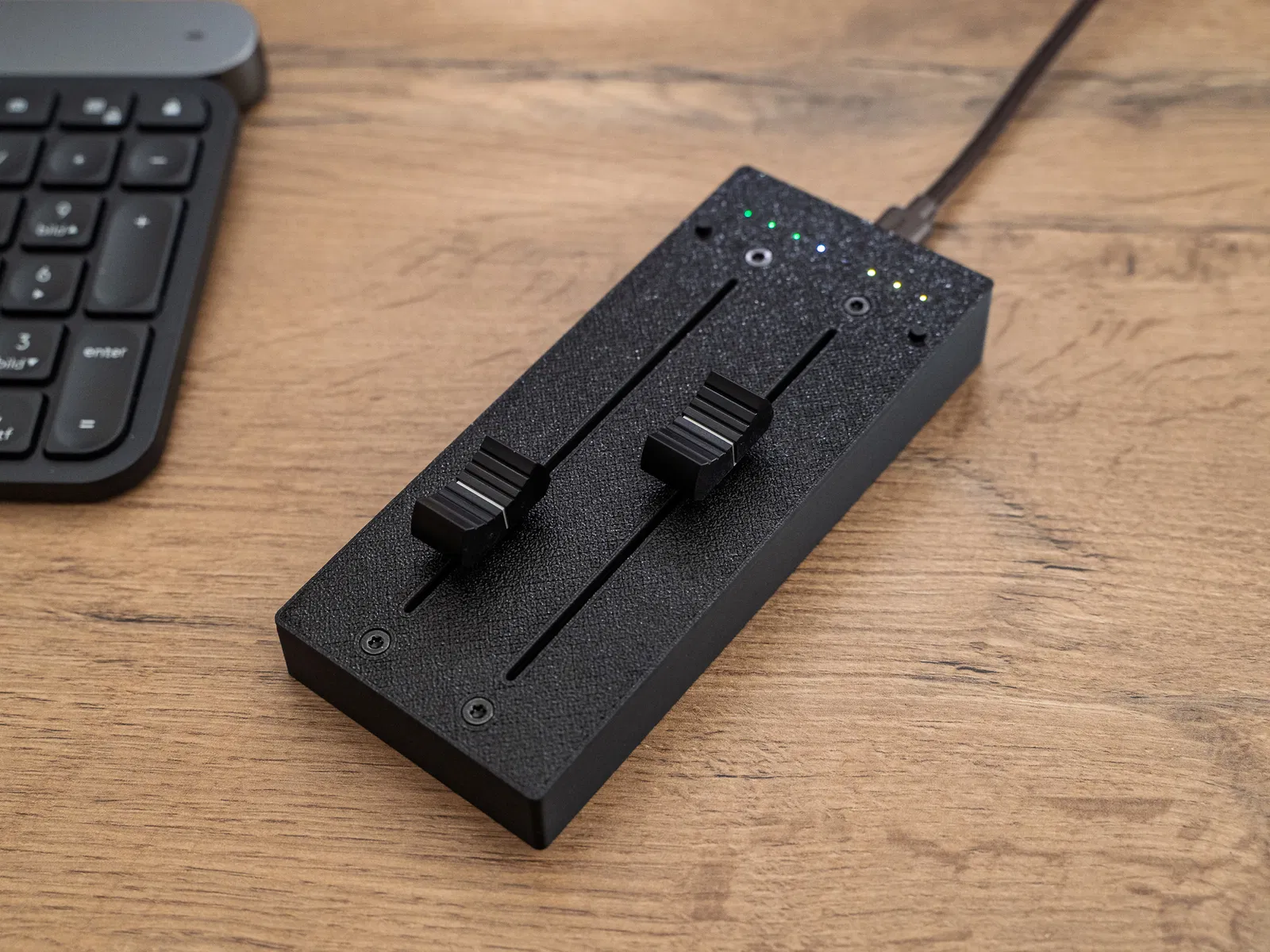
USB MIDI Fader controller là bộ MIDI controller nhỏ gọn dùng Raspberry Pi Pico, có 2 fader kèm LED hiển thị và 2 nút bấm. Hỗ trợ đổi bank, hiển thị màu theo mức độ, dễ gán CC trong DAW.
Mô tả
USB MIDI Fader controller
Bộ điều khiển MIDI nhỏ gọn này cho phép bạn điều khiển trực tiếp các kênh MIDI bằng hai fader có đèn LED hiển thị và hai nút bấm.
Lưu ý
Nêu bật thông tin mà người dùng nên để ý, kể cả khi chỉ lướt nhanh.
⚠ Phát hành code
2025-12-15 V1.0: Bản phát hành đầu tiên
2025-12-18 V1.1: Giá trị MIDI không còn được truyền liên tục nữa, mà chỉ gửi khi fader được kéo.

Chức năng
-
Fader 1: MIDI CC11 (Dynamics)
-
Fader 2: MIDI CC1 (Expression)
-
Fader 3: MIDI CC7 (Main Volume)
-
Fader 4: MIDI CC21 (Vibrato)
-
Nút trái: MIDI CC85 (có thể gán tự do trong DAW, ví dụ: bắt đầu record)
-
Nút phải: Chuyển giữa Bank 1 và Bank 2
-
Hiển thị LED
-
Hiển thị cường độ theo màu (xanh lá sang đỏ)
-
LED xanh dương cho biết bank / layer đang hoạt động
-
LED đỏ báo hiệu đang nhấn nút trái
-
Linh kiện cần có
-
1 x Raspberry Pi Pico, RP2040
-
1 x NeoPixel Stick với 8 RGB LED
-
2 x ALPS linear slide potentiometer 10 kΩ (hành trình: 100 mm)
-
2 x Tụ 100 nF (khuyến nghị)
-
1 x điện trở 330 Ω (khuyến nghị)
-
2 x điện trở 150 Ω (khuyến nghị)
-
1 x điện trở 5.1 kΩ (khuyến nghị)
-
2 x fader knob
-
4 x vít đầu chìm – 5 mm (ưu tiên màu đen)
-
4 x vít đầu chìm – 8 mm
-
2 x nút nhấn tactile (6 x 6 x 9 mm)
-
1 x USB Type C Plug jack 6 pin
-
một ít dải cao su rộng 10 mm để chống trượt
Phần cứng
-
Gắn các nút bấm vào và cố định bằng một ít keo.

-
Lắp tấm tán sáng (một lớp PLA trắng hoặc thay bằng một mảnh giấy) và dán cố định.

-
Đặt dải LED vào vị trí và cố định bằng keo nến.

-
Bắt vít các fader vào vỏ.
-
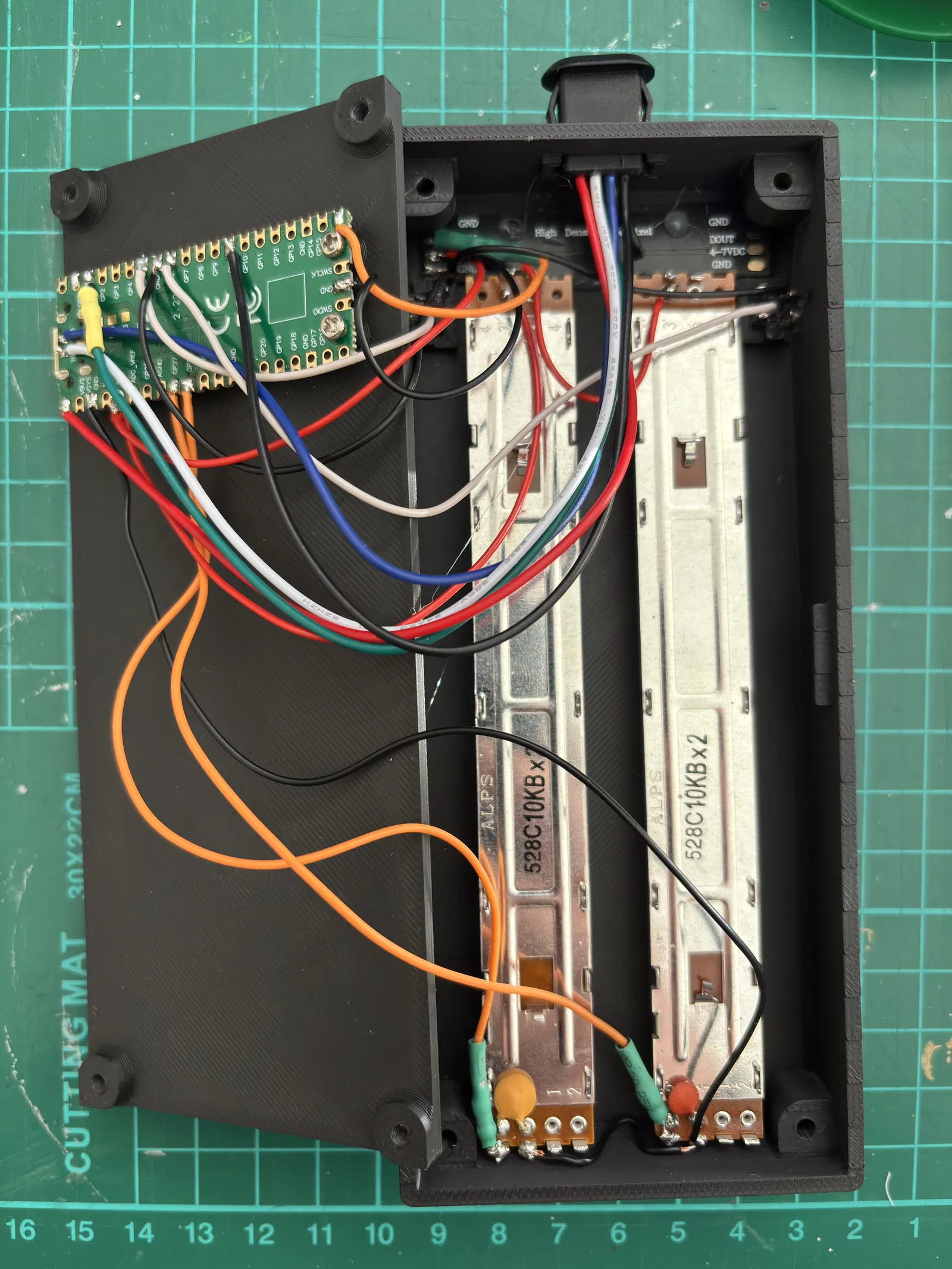
Nối tất cả dây theo sơ đồ chân bên dưới.

-
Fader 1 / 2:
Signal → 150 Ω → GPIO26 / GPIO 27
VCC → 3.3 V
GND → GND
Tụ 100 nF nối giữa Signal và GND -
Nút trái / phải:
Một chân → GPIO6 / GPIO 5
Chân còn lại → GND -
Dải NeoPixel LED:
DIN → 330 kΩ → GPIO15
VCC → 3 V
GND → GND -
USB-C:
VCC (đỏ) → VBUS
GND (đen) → GND
D+ (xanh dương) → TP3
D- (trắng) → TP2
CC1 (xanh lá) → 5.1 kΩ → GND
-
Phần mềm
-
Cài đặt Visual Studio Code.
-
Cài extension PlatformIO.

-
Tải mã nguồn từ printables.com
-
Giải nén và mở thư mục project trong Visual Studio Code.

-
Nếu cần, chỉnh mapping MIDI CC trong src/main.cpp (CC11/CC1/CC21/CC3 và CC85).

-
Build và upload firmware lên Raspberry Pi Pico bằng PlatformIO.

Lưu ý về phần mềm: Mình không phải là lập trình viên và đã dùng AI để tạo code. Với mình thì chạy ổn định, nhưng mình không thể loại trừ khả năng có lỗi hoặc code chưa được chỉnh chu.
Giấy phép
Tác phẩm này được cấp phép theo
Creative Commons — Attribution — Noncommercial — Share AlikeCC-BY-NC-SA

File mô hình


Chưa có bản in nào được khoe. Hãy là người đầu tiên!


Chưa có bình luận nào. Hãy là người đầu tiên!