

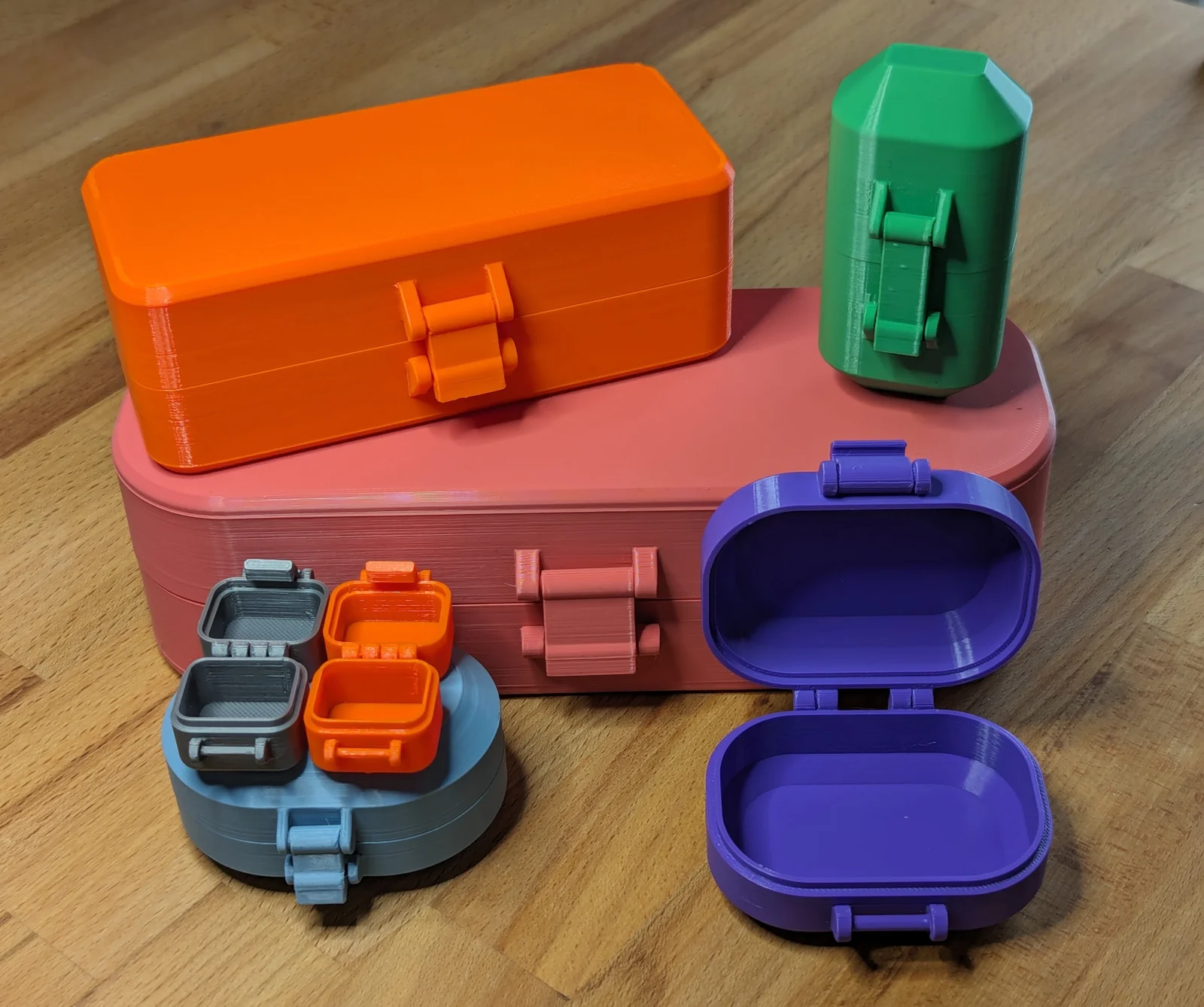
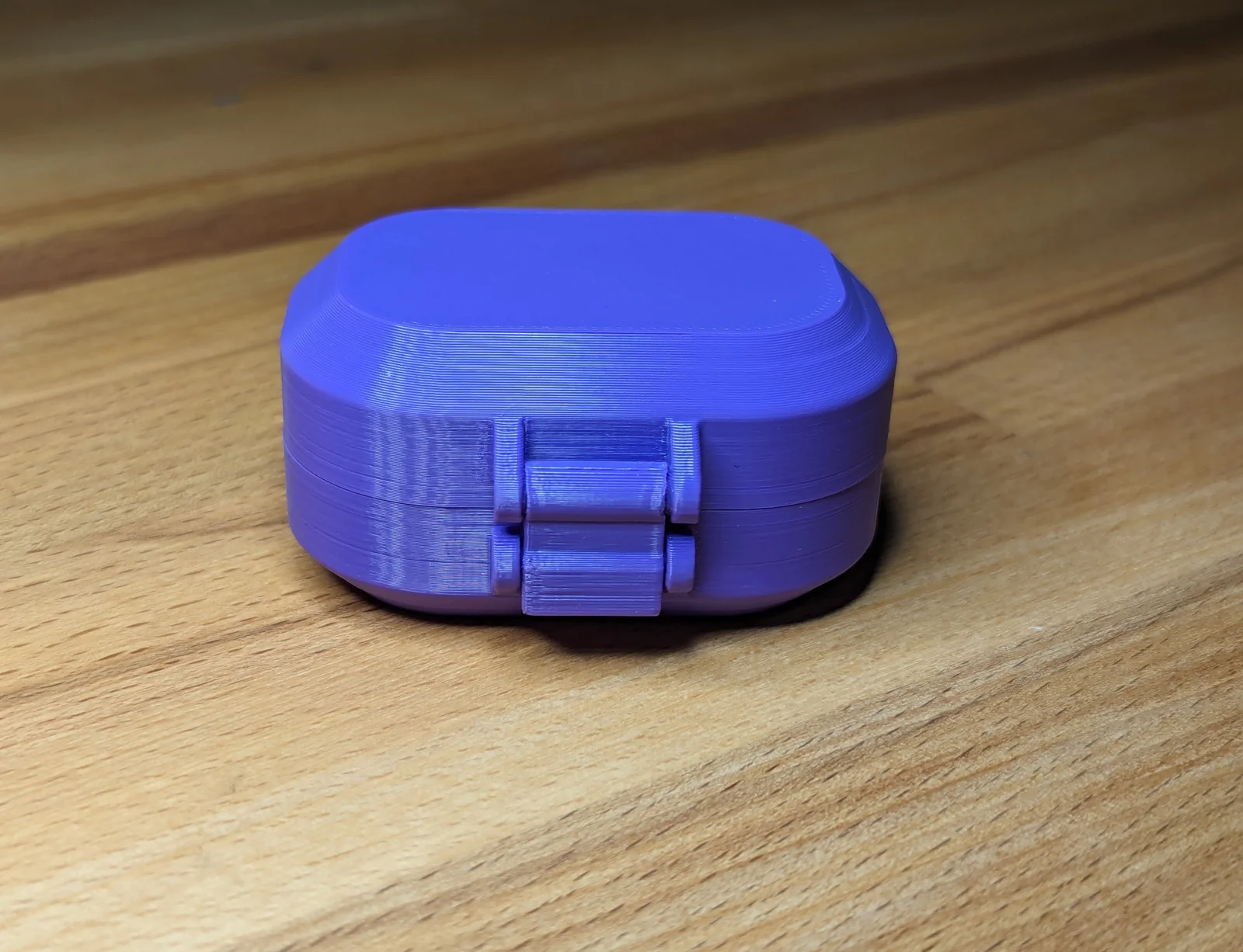


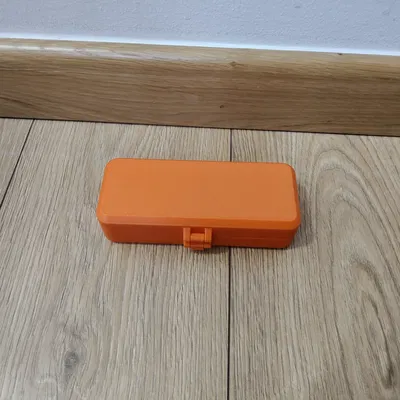
Hộp đựng đồ tùy biến (Parametric Organizer Box)
 Tác giảRobertoGalloc_356815Lượt thích48Lượt tải125
Dựng một phiên bản khác của mẫu này.
 Hộp đựng bảo vệ cao cấp cho cảm biến Prusa AccelerometerTác giảNusselt · 19/04/2026
 BoxTác giảMarianGaworc_3047616 · 07/01/2026
Mình làm cái này như một dự án cá nhân trong lúc đang học Fusion 360. Mình muốn tự thử thách thiết kế một cái hộp dạng parametric có khóa cài chắc chắn và print in place, không cần lắp ráp gì hết—và đây là kết quả.
Lưu ý: Trước khi in, bạn có thể muốn kiểm tra độ tolerance của máy đối với bản lề print in place. Để làm vậy, bạn có thể dùng model Print in Place Tolerance Test
của mình. Mặc định, các hộp latching có tolerance 0.3mm giữa các phần tách rời. Bạn có thể chỉnh khoảng hở bằng cách tùy biến các tham số trong file Fusion. Xem mô tả của tham số Tolerance trong mục Available Parameters để biết thêm chi tiết.
Mình vẫn còn là “lính mới” Fusion, nên có thể sẽ có vài chỗ hơi thô. Mình có cố thêm một số giới hạn tham số cơ bản để giảm lỗi, nhưng vẫn có vài điểm dễ làm bạn vấp:
Nói chung, bạn nên kiểm tra lại hình học (geometry) trong Fusion, rồi kiểm lại lần nữa sau khi slice để đảm bảo mọi thứ trông hợp lý.
CaseCornerRadius
Điều khiển bán kính bo góc của hộp, đặt 0 để dùng bán kính nhỏ nhất mà model hỗ trợ
CaseEdgeChamfer
Điều khiển kích thước chamfer ở đáy và nắp hộp. Tham số này bị giới hạn phải nhỏ hơn corner radius để giữ hình học ổn định.
CaseExteriorHeight
Chiều cao ngoài của mỗi nửa hộp. Khi đóng lại, tổng chiều cao sẽ là 2x giá trị này. Với chiều cao quá nhỏ, bạn có thể phải chỉnh thêm các tham số khác.
CaseExteriorLength
Chiều dài ngoài (trục Y) của phần thân hộp.
CaseExteriorWidth
Chiều rộng ngoài (trục X) của phần thân hộp
CaseOverlap
Điều khiển phần “gờ/lip” ở nửa dưới của hộp. Đảm bảo các tham số khác chừa đủ clearance cho phần overlap.
CaseThickness
Độ dày thành, 2mm gần như là mức tối thiểu cho hộp nhỏ. Với dự án lớn/cần cứng cáp hơn thì nên tăng lên.
HingeDiameter
Điều khiển đường kính dạng bi/ổ (ball/socket) của bản lề. 5mm là mức tối thiểu khá an toàn, tùy theo máy bạn đã tune kỹ cỡ nào.
HingeThickness
Điều khiển độ dày mỗi bản lề, được ràng buộc đủ dày để đáp ứng HingeDiameter.
LatchCutoutAngle
Điều khiển độ “khít” của cơ chế cài. Tham số này có thể khó canh tùy vật liệu và thiết lập in. Số nhỏ sẽ khít hơn, số lớn sẽ lỏng hơn. Chỉnh theo nhu cầu.
LatchDiameter
Điều khiển đường kính dạng bi/ổ (ball/socket) của latch. Thường khoảng 6mm là ổn, xuống 5mm vẫn được nhưng sẽ yếu hơn. Đường kính lớn sẽ chắc hơn nhưng cồng kềnh hơn.
LatchFrameOverhang
Điều khiển overhang của cơ cấu latch. 45deg là mức overhang an toàn cho đa số máy. Có thể giảm (shallower) để cho phép case thấp hơn nếu máy bạn tune tốt, hoặc nếu bạn không ngại dùng supports.
LatchFrameThickness
Điều khiển độ dày mỗi bên của khung latch.
LatchWidth
Điều khiển bề rộng của latch, cần tính cả LatchFrameThickness và tolerance để ra tổng bề rộng của toàn bộ cơ cấu khóa.
Tolerance
Điều khiển khoảng hở giữa các vật thể tách rời. 0.3mm chạy tốt trên máy của mình, nhưng bạn nên chỉnh theo mức tune của máy bạn.
Lưu ý: Nếu bạn gặp vấn đề gì cứ nhắn mình, mình sẵn sàng hỗ trợ debug. Đây là dự án Fusion đầu tiên của mình có quy mô “ra hồn” một chút nên có thể còn vài chỗ chưa mượt.
Màu trong ảnh ví dụ:
Tác giảRobertoGalloc_356815Lượt thích48Lượt tải125

 Tác giảWilko_SLOLượt thích935Lượt tải2 N

 Tác giảmoonyxLượt thích0Lượt tải704

 Tác giảGray_m4Lượt thích36Lượt tải142

 Tác giảmindthelightLượt thích251Lượt tải399

 Tác giảTater_364200Lượt thích486Lượt tải1,6 N

 Tác giảMatthew_GhostLượt thích350Lượt tải944

 Tác giảkizzardLượt thích0Lượt tải105

 Tác giảshoheiyLượt thích0Lượt tải438

 Tác giảfifindrLượt thích709Lượt tải1,7 N

 Tác giảvc-designLượt thích0Lượt tải3,2 N

 Tác giảthorin-oakenshieldLượt thích0Lượt tải539