

Touch ID ẩn cho Apple Magic Trackpad

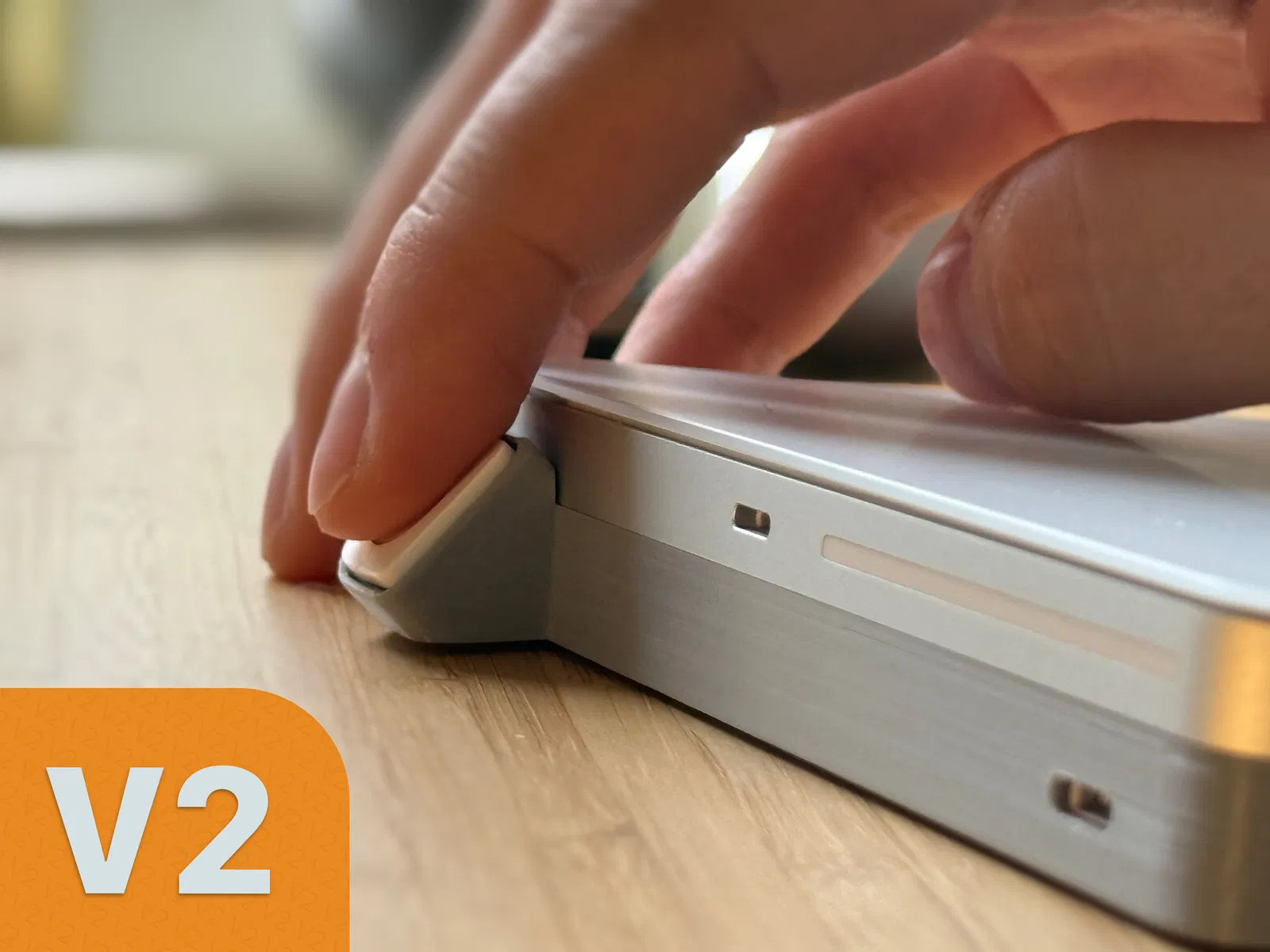
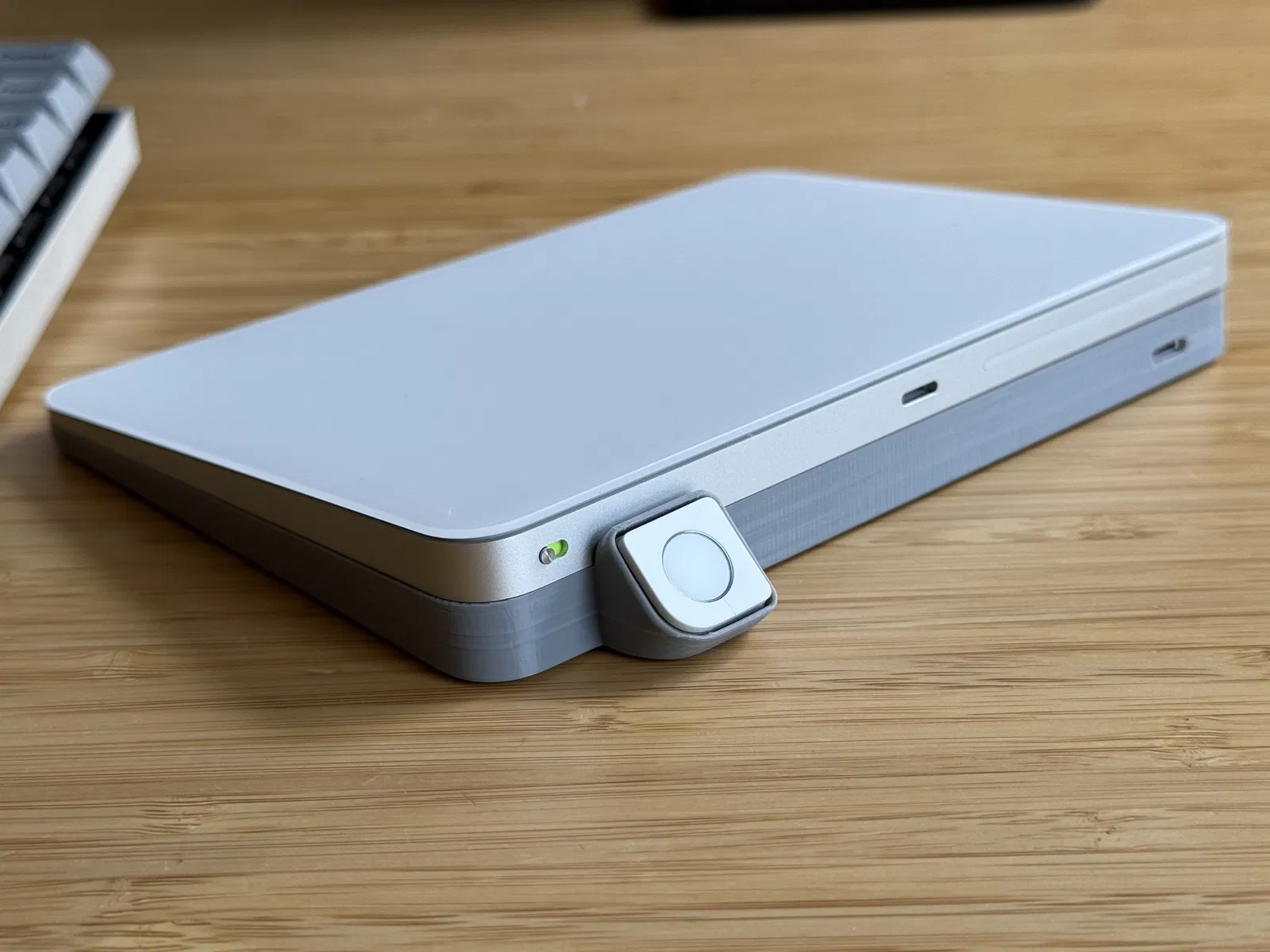
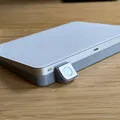
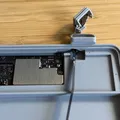
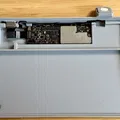
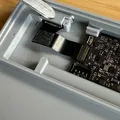
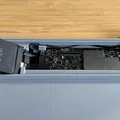
Chân đế tenting cho Apple Magic Trackpad, tích hợp phần cứng Touch ID lấy từ Magic Keyboard và giấu gọn bên dưới trackpad. Có nhiều biến thể theo Trackpad 2/3 và bàn phím Lightning/USB-C, nút vẫn bấm click thoải mái.

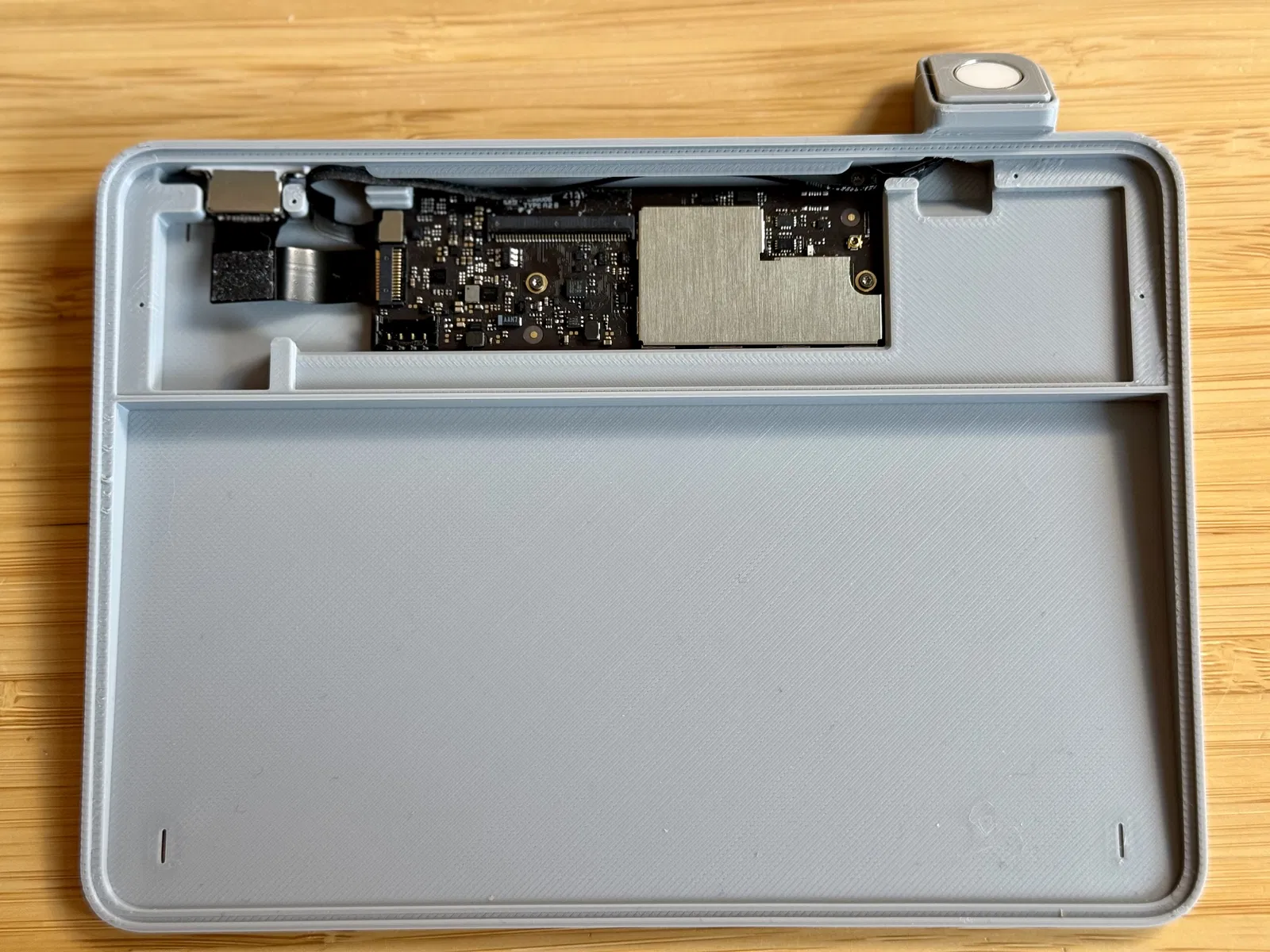
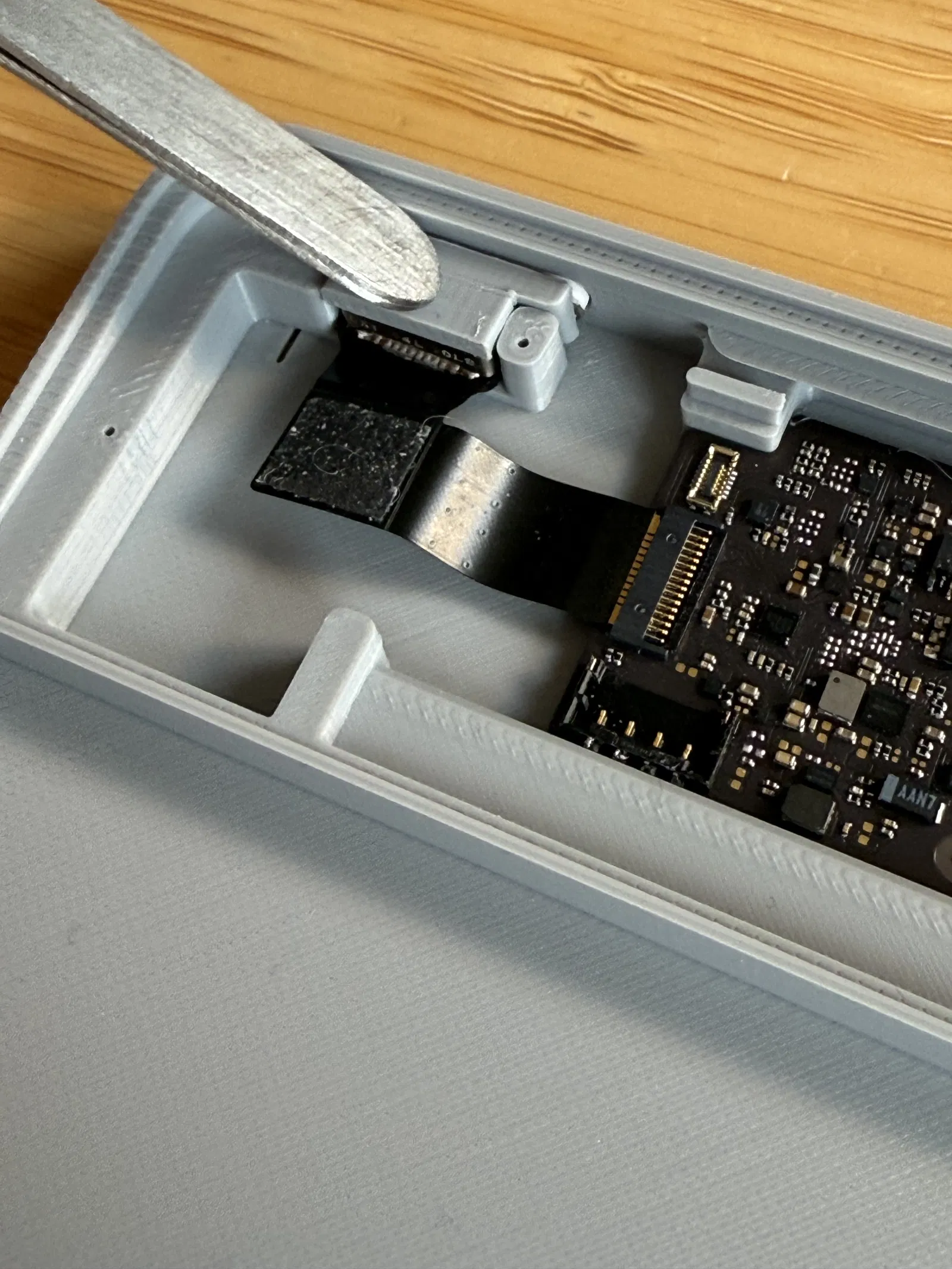
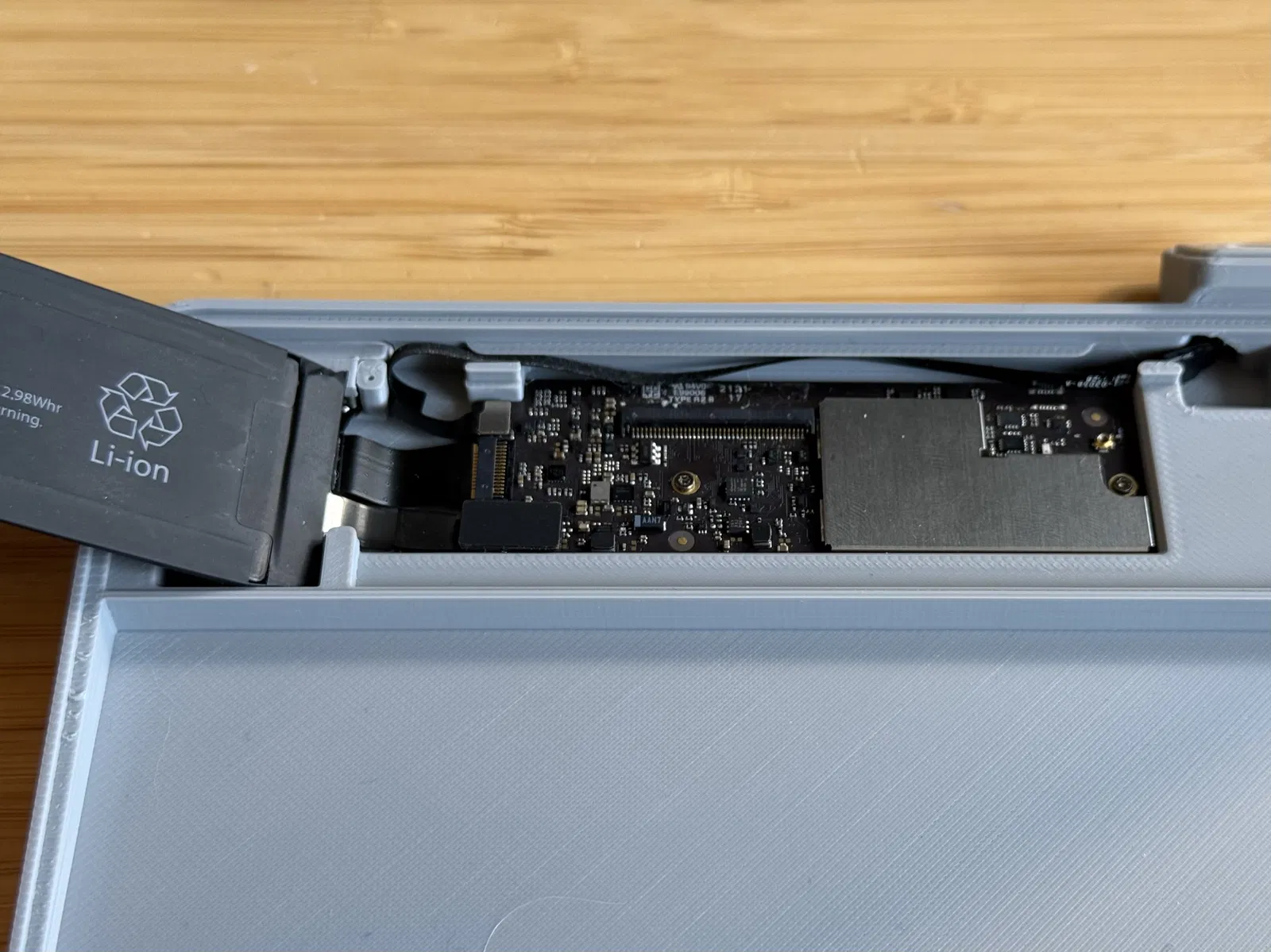
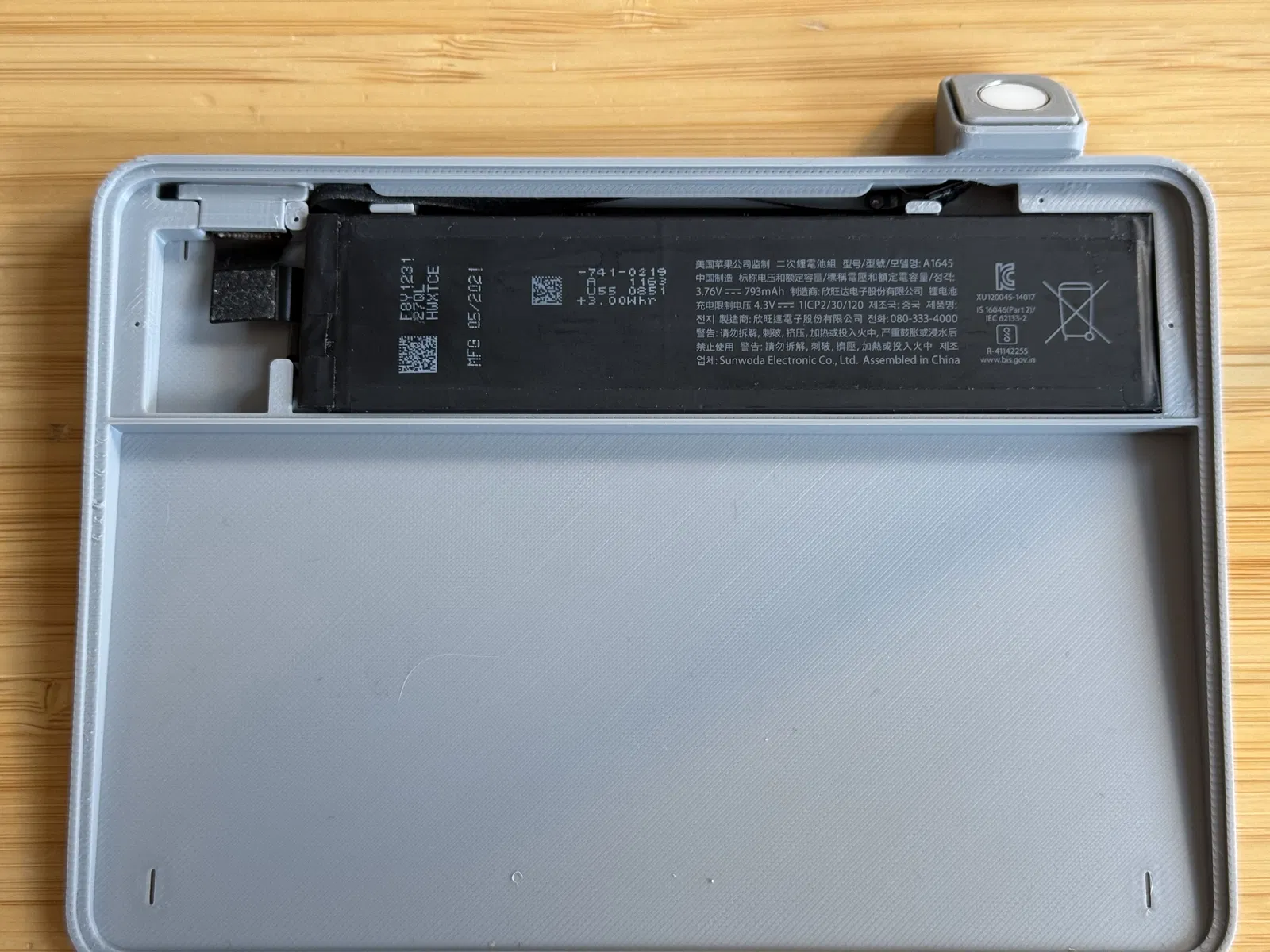

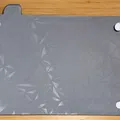
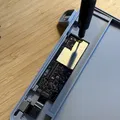
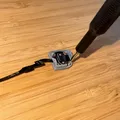
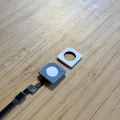
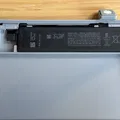
Mô tả
Cập nhật 2025-03-29: Bản Version 2 đã có! Đây là thiết kế mới với nhiều cải tiến và thêm tương thích với Magic Trackpad 2.
Mình đã làm lại từ đầu:
-
có nắp nhỏ mới giúp che khe nút, tránh bị vướng/móc vào đồ vật
-
thiết kế mới cho plate gắn sensor: in dễ hơn, ít ốc hơn & chống “material creep” tốt hơn nhiều
-
thêm tuỳ chọn keycap/viền key
-
vẽ lại thủ công các đường cong Trackpad 2 & 3 bằng G3 curvature splines để fit sát hơn nữa
-
dùng chung nhiều hình học và linh kiện hơn giữa bản Lightning & USB-C
_________________________________
Touch ID cực kỳ tiện khi dùng macOS, nhưng lại bị giới hạn trên bàn phím Apple, mà mấy cái đó thì mình không khoái và cũng không muốn để trên bàn. Module Touch ID độc lập của SnazzyLabs đã truyền cảm hứng để mình làm cái tương tự, nhưng mình muốn tránh việc có thêm một cái “hộp” trên bàn. Vậy nên mình bắt đầu gắn nút Touch ID một cách liền lạc vào thứ lúc nào cũng có trên bàn: Apple Magic Trackpad. Sản phẩm là một tenting stand che giấu phần lớn phần cứng bên dưới trackpad.
Tính năng:
-
sensor Touch ID được đặt nghiêng xuống ở phía sau để khuất tầm nhìn
-
nút sensor vẫn bấm click được và với tay tới rất thoải mái
-
phần cứng được bố trí chuẩn và cố định chắc trong model
-
thêm góc tenting <5 độ
-
mép trên khít với trackpad để tối thiểu độ cồng kềnh
Phần cứng bắt buộc:
Apple Magic Keyboard with Touch ID
bản 60% không có cụm phím số. PCB của bản lớn có phím số sẽ không vừa.
Tương thích cả bản Lightning & USB-C của bàn phím (cảm ơn đặc biệt @ccadigan90 đã cung cấp số đo để làm được chuyện này!).
Bạn có thể tìm mua bàn phím bị hư nhẹ (mất vài phím, v.v.) để tiết kiệm tiền và cũng góp phần giảm rác thải điện tử.
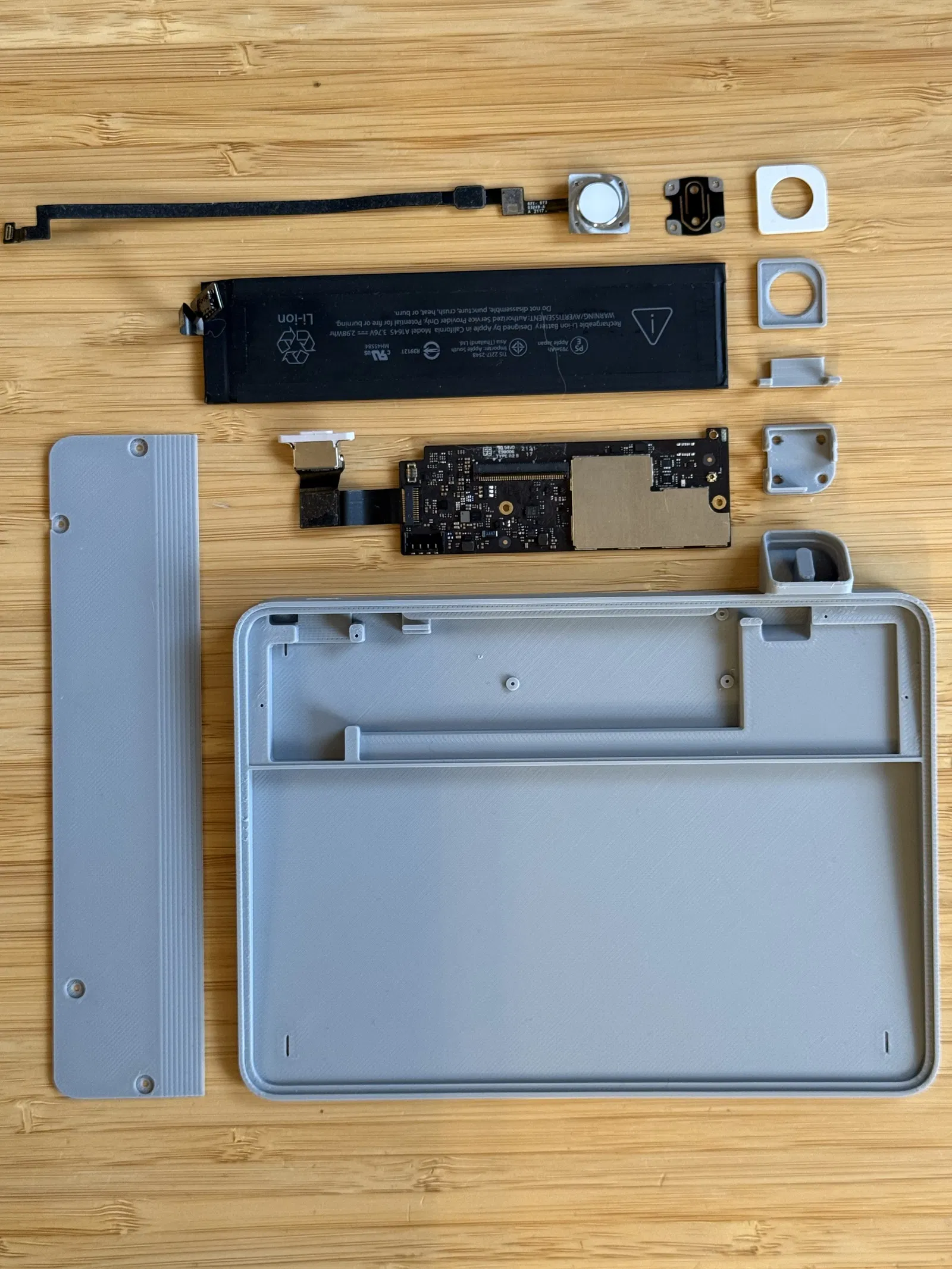
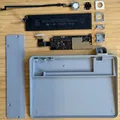
Tháo rời để lấy các bộ phận sau:
(Xem gist của Khaos Tian và video của Jeff Geerling để hình dung quy trình tháo.)

-
PCB,
-
pin Li-ion,
-
nút Touch-ID,
-
tấm lò xo kim loại,
-
cáp flex cổng Lightning hoặc USB-C,
-
chân cao su (không có trong ảnh),
-
4 con ốc từ cụm nút bấm, 3 con từ PCB và thêm bất kỳ 4 con ốc khác từ bàn phím.
Tuỳ chọn: trụ kim loại gắn cao su từ cụm nút bấm gốc để dùng với mounting plate thứ hai

Chọn đúng model để in

Tổng cộng có 4 biến thể. Biến thể nào đúng sẽ phụ thuộc vào revision phần cứng cụ thể của cả Magic Trackpad lẫn Magic Keyboard with Touch ID.
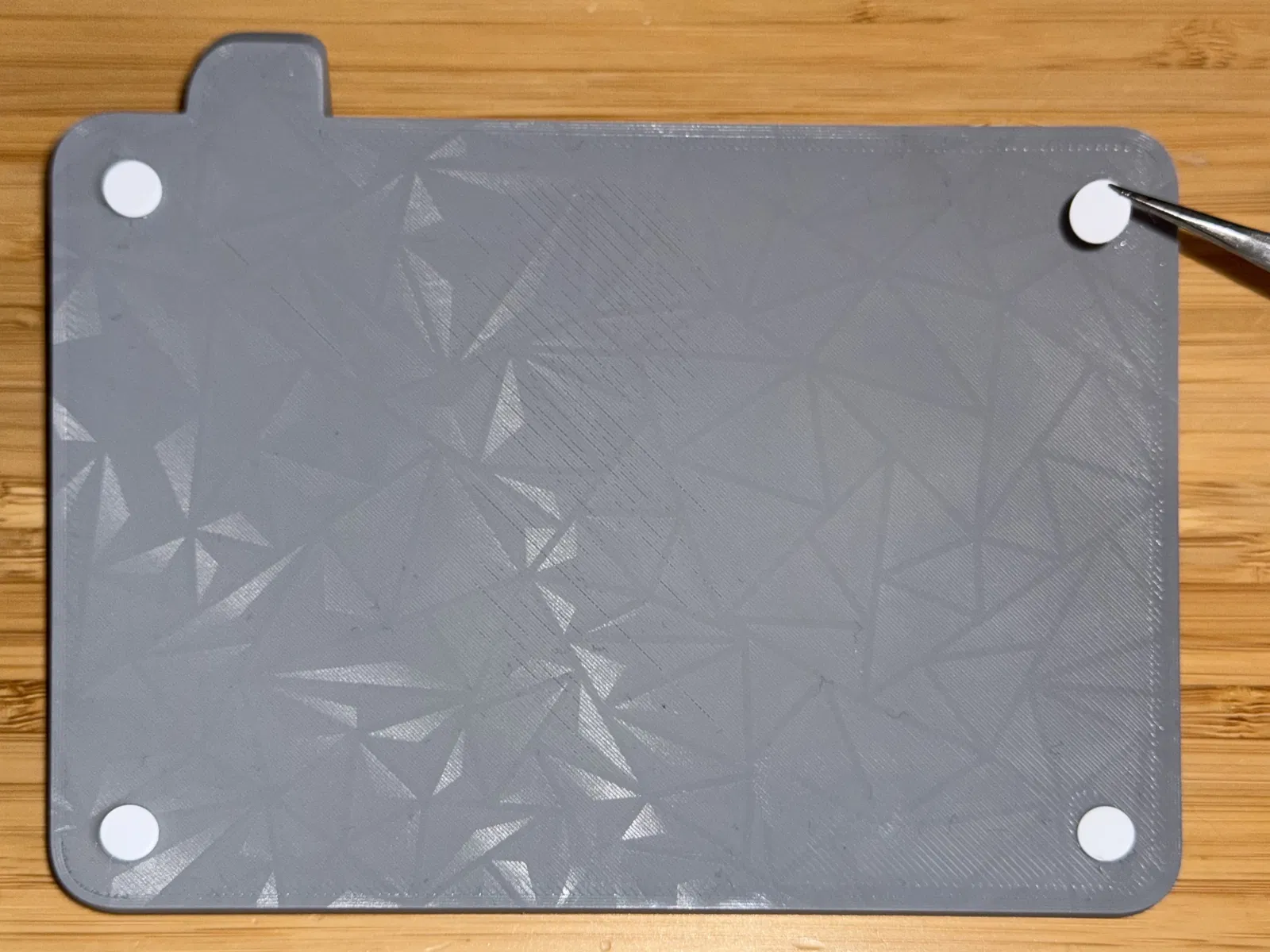
Trước hết, bạn cần xác định phiên bản Magic Trackpad của mình. Như trong ảnh, Trackpad 3 (ra mắt 2021) có bán kính bo (fillet radius) lớn hơn so với Trackpad 2. Điều này nhìn rõ hơn khi xem khoảng cách giữa cạnh thiết bị và các chân cao su. Ngoài ra, mặt đáy của Trackpad 2 mình có thì bóng, còn tấm đáy Trackpad 3 là dạng mờ (matte).
Xác định xong Trackpad, tiếp theo bạn chọn file để in theo loại cổng trên Magic Keyboard của bạn: Lightning hoặc USB-C.


Khuyến nghị in 3D:
-
Đa số mặt trên hơi nghiêng, nên chọn layer height nhỏ (0.08-0.1).
-
Tolerance được set khá sát. Filament “silk” có thể gây vấn đề do tính chất nở/foaming. Khuyến nghị dùng filament ổn định kích thước hơn.
-
Dùng Arachne wall generator.
-
Lý tưởng nhất là clickplate nên in trên build plate mặt mịn
Lắp ráp
Nếu bạn muốn thông tin chi tiết từng bước thay vì quy trình rút gọn bên dưới, mình khuyên đọc build log của Jordan Elver — nhiều chi tiết hơn và có ảnh rõ cho từng bước.
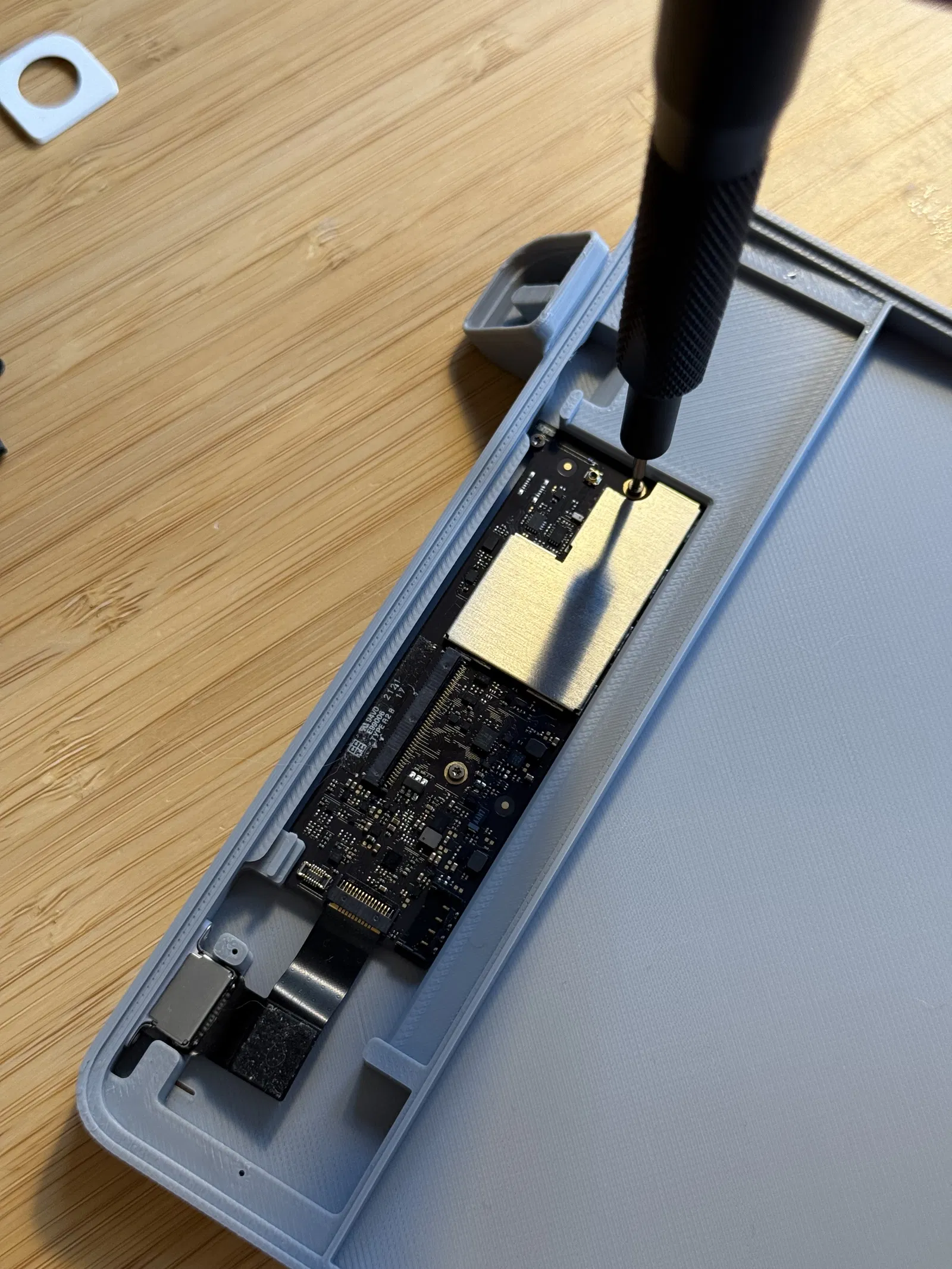
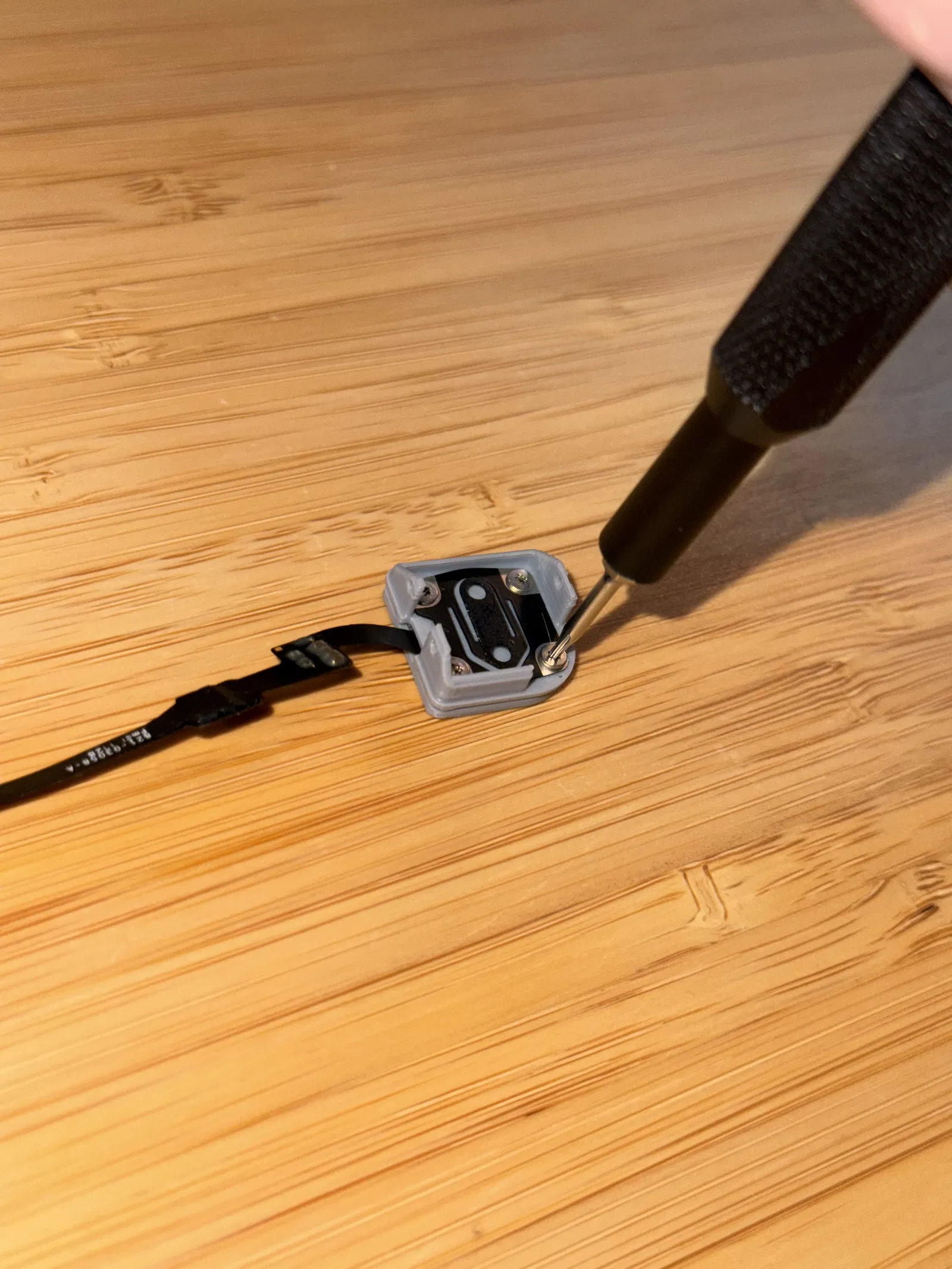
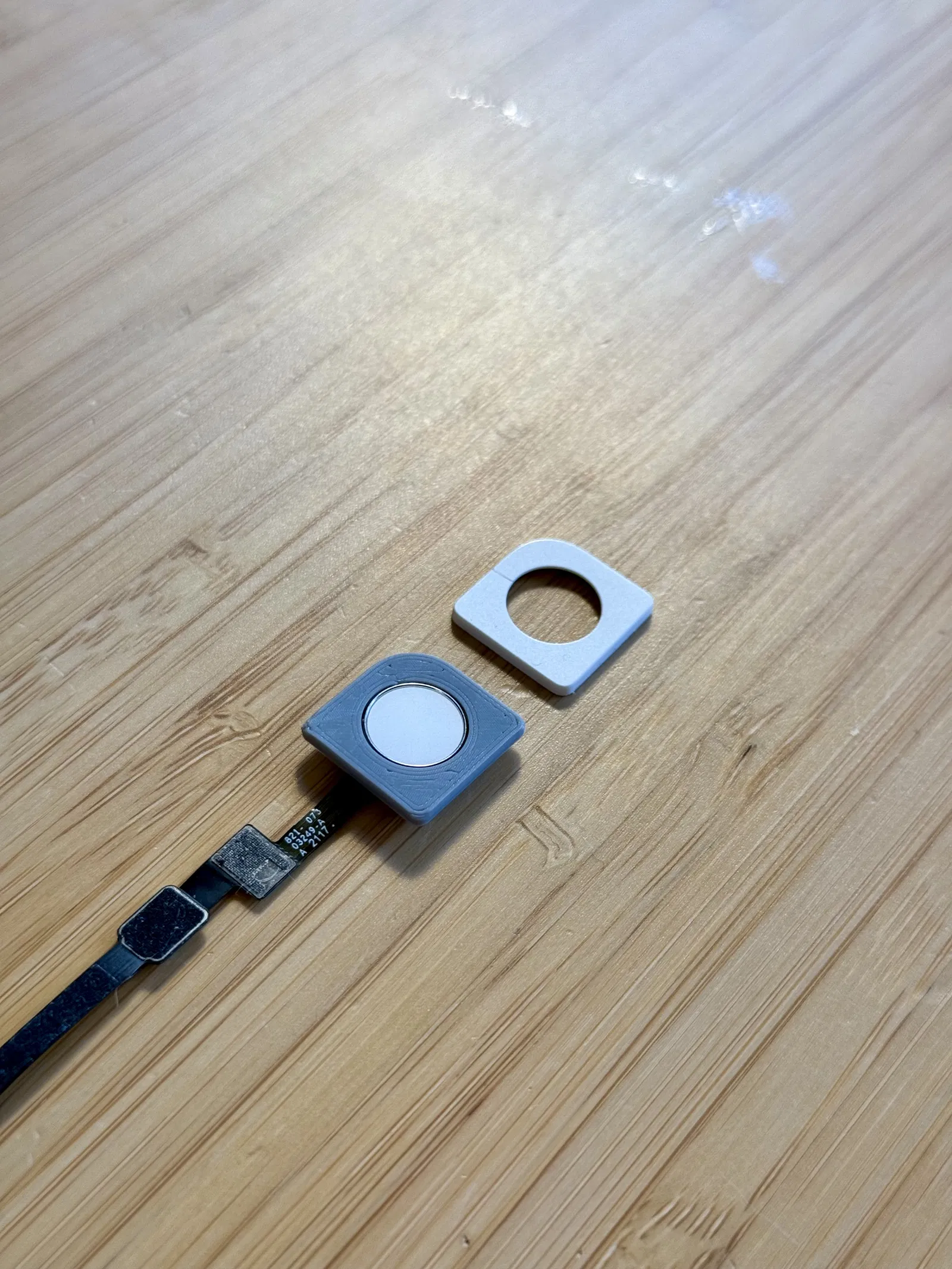
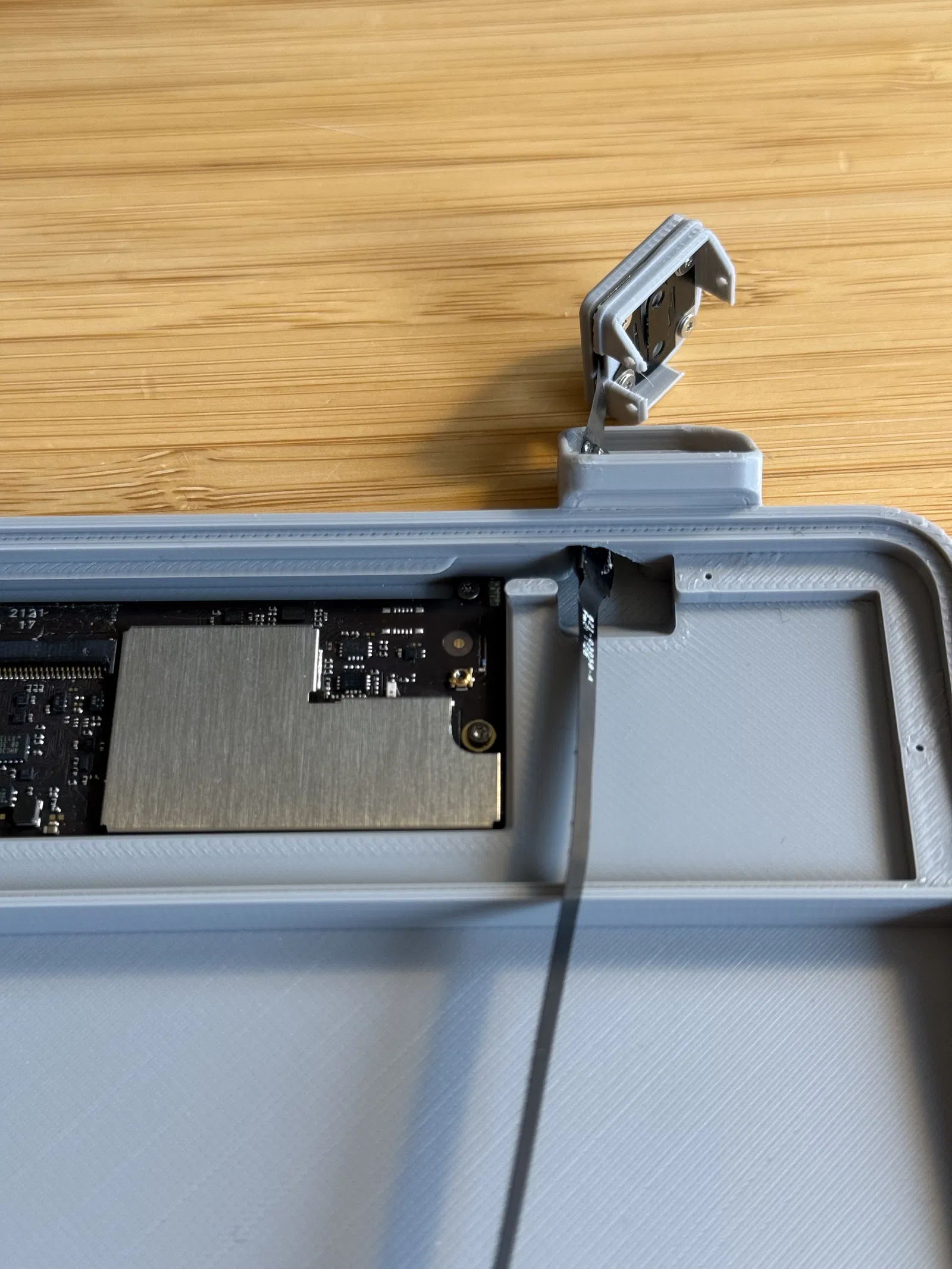
Bạn có thể làm theo thứ tự lắp dựa trên ảnh trong gallery, bắt đầu từ ảnh số 5:

-
Dán các chân cao su vào tenting base. Của mình vẫn còn keo gốc, bám PLA đủ tốt.
-
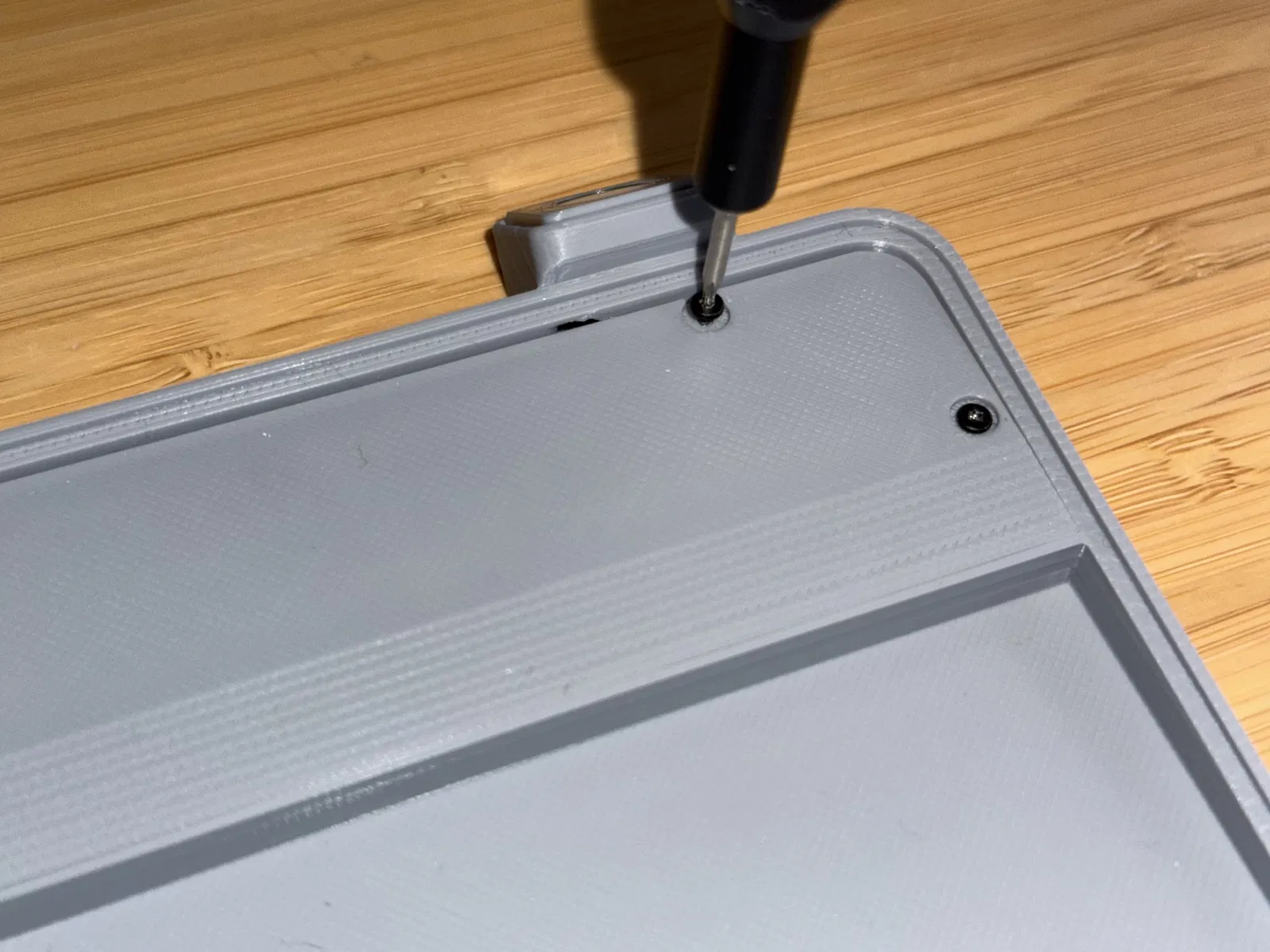
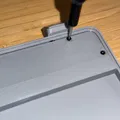
Đặt PCB và connector vào đúng vị trí. Dùng ốc zin để cố định PCB. Các ốc này sẽ tự tạo ren (self-tapping) nếu bạn vừa vặn ấn nhẹ khi vặn. Cẩn thận, vì siết quá tay là rất dễ làm toét/banh ren (coi như bỏ ốc).
-
Chọn mounting plate: a) bản phẳng đơn giản là dùng ổn.
b) lựa chọn thứ hai cho tiếng click trầm hơn, đằm hơn một chút. Nó có hốc để gắn trụ kim loại có đệm cao su (tuỳ chọn); bạn chỉ cần nhét trụ đó vào lỗ cắt trước khi đặt cụm Sensor/button vào. Nếu phần overhang của mounting plate in không sạch, dùng tua vít dẹp cạo nhẹ bớt vật liệu cho phẳng hơn -
Đặt sensor/nút Touch ID vào mounting plate — chiều đúng được định hướng bởi góc bo tròn và khe thoát cáp. Luồn tấm lò xo kim loại từ dưới lên (phần góc màu bạc phải thấy được) rồi bắt ốc cố định.
-
Luồn cáp flex dài qua lỗ trên chỗ gắn sensor và canh hướng để lát nữa bẻ góc 90° được. Tránh xoắn riêng từng đầu của sợi cáp mỏng manh này
-
Thử ấn nhẹ mounting plate vào khe của nó. Nếu không “khấc” vào dễ dàng, đừng dùng lực mạnh trực tiếp lên nút bấm; thay vào đó dùng tua vít dẹp tì lực thẳng lên mounting plate (có thể bạn sẽ cần tháo key trim để làm vậy).
-
Đi dây flex xuống dưới phần gờ đỡ nắp (lid rest) phía trên PCB rồi cắm vào.
-
Đặt wedge vào để giữ cố định connector Lightning/USB-C.
-
Cắm pin vào PCB rồi đặt pin vào hốc.
-
Lắp nắp (lid) và dùng 4 con ốc để cố định. Lần nữa, nhớ đừng siết quá tay.
Chúc mừng, xong rồi đó!
Giấy phép

File mô hình


Chưa có bản in nào được khoe. Hãy là người đầu tiên!


Chưa có bình luận nào. Hãy là người đầu tiên!