

Mở rộng lưu trữ Mac Mini — 4 ổ SSD

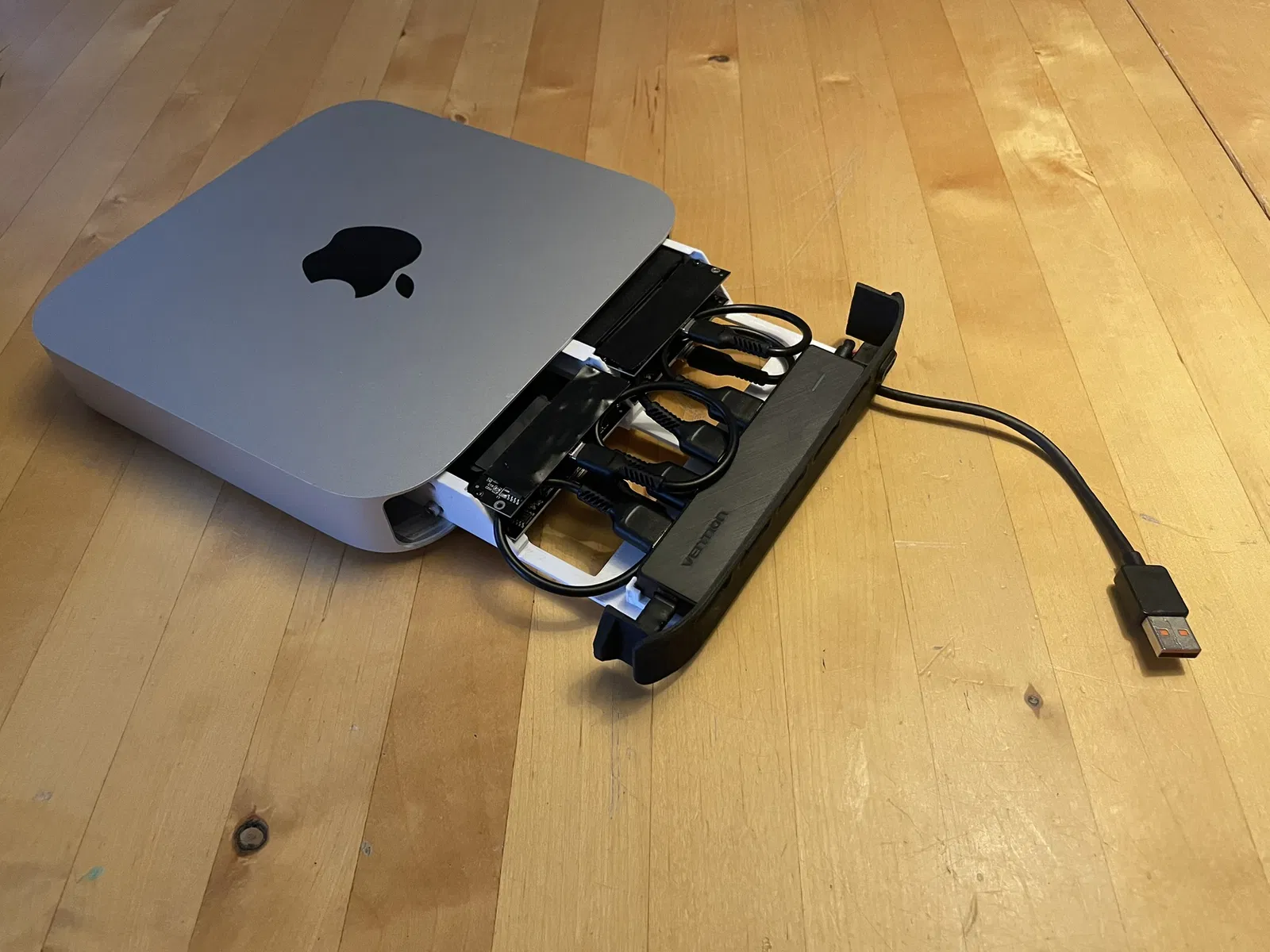
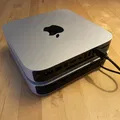
Bracket in 3D để tận dụng vỏ Mac Mini cũ, gắn được 4 ổ SSD 2.5" và một USB hub có nguồn. Fit vừa khít, nhìn như phụ kiện Apple; in PLA+ không cần support, lắp dưới 30 phút.
Mô tả
Cập nhật 2025-12-26: Mình đã thêm phiên bản “blank slate” của mẫu này để bạn tự build giải pháp theo ý muốn. Xem tại đây:
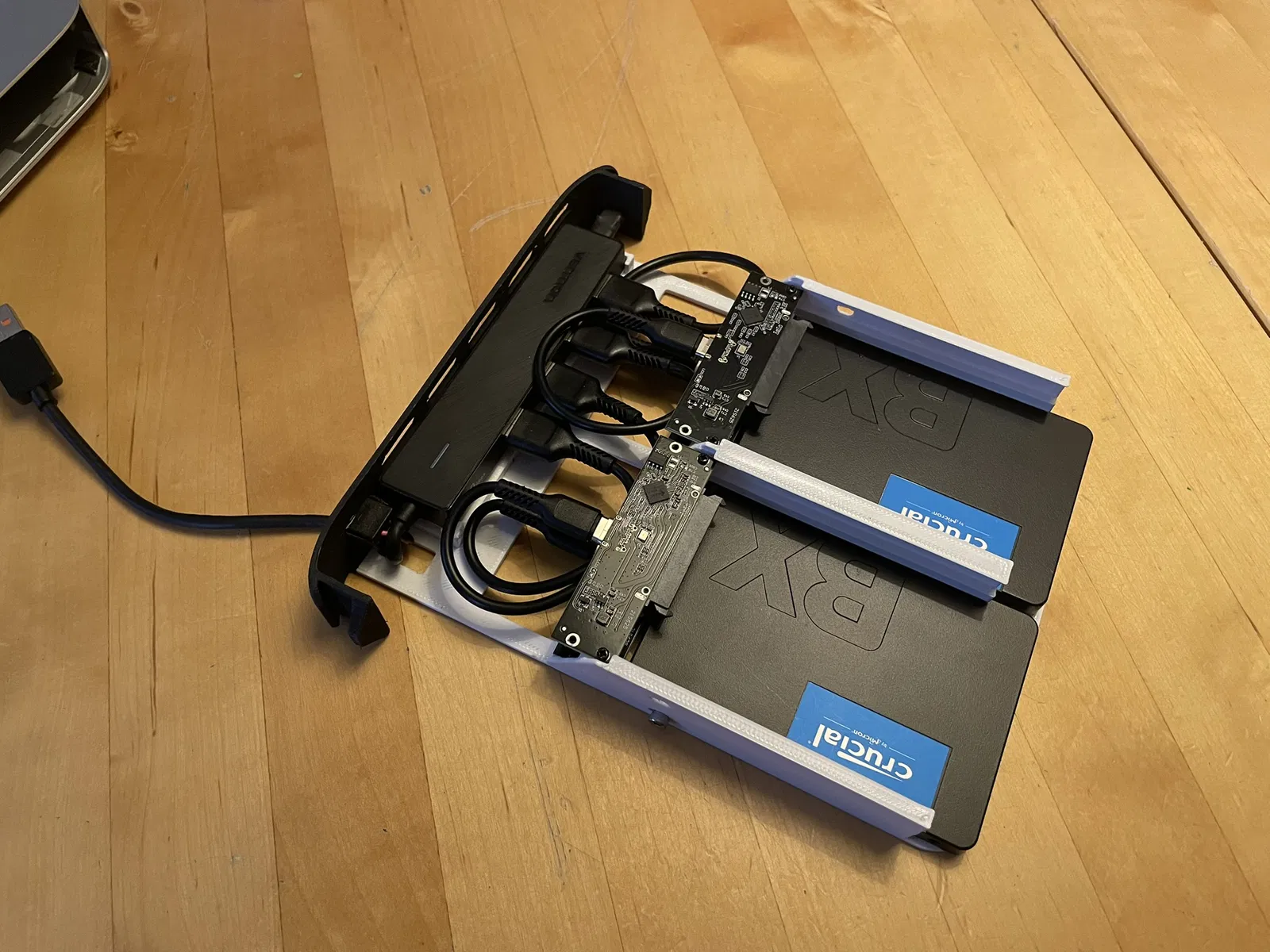
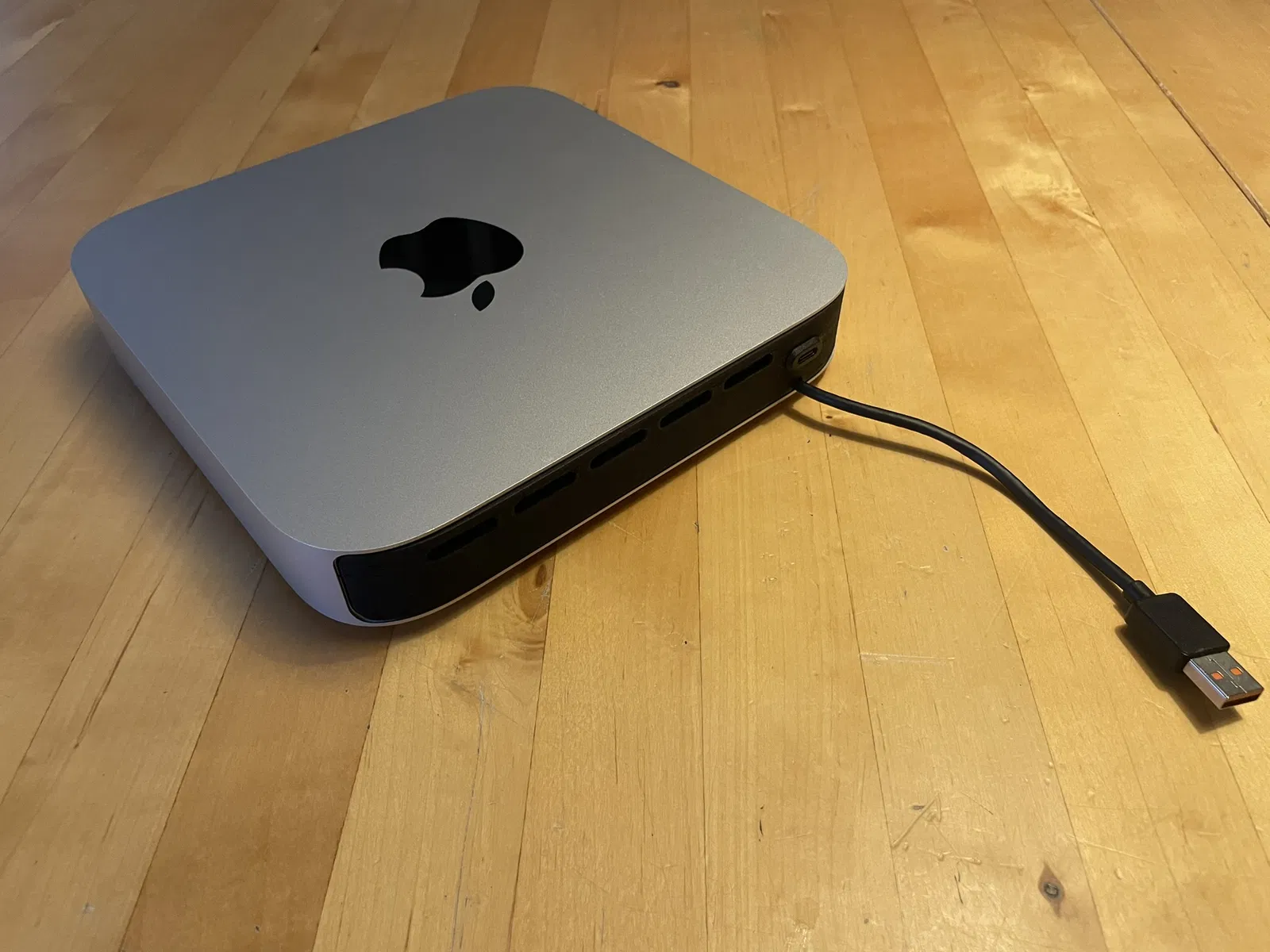
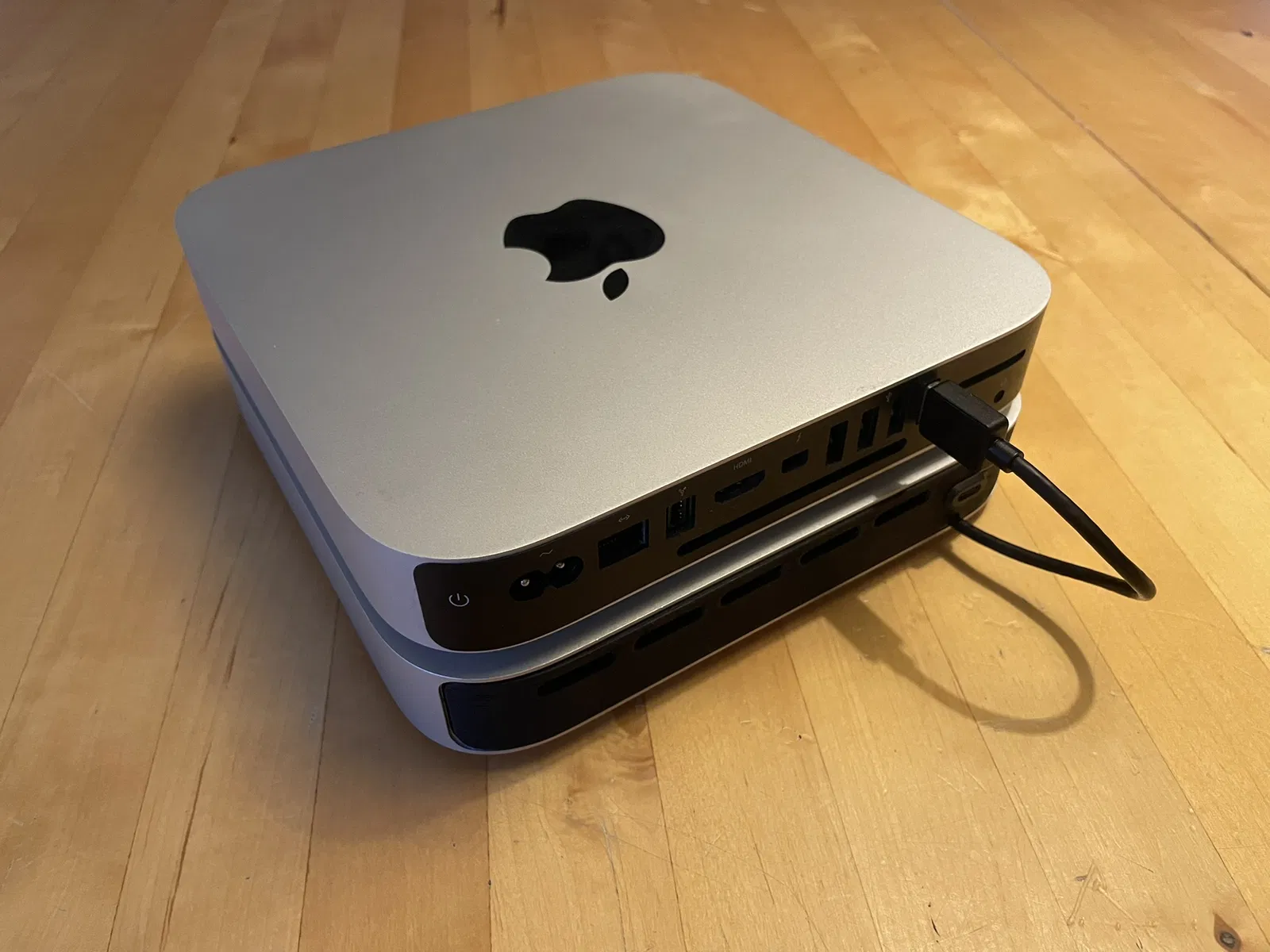
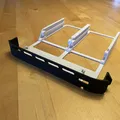
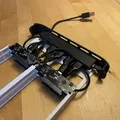
Mình biến con Mac Mini cũ thành home server nhưng cần thêm dung lượng lưu trữ. Vậy nên mình mua một vỏ Mac Mini cũ và dùng nó để gắn một cái bracket tự thiết kế cho bốn ổ SSD 2.5" cùng một USB hub. Bracket vừa khít, nhìn giống như một ổ cứng rời “chính chủ” Apple. Bản của mình hiện có 4TB lưu trữ và còn trống 2 khe để mở rộng về sau.
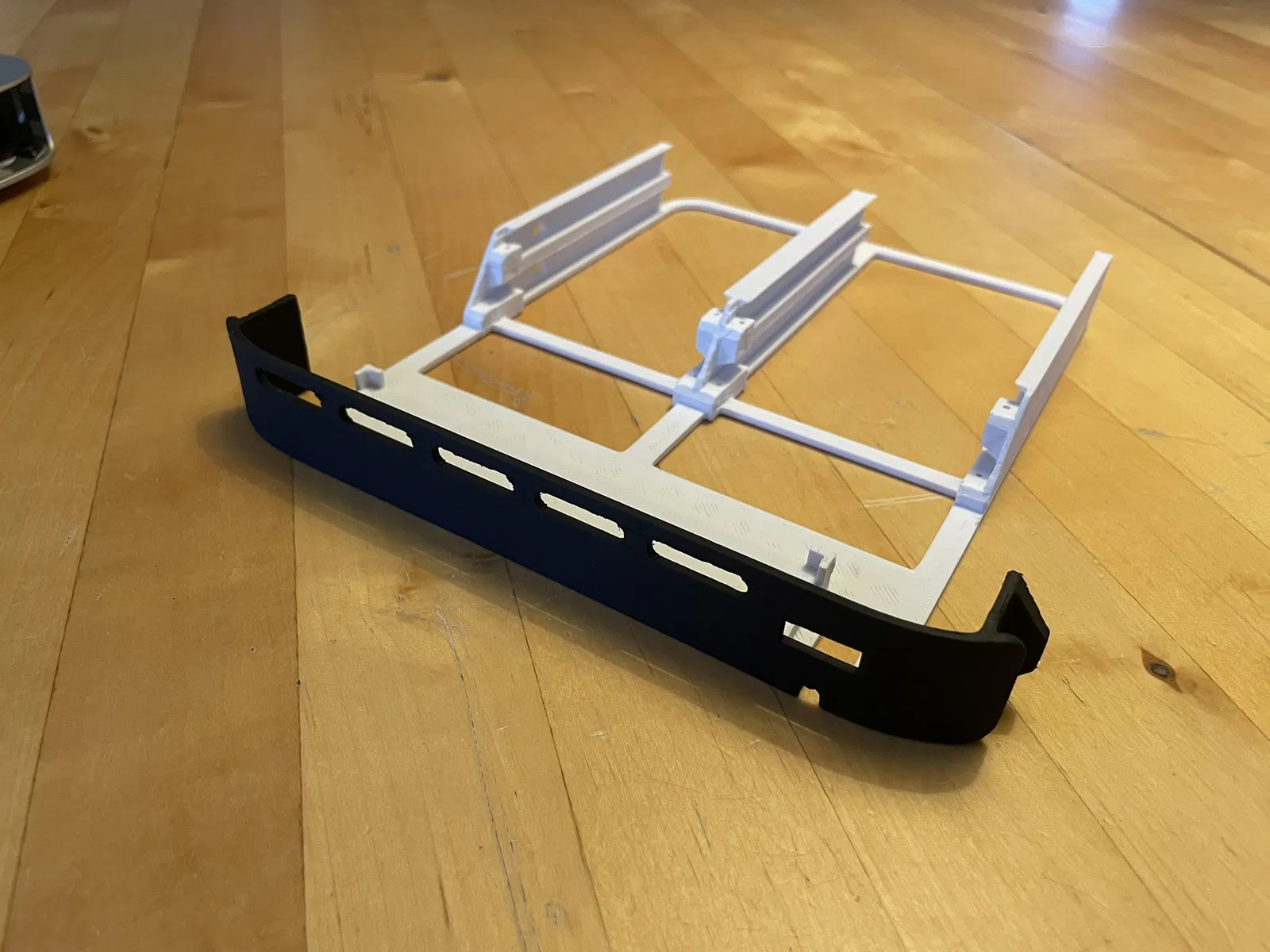
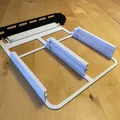
Mình in bracket 3D bằng Inland PLA+ màu trắng với thiết lập in mặc định. Không cần support. Mình dùng máy Ender 5 Pro cũ, nên gần như máy in nào cũng làm được. Mình có sơn mặt sau của bracket bằng sơn xịt đen mờ để hợp thẩm mỹ kiểu Apple. Nếu có filament đen thì bạn in luôn cũng được, lúc đó mình không có sẵn.
Vì bốn ổ SSD chắc sẽ ăn điện nhiều hơn mức một cổng USB-A cấp được, nên mình chọn dùng USB hub có nguồn (powered). Bạn có thể thử không cấp nguồn ngoài, nhưng dùng hub có nguồn thì đơn giản hơn.
Lắp ráp chắc chưa tới 30 phút, và tổng chi phí linh kiện dưới US$100.
Danh sách linh kiện:
-
Vỏ Mac Mini cũ khoảng đời 2014 -- mua trên eBay $19
-
Hộp/adapter SSD 2.5" -- mua trên Amazon.com $10/cái, số lượng 4
-
USB-A hub 4 cổng, cấp nguồn qua USB-C -- từ Amazon $13
-
Cáp USB, USB-A sang USB-C, dài 6 inch -- từ Amazon $7.50/gói 5
-
USB-C female pigtail -- từ Amazon $8 /10 cái
-
USB-C male pigtail -- từ Amazon $10/5 cái
Hướng dẫn:
-
Chuẩn bị vỏ Mac Mini. Tháo hết các ngàm nhựa và miếng đệm mềm bên trong vỏ Mac Mini. Hai cái bracket ở phía trên nhấc lên khá dễ nếu bạn cạy từ góc nhô lên bằng tua-vít dẹp. Cái bracket phía trước thì kéo ra bằng tay là được.
-
TÙY CHỌN: Gỡ keo dán. Mình thử nhiều cách như Goo Gone và IPA, nhưng có vẻ chỉ Denatured Alcohol là hiệu quả. Mình phải thấm khăn, để ngấm vài phút rồi chà. Bước này hoàn toàn tùy chọn; ở bộ mở rộng thứ hai mình làm thì mình không gỡ keo.
-
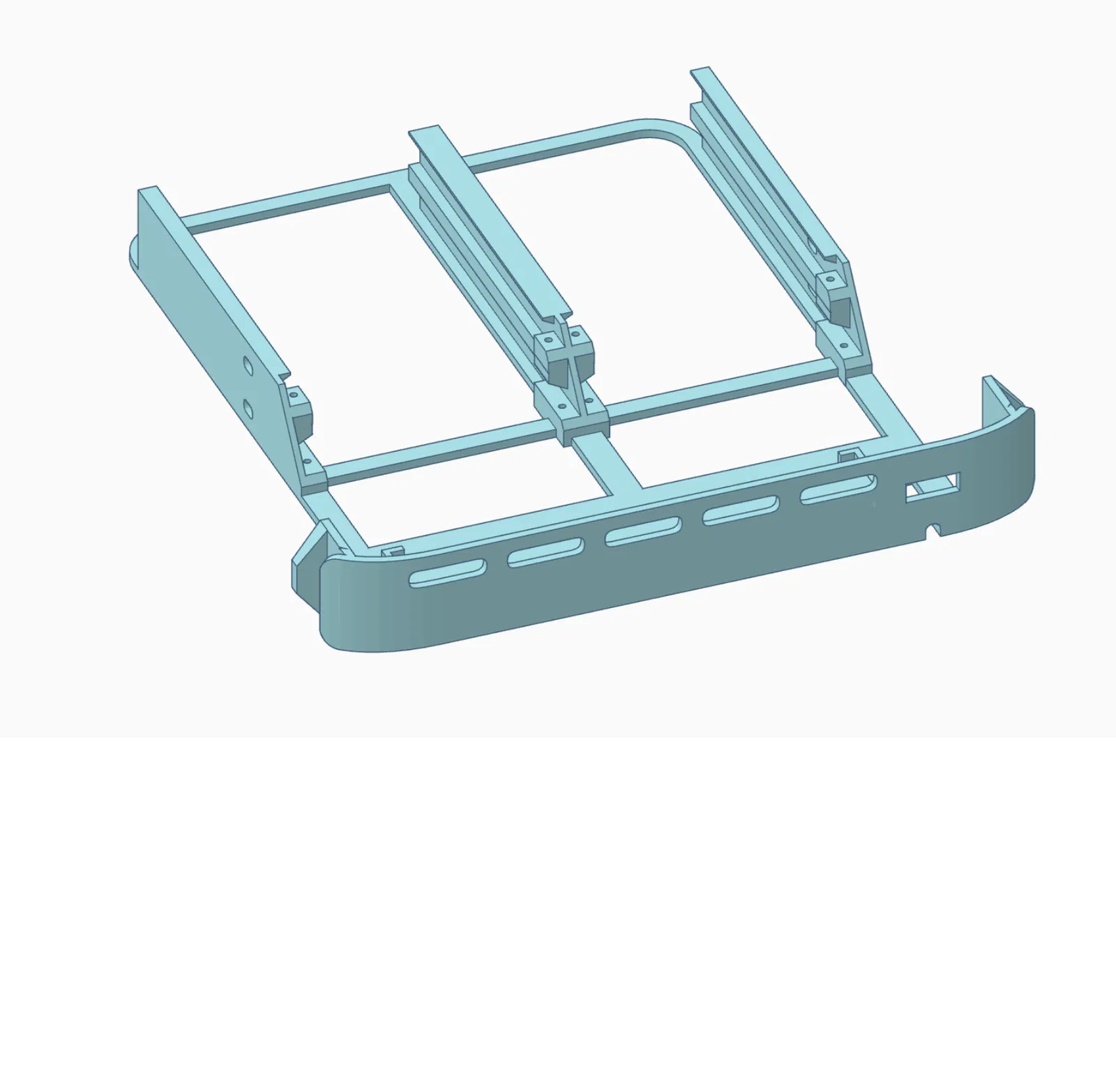
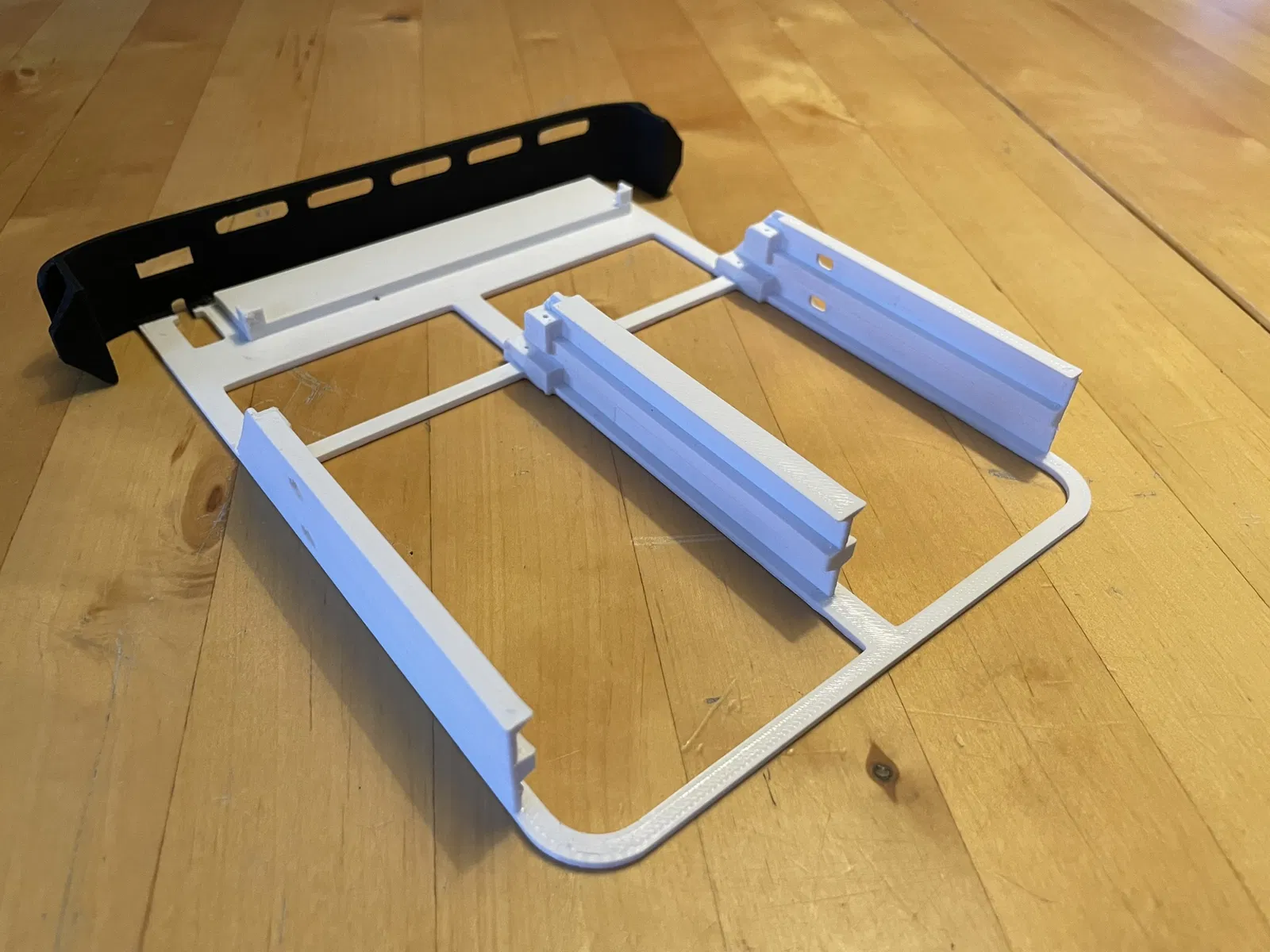
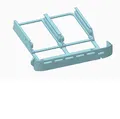
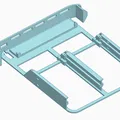
In bracket 3D. Mình dùng Inland PLA+ màu trắng và setting mặc định. Không cần support. Hướng đặt mẫu khi in như trong hình. Một vài lỗ có thể cần dặm lại chút xíu, do máy Ender của mình cũ.
-
TÙY CHỌN: Sơn bracket 3D. Mình muốn mặt sau của bracket hợp với Mac Mini, nên mình dán băng keo che hết trừ tấm sau, rồi xịt 2 lớp sơn xịt đen mờ loại phổ thông (Home Depot HDX).
-
Tháo rời các hộp SSD. Bạn có thể dùng tua-vít cạy phần mạch điện tử ra. Nó sẽ trượt ra phía trước nếu bạn tác động nhẹ. Tháo ốc để tách mạch khỏi phần nhựa và giữ lại ốc. Những con ốc này sẽ dùng để bắt các board điện tử vào bracket in 3D.
-
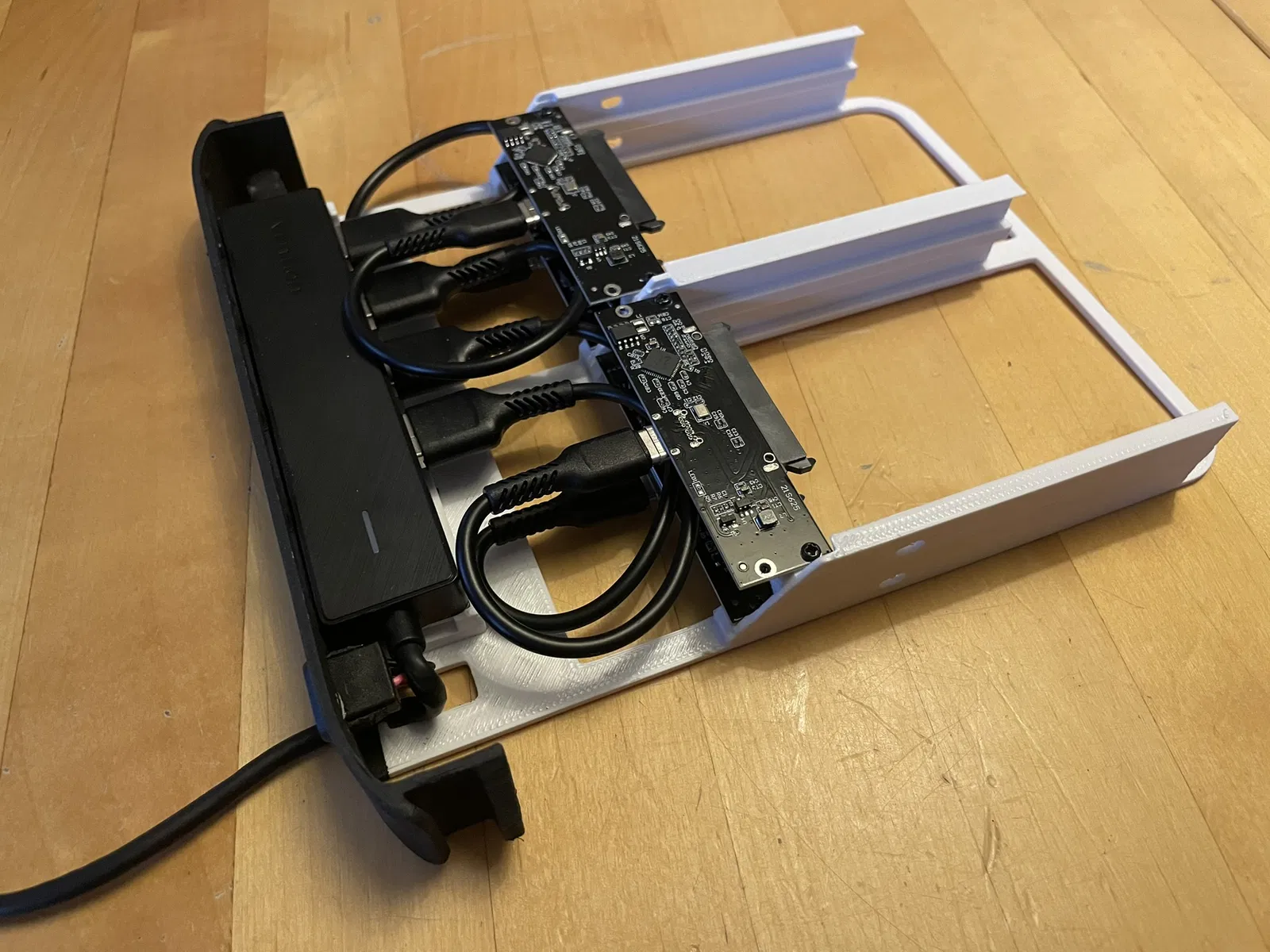
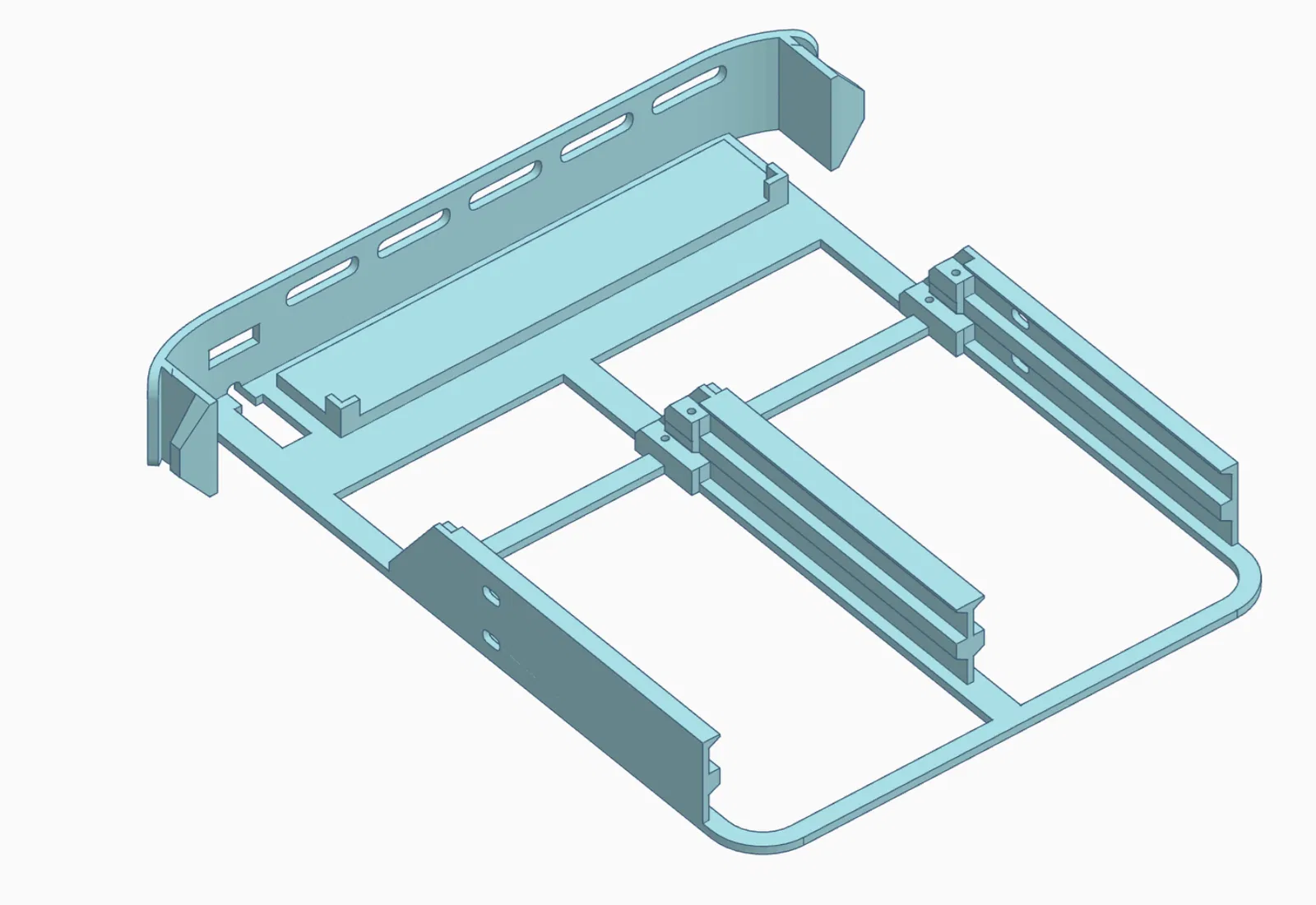
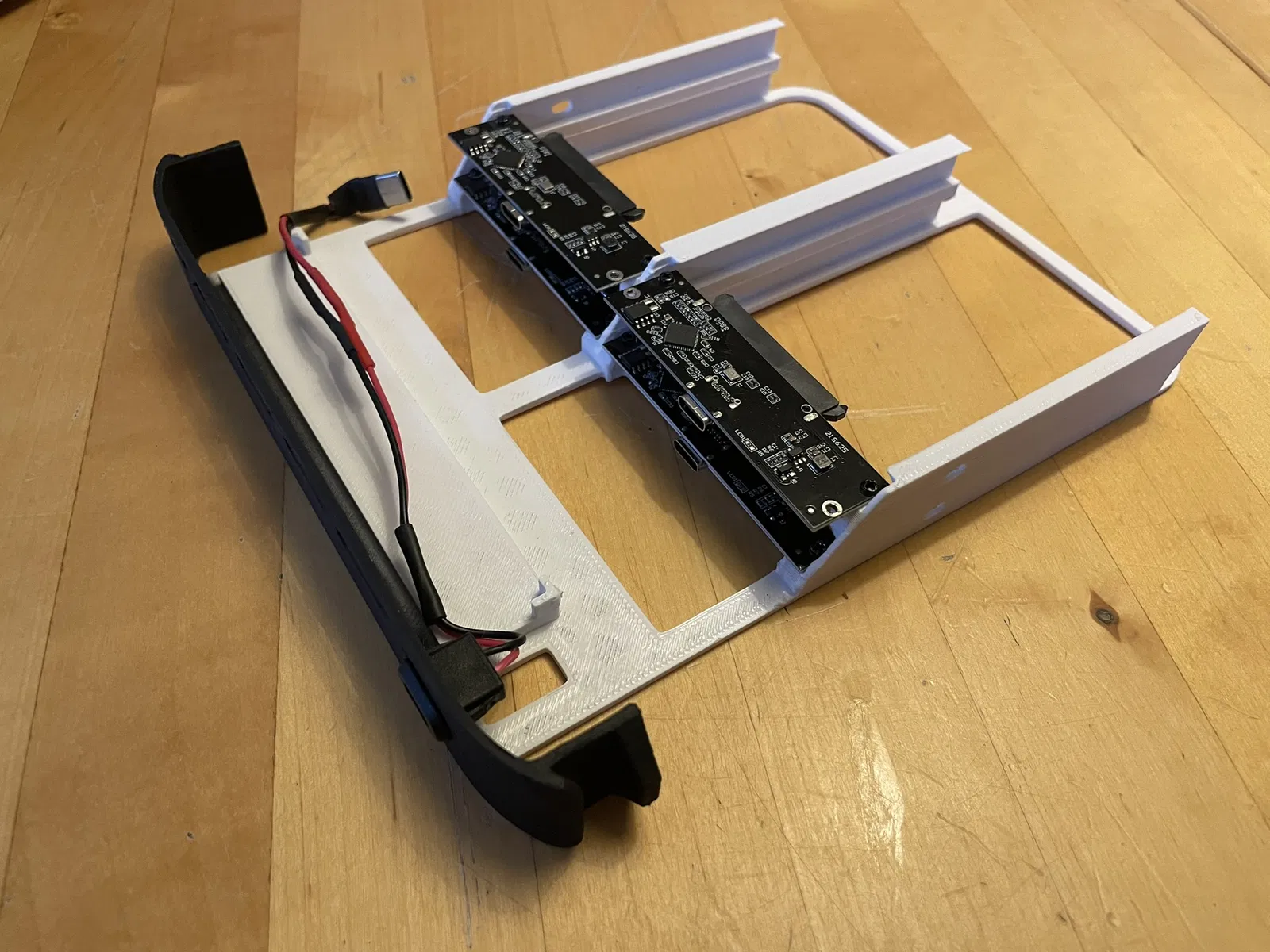
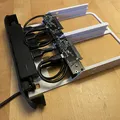
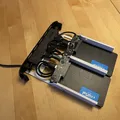
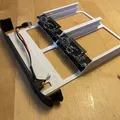
Gắn các board điện tử của SSD. Dùng ốc từ hộp SSD để bắt các board vào chi tiết in 3D. Các board này nằm chồng trực tiếp lên nhau và mỗi board dùng 2 con ốc. Lắp các board phía dưới trước, dùng các lỗ ở phía cổng USB connector. Các board phía trên cũng dùng 2 con ốc nhưng ở các lỗ phía SSD connector. Xem ảnh để rõ hơn.
-
Nguồn OPTION A: Làm và lắp cổng nguồn USB-C. Hàn nối hai pigtail lại với nhau sao cho chiều dài hoàn thiện khoảng 6 inch. Luồn đầu male connector qua lỗ ở phía sau bên phải của bracket in 3D. Lưu ý: Đừng gắn hẳn female connector cho tới sau khi đã lắp USB hub. Đi dây theo rãnh chạy dọc phía sau bracket in 3D và cắm vào đầu của USB hub.
-
Nguồn OPTION B: Dùng cáp USB-C có sẵn. Luồn cáp USB-C qua lỗ ở phía sau bên phải rồi cắm vào đầu USB hub. Có thể bạn sẽ cần đầu cắm USB-C dạng right-angle ở đầu cáp để vừa.
-
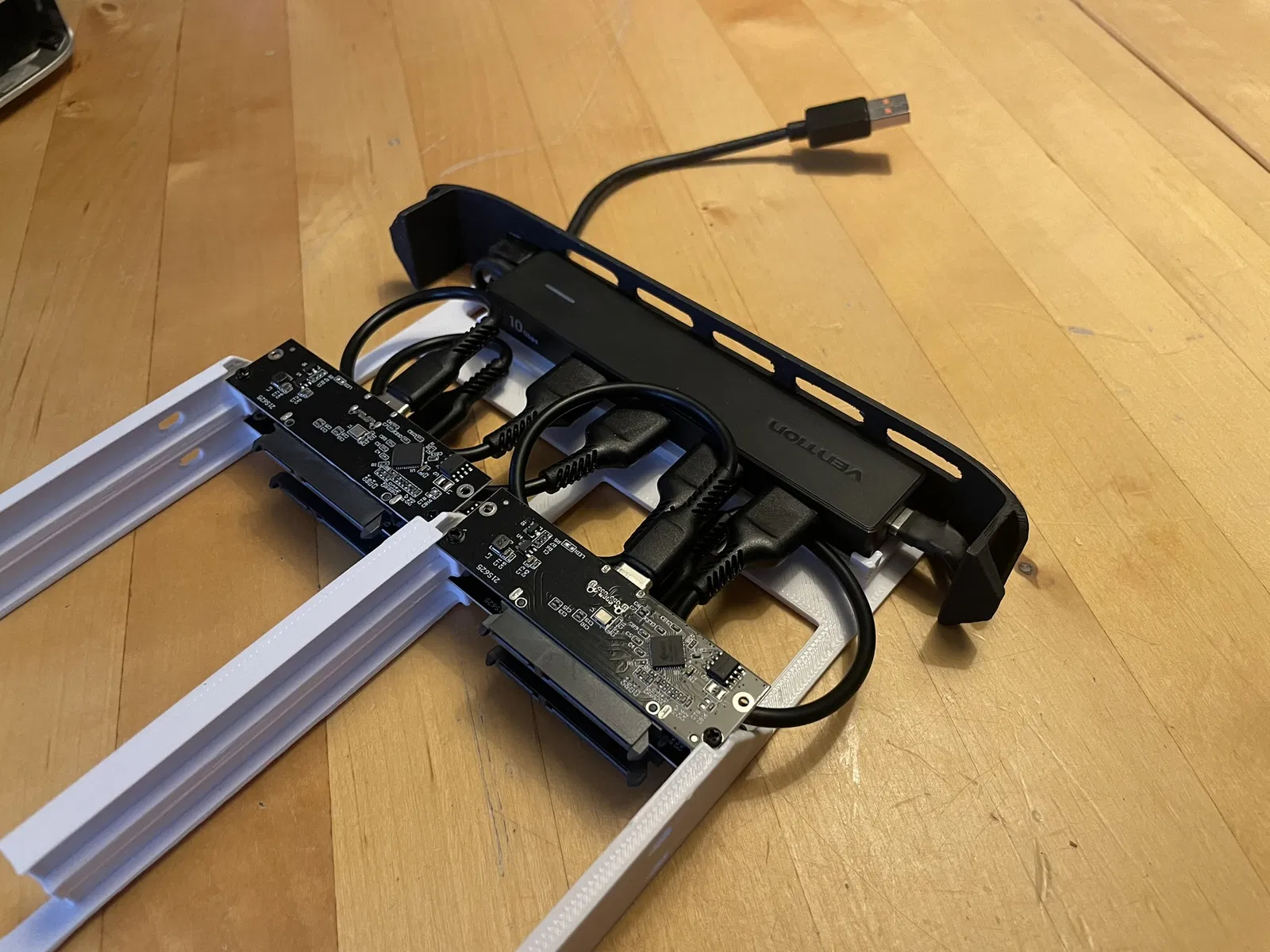
Lắp USB hub. Luồn đầu cắm/cáp của USB hub qua lỗ ở phía sau bên phải của bracket in 3D. Dùng băng keo xốp hai mặt 1/2" để dán USB hub vào phần hõm dọc theo lưng bracket. Nó sẽ vừa đúng kích thước. Lúc này bạn có thể gắn hẳn cổng nguồn USB-C female (xem bước 7).
-
Lắp các SSD. Chỉ cần trượt từ phía trước vào và khóa vào connector trên board SSD. Bạn có thể bắt thêm ốc để giữ cố định bằng các lỗ ở cạnh của bracket in 3D.
-
Nối dây. Dùng các cáp USB dài 6 inch để nối các board điện tử SSD vào USB hub. Uốn/đi dây vòng lại như trong hình. Chỗ này hơi sát nhưng mọi thứ vẫn vào được dễ.
-
Đút cụm vào vỏ Mac Mini. Trượt cả cụm lắp ráp vào từ phía sau Mac Mini. Nó sẽ khít hoàn toàn trong vỏ. Bạn có thể cần đưa một góc phía sau vào trước rồi tới góc còn lại. Nó sẽ khóa vào các phần cắt khoét ở hai bên vỏ Mac Mini. Để tháo ra.
-
Cắm vào và dùng thôi. Cắm đầu USB-A vào Mac Mini của bạn. Cắm thêm cáp sạc USB-C vào cổng nguồn, vậy là xong.
Giấy phép
Tác phẩm này được cấp phép theo
Creative Commons — Attribution — Noncommercial — Share AlikeCC-BY-NC-SA

File mô hình

Chưa có bản in nào được khoe. Hãy là người đầu tiên!


Chưa có bình luận nào. Hãy là người đầu tiên!