



Tiny Colosseum — Bộ sưu tập mô hình kiến trúc thu nhỏ
 Tác giảAdrianSkaba_564069Lượt thích292Lượt tải993
Remix từ Đèn Lithophane Bản đồ Thành phố Tối giản Tác giả FritzPeppone
Dựng một phiên bản khác của mẫu này.
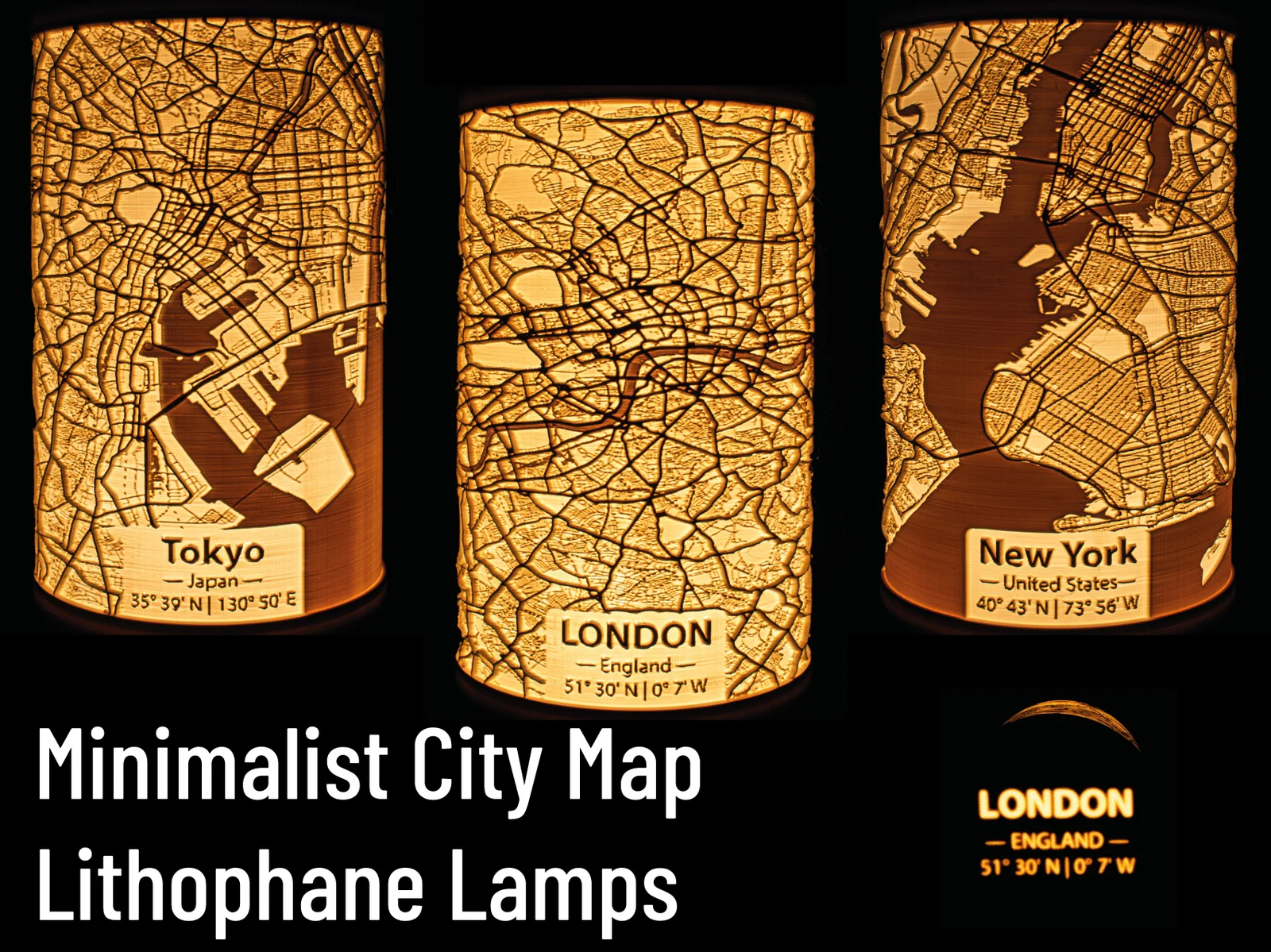
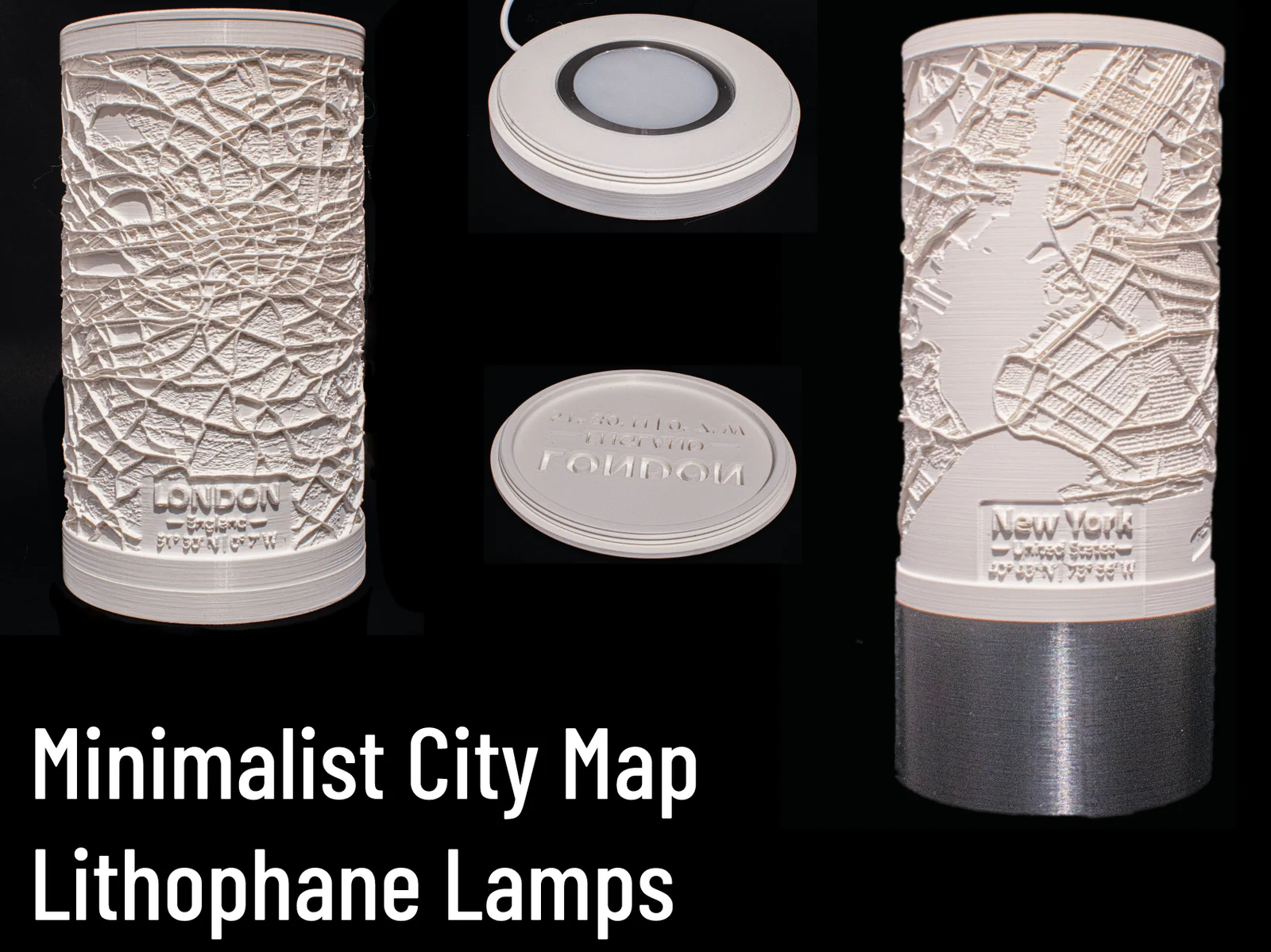
Đây là bản ghi lại quy trình làm việc của tôi về cách tạo đèn bản đồ thành phố tối giản
như những cái bên dưới. Th quy trình này cũng có thể được sử dụng để biến bất kỳ hình ảnh nào thành đèn lithophane hình trụ. Bỏ qua đến phần "Tạo Lithophanes" nếu bạn đã có sẵn hình ảnh.
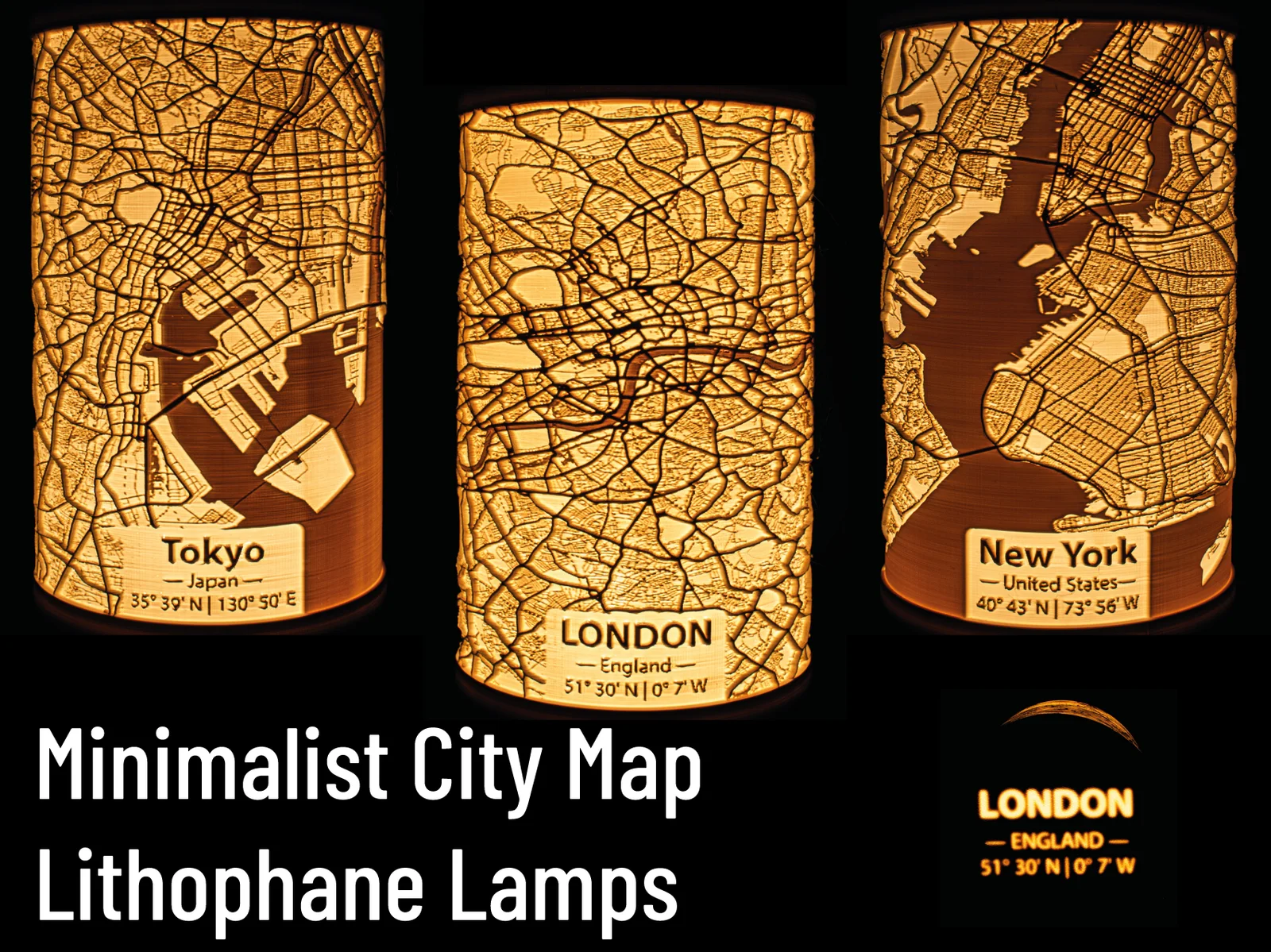
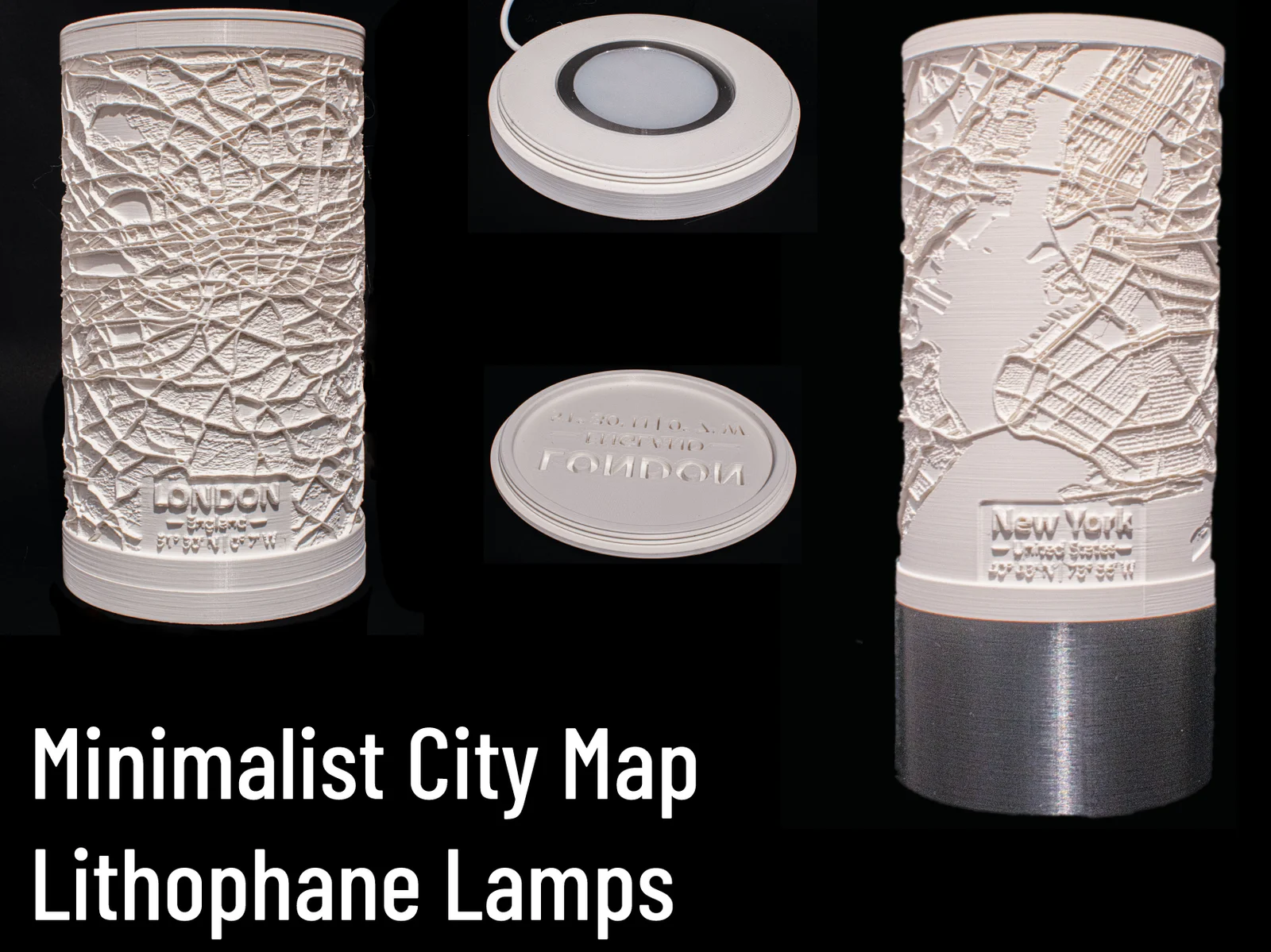
Do nhu cầu tạo thành phố cụ thể cho mọi người quá lớn (mà tôi không thể đáp ứng), tôi quyết định xuất bản mọi thứ cần thiết để bạn có thể tự tạo đèn bản đồ thành phố của mình. Tuy nhiên, tôi sẽ không cung cấp bất kỳ sự hỗ trợ nào cho quy trình làm việc này. Nếu bạn không làm được, bạn tự chịu trách nhiệm!
Tất cả các cài đặt của tôi (đặc biệt là cài đặt hiển thị bản đồ) chỉ là khuyến nghị và phản ánh sở thích cá nhân của tôi. Vui lòng thử nghiệm với thiết kế theo ý bạn thấy phù hợp. Chỉ cần lưu ý rằng nếu bạn thay đổi tỷ lệ khung hình của ảnh, bạn cũng sẽ phải điều chỉnh cài đặt lithophane và thiết kế ren (các tệp F3D có sẵn!).
Những gì tôi chia sẻ ở đây chỉ là một quy trình làm việc. Cụ thể hơn, là quy trình mà tôi thấy hoạt động tốt cho nhu cầu của mình. Tôi hoàn toàn mới với việc hiển thị bản đồ và chỉ học cách thực hiện nó cho dự án này. Rất nhiều thứ tôi đang trình bày ở đây có lẽ có thể được thực hiện tốt hơn, nhanh hơn và hiệu quả hơn. Và tôi không phải là chuyên gia về bất kỳ chủ đề nào sau đây. Nếu bạn tìm thấy những cải tiến, vui lòng chia sẻ chúng trong phần bình luận!
Tất cả ảnh chụp màn hình hiển thị phần mềm được đề cập ở phiên bản cập nhật nhất (tính đến tháng 03 năm 2025). Có thể có các bản cập nhật trong tương lai, khiến ảnh chụp màn hình của tôi trở nên sai hoặc lỗi thời.
Mọi thứ được xuất bản ở đây đều thuộc phạm vi công cộng. Bạn có thể sử dụng các tác phẩm của riêng mình theo bất kỳ cách nào bạn muốn. Không cần ghi công tôi, không cần xuất bản nó dưới dạng bản phối lại. Bạn có thể tự do chọn giấy phép của riêng mình và bán các thiết kế của riêng bạn. Bạn cũng có thể bao gồm các đế (được cung cấp ở đây) với bản tải lên của mình.
Tôi vẫn đề xuất rằng nếu bạn tải lên thiết kế của mình, bạn nên thực hiện dưới dạng bản phối lại của bộ sưu tập của tôi: https://www.f3d.vn/3d-model/174318-den-lithophane-ban-do-thanh-pho-toi-gian.
Điều này sẽ giúp mọi người dễ dàng tìm thấy mô hình của bạn hơn và cả bản tải lên của tôi và bản tải lên của bạn có thể hưởng lợi từ sự phổ biến của nhau. Nếu bạn tải lên dưới dạng bản phối lại, vui lòng không tải lên dưới dạng bản phối lại của hướng dẫn này mà là bản phối lại của bộ sưu tập. Nhưng một lần nữa, đây chỉ là gợi ý và bạn có thể tự do làm bất cứ điều gì bạn thích!
Có khá nhiều phần mềm cần thiết để tạo đèn bản đồ. May mắn thay, tất cả các phần mềm cần thiết đều miễn phí! Danh sách sau đây giả định bạn đang chạy máy tính Windows. Ngoài phần mềm được liên kết bên dưới, bạn sẽ cần tối thiểu 8GB RAM. Yêu cầu phần mềm là:
. Không cần đăng ký trên trang này. Có một nút Bỏ qua đăng ký.
. Khởi chạy Anaconda Prompt. Nếu bạn đang sử dụng máy Windows, chỉ cần gõ Anaconda Prompt vào menu Start. Trong cửa sổ bật lên, nhập:
conda install -c conda-forge gdal
. Các slicer khác cũng có thể hoạt động. Chúng ta chỉ cần một thuật toán sửa lỗi STL.
GIMP: https://www.gimp.org/downloads/
Bước đầu tiên để tạo bản đồ của riêng bạn là lấy dữ liệu OpenStreetMap của khu vực bạn muốn tạo đèn. Bạn có thể lấy chúng từ các trang web như Geofabrik ( https://download.geofabrik.de/
) hoặc Openstreetmap.fr ( https://download.openstreetmap.fr/extracts/
). Trên cả hai trang web, bạn có thể tải xuống các bản trích xuất thay vì một bộ dữ liệu hoàn chỉnh cho một lục địa hoặc quốc gia. Thông thường, tốt nhất là tải xuống bộ dữ liệu nhỏ nhất có sẵn chứa thành phố của bạn.
Trong một số trường hợp, bạn cũng có thể cần tải xuống dữ liệu bản đồ biển. Bạn có thể tìm thấy nó tại đây: https://osmdata.openstreetmap.de/data/water-polygons.html
. Chọn tùy chọn tải xuống thứ hai: định dạng Shapefile, phép chiếu Mercator và Các đa giác lớn được chia nhỏ. Chỉ tải xuống tệp này nếu cần. Chi tiết thêm bên dưới.
Giả sử bạn đã tìm thấy bộ dữ liệu chính xác, bạn sẽ còn lại một tệp có đuôi .osm.pbf. Đây là định dạng tệp nén! Tôi đặc biệt khuyên bạn nên chuyển đổi sang định dạng không nén để tránh thời gian hiển thị rất dài. Để làm điều này, bạn sẽ cần GDAL. Để sử dụng GDAL, hãy khởi chạy lại Anaconda Prompt và nhập lệnh sau:
ogr2ogr -f sqlite -dsco spatialite=yes "<đường_dẫn><tên_tệp>.sqlite" "<đường_dẫn><tên_tệp>.osm.pbf"
<đường_dẫn> được thay thế bằng đường dẫn đến tệp của bạn và <tên_tệp> bằng tên tệp. Ví dụ:
ogr2ogr -f sqlite -dsco spatialite=yes "C:\Users\FritzPeppone\Downloads\barcelona.sqlite" "C:\Users\FritzPeppone\Downloads\barcelona.osm.pbf"
Ví dụ trên chuyển đổi tệp .osm.pbf thành tệp .sqlite. Cả hai đều nằm trong thư mục Downloads của tôi.
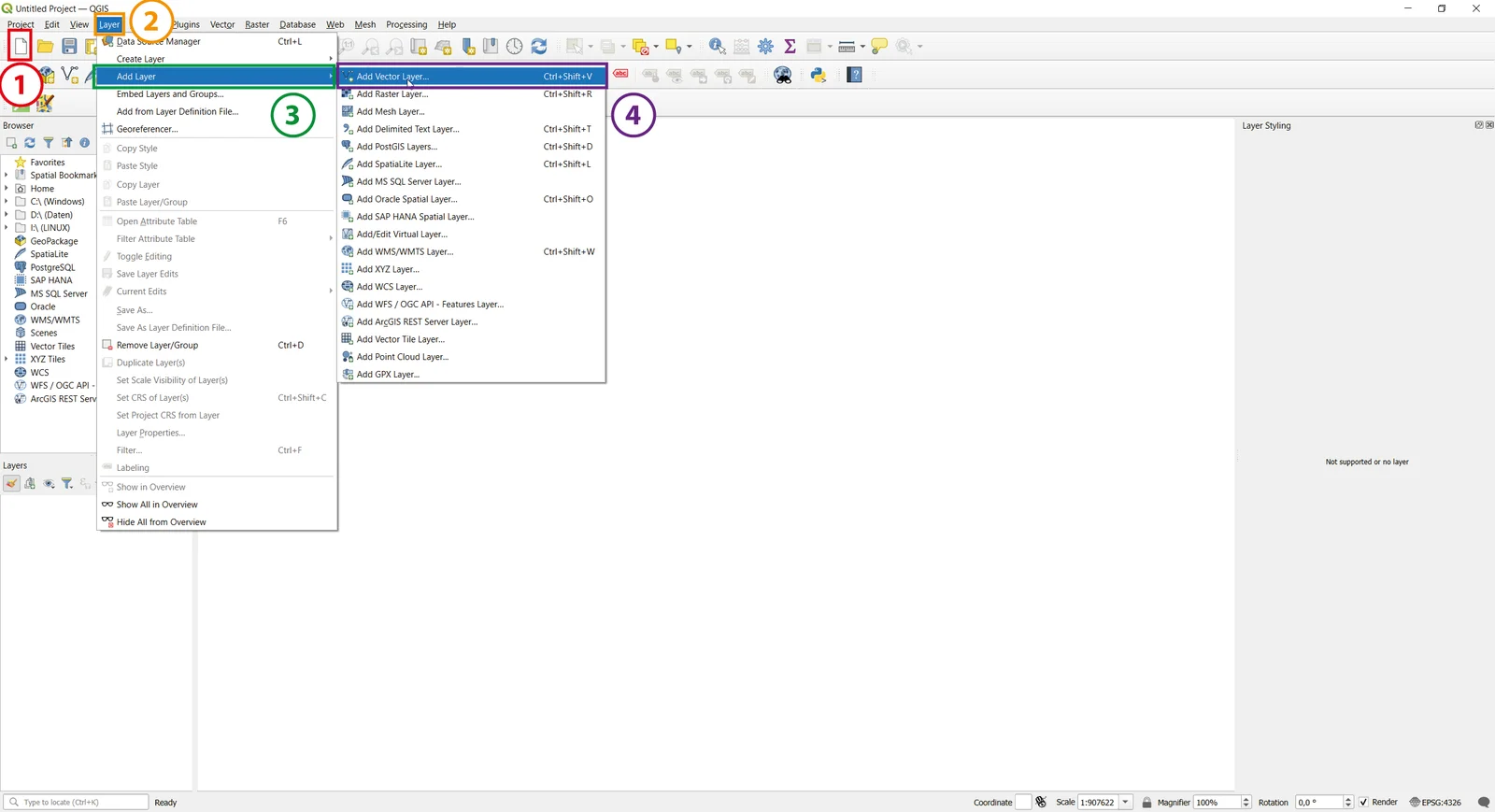
Nếu bạn đã tạo thành công tệp .sqlite của mình, đã đến lúc bắt đầu QGIS. Tạo một dự án mới (1). Sau đó nhấp vào Layer (2) → Add Layer (3) → Add Vector Layer… (4).
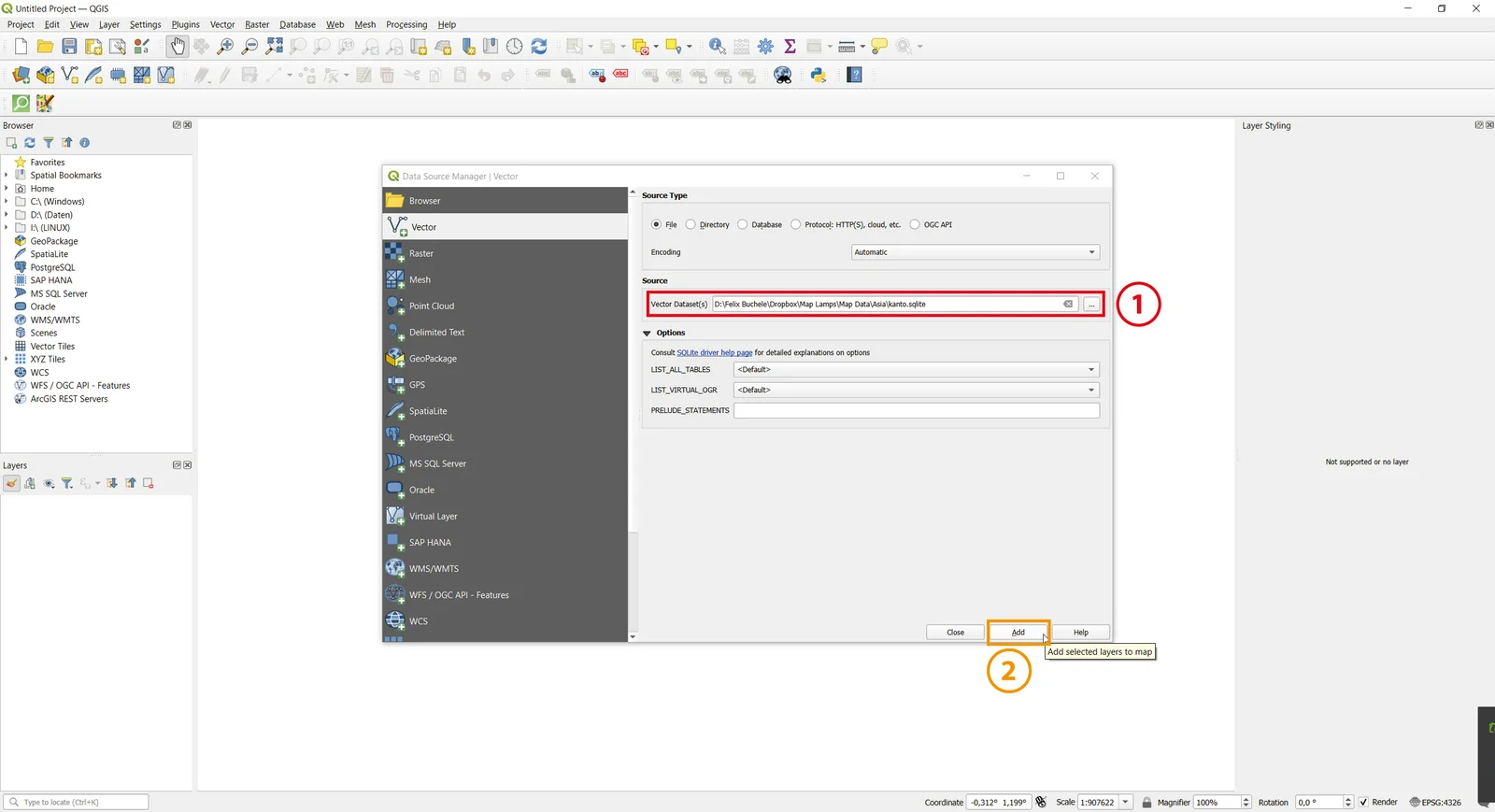
Trong menu bật lên, nhấp vào … (1) và chọn tệp .sqlite của bạn. Đảm bảo không vô tình chọn tệp .osm.pbf. Cuối cùng, nhấp vào Add (2).
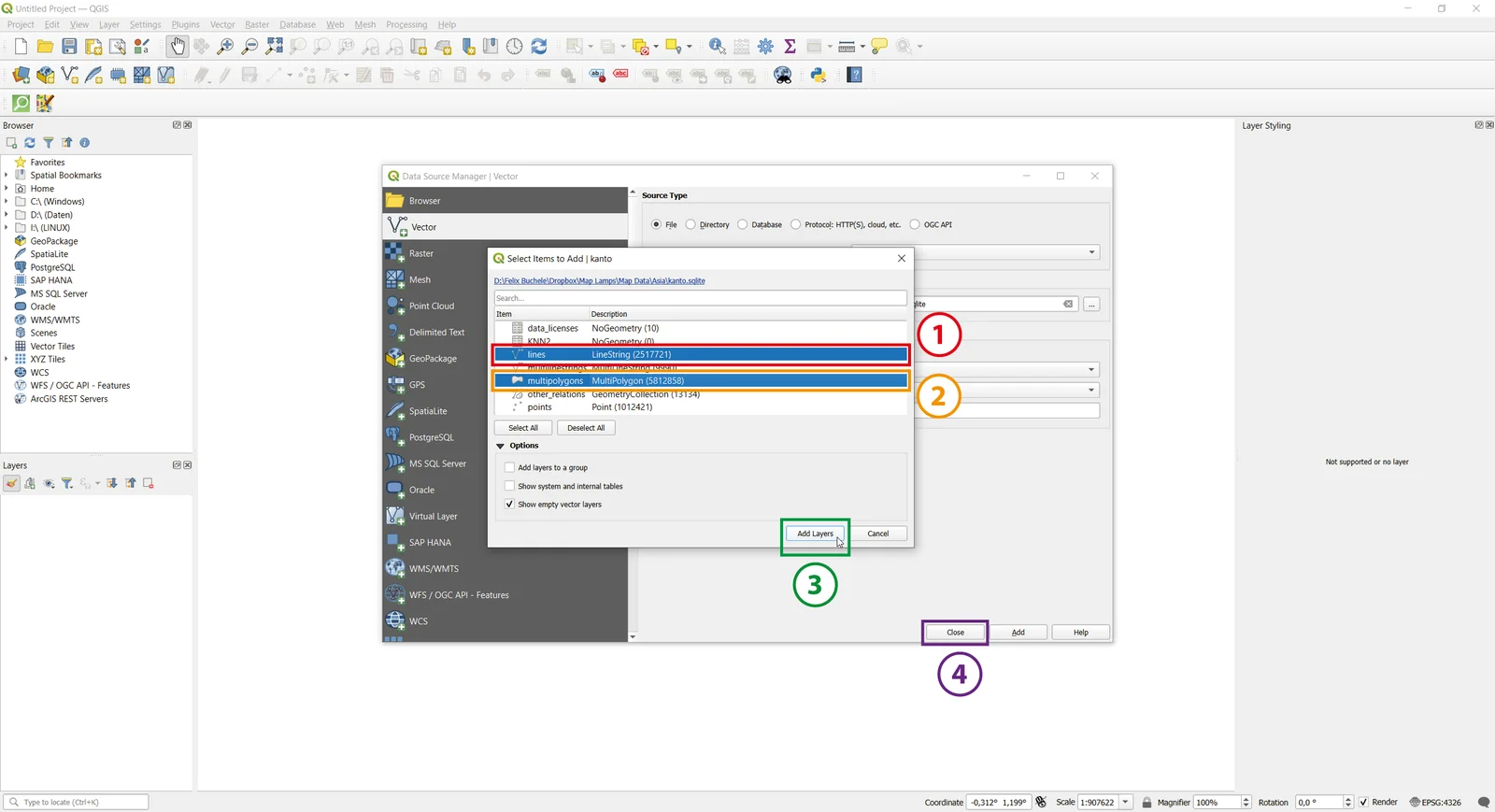
Một menu khác hiện ra nơi bạn có thể chọn các lớp cần thêm. Chọn các dòng và đa giác bội (1), (2). Hoàn tất bằng cách nhấp vào Add Layers (3) và đóng menu đầu tiên bằng cách nhấp Close (4).
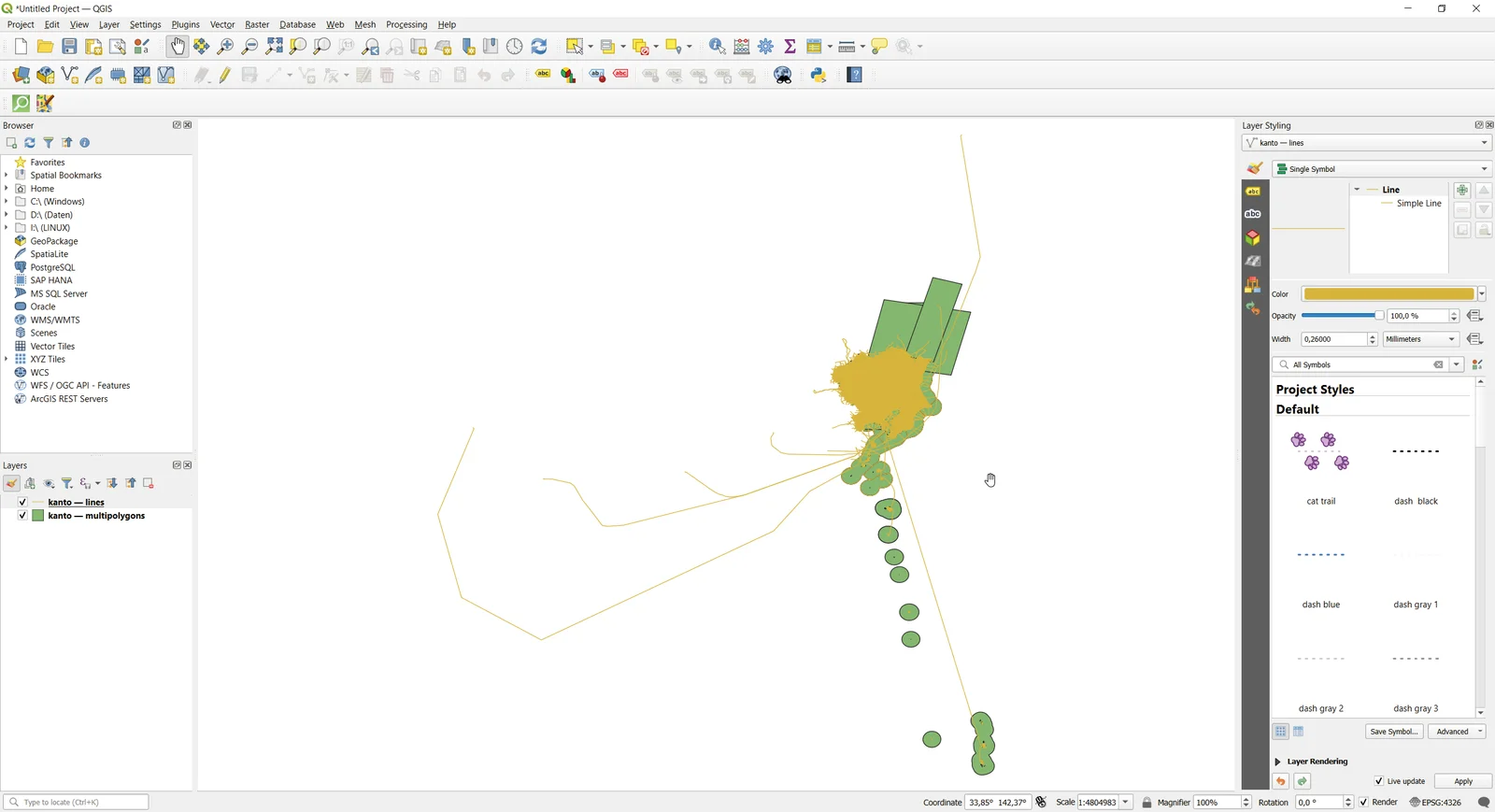
Bây giờ, bạn sẽ thấy một bản hiển thị cơ bản của bản đồ bạn vừa tải xuống. Nó sẽ trông tương tự như sau:
Bản hiển thị của bạn bây giờ chứa hai loại hiển thị khác nhau: đường kẻ và đa giác. Cả hai đều không có định dạng. Chúng ta cần các đường kẻ để hiển thị đường phố, lối đi hoặc đường sắt và các đa giác bội để hiển thị tòa nhà, vùng nước hoặc sông. Bây giờ, chúng ta phải chọn cài đặt hiển thị phù hợp.
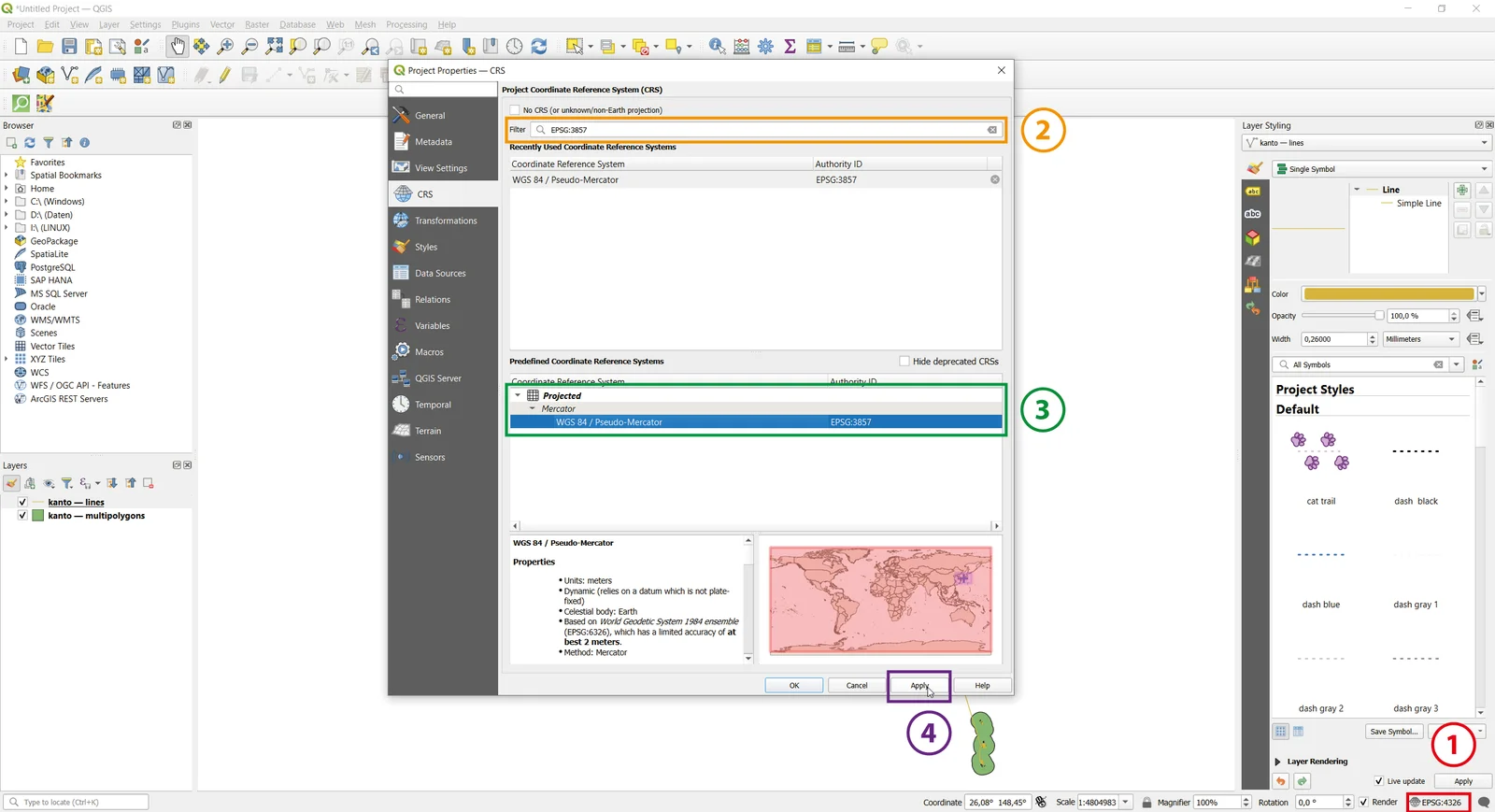
Trước tiên, tôi khuyên bạn nên chuyển sang phép chiếu bản đồ Mercator. Vì chúng ta thường quen với bản đồ từ Google Maps hoặc tương tự, chúng ta đã quen với phép chiếu Mercator của họ. Để làm điều đó, nhấp vào EPSG:4326 ở góc dưới bên phải (1). Tiếp theo, trong bảng điều khiển Bộ lọc, nhập EPSG:3857 (2). Bây giờ, trong danh sách các phép chiếu đã lọc, chọn WGS 84 / Pseudo-Mercator (3). Bạn có thể phải điều hướng đến đó bằng cách nhấp vào Projected → Mercator trước. Cuối cùng, nhấp vào Apply (4).
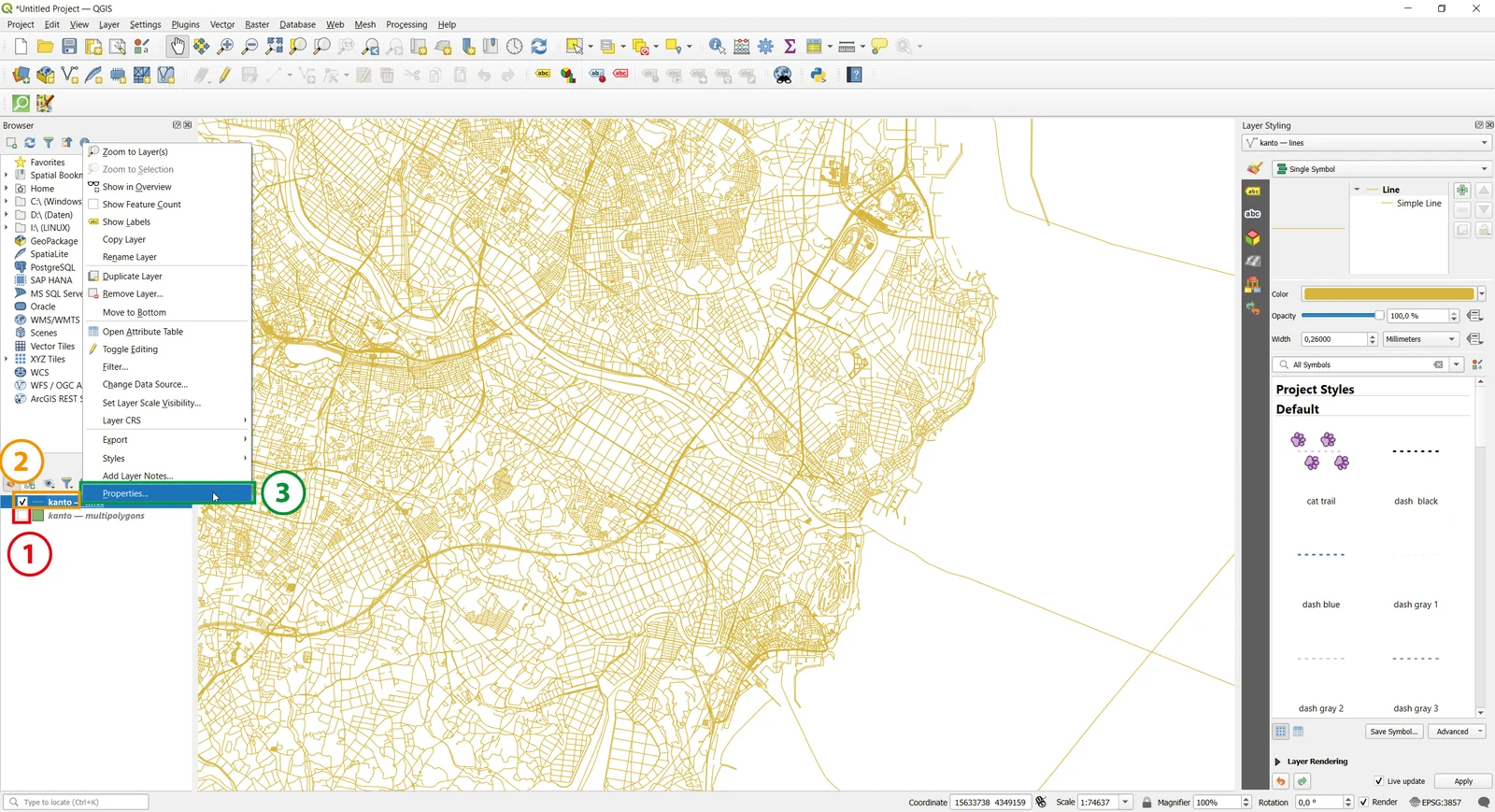
Bây giờ chúng ta bắt đầu hiển thị đường phố chính xác. Tôi đề xuất trước tiên bạn vô hiệu hóa multipolygons bằng cách bỏ chọn ô tương ứng (1). Có nhiều loại đường phố khác nhau, được sắp xếp theo kích thước của chúng:
Đối với các bản đồ tối giản của tôi, tôi chọn hiển thị chúng với các độ rộng đường khác nhau theo thứ tự giảm dần. Điều này có thể đạt được bằng cách chọn lớp lines (2), nhấp chuột phải và chọn Properties… (3) hoặc chỉ cần nhấp đúp vào nó.
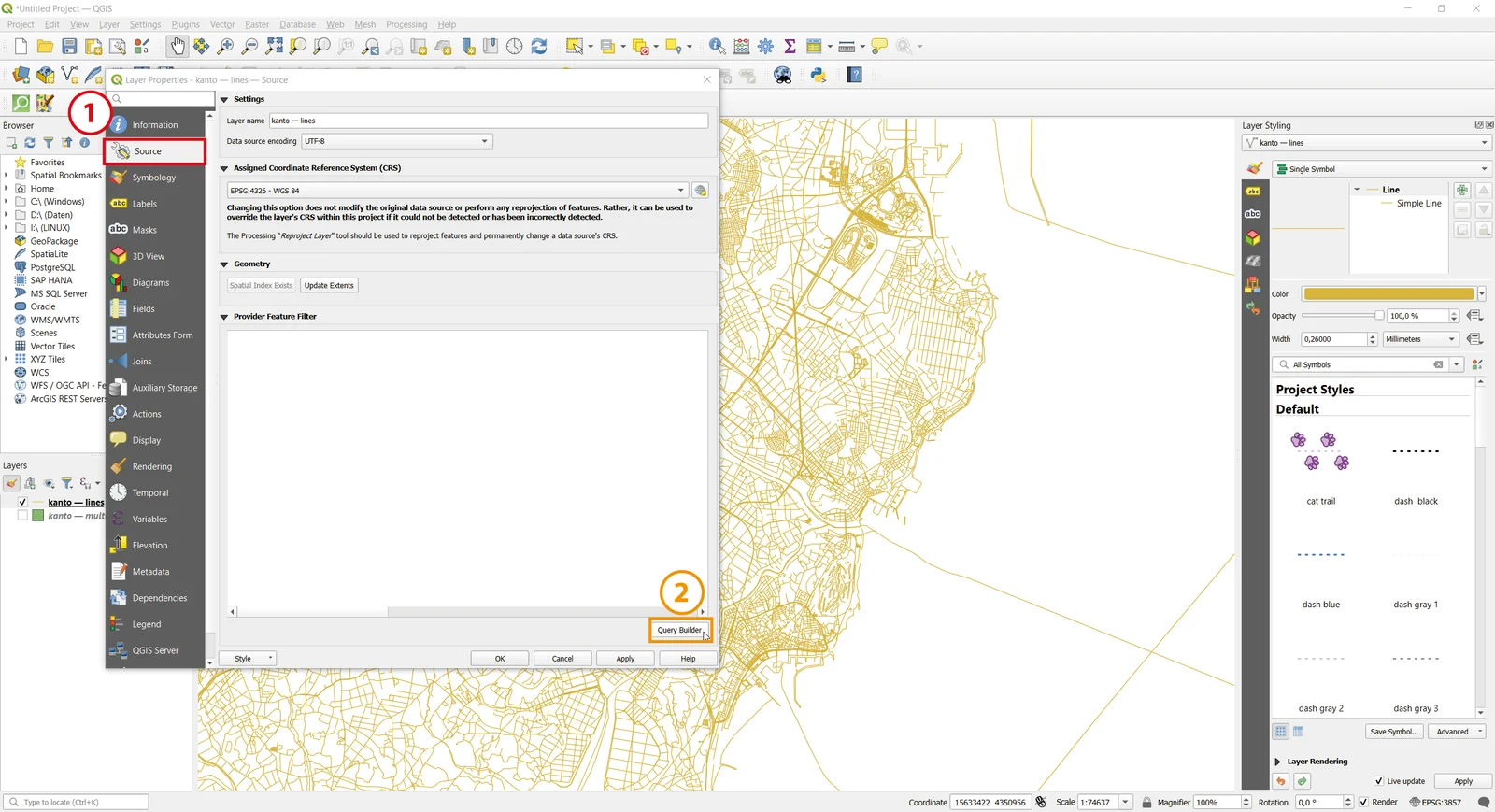
Để lọc các loại đường phố khác nhau, trước tiên hãy chọn Source (1), sau đó là Query Builder (2).
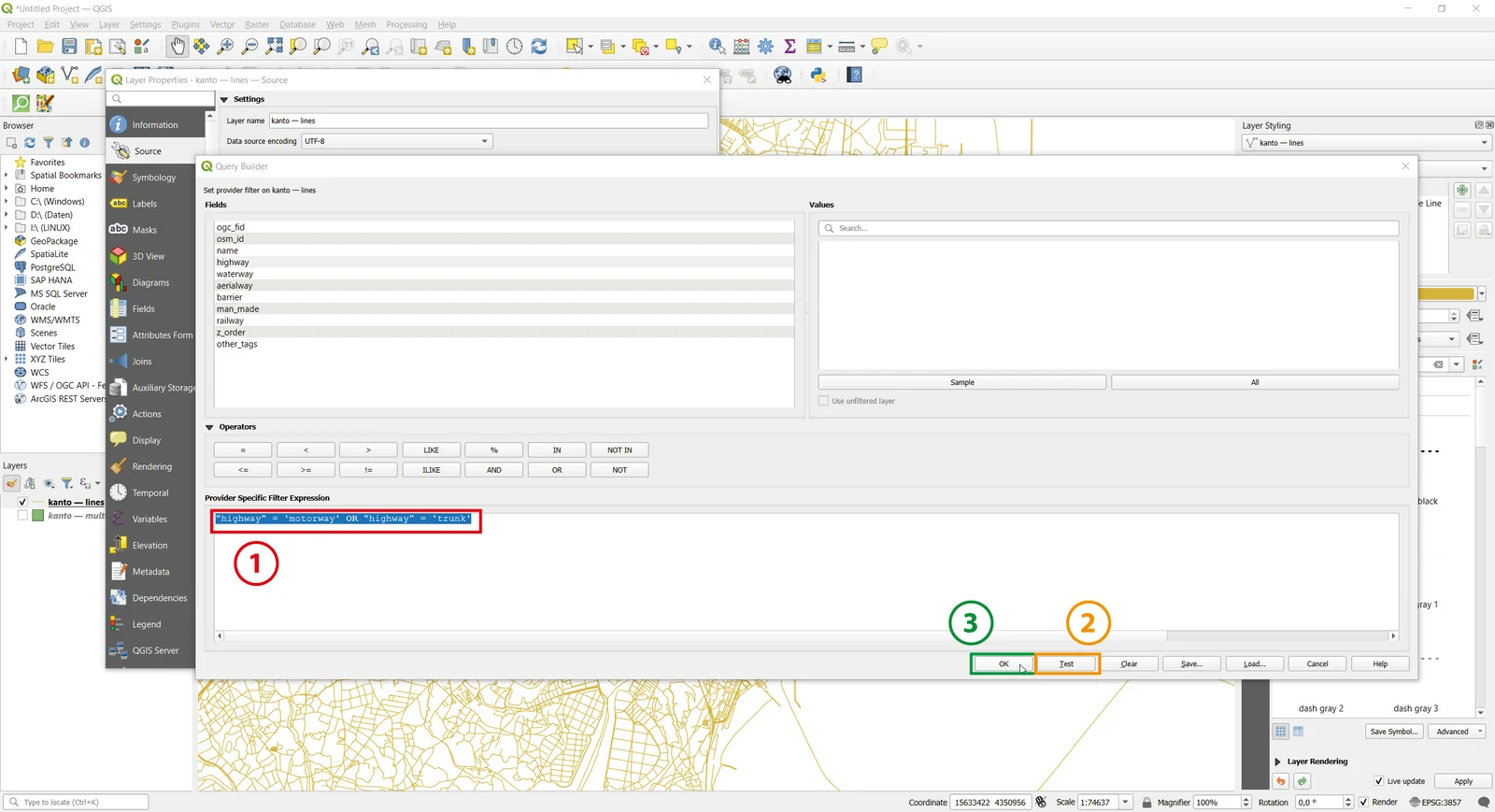
Trong cửa sổ tiếp theo, nhập một biểu thức bộ lọc (1) để chọn một loại dòng cụ thể. Dưới đây là một số ví dụ để hiển thị cú pháp:
Nếu bạn muốn lấy các dòng cho cả xa lộ VÀ đường chính:
"highway" = 'motorway' OR "highway" = 'trunk'
Nếu bạn muốn lọc các đường cấp 1:
"highway" = 'primary'
Nếu bạn muốn lấy tất cả các dòng từ một nhóm cụ thể, ví dụ: tất cả các dòng liên quan đến đường sắt, hãy nhập:
"railway" IS NOT NULL
Các truy vấn tìm kiếm phức tạp hơn có thể thực hiện được. Ví dụ sau đây tìm kiếm other_tags để tìm các chuỗi chứa từ coastline và do đó trích xuất đường bờ biển đó:
"other_tags" LIKE '%coastline%'
Tôi nghĩ bạn đã hiểu cách hoạt động của nó. Nếu bạn muốn hiển thị một cái gì đó cụ thể, Google hoặc AI LLM như Gemini hoặc ChatGPT là nguồn tốt để tìm hiểu truy vấn nào sẽ xuất ra chính xác những gì bạn cần. Đối với bản đồ của tôi, tôi đã sử dụng tối đa 6 hoặc 7 truy vấn khác nhau. Các truy vấn này là một công cụ rất mạnh mẽ và tôi chỉ sử dụng một phần trăm nhỏ những gì có thể làm được. Nếu bạn muốn tìm hiểu thêm, bạn sẽ phải tự nghiên cứu (vì tôi không phải là chuyên gia về QGIS).
Sau khi xác định Bộ lọc của mình, chúng ta có thể kiểm tra xem nó có hoạt động không bằng cách nhấp vào Test (2). Bộ lọc hoạt động nếu nó chứa nhiều hơn một phần tử. Cuối cùng, nhấp vào OK (3) nếu bộ lọc của bạn hoạt động.
Bây giờ, chúng ta đã lọc lớp các dòng. Trong ví dụ của chúng ta, tôi đã lọc ra các đường xa lộ và đường chính. Tiếp theo, chúng ta chọn cài đặt hiển thị. Để làm điều đó, nhấp vào Symbology (1). Trong ví dụ của tôi, tôi đang sử dụng Simple Line (2). Bạn cũng có thể chọn các thiết kế đường hoặc đường dẫn phức tạp hơn (3). Đầu tiên, tôi đặt đơn vị độ rộng thành Meters at Scale (4).
Tiếp theo, chúng ta chọn một màu khác (1), xác nhận bằng cách nhấp vào OK (2) và đặt width (độ rộng) của đường kẻ (3). Các cài đặt mặc định của tôi được hiển thị trong bảng bên dưới. Hãy lưu ý rằng đối với lithophane thông thường, chỉ các màu thang độ xám mới có liên quan. Cuối cùng, xác nhận bằng cách nhấp vào OK (4).
Kết quả của bạn sẽ trông giống như hình ảnh sau. Bây giờ, bạn vẫn cần hiển thị thêm các đường kẻ. Để làm điều đó, nhấp chuột phải vào lớp lines của bạn (1) và nhấp vào Duplicate Layer (2). Để tổ chức hợp lý, hãy xem xét đổi tên các lớp của bạn một cách thích hợp.
Mặc định, các bản hiển thị của tôi chứa các lớp sau với các bộ lọc và cài đặt này:
Tuy nhiên, đây chỉ là các khuyến nghị. Hãy sáng tạo và thiết kế bản đồ của riêng bạn theo cách bạn thấy phù hợp. Bạn cũng có thể xem các tệp dự án mẫu (có đuôi .qgz) mà tôi đã tải lên.
Tiếp theo, chúng ta muốn hiển thị các vùng nước. Việc này tương tự như hiển thị đường kẻ. Đầu tiên, chúng ta lọc lớp multipolygon. Bộ lọc đơn giản nhất sẽ xuất ra hầu hết các vùng nước như sông, ao và biển:
"natural" = 'water'
Nếu bạn chỉ muốn lấy sông hoặc chỉ lấy biển, bạn có thể thấy các truy vấn sau hữu ích:
"natural" = 'water' AND "other_tags" LIKE '%river%'
"natural" = 'water' AND "other_tags" LIKE '%sea%'
Các đa giác bội đôi khi không được sắp xếp tốt như bạn mong đợi và các vùng nước khác nhau có thể được lưu trữ ở các vị trí khác nhau. Ví dụ, các vịnh có thể được tìm thấy bằng truy vấn sau:
"boundary" IS NULL AND "natural" = 'bay'
Trong ví dụ của chúng ta, biển nằm dưới "natural" = 'bay'. Nếu bạn không thể tìm thấy các vùng nước hoặc biển, chúng có thể không phải là một phần của bộ dữ liệu bạn đã tải xuống. Khi đó, bạn có thể cần tải xuống một bộ hoàn chỉnh các đa giác nước. Bạn có thể tìm thấy chúng tại đây: https://osmdata.openstreetmap.de/data/water-polygons.html
. Chọn tùy chọn tải xuống thứ hai: định dạng Shapefile, phép chiếu Mercator và Các đa giác lớn được chia nhỏ. Nhập theo cách tương tự như các tệp .sqlite và thêm các đa giác bội. Lọc bằng các truy vấn trên. Các cài đặt tôi đã sử dụng để hiển thị các vùng nước là:
Cuối cùng, lưu dự án của bạn (1) và xuất nó dưới dạng hình ảnh (2).
Bạn có thể chọn phạm vi xuất của mình bằng cách đơn giản là định vị bản đồ tương ứng trên màn hình. Chọn độ phân giải ít nhất 300 dpi (1) và nhấn Save (2).
CHÚC MỪNG! Bạn vừa tạo xong bản hiển thị bản đồ của riêng mình!
Có điều gì đó không hoạt động hoặc bạn gặp sự cố? Tôi đã tải lên một vài dự án mẫu bạn có thể mở và kiểm tra cách tôi thiết lập các bản hiển thị của mình.
Bây giờ, bạn đã có bản hiển thị bản đồ hoặc một loại hình ảnh thang độ xám khác mà bạn muốn biến thành Lithophane. Đầu tiên, chúng ta thay đổi tỷ lệ khung hình của hình ảnh thành 2:1 (chiều rộng x chiều cao). Bạn có thể thực hiện điều này bằng các phần mềm như GIMP ( https://www.gimp.org/
) hoặc Photoshop. Tôi sẽ không đi sâu vào chi tiết cách thực hiện điều này. Nếu bạn cần trợ giúp, sẽ có nhiều hướng dẫn hay trên Youtube hoặc Google. Một điều khác bạn có thể cân nhắc là đảo ngược hình ảnh của bạn. Điều này cũng có thể thực hiện được trong GIMP hoặc Photoshop. Xem cách điều này có thể xảy ra:
Ngoài ra, bạn cũng có thể thêm nhãn như tôi đã làm. Bạn có thể thực hiện điều này bằng GIMP, Photoshop, Illustrator, Inkscape hoặc phần mềm tương tự. Trong trường hợp của tôi, tôi đã sử dụng Adobe Illustrator. Một lần nữa, tôi không cung cấp chi tiết về cách thực hiện điều này. Sẽ có rất nhiều tài liệu trực tuyến về vấn đề này.
Chú ý: bạn có thể chọn bất kỳ tỷ lệ khung hình nào bạn thích. Tuy nhiên, nếu bạn sử dụng tỷ lệ khung hình khác, Cài đặt Lithophane sau đây và tệp stl chứa các ren sẽ không khớp với tệp của bạn nữa. Nếu bạn thay đổi, hãy tiến hành cẩn thận và lưu ý rằng bạn sẽ phải sửa đổi các tệp CAD của tôi!
Giả sử bạn có một hình ảnh có tỷ lệ khung hình 2:1, hãy truy cập lithophanemaker: https://lithophanemaker.com/Curved%20Lithophane.html.
Tải lên hình ảnh của bạn (chỉ một hình ảnh) và sử dụng các cài đặt sau:
Nếu mọi thứ hoạt động, cả X Span và Y Span sẽ hiển thị 105,0 mm. Hãy xác minh điều này!
Tiếp theo, nhấp vào Create .stl và tải xuống tệp stl. Và đó là tất cả. Bạn vừa tạo một STL từ một hình ảnh.
Bây giờ đến phần cuối cùng: thêm ren M100 để sử dụng các đế mà tôi đã thiết kế. Để làm điều này, trước tiên chúng ta muốn sửa bất kỳ sự cố nào có thể có trong lưới của bạn. Lithophanemaker đôi khi tạo ra các lưới có lỗ, cạnh viền, hướng mặt không đúng hoặc nhiều vỏ. Nhưng đừng lo lắng, thông thường điều này có thể được sửa dễ dàng.
Quy trình làm việc cá nhân của tôi để sửa lưới bao gồm Autodesk Netfabb. Nhưng vì đây là phần mềm độc quyền và có trả phí, tôi đề xuất một cách tiếp cận bằng phần mềm miễn phí bằng slicer của bạn. Ví dụ này hiển thị Prusa Slicer nhưng các Slicer khác (Bambu Studio, Orca, Slic3r, …) có thể có tính năng tương tự.
Mở slicer của bạn và tải tệp lưới của bạn. Đặt vị trí tệp của bạn thành [0, 0, 0] (1). Điều này rất quan trọng để các phép toán boolean trong Blender hoạt động!
Tiếp theo, chúng ta kiểm tra chất lượng lưới (2) và sử dụng Thuật toán Sửa lỗi Windows bằng cách nhấp chuột phải vào lưới và nhấp vào Fix by Windows repair algorithm (3). Rõ ràng là điều này sẽ không hoạt động trên hệ thống Mac hoặc Linux. Cuối cùng, chúng ta xuất mô hình đã sửa, một lần nữa bằng cách nhấp chuột phải vào lưới, sau đó chọn Export as STL/OBJ… (4).
Sau khi chúng ta có một lưới không có lỗi, chúng ta mở Blender và nhập lưới. Ngoài ra, chúng ta nhập tệp ren map_lamp_thread_M100.stl (File → Import → Stl. (stl.) ). Nếu bạn đã đặt lưới của mình ở [0, 0, 0] trong bước trước, kết quả sẽ trông như sau:
Mẹo: khi mở Blender, thường có một khối lập phương ban đầu được đặt trong môi trường của bạn. Xóa nó bằng cách nhấp vào nó và nhấn DEL.
Bây giờ chúng ta cuối cùng kết hợp lithophane và lưới bằng cách thực hiện phép toán boolean intersect. Bước này rất tốn thời gian và bộ nhớ. Nếu Blender gặp sự cố, một lý do có khả năng là bạn đã hết bộ nhớ. Tôi khuyên dùng ít nhất 8GB RAM!
Chọn lưới lithophane (1). Trong Tab Modifiers (2) Nhấp vào Add Modifier (3) và chọn bộ sửa đổi Boolean (4). Tùy thuộc vào phiên bản Blender của bạn, bạn có thể phải chọn bộ sửa đổi boolean từ một danh sách lớn hoặc điều hướng đến Generate → Boolean.
Chọn phép toán Intersect (1) và nhấp vào trường Object và chọn lưới map_lamp_thread_M100 (2). Tùy thuộc vào phiên bản Blender của bạn, cũng có thể có các tùy chọn bộ giải bổ sung (Self Intersection, Hole Tolerant). Nếu phép toán boolean không mang lại kết quả mong đợi, trước tiên hãy kiểm tra Self Intersection và kiểm tra kết quả mới. Nếu vẫn không hoạt động, bạn cũng có thể thử kiểm tra Holes Tolerant và nếu điều đó cũng không hiệu quả, hãy chọn bộ giải Fast. Tôi đã từng gặp một số lưới trong quá khứ mà Blender đơn giản là không thể tạo phép toán boolean. Điều này hiếm khi xảy ra nhưng có thể xảy ra. Tôi không có giải pháp cho những trường hợp như vậy.
Kết quả của bạn sẽ trông như sau. Đảm bảo tắt hiển thị của lưới map_lamp_thread_M100 để kiểm tra kết quả bằng cách chuyển đổi biểu tượng con mắt bên cạnh nó (1). Nếu không, bạn sẽ luôn thấy sự chồng chéo của hai cái. Nếu bạn hài lòng với kết quả, hãy nhấp vào mũi tên trên tab bộ sửa đổi Boolean (2) và nhấp vào Apply (3).
Tác giảAdrianSkaba_564069Lượt thích292Lượt tải993

 Tác giảVrimech_968116Lượt thích44Lượt tải377

 Tác giảPeterG_3243357Lượt thích419Lượt tải2,2 N

 Tác giảClayRadeLượt thích84Lượt tải424

 Tác giảginkel3dLượt thích0Lượt tải350

 Tác giảGuidoL_547152Lượt thích227Lượt tải2,4 N

 Tác giảTim_1395159Lượt thích38Lượt tải178

 Tác giảabbymathLượt thích214Lượt tải2,1 N

 Tác giảbvdpLượt thích48Lượt tải211

 Tác giảRaisinCosplay_433034Lượt thích260Lượt tải958

 Tác giảreal-printsLượt thích0Lượt tải202

 Tác giảmagig-i3prusaLượt thích0Lượt tải149