

Mã Spotify - Tùy Chỉnh Được

Tạo móc khóa cá nhân cho bất kỳ nội dung Spotify nào, từ bài hát, playlist đến nghệ sĩ. Hướng dẫn chi tiết cách tùy chỉnh bằng Fusion 360 và tạo mã Spotify SVG.
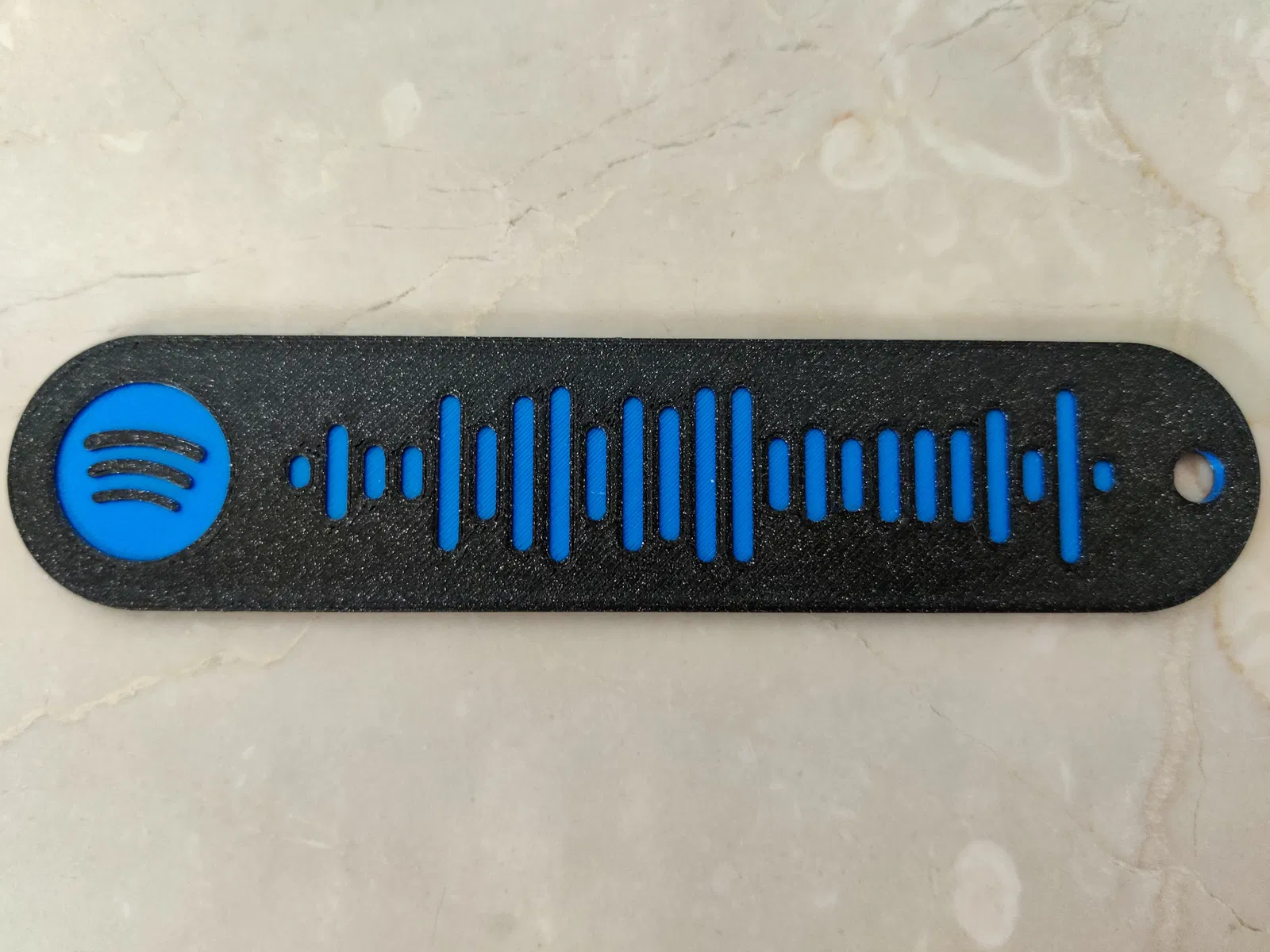

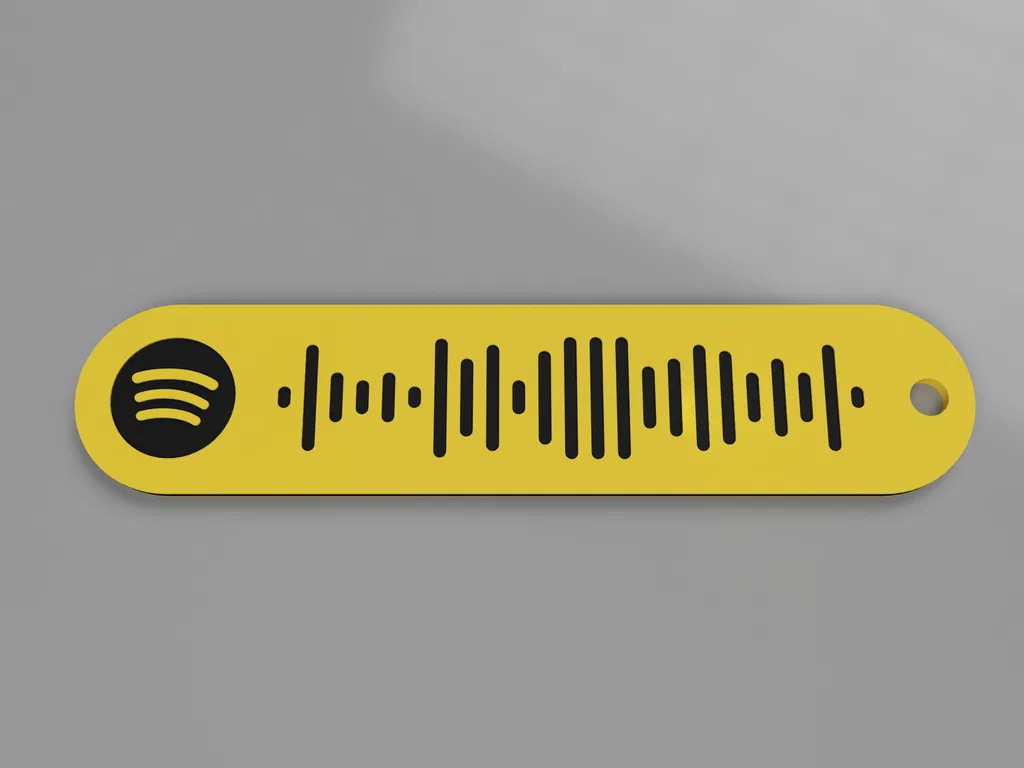
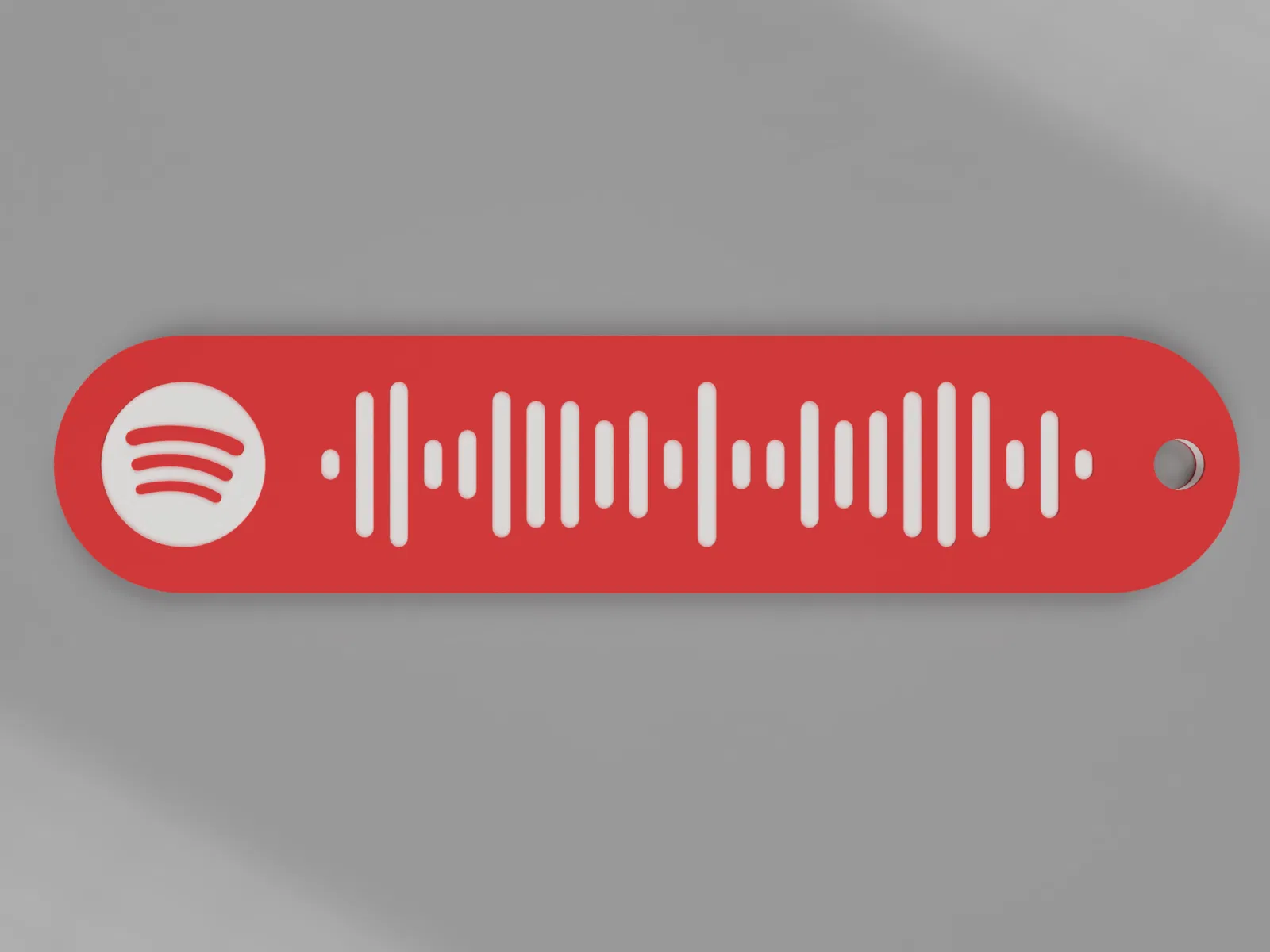
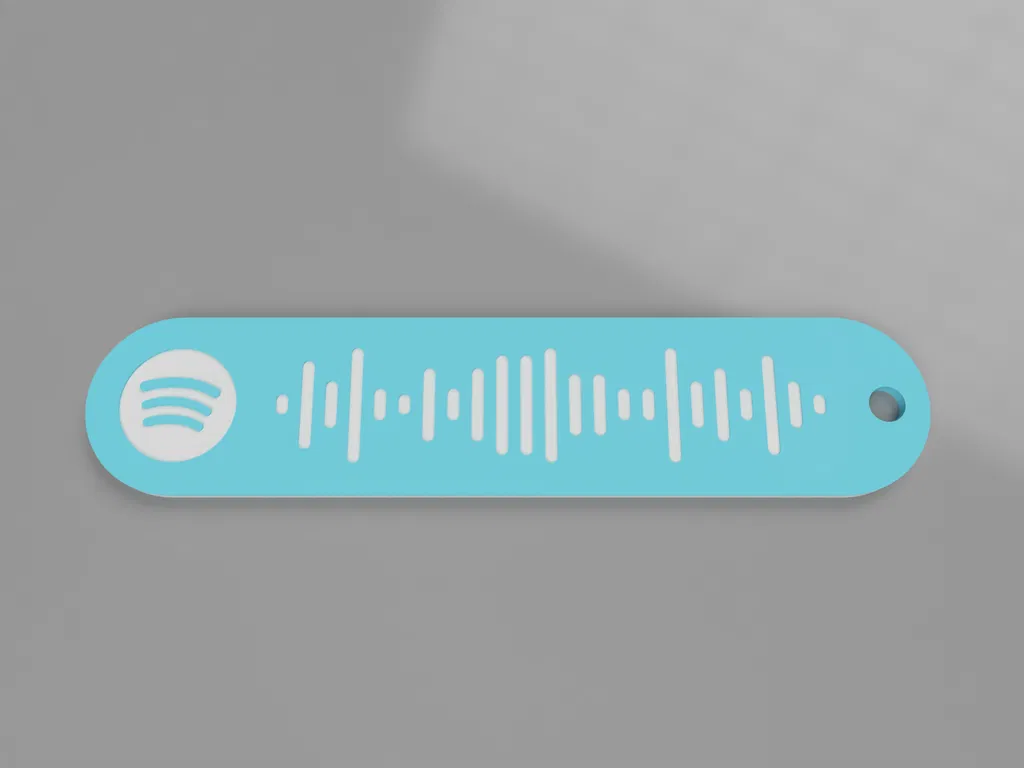
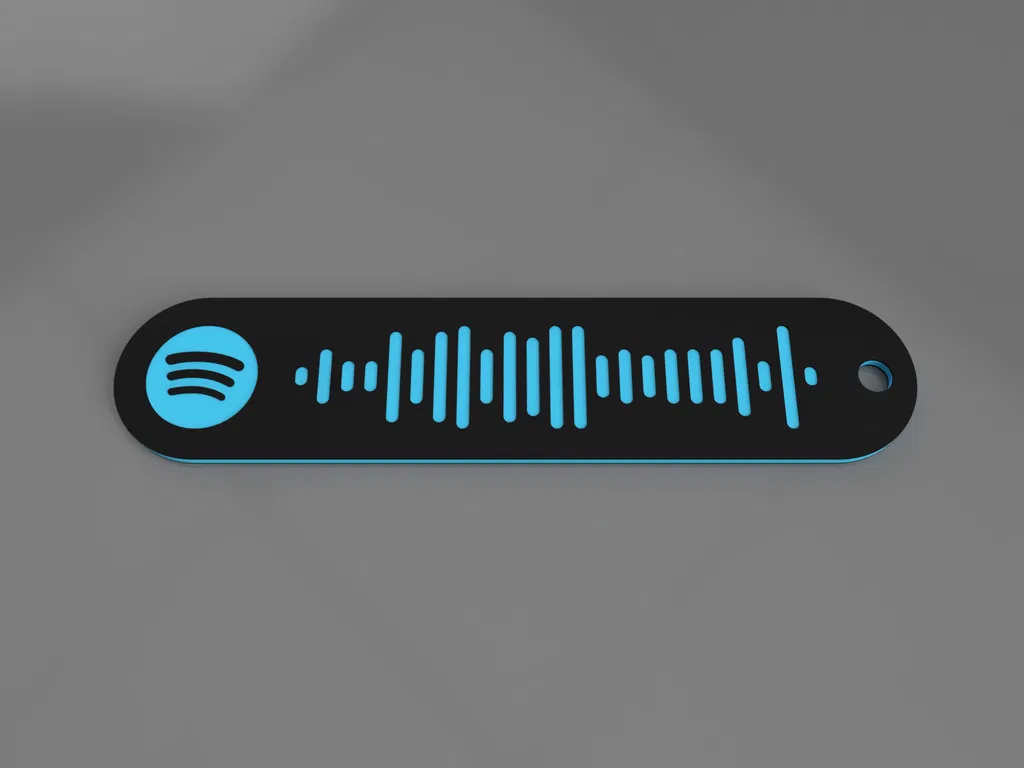
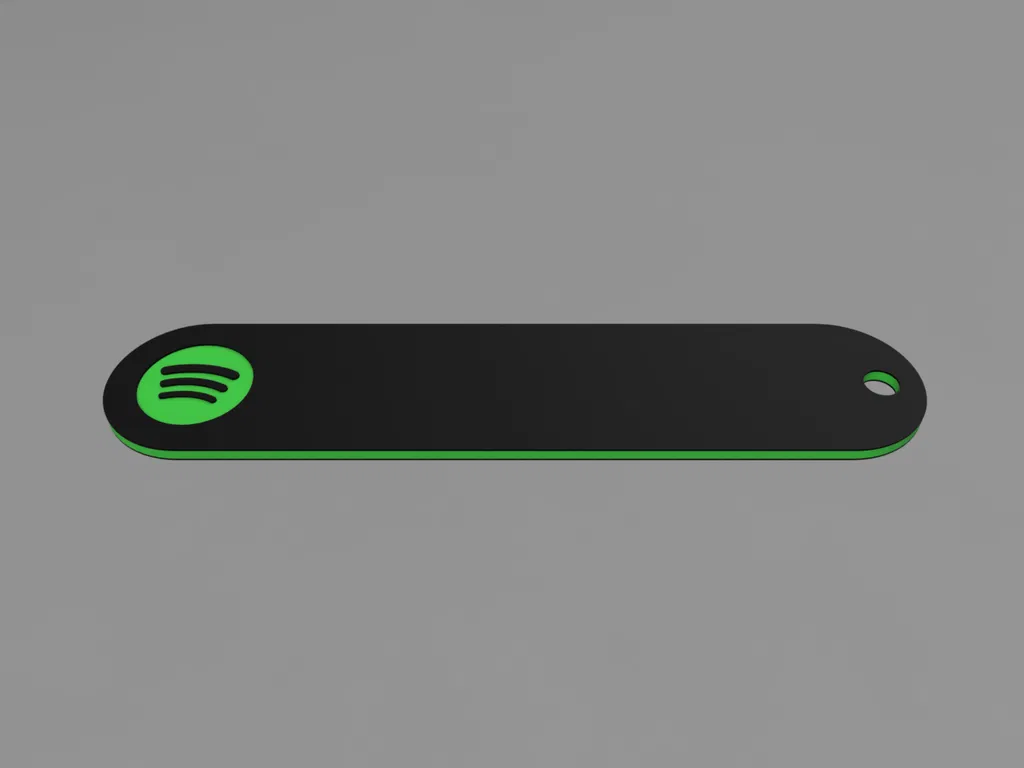
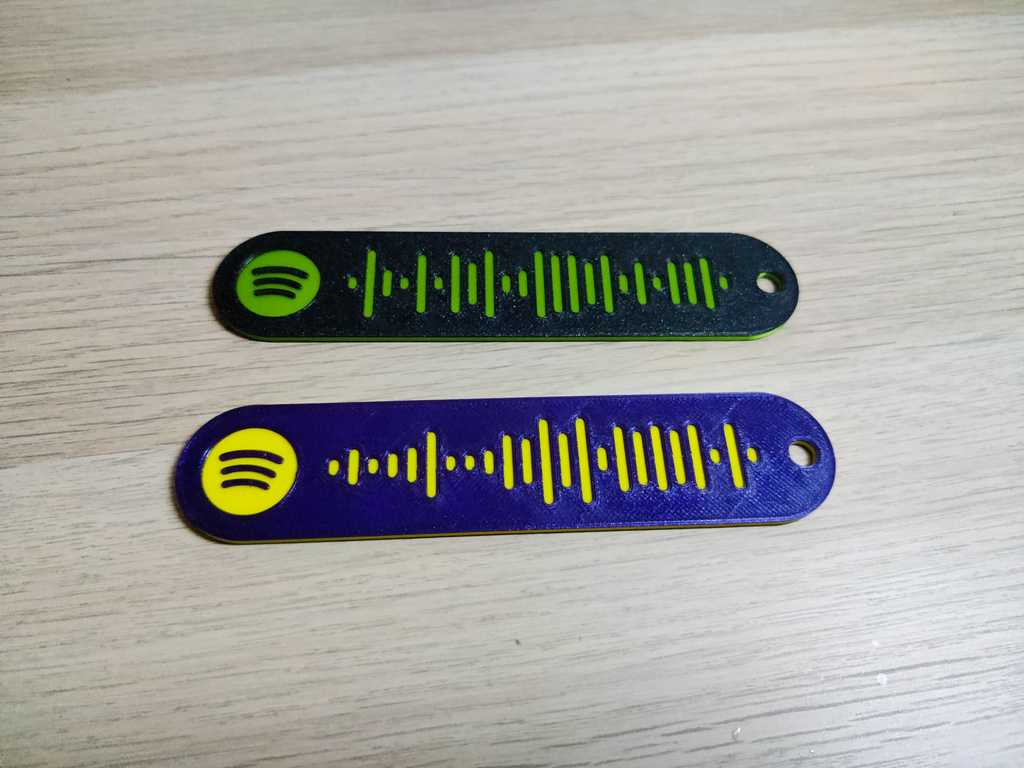
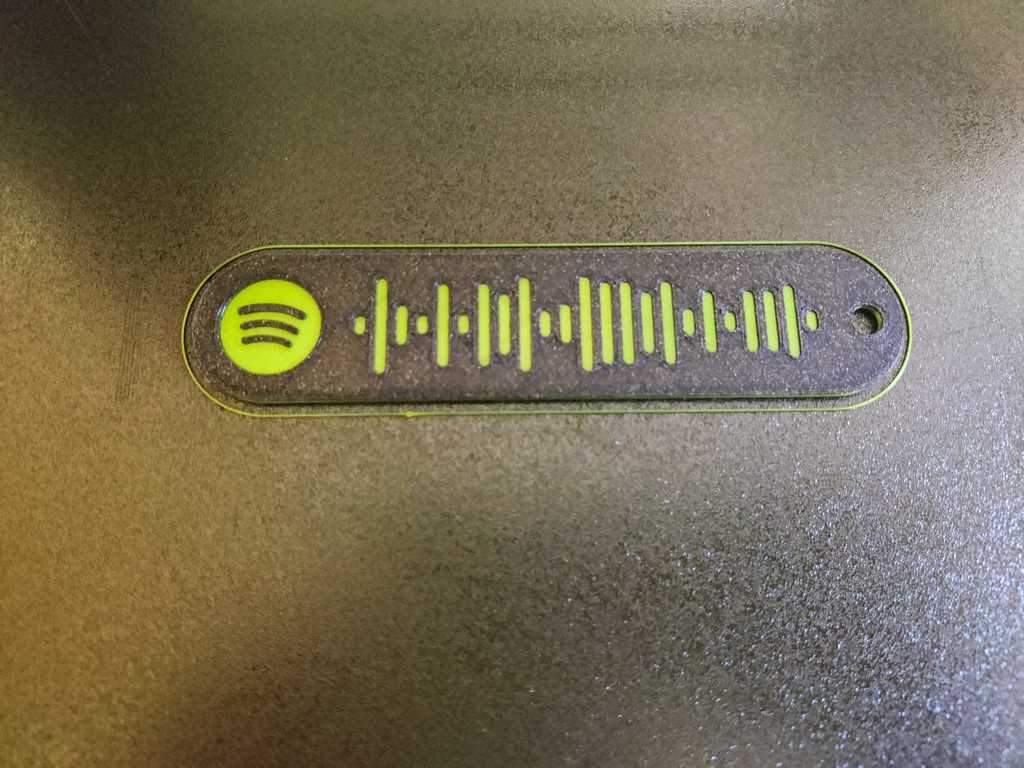
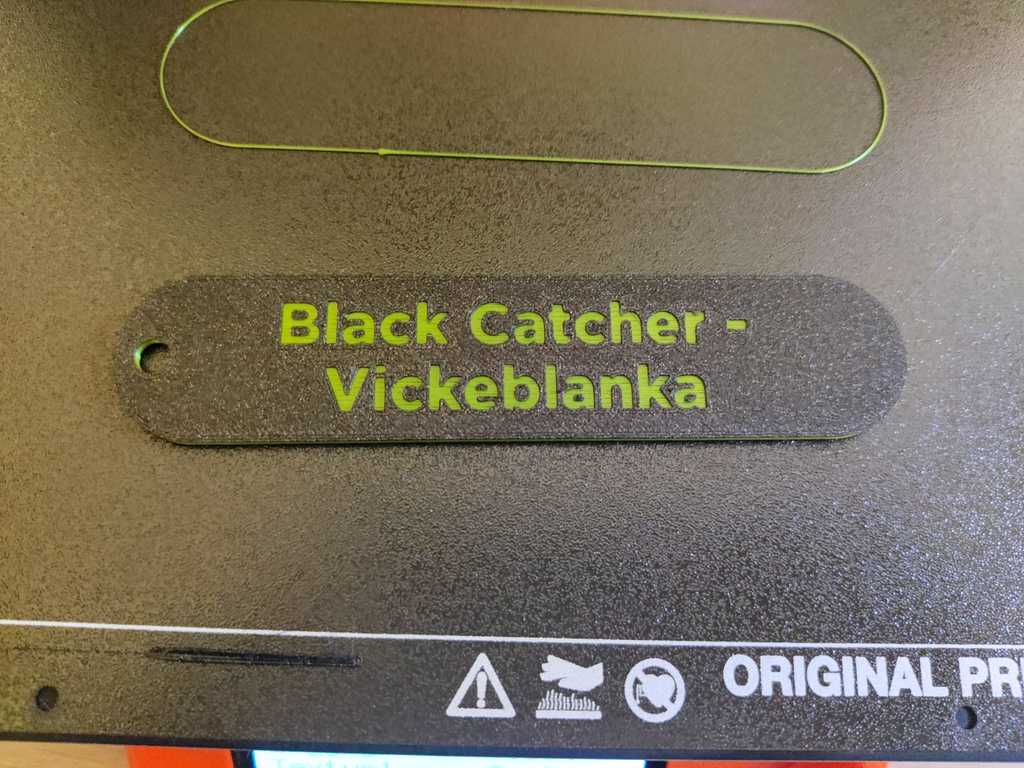
Mô tả
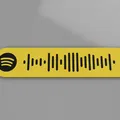
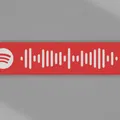
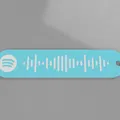
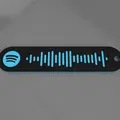
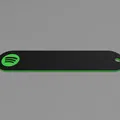
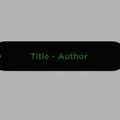
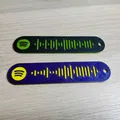
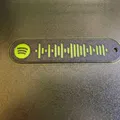
Nói cho tui biết ở phần bình luận nếu có vấn đề gì nha, tui sẽ cố gắng hết sức để giải quyết. Tui đã tải lên 4 mẫu in demo cho mọi người xem, còn cách tùy chỉnh thì đọc tiếp bên dưới. Tui mong chờ xem mấy bạn in ra và remix lại lắm đó!
Nếu thấy thiết kế này hay thì nhớ ủng hộ tui nha! Sẽ rất cảm kích đó.
Cách Tùy Chỉnh
Tui cố gắng làm mọi thứ đơn giản nhất có thể để ai có kiến thức cơ bản về fusion 360 cũng có thể tự làm Spotify code của riêng mình. Mấy bạn chỉ cần biết:
- Sketch là gì và cách làm việc với nó, chỉnh sửa nó.
- Cơ bản về lệnh extrude.
- Cách import file SVG.
- Export file ra định dạng .stl.
Nếu muốn cái tên (ở mặt sau) được viết bằng font Spotify, bạn phải cài font tên là "Gotham bold" lên máy tính nha (font này không có sẵn mặc định).
Bước 1
Lấy Spotify code
Trước hết, bạn cần lấy Spotify code của bài hát bạn muốn dưới dạng file SVG. Chúng ta sẽ dùng trang web này để lấy nè:
Trang web cần link bài hát. Bạn có thể tìm link như hình nè:

Rồi dán link vô trang web:

Cuối cùng là tải code về dạng SVG nha:

Bước 2
Import template
Mấy bạn tải file template.f3d tui để ở đây trên thingiverse về rồi import vô fusion 360 nha.
Bước 3
Import file SVG
Bây giờ mấy bạn import file SVG vô thiết kế và đặt nó lên mặt phẳng ngang như hình bên dưới (KHÔNG đặt lên mặt của cái khối object, nếu không thì vị trí SVG sẽ không chuẩn và không thẳng hàng đâu). Để rõ ràng nhất, đây là cái mặt phẳng để đặt nè, nhìn từ trên xuống:

Sau khi chọn mặt phẳng ngang, mấy bạn cũng phải scale file SVG lên tỉ lệ 1.2148 (tui biết số này hơi lạ, nhưng mà làm vậy thì tui giữ được kích thước giống với thiết kế cũ mà tui thấy ổn lắm rồi).

Giờ thì SVG đã được đặt thẳng hàng với thiết kế rồi đó (dùng cái logo làm chuẩn để canh nha) và bạn có thể finish cái sketch vừa tạo.

Bước 4
Extrude cái code
Bắt đầu lệnh extrude và chọn hết các thanh code cùng lúc như hình bên dưới, kéo từ điểm 1 tới điểm 2 để chọn hết (quan trọng là chỉ chọn mấy cái thanh code thôi nha, đừng chọn gì khác). Rồi extrude cắt xuống mặt phẳng với độ sâu 0.4mm.

Kết quả sẽ trông giống như vầy nè:

Bước 5
Tên và tác giả
Mở sketch thứ hai trong timeline ra bằng cách click đúp vào nó (cái này nè):

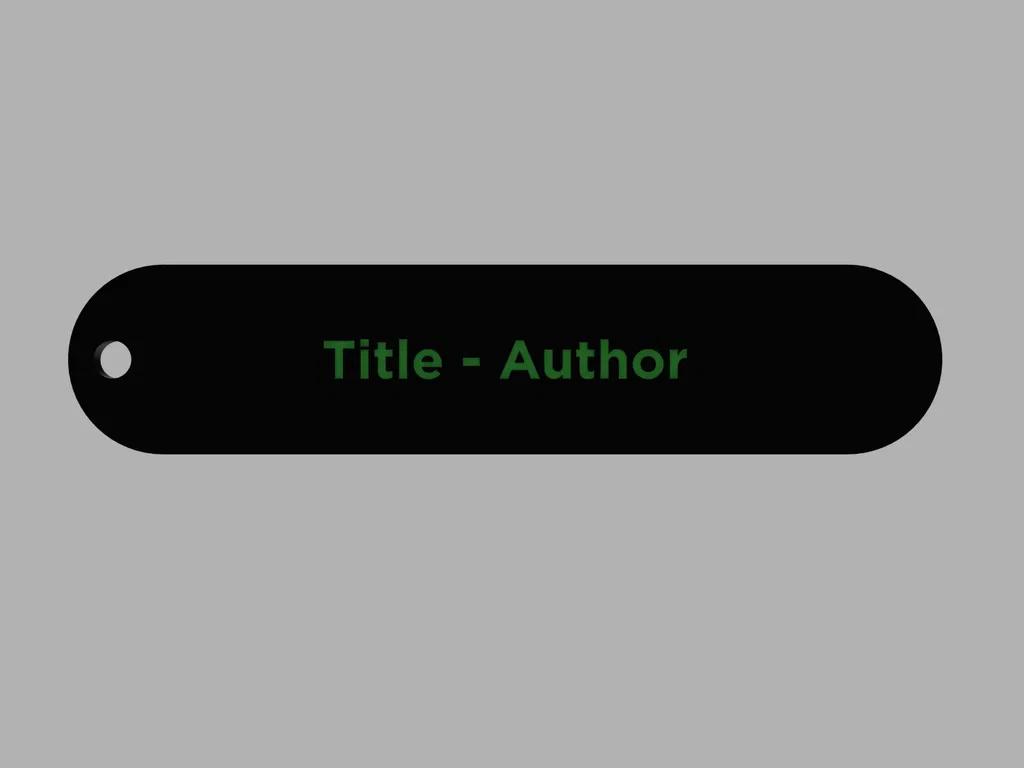
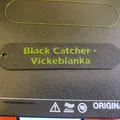
Click đúp vô chữ và sửa lại tên với tác giả (nhớ sửa cả chiều cao chữ nếu cần để nó vừa hơn như tui nè).

Finish sketch là xong, nó sẽ trông giống vầy nè:

(Đừng lo vụ màu chữ nha)
Bước 6
Xong rồi!
Bạn đã hoàn thành rồi đó! Giờ thì xuất ra file STL thôi.

Slicing
Khi slice mô hình ở độ cao lớp 0.2mm, bạn nên đổi màu sau 2 lớp đáy và trước 2 lớp trên cùng (có thể đổi lại màu cũ của lớp đáy), như hình nè:

Cái hình này tui chụp trong Prusa slicer đó. Để tham khảo thêm về cách in đa màu bằng cách chuyển filament, tui đề xuất xem video hữu ích này của Prusa:
Giấy phép
Tác phẩm này được cấp phép theo
Creative Commons — Attribution — Noncommercial — Share AlikeCC-BY-NC-SA

File mô hình


Chưa có bản in nào được khoe. Hãy là người đầu tiên!


Chưa có bình luận nào. Hãy là người đầu tiên!