



Mới
Mô hình tượng thiếu nữ quỳ duyên dáng
 Tác giả3dcraftLượt thích0Lượt tải291
Remix từ Đèn Chậu Cây "Chúa Tể Những Chiếc Nhẫn" - Bản In 3D Độc Đáo Tác giả Jejelinge_724355
Dựng một phiên bản khác của mẫu này.
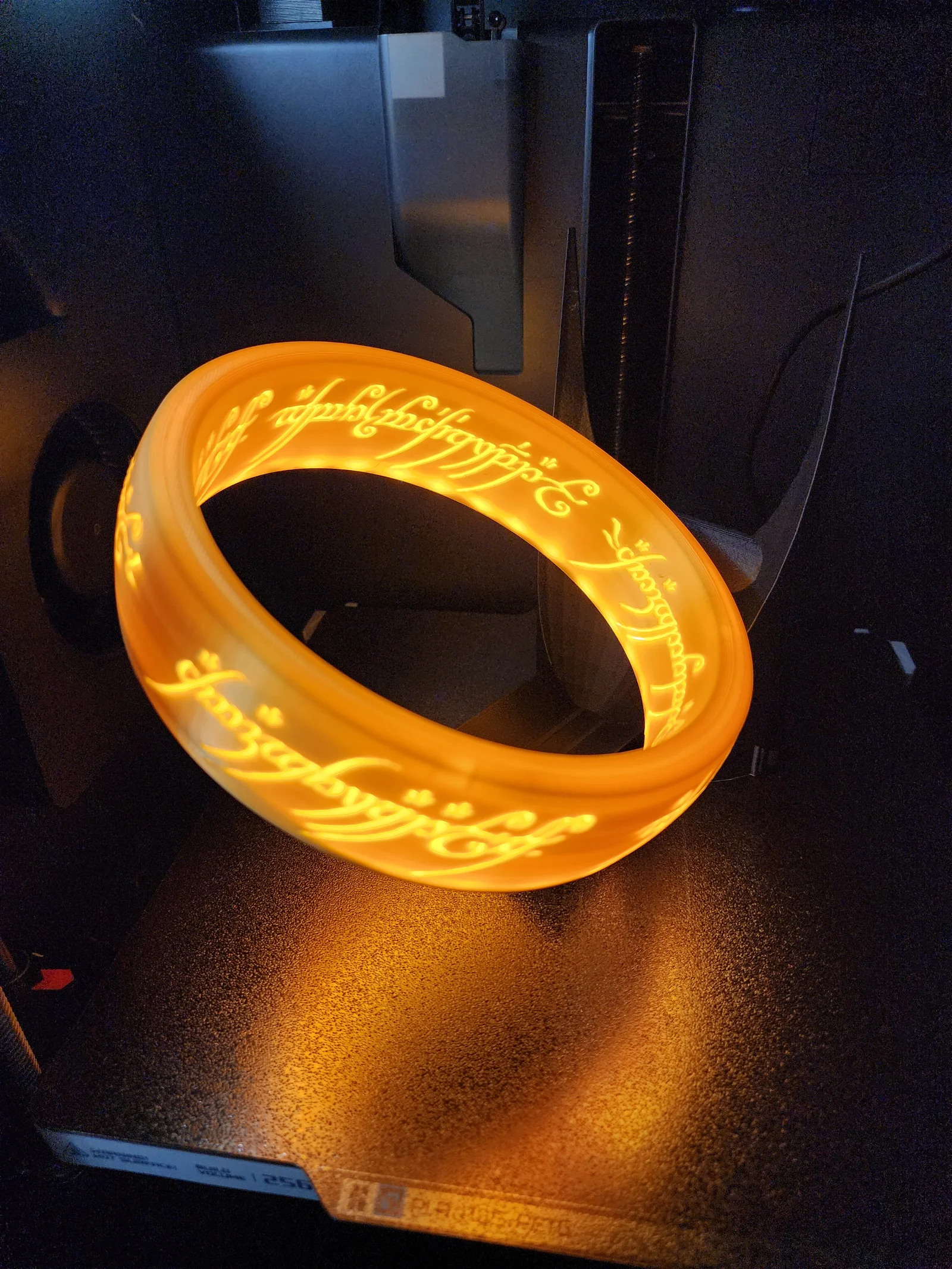
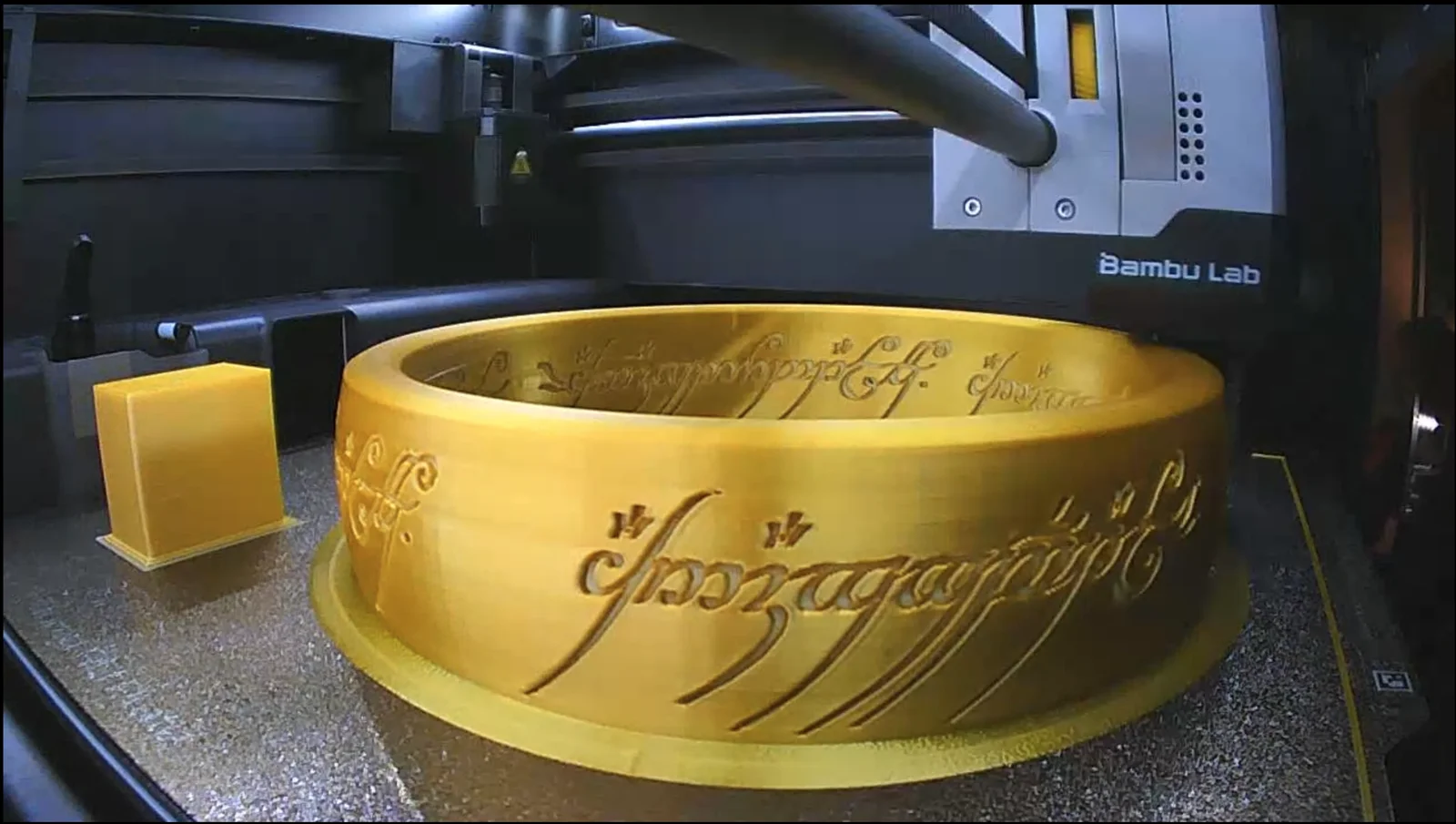
Tui có sẵn mấy cuộn PLA Silk Gold nên thử tinh chỉnh nó cho mấy cái hình vòng nhẫn. Xong tui thử "tô màu" trên slicer để chỉnh mẫu của Jéjé, in chữ màu vàng nhạt với phần ngoài màu vàng kim. Cũng được đó, mà mấy cái vách phụ trội thêm, cộng với phần chìa ra nhiều với mấy cái chữ bị lơ lửng làm cái mô hình in ra xấu lắm, ánh sáng xuyên qua không đều. Nên tui phải sửa lại cái nhẫn này, tính toán tới việc in ấn và tô màu bằng sợi filament luôn.
Tui xài OrcaSlicer, nên mấy bước này chắc cũng áp dụng được cho prusaslicer, bambuslicer, có thể là cả superslicer. Còn Cura thì có thể sẽ khác nhiều. Nếu có ai biết mẹo cho Cura thì chia sẻ trong bình luận hoặc gửi cho tui, tui sẽ thêm vào mô hình.
Mô hình chính được tách ra làm 2 STL, một cái là nhẫn, một cái là chữ của nhẫn. Nếu bạn tải từng STL riêng lẻ thì mấy cái chữ sẽ không khớp vị trí. OrcaSlicer sẽ không cho phép mô hình bị lơ lửng, ít nhất phải có một điểm chạm với mặt bàn in. Cách giải quyết đơn giản lắm:
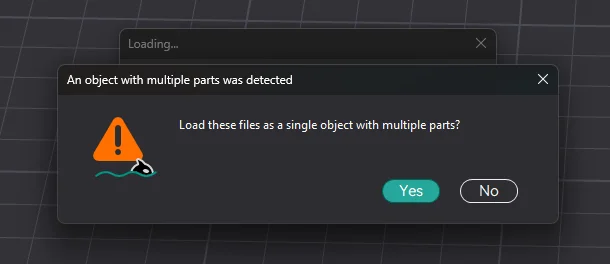
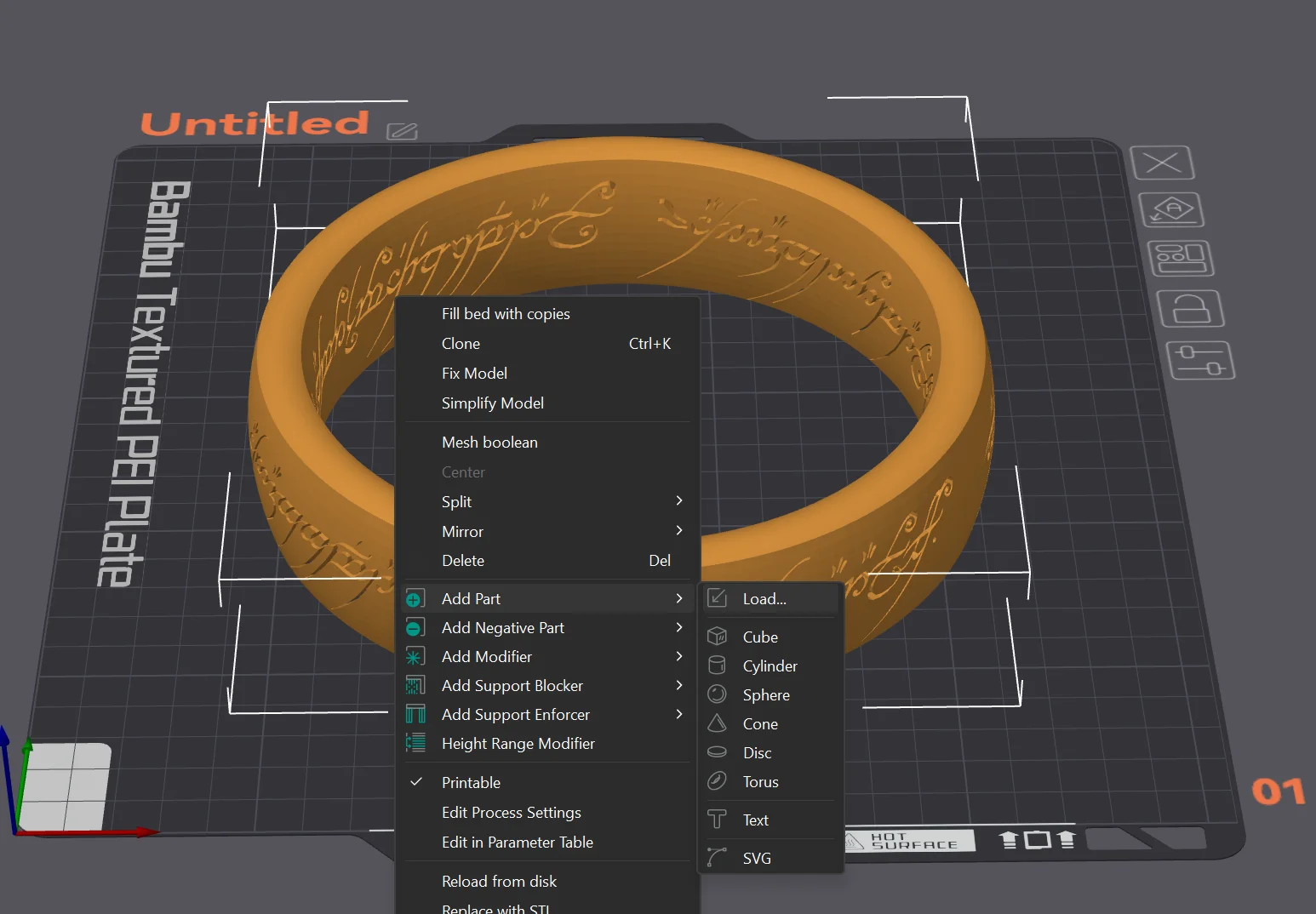
Đây là mấy cài đặt cơ bản tui đã dùng:
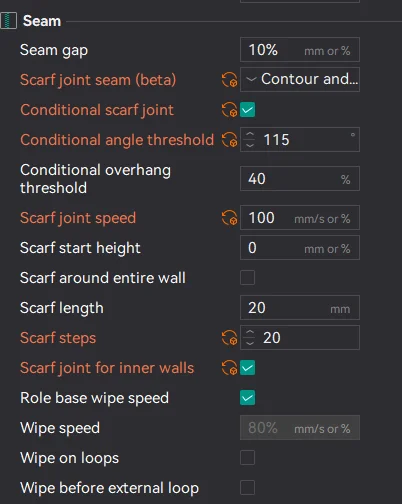
Cần hỗ trợ cho điểm gắn phía sau. Tui dùng tô màu hỗ trợ (support painting) chỉ chọn đúng cạnh dưới và dùng cài đặt hỗ trợ thủ công (normal/manual). Nếu máy in của bạn gặp khó khăn với các chỗ chìa ra nhiều và cầu nối (bridging), bạn có thể cần một ít hỗ trợ cho bên trong lòng nhẫn (nó là một góc rất dốc cho vài lớp cuối cùng bên trong).
Tui dùng keo siêu dính ở vài chỗ để cố định nắp đáy cho chắc. Tui dùng máy khò nhiệt nhỏ để xử lý mấy sợi thừa và mấy chỗ chưa đẹp. In trên máy P1S với AMS, mất khoảng 11.5 tiếng cho bản in 2 màu. Nếu ai quan tâm, tui cũng tải lên cái đế Barad mà tui đã chỉnh sửa để thêm công tắc bên hông và cổng USB-C âm phía sau. Tui không dùng bộ điều khiển nào, chỉ là một dải đèn LED trắng 5v để đại khái nhét vào đáy. Tui cũng dùng một lớp fuzzy skin rất ít trên đế Barad. Nó giúp che mấy đường lớp in và gần như tạo ra kết cấu giống đá cho đế.
Chúc anh em in ấn vui vẻ!
Tác giả3dcraftLượt thích0Lượt tải291

 Tác giảvexanixLượt thích168Lượt tải1,3 N

 Tác giảnonoobybut_3307010Lượt thích364Lượt tải1 N

 Tác giảlunexLượt thích0Lượt tải163

 Tác giảelizabeth3dLượt thích0Lượt tải156

 Tác giảDrewmundLượt thích833Lượt tải4,6 N


 Tác giảPexPeppers Hot Sauce Hot SauceLượt thích114Lượt tải564

 Tác giảjens-galschiotLượt thích0Lượt tải2,7 N

 Tác giảFotisMintLượt thích71Lượt tải421

 Tác giảAryserLượt thích36Lượt tải396

 Tác giảthecodedkid_388190Lượt thích219Lượt tải269