

Đế Gridfinity Clickfinity Đế Lưới Có Đầu Nối

Khám phá đế Gridfinity Clickfinity được tùy chỉnh để giảm nhu cầu về đầu nối riêng biệt và tăng cường độ bền. Hướng dẫn chi tiết về cách sử dụng tệp .f3d trong Fusion 360 để tạo kích thước tùy chỉnh và sử dụng các tệp STL được cung cấp. Tối ưu hóa việc lưu trữ và tổ chức của bạn với thiết kế cải tiến này.
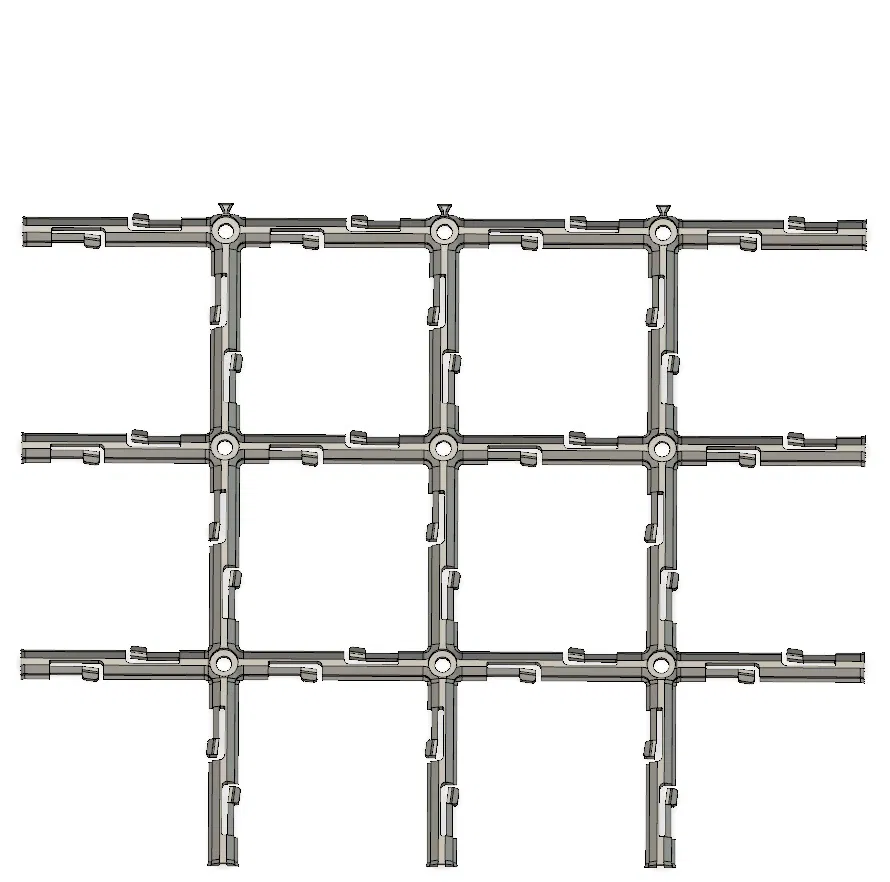
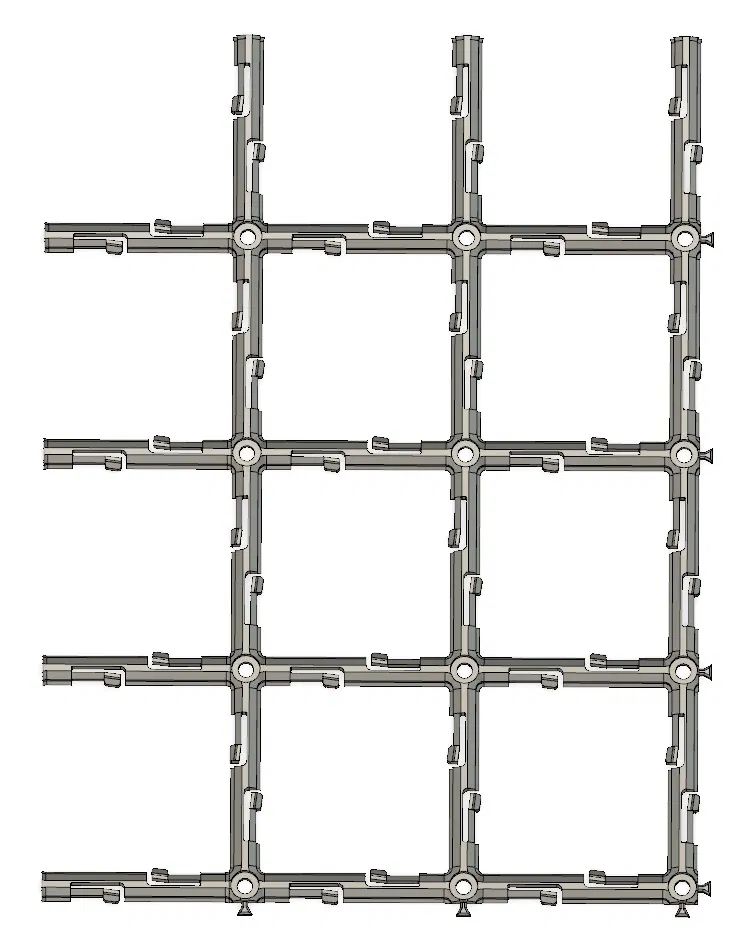
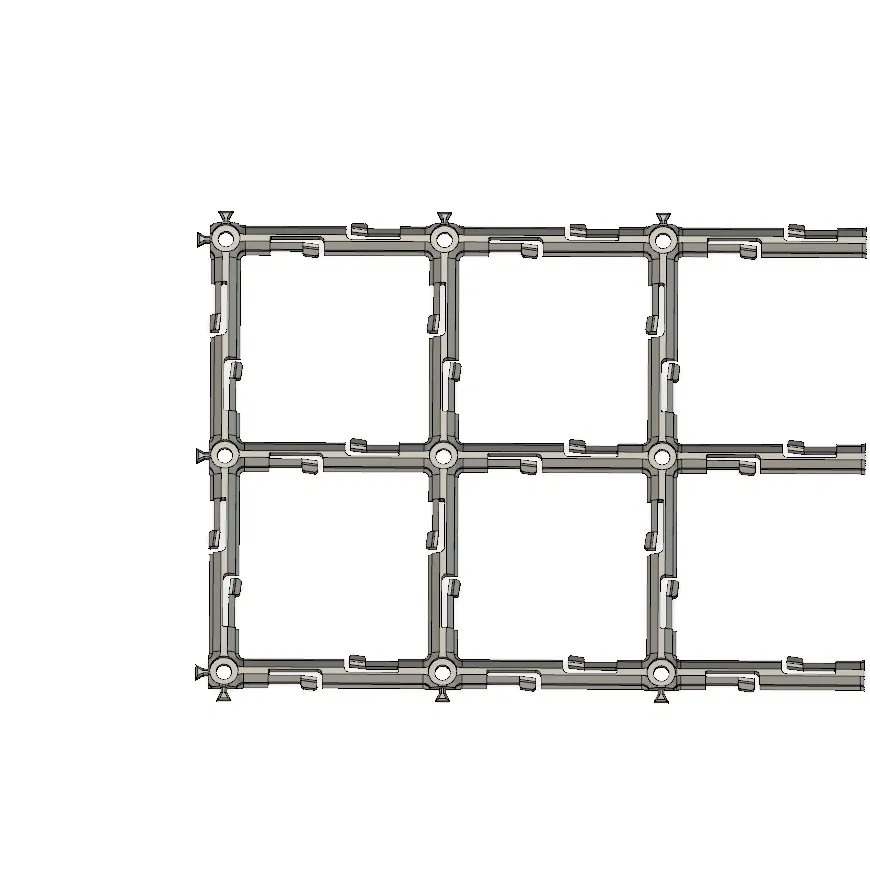
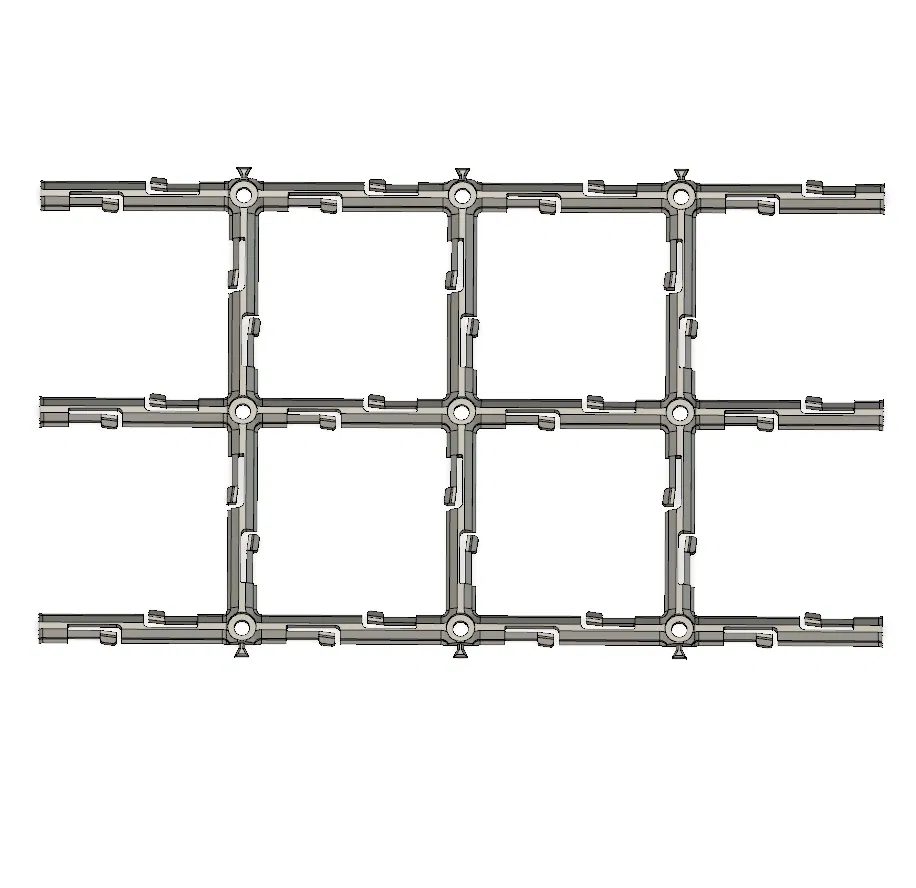

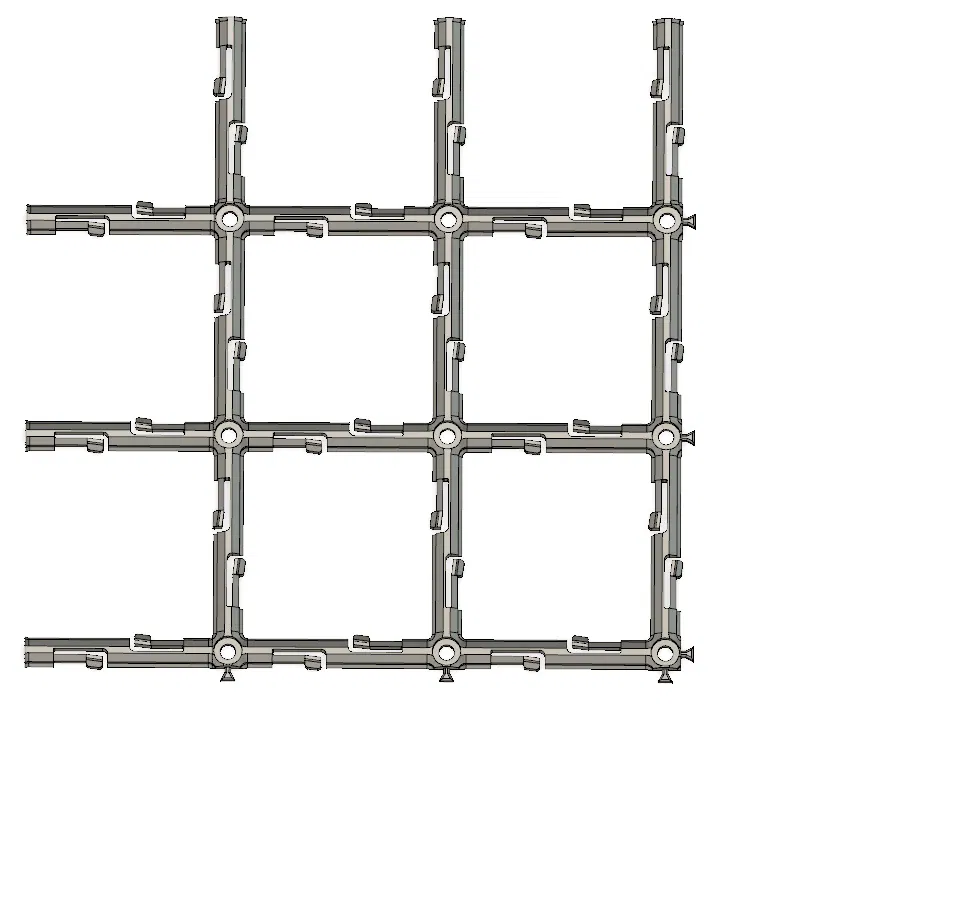
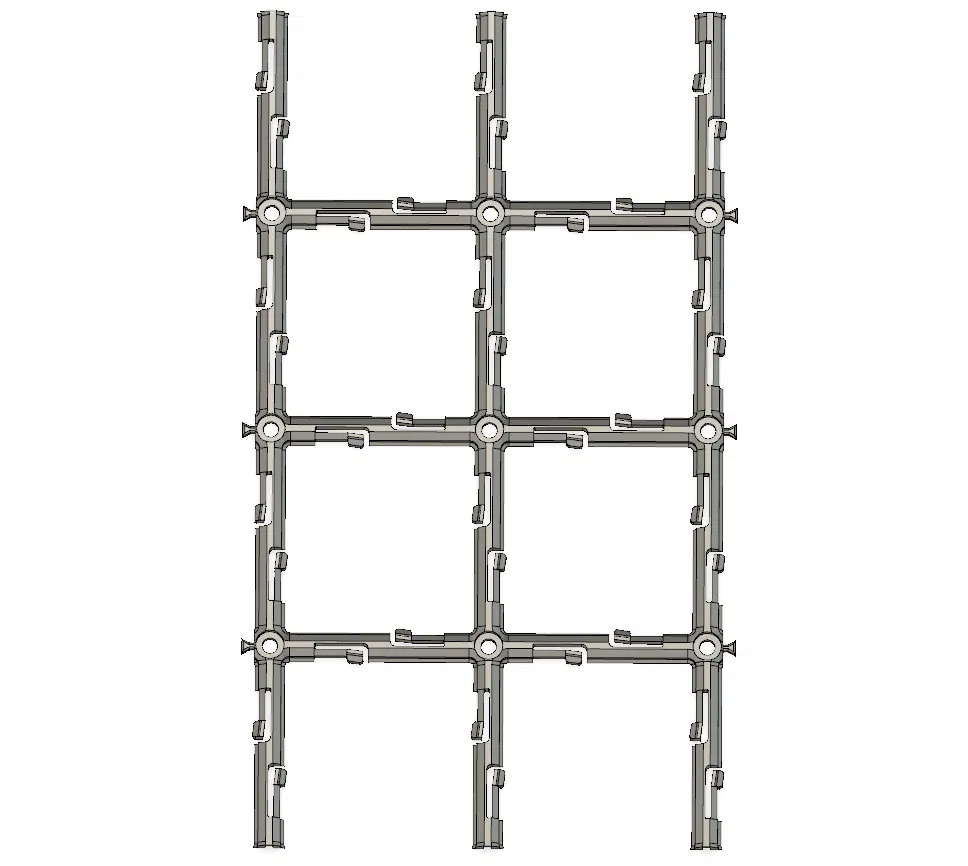
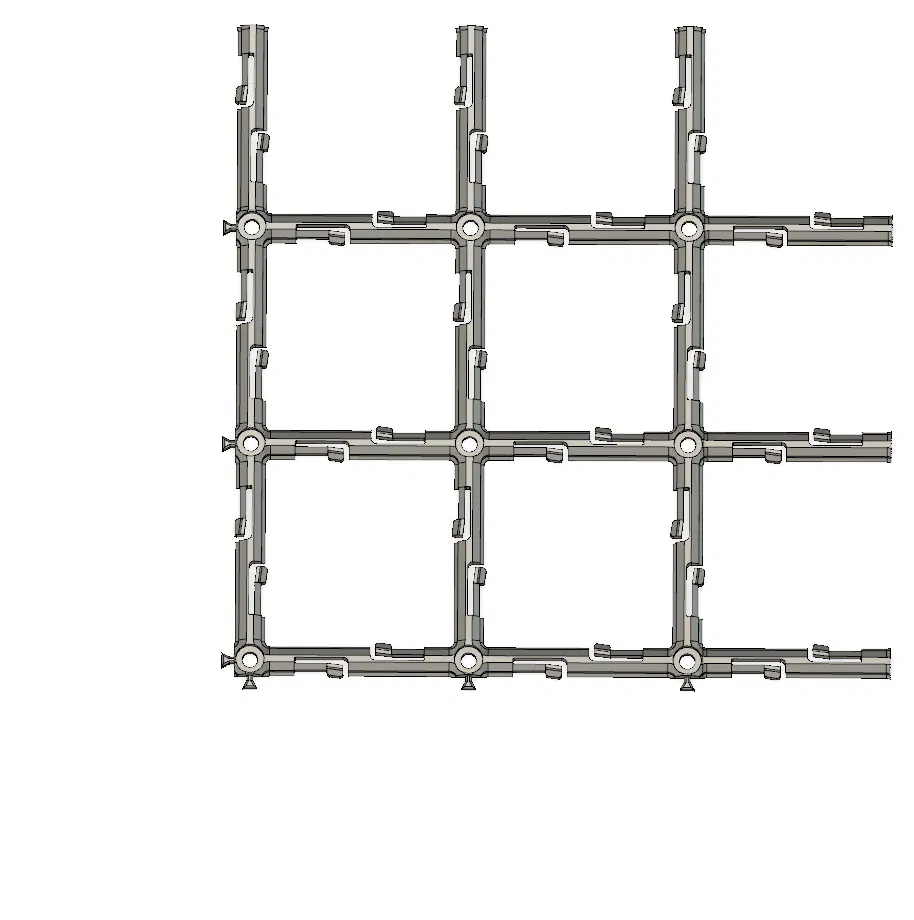
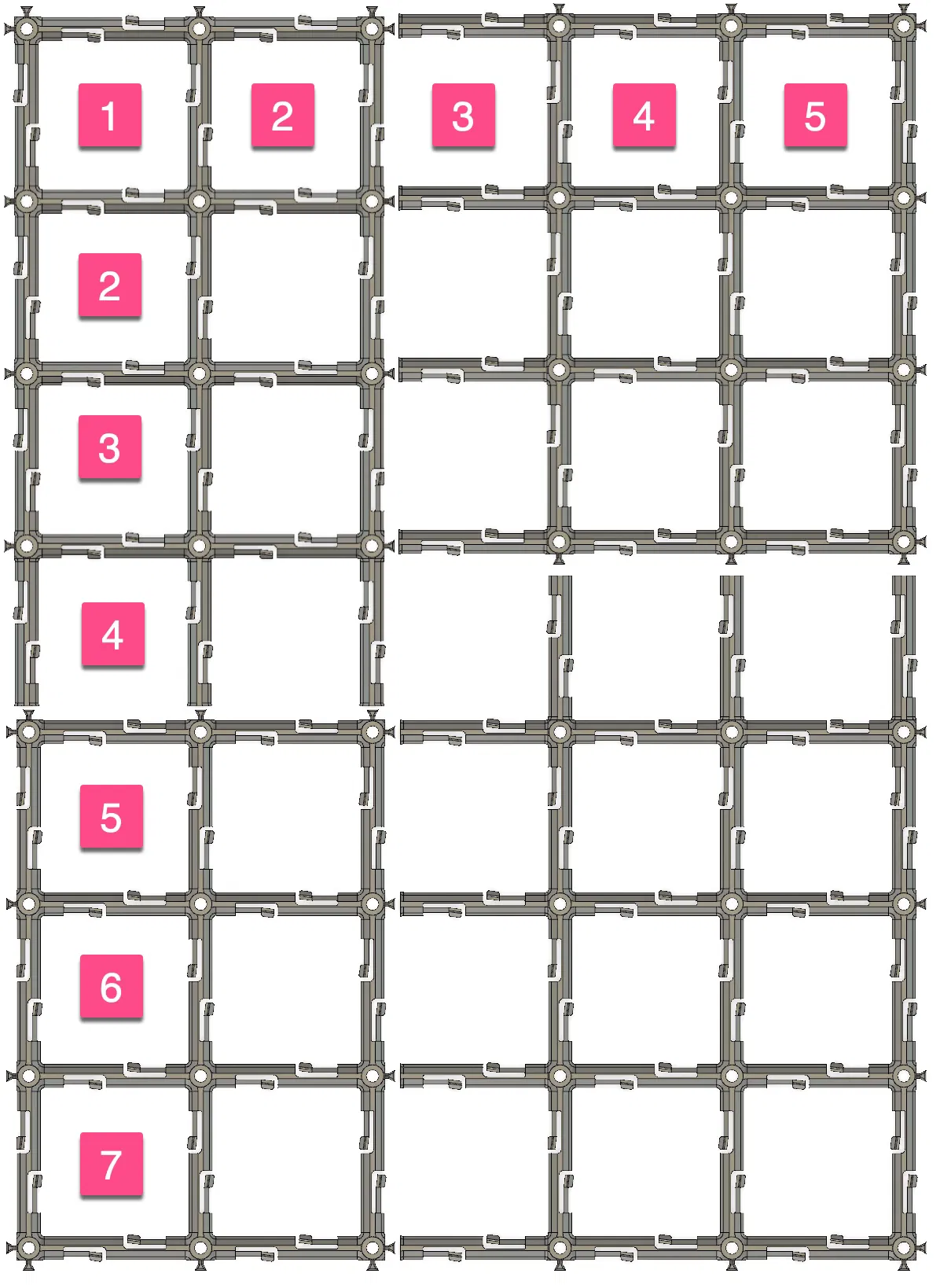
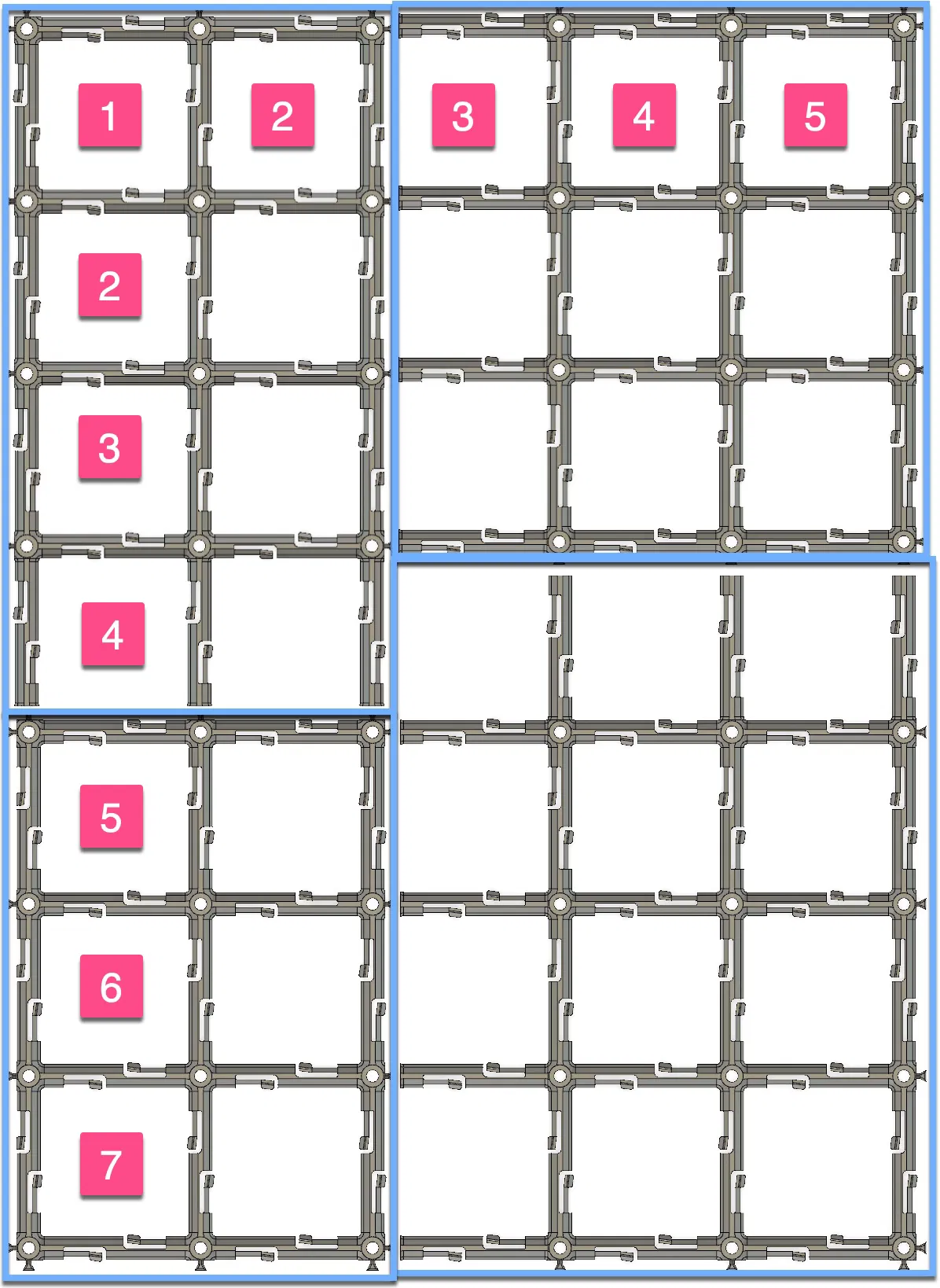
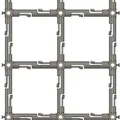
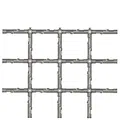
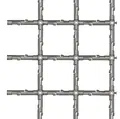
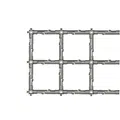
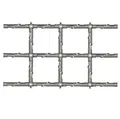
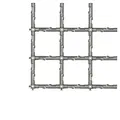
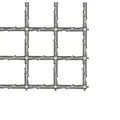
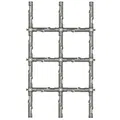
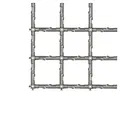
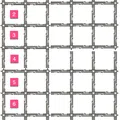
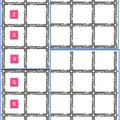
Mô tả
Mục lục
- Tổng quan
- Quy ước đặt tên tệp
- Hướng dẫn sử dụng
- Cách sử dụng tệp .f3d trong Fusion 360
- Mục đích của tệp "Alt File"
Tổng quan
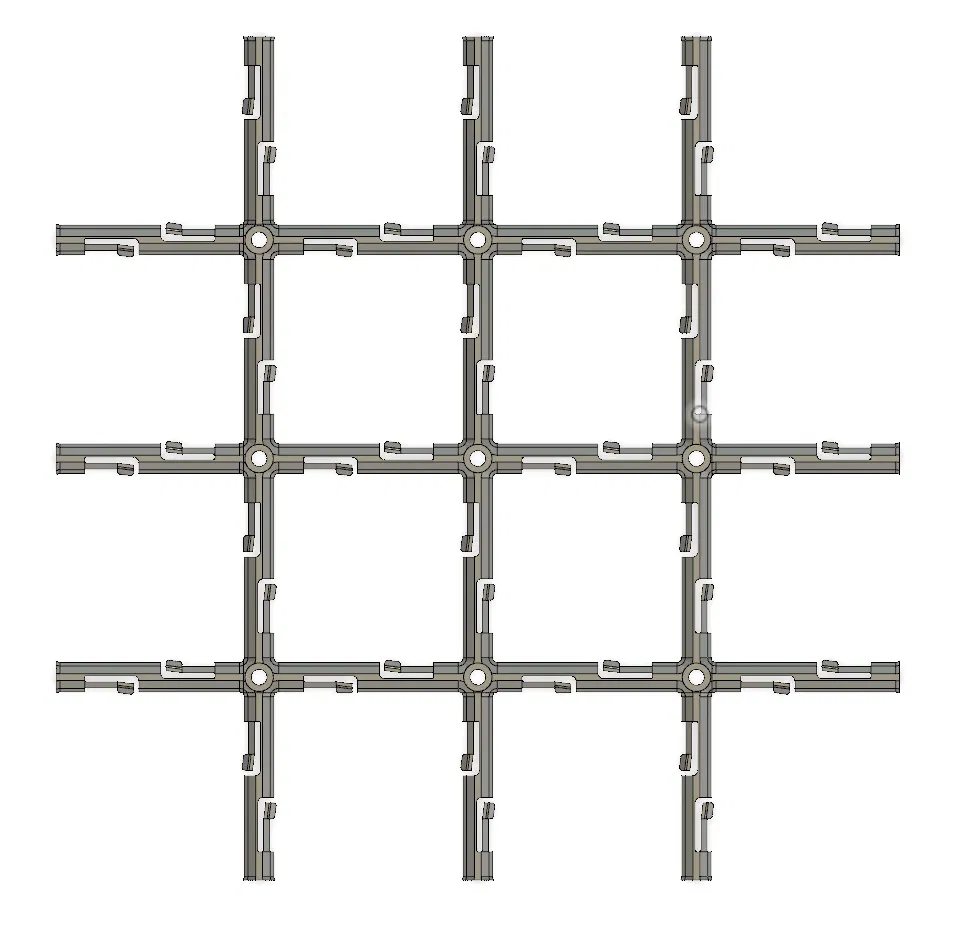
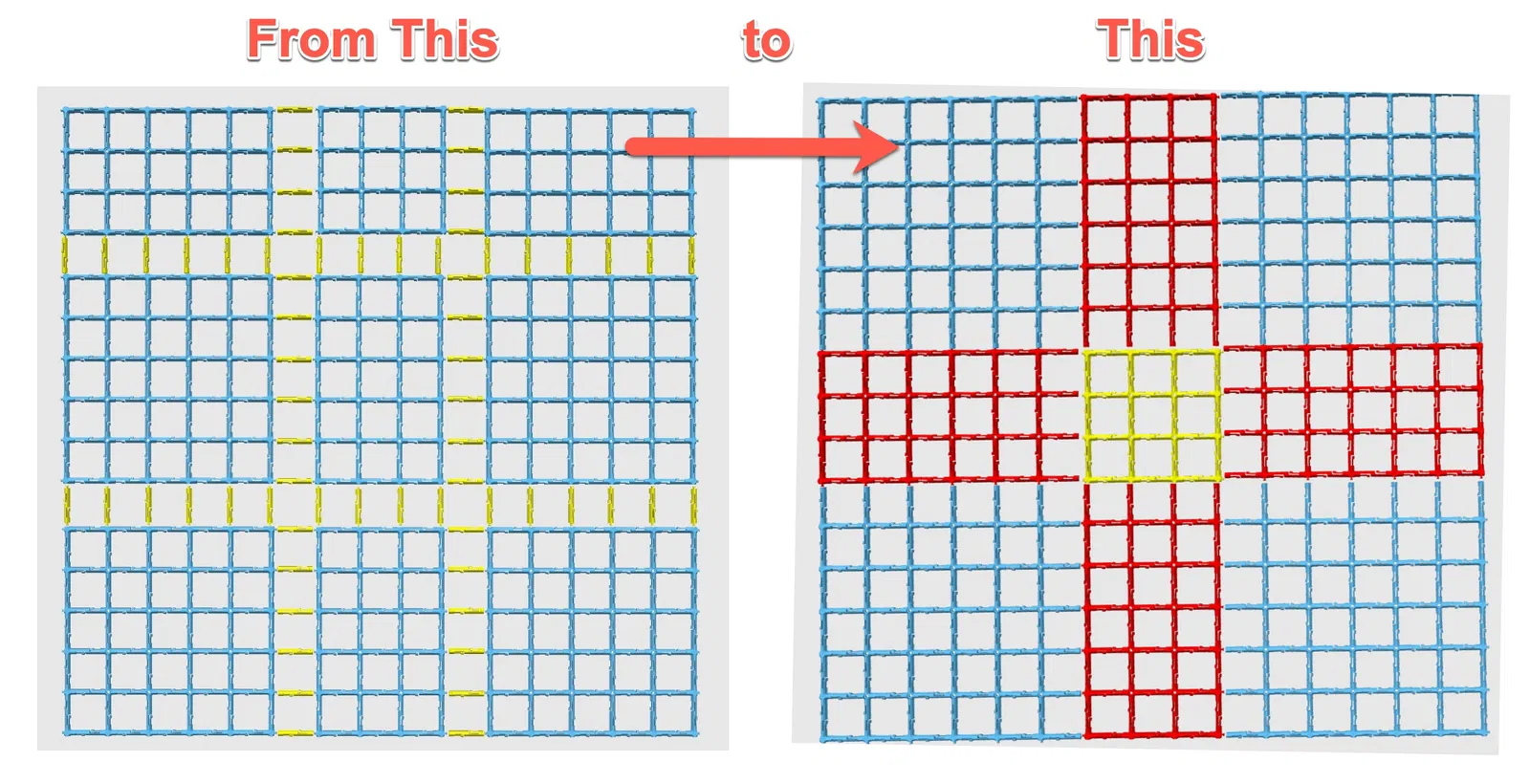
Thay đổi chính của thiết kế này là khả năng kết hợp các cạnh vào đế một cách mặc định.
Bạn không cần in các đầu nối nhỏ riêng biệt để nối các lưới khi có lưới lớn hơn 5x5 nữa. Chúng có thể được in sẵn.
Hướng dẫn chi tiết bên dưới, nhưng tóm lại là: Tạo kích thước tham số trong Fusion, sau đó chọn các cạnh bạn muốn, kết hợp chúng, xuất ra STL và bạn có thể sử dụng.
Phiên bản chỉnh sửa của Daniel @d_mg_305332 cung cấp một cạnh phẳng để sát vào mép ngăn kéo. Nó giải phóng khoảng 1cm, nhưng đó có thể là sự khác biệt giữa việc vừa hay không vừa một cái lưới 5x5. Ban đầu, tôi không cần điều này cho ngăn kéo mà tôi đang làm các khay, nhưng tôi rất vui khi thấy bản chỉnh sửa này! Bản chỉnh sửa của anh ấy ở !
Quy ước đặt tên tệp
Tôi đã tạo ra một quy ước đặt tên tệp để xác định những gì tệp đại diện.
_**2x2_GC_w_EC_NESW.stl**_
Phân tích tên tệp này, bạn có thể đọc nó như sau:
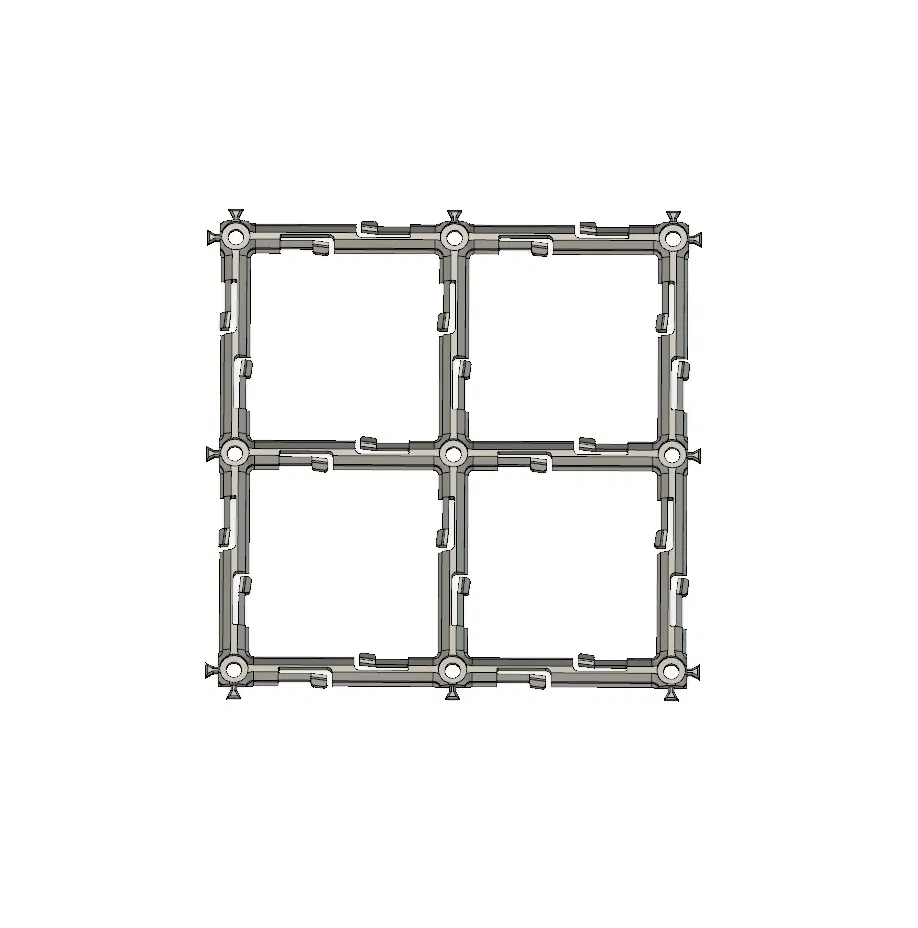
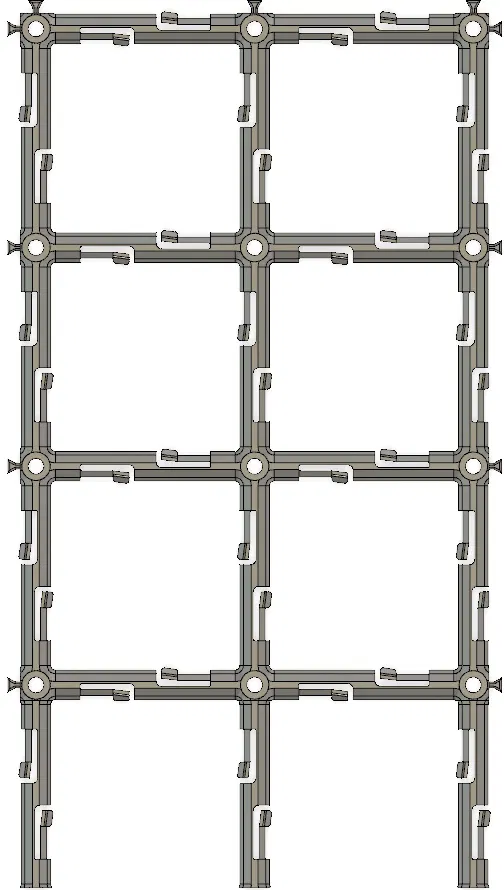
“2x2” = Lưới cao 2 và rộng 2
- Kích thước lưới không bao gồm các cạnh có thể có hoặc không có
“GF” = Gridfinity Clickfinity
- Tên thiết kế để dễ tìm kiếm
“w” = với (with)
- Một chữ cái thay thế có thể thấy là “wo” có nghĩa là ‘không có’ (without)
"EC" = Đầu nối cạnh (Edge Connector)
- Định danh tên cho các đầu nối cạnh được bao gồm trong thiết kế. Bỏ qua điều này có nghĩa là chỉ có lưới.
“NESW” = Cạnh Bắc, Đông, Nam, Tây
- Điều này cho biết phía của thiết kế có các cạnh được đính kèm. Tên tệp có thể có bất kỳ tổ hợp chữ cái nào miễn là nó đại diện cho các cạnh có gắn.
Hướng dẫn sử dụng
Nếu bạn không thấy kích thước mình cần, giải pháp này được thiết kế để bạn tự tạo. Nó có thể được tạo thông qua tệp .f3d đã được chia sẻ. Tôi sẽ chia sẻ hướng dẫn bên dưới, nhưng bạn cũng có thể yêu cầu tôi tạo nếu nhắn tin cho tôi. Cuối cùng, tất cả các kích thước sẽ được thêm vào và tôi có thể xóa phần này.
Cách sử dụng tệp .f3d trong Fusion 360.
- Xem video tôi tải lên YouTube TẠI ĐÂY (đây có thể là tất cả những gì bạn cần xem)
- Mở tệp .f3d
- Sử dụng chức năng tham số để đặt số hàng/cột
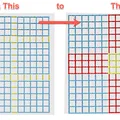
- Ẩn các đầu nối bạn không muốn/cần như hình bên dưới

- Chọn các bộ phận còn lại và 'Combine' (Kết hợp) chúng thành một bộ phận bằng chức năng hiển thị bên dưới tab 'Modify' (Sửa đổi).

- Xuất tệp dưới dạng .stl và sau đó bạn có thể sử dụng nó trong bất kỳ phần mềm cắt lát 3D nào
Mục đích của tệp "Alt File's"
Tôi đã bao gồm một thiết kế thay thế gần giống với phiên bản CHÍNH, nhưng nó có ít lỗ hơn phiên bản chính. Đó là một lỗi thiết kế không cố ý, nhưng tôi thấy nó có thể giúp tiết kiệm một chút thời gian trên các lưới lớn hơn.
Lưu ý: Tôi rất có thể sẽ xem xét sự khác biệt về thời gian và cập nhật chúng ở đây khi tôi quay lại máy in của mình.
Giấy phép
Tác phẩm này được cấp phép theo
Creative Commons — Attribution — Noncommercial — Share AlikeCC-BY-NC-SA

File mô hình


Chưa có bản in nào được khoe. Hãy là người đầu tiên!


Chưa có bình luận nào. Hãy là người đầu tiên!