

Creality K1 Max: Bánh Xe Điều Chỉnh Mặt Bàn Lớn

Mô tả bộ bánh xe điều chỉnh mặt bàn lớn 50mm cho Creality K1 Max, giúp việc căn chỉnh dễ dàng và chính xác hơn so với phương pháp gốc. Bao gồm hướng dẫn chi tiết cách lắp đặt, các bộ phận cần thiết và cách khắc phục sự cố lỗi LiDAR.
Mô tả
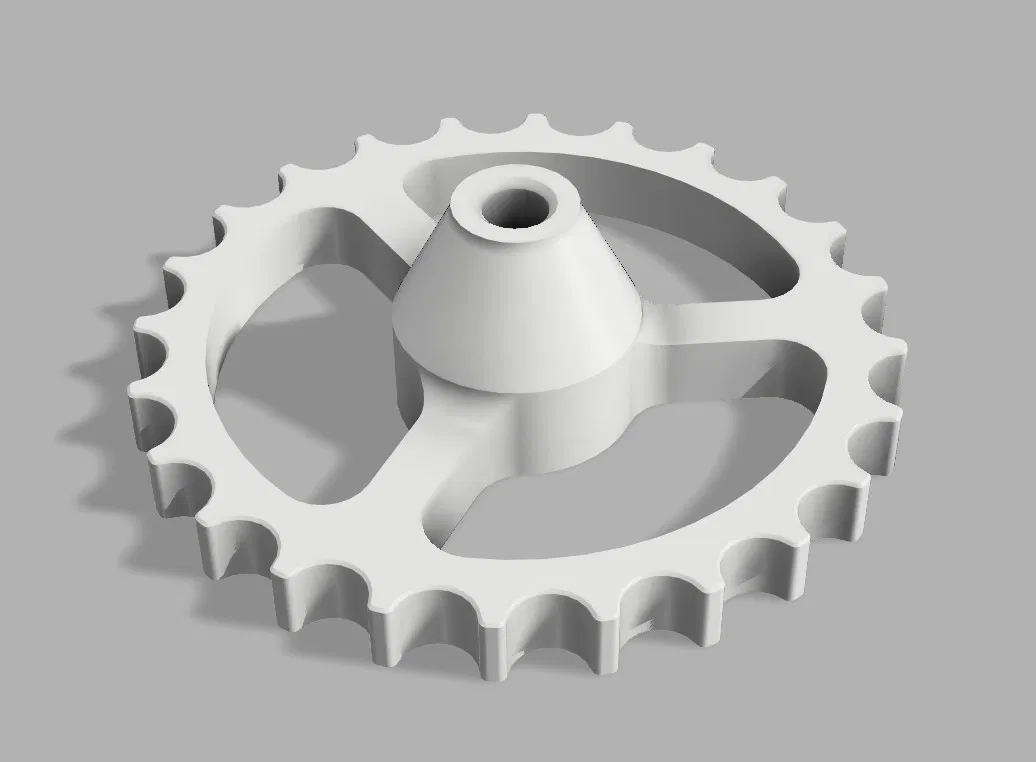
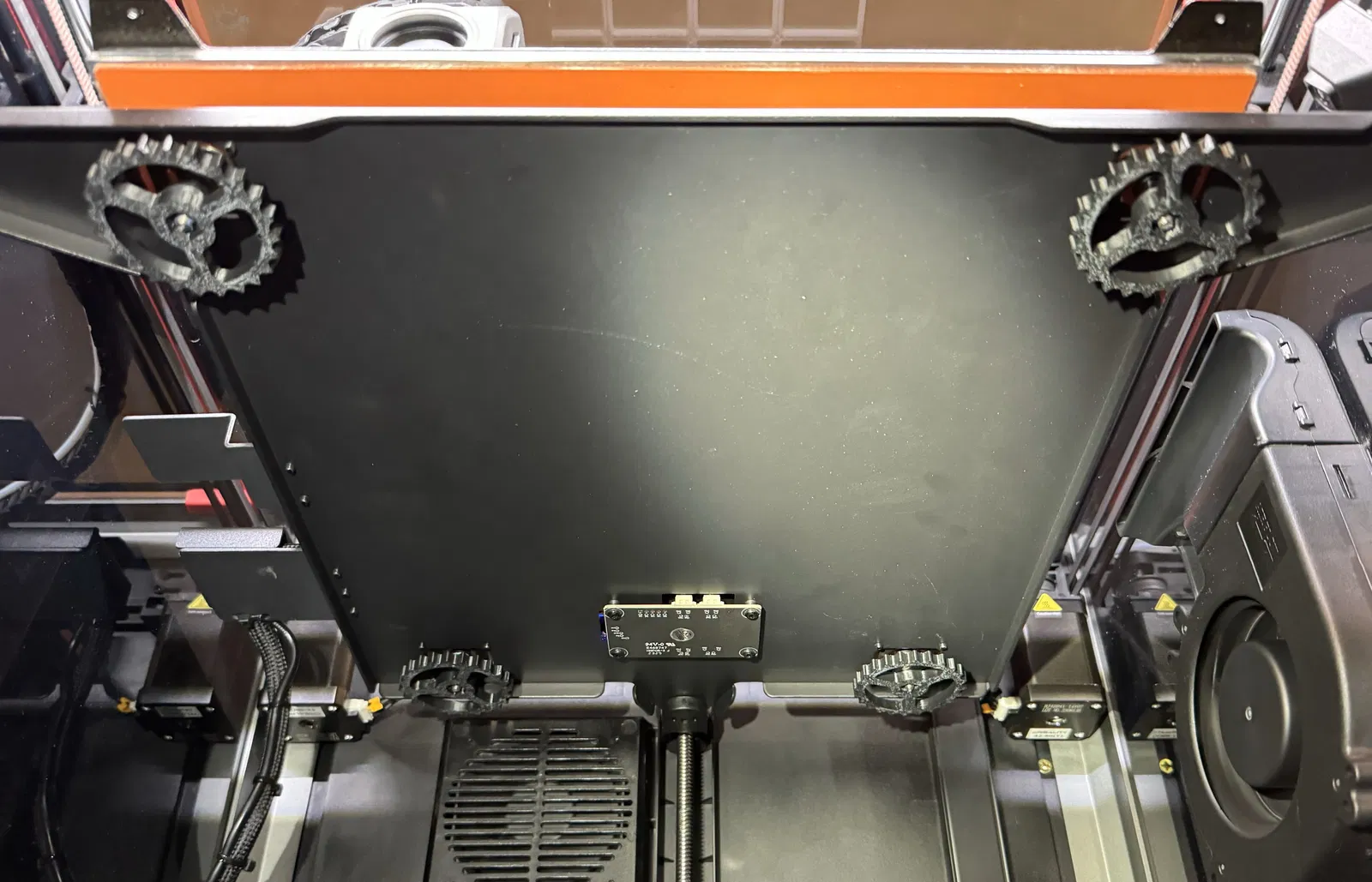
Trực tiếp từ nhà máy, bộ chỉnh phẳng bàn in của K1 Max rất tệ và phương pháp chỉnh phẳng chính thức (tháo nắp dưới, đặt lại dây đai Z-stepper) vừa cồng kềnh vừa không chính xác. Tôi đã thay thế bu lông và miếng đệm zin bằng bánh xe điều chỉnh thủ công để có thể sử dụng macro SCREWS_TILT_ADJUST (và những cái khác!).
Tôi đoán là cái này cũng sẽ hoạt động trên K1, nên nếu ai đó thử trên K1 thì cho tôi biết và tôi sẽ cập nhật mô tả.
QUAN TRỌNG:
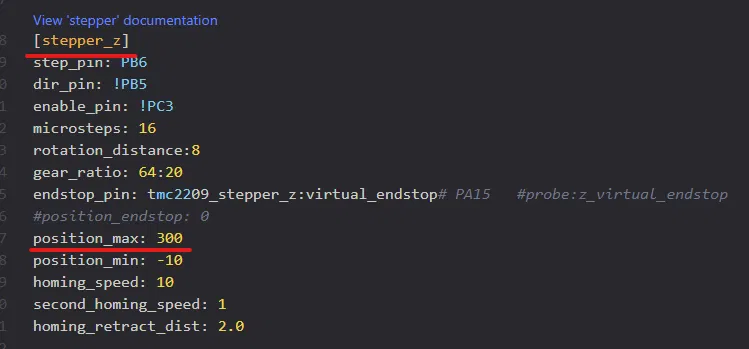
Vì các bánh xe này nhô ra nhiều hơn bu lông zin và không có cảm biến hành trình, bạn có nguy cơ bàn in va vào đáy vỏ máy! Để ngăn chặn điều này xảy ra, hãy chỉnh sửa printer.cfg của bạn và thay đổi giá trị position_max: của [stepper_z] thành 300.
Bộ phận cần thiết:
- 4x Bánh xe điều chỉnh mặt bàn (in bằng ABS/ASA với 70-100% độ đặc, 3 lớp tường)
- 4x Vít máy đầu chìm M4 x 35mm
- 4x Lò xo bàn in 20mm, đường kính ngoài 8mm, đường kính trong 4mm
- 4x Vòng đệm M4
Cách thực hiện:
- Tháo tấm đế.
- Tháo 4x đai ốc nyloc, bu lông và miếng đệm zin.
- Lắp đai ốc nyloc zin vào bánh xe điều chỉnh; chúng sẽ vừa khít, nên dùng một chiếc bu lông dự phòng gõ nhẹ để chúng vào hết.
- Lắp bu lông, lò xo, vòng đệm và bánh xe theo thứ tự đó.
- Siết chặt bánh xe sao cho ren bu lông bằng phẳng với bề mặt bánh xe. Như vậy bạn sẽ có một lực căng ban đầu tương đối tốt và là điểm khởi đầu thuận lợi để chạy hiệu chỉnh lần đầu.
- Lắp lại tấm đế và cho trục xyz chạy về gốc.
- Đừng quên chỉnh sửa printer.cfg như lưu ý ở trên!!
- Chạy bất kỳ quy trình hiệu chỉnh độ phẳng nào bạn chọn. Một khấc trên vành bánh xe tương ứng với 1/24 vòng quay, 2,5 phút hoặc 0,03mm (bước ren 0,7mm trên vít M4) điều chỉnh chiều cao, vì vậy rất dễ để tinh chỉnh.
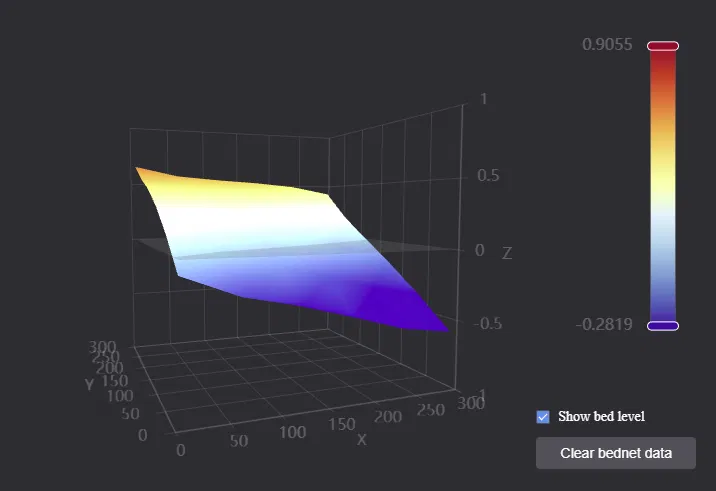
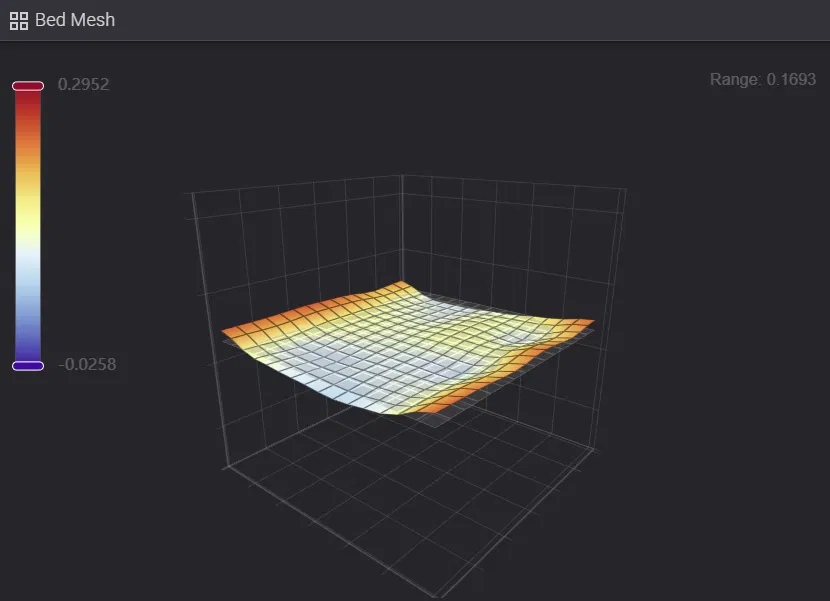
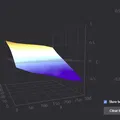
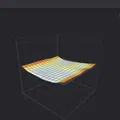
Xem ảnh kết quả lần thử đầu tiên của tôi - độ lệch từ >1mm xuống còn 0,17mm :)
Khắc phục sự cố:
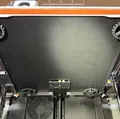
Nếu bạn gặp lỗi: "AI detection prompt key:506, AI LiDAR calibration failure" khi bắt đầu một bản in mới, lý do là vì nhãn dán hiệu chỉnh LiDAR màu trắng nằm quá thấp so với mặt bàn. Siết chặt cả 4 con vít xuống thêm để hạ thấp bàn in (sự chênh lệch <3mm giữa nhãn dán và bề mặt tấm đế có vẻ ổn) và hiệu chỉnh lại.
Giấy phép
Tác phẩm này được cấp phép theo
Creative Commons — Attribution — Noncommercial — Share AlikeCC-BY-NC-SA

File mô hình

Chưa có bản in nào được khoe. Hãy là người đầu tiên!


Chưa có bình luận nào. Hãy là người đầu tiên!