

Vỏ hộp cảm biến nhiệt độ và độ ẩm Arduino (DHT11)

Lắp ráp vỏ hộp cho bộ cảm biến nhiệt độ và độ ẩm DHT11, màn hình LCD 16x2, hoạt động với Arduino Uno. Bao gồm hướng dẫn chi tiết về linh kiện, lắp ráp và mã nguồn.
1.1K
Lượt Xem
11
Lượt Thích
209
Lượt Tải
Cập Nhật Dec 28, 2025
Mô tả
Tóm tắt
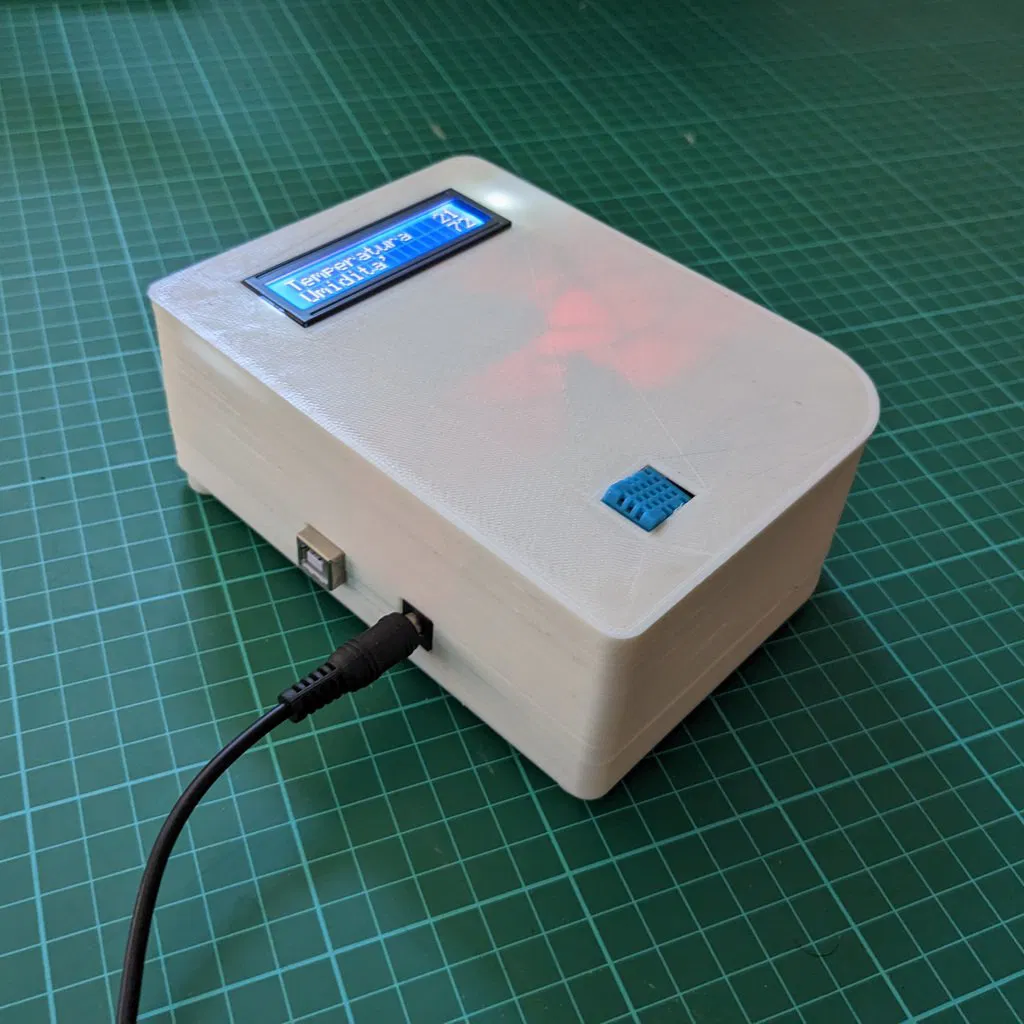
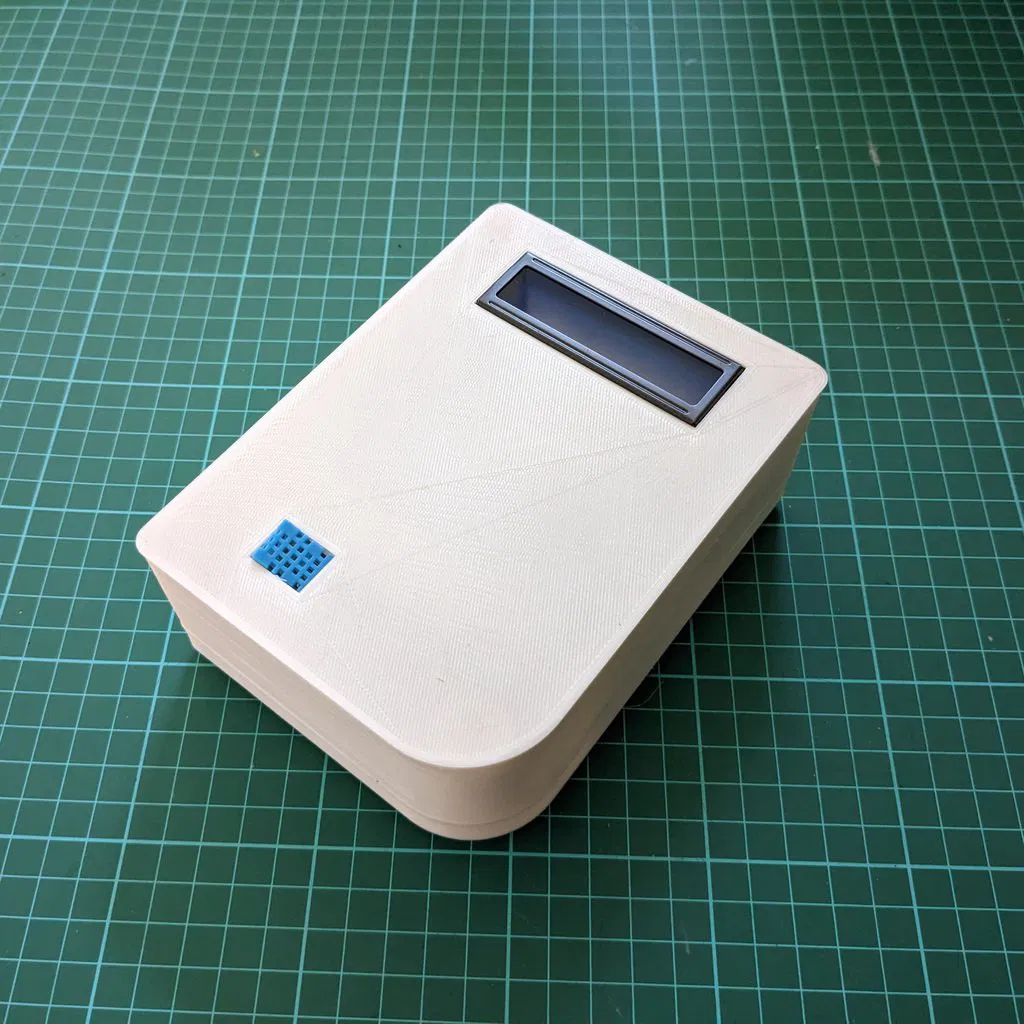
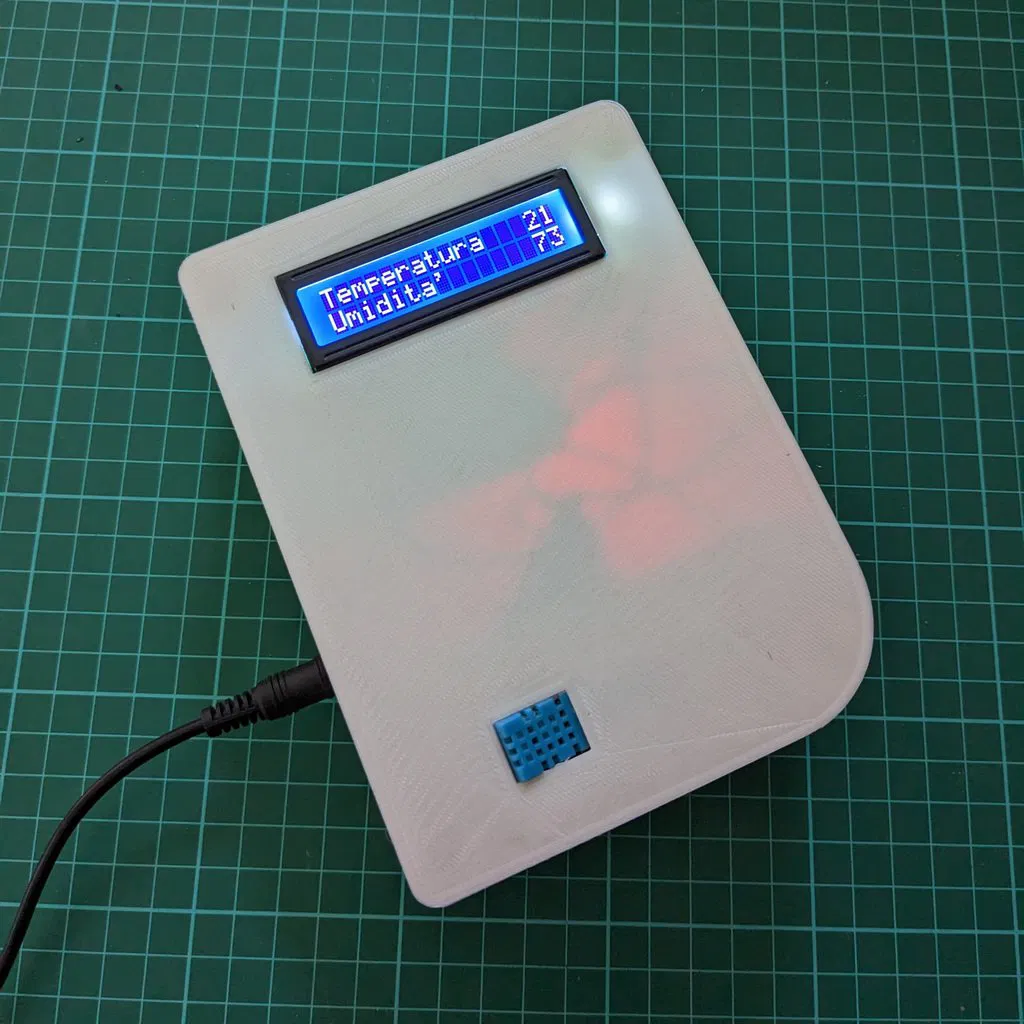
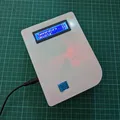
A case for a temperature and humidity sensor powered by an Arduino uno board.
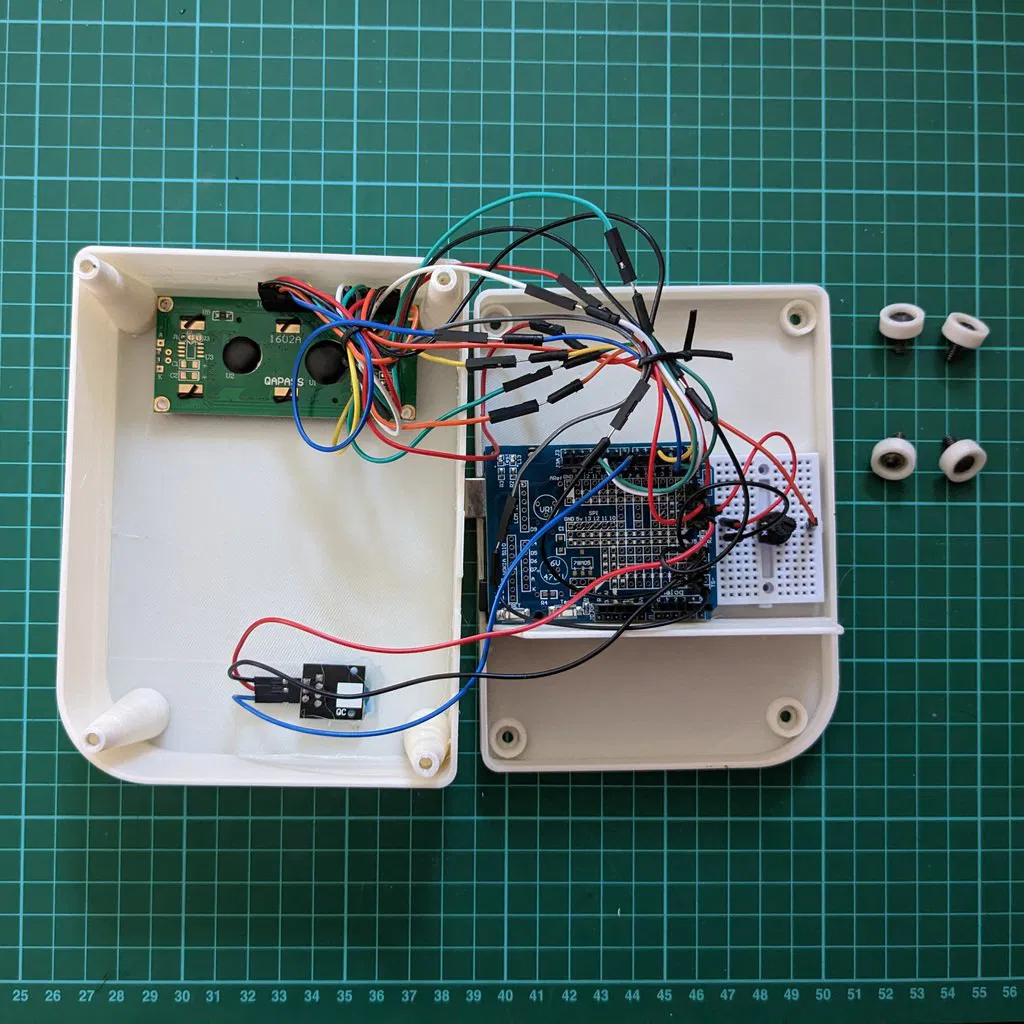
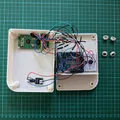
The case fits:
- an Arduino uno
- a small breadboard
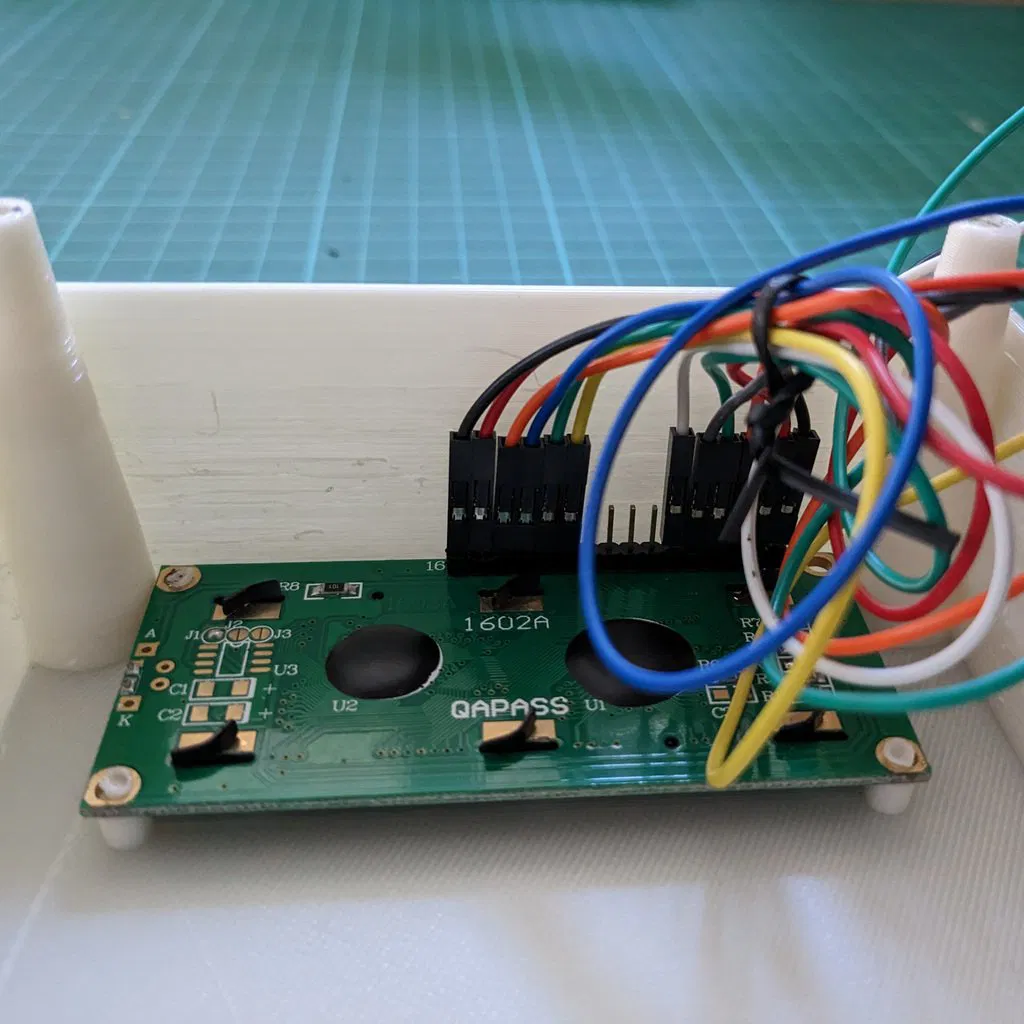
- a 16x2 LCD display
- a DHT11 temperature and humidity sensor
The parts are locked in place by melting the plastic pins with a soldering iron. The DHT11 is glued in place with hot glue.
Credits: The project is inspired by: https://www.progettiarduino.com/11-temperatura-e-umiditagrave-dht-11.html
Linh kiện cần thiết
Bộ phận in 3D:
- 1x Phần trên của vỏ hộp (Front_cover.stl)
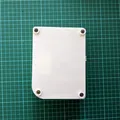
- 1x Phần dưới của vỏ hộp (Back_cover.stl)
- 4x Chân đế (Feet.stl)
Điện tử:
- Arduino uno
- Một bo mạch cắm nhỏ (breadboard)
- Một màn hình LCD 16x2
- Một cảm biến nhiệt độ và độ ẩm DHT11
- Dây nối (jumper cables) (đảm bảo chúng đủ dài để kết nối)
- Biến trở 10k ohm
- Một cục sạc / pin 9v / dây USB để cấp nguồn cho board
Lắp ráp:
- 4x ốc M3
- Mỏ hàn
- Keo nóng (hot glue) hoặc keo dán khác
Phần mềm:
- Arduino IDE
- Thư viện LCD display (Thư viện LiquidCrystal.h, xem: https://docs.arduino.cc/learn/electronics/lcd-displays/ )
- Thư viện DHT11 từ adafruit (Thư viện DHT.h, xem: https://learn.adafruit.com/dht )
Mã nguồn (file .ino nằm trong mục tải về):
        #include <DHT.h>
        #include <LiquidCrystal.h>
        #define DHTPIN 8     // what digital the DHT11 is connected to
        #define DHTTYPE DHT11   // DHT 11
        DHT dht(DHTPIN, DHTTYPE); //set dht
        LiquidCrystal lcd(12, 11, 5, 4, 3, 2); //set display (pin)
        void setup() {
          lcd.begin(16, 2);//initialise screen
          lcd.print("Temperature");
          lcd.setCursor(0,1);
          lcd.print("Humidity");
          Serial.begin(9600);
          Serial.println("Arduino DHT11 Humidity and Temperature sensor");
          dht.begin();//inizialise dht
        }
        void loop() {
          // Wait a few seconds between measurements.
          delay(5000)    ;
          //read temperature and humidity
          float h = dht.readHumidity();
          float t = dht.readTemperature();
          // Check if any reads failed and exit early (to try again).
          if (isnan(h) || isnan(t) ) {
            Serial.println("Failed to read from DHT sensor!");
            lcd.setCursor(0, 0);
            lcd.print("FAIL            ");
            lcd.setCursor(0, 1);
            lcd.print("FAIL            ");
            return;
          }
          // set lcd cursor to column 14 and row 0
          lcd.setCursor(14, 0);
          // print temperature
          lcd.print(t);
          // set lcd cursor to column 14 and row 1
          lcd.setCursor(14, 1);
          // print humidity
          lcd.print(h);
         // Serial print for debugging
          Serial.print("Temperature: ");
          Serial.print(t);
          Serial.print("\t");
          Serial.print("Humidity: ");
          Serial.print(h);
          Serial.print("\t");
        }
Hướng dẫn lắp ráp
- Nhớ kiểm tra các linh kiện và mã nguồn bên ngoài vỏ hộp trước nha.
- Gắn Arduino Uno vào phần dưới của vỏ hộp (file: Front_cover.stl) bằng cách dùng mỏ hàn làm chảy các đầu nhựa để cố định lại.
- Dùng băng keo dán breadboard (cùng với biến trở 10k ohm) vào bên cạnh Arduino.
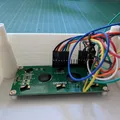
- Gắn màn hình LCD vào phần trên của vỏ hộp (file: Back_cover.stl) bằng cách dùng mỏ hàn làm chảy các đầu nhựa để cố định lại.
- Đặt DHT11 vào bằng một ít keo nóng. Nhớ là để nó ở bên ngoài vỏ hộp để có thể lấy không khí nha.
- Đấu dây cho LCD, DHT11, Biến trở và Arduino theo sơ đồ này (nguồn: https://www.progettiarduino.com/11-temperatura-e-umiditagrave-dht-11.html ). Đảm bảo dây nối đủ dài và không bị tuột khi đóng vỏ hộp. Nếu bạn dùng breadboard loại nhỏ thì có thể cần nối thêm dây 5v và ground để cấp nguồn cho tất cả các linh kiện.


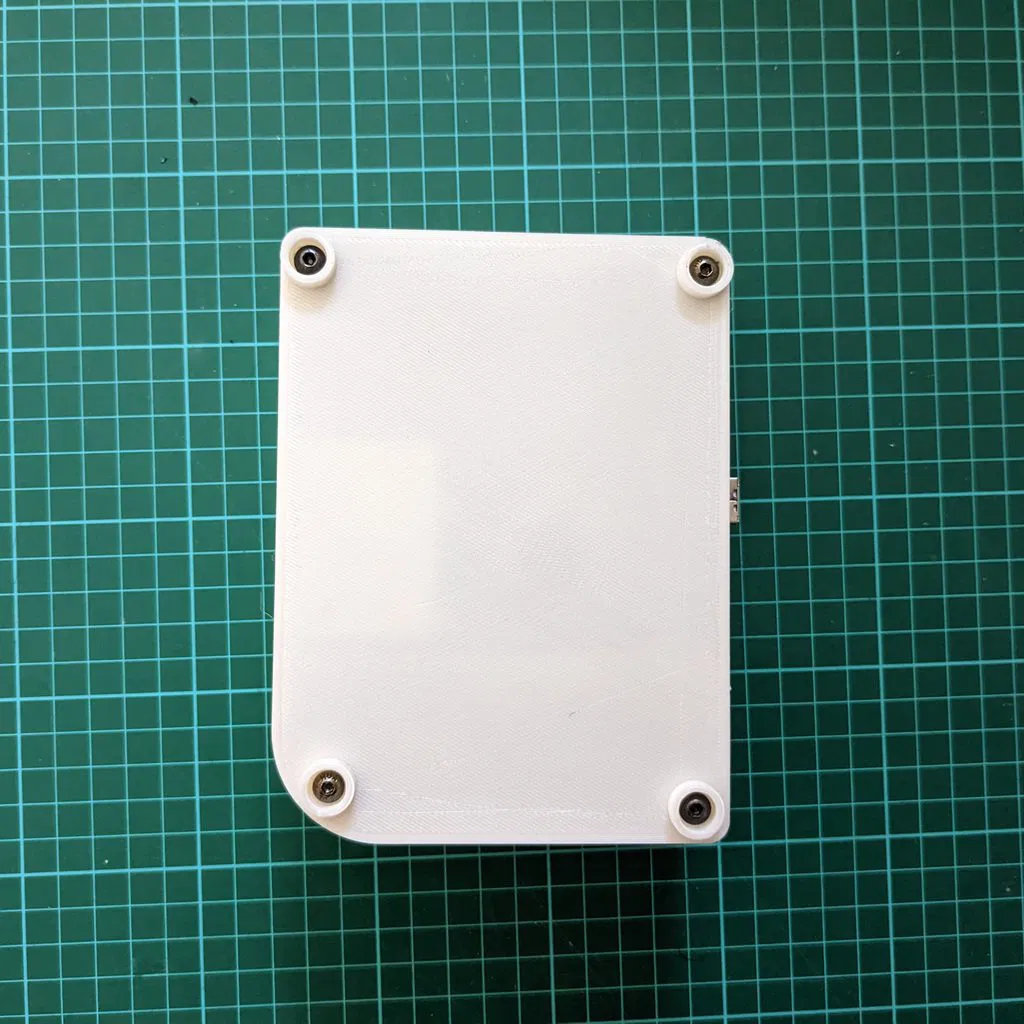
- Dùng 4 ốc M3 để đóng hai nửa vỏ hộp lại. Các chân đế được gắn "như vòng đệm" vào các con ốc đó.
Giấy phép

File mô hình
Đang tải files, vui lòng chờ...


Vui lòng đăng nhập để bình luận.
Vui lòng đăng nhập để khoe bản in của bạn.
Chưa có bản in nào được khoe. Hãy là người đầu tiên!


Chưa có bình luận nào. Hãy là người đầu tiên!