

Ăng-ten TC3EC 433MHz Moxon - Thiết kế bởi TA3NT

Khám phá Ăng-ten TC3EC 433MHz Moxon, một thiết kế cộng đồng miễn phí từ TA3NT, tối ưu hóa cho các nút LoRa Meshtastic 433MHz. Hướng dẫn chi tiết về cài đặt, in và sử dụng NanoVNA.
Mô tả
Ăng-ten TC3EC 433MHz Moxon bởi TA3NT
Để biết thông tin chi tiết, bạn có thể đọc bài viết liên quan trên blog của chúng tôi (TR).
Ăng-ten này được thiết kế bởi TA3NT dưới tên "Ăng-ten TC3EC Moxon" để đáp ứng nhu cầu ăng-ten của các Nút LoRa Meshtastic 433MHz ở Thổ Nhĩ Kỳ và đã được cung cấp cho cộng đồng nghiệp dư mà không có bất kỳ lợi ích tài chính nào.
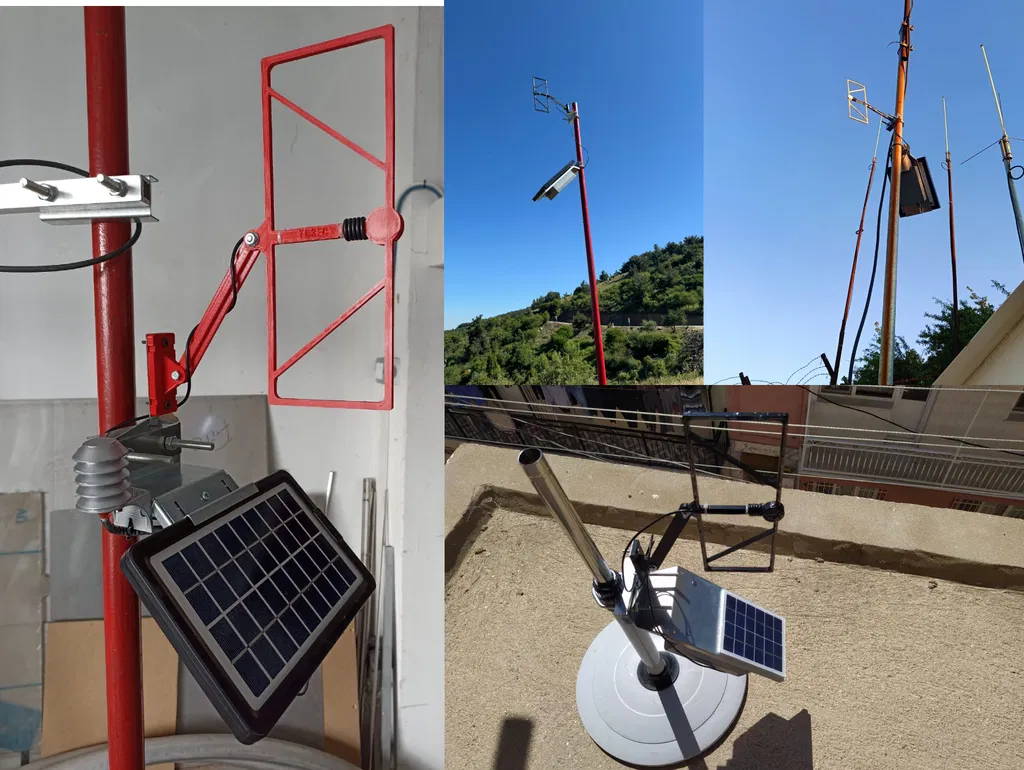
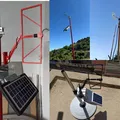
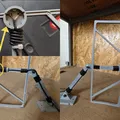
Như bạn có thể thấy từ hình ảnh, ăng-ten đã trở nên rất phổ biến trong một thời gian ngắn và thu hút sự quan tâm lớn từ các anh em nghiệp dư Thổ Nhĩ Kỳ. Nó tiếp tục được sử dụng trong nhiều nút LoRa ngày nay. Trong thời gian tới, nó đã phát triển thành một vị trí hoàn toàn khác với những sửa đổi của nhiều người bạn nghiệp dư và biến thành một hệ sinh thái. Bạn cũng sẽ thấy tên những người bạn của chúng tôi được đề cập trong phần Remixes của dự án mà tôi đã tải lên đây theo yêu cầu của họ. Tất nhiên, chúng tôi mong muốn được thấy bạn trong cả phần remix và makes. Xin đừng ngần ngại đăng tải các bản remix, makes và bình luận.
TC3EC là một cộng đồng gồm các nhà khai thác vô tuyến nghiệp dư từ İzmir/Thổ Nhĩ Kỳ, người dẫn đầu của AREDN, Meshtastic và nhiều công nghệ liên lạc mới, đồng thời là người yêu thích các cuộc thi vô tuyến nghiệp dư trong nước chúng ta. Bạn có thể tìm thêm thông tin chi tiết về họ trên trang QRZ và các tài khoản mạng xã hội của họ.
Cài đặt In
Thương hiệu máy in:
Creality
Máy in:
K1
Rafts:
Không quan trọng
Supports:
Không
Độ phân giải:
.20
Infill:
%30
Filament: Porima PetG Kırmızı RAL3020 Ghi chú:
Vì bạn sẽ sử dụng các bộ phận nhựa này chủ yếu ở ngoài trời, điều cần thiết là bạn phải ưu tiên các loại sợi nhựa có khả năng chống nhiệt và tia UV tốt hơn như ABS, ASA, PetG.
Sau khi In
Lắp các thanh ăng-ten
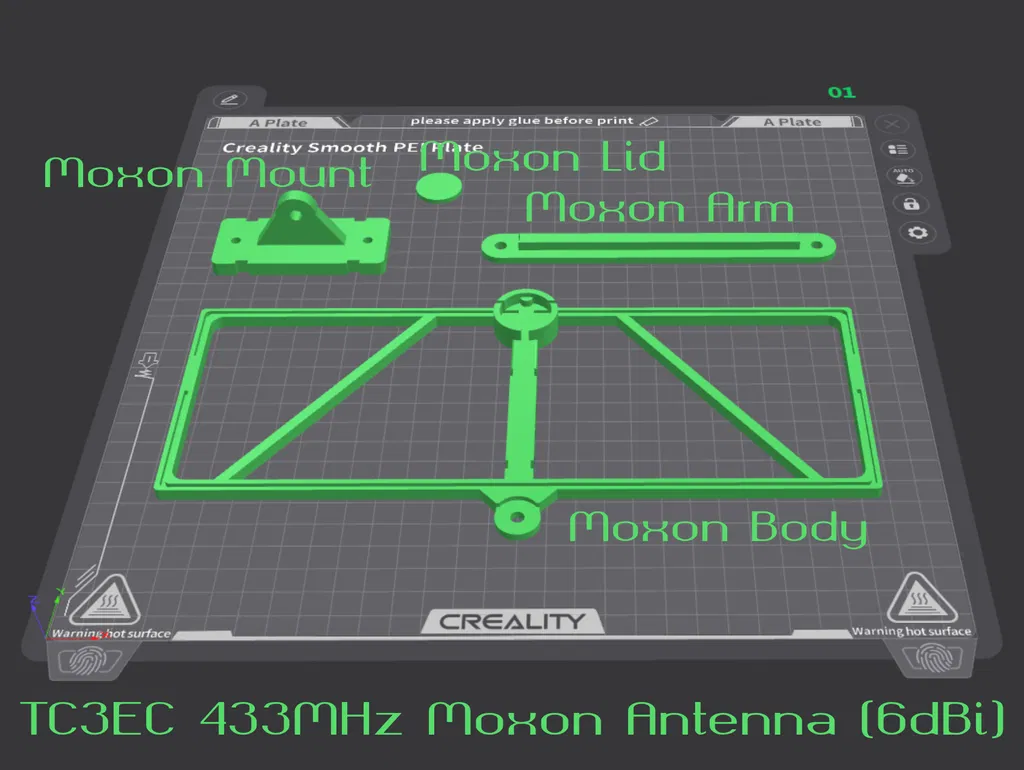
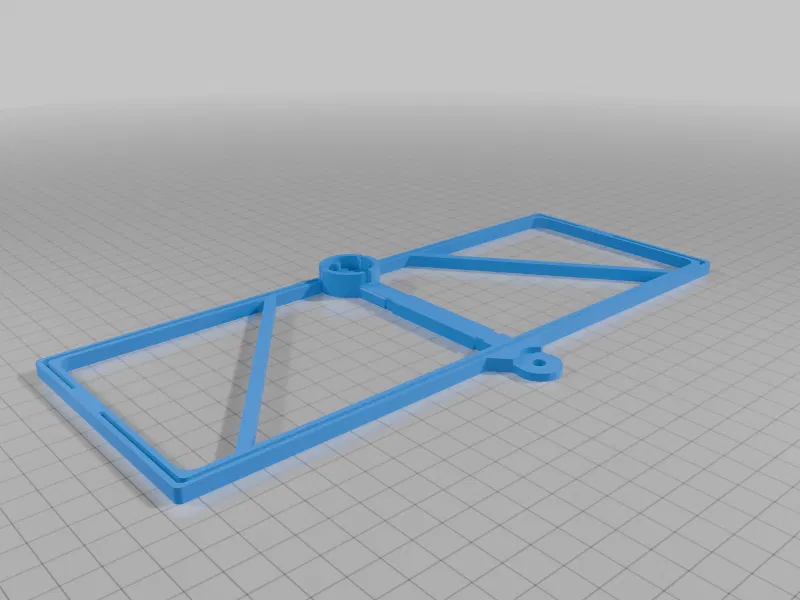
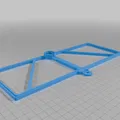
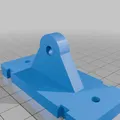
Sau khi in tệp "TC3EC_Moxon_Body.stl", hãy luồn cáp đồng đơn lõi NYA 1.5mm đã tuốt vỏ trước đó vào các rãnh bên trong Ăng-ten Moxon bằng nhíp hoặc một dụng cụ chọc.
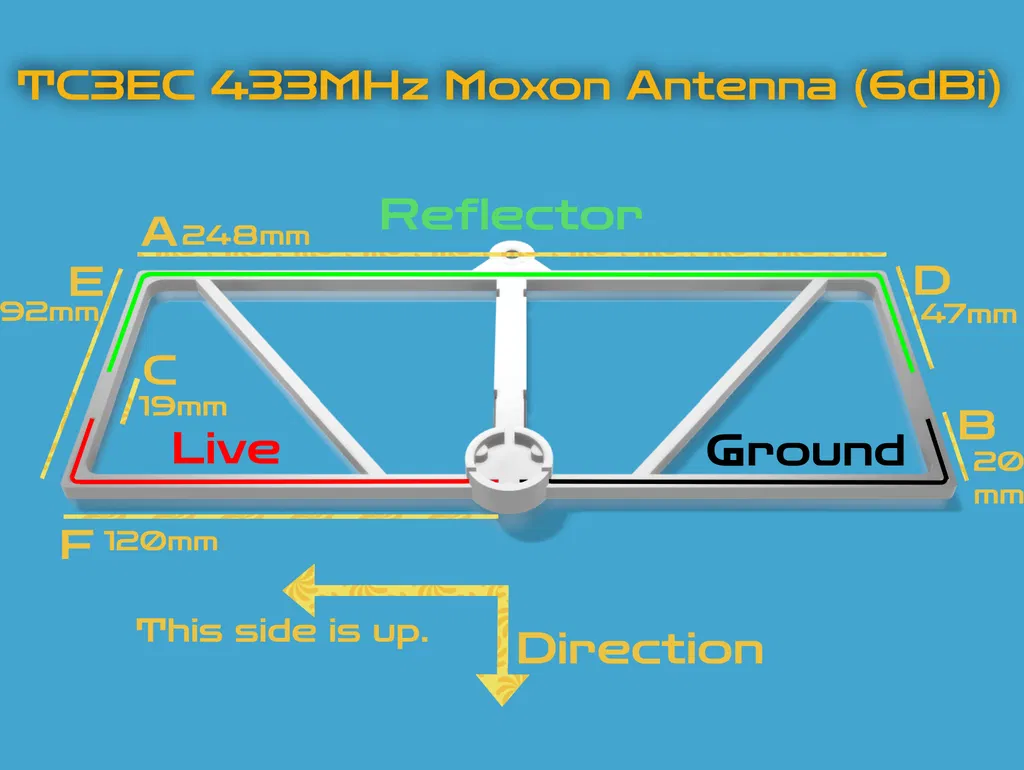
- Bạn sẽ cần khoảng 342mm dây cho bộ phản xạ và hai dây 140mm cho các phần tử lưỡng cực. Sau khi luồn dây đồng vào các rãnh, hãy cắt bỏ phần thừa.
*Ở giai đoạn này, bạn có thể bôi một lớp keo mỏng bên trong rãnh để giữ ăng-ten đúng vị trí, dán băng dính cho ăng-ten hoặc sử dụng mỏ hàn để làm chảy khung lên dây đồng tại một số điểm.
Hàn cáp đồng trục vào các phần tử ăng-ten
Ở giai đoạn này, hãy tuốt lớp vỏ ngoài của cáp đồng trục của bạn khoảng 1 cm. Bây giờ phần bện của cáp sẽ lộ ra. Vo tròn phần bện bằng ngón tay để tạo thành một sợi dây và cũng tuốt lớp cách điện bên trong bảo vệ đầu dây dẫn khoảng 3 mm. Nếu muốn, bạn có thể phủ thiếc lên đầu dây dẫn và phần bện trước khi cố gắng hàn vào các phần tử. Điều này sẽ giúp bạn dễ dàng hơn sau này. Bây giờ bạn đã có một sợi cáp để kết nối với các phần tử lưỡng cực.
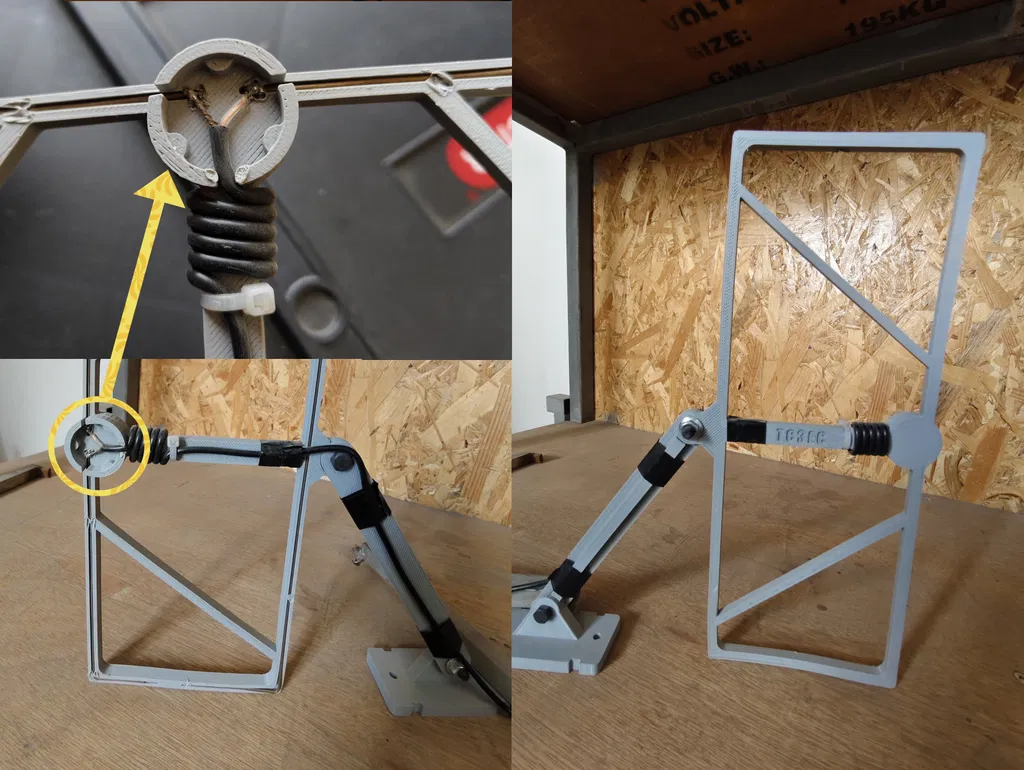
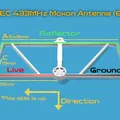
Sau đó, hàn đầu dây dẫn của cáp đồng trục 50Ω của bạn (RG174, RG316, v.v.) vào phần tử lưỡng cực trên cùng như trong hình ảnh và sơ đồ, và hàn phần bện vào phần tử lưỡng cực dưới cùng.
*Vui lòng không làm chập đầu dây dẫn và mặt đất khi hàn các phần tử lưỡng cực. Ở giai đoạn này, điều quan trọng là giữ lớp cách điện bên trong cáp đồng trục dài và không vô tình làm chảy nó bằng mỏ hàn. Tuy nhiên, bạn nên nhớ rằng các sợi bện bị lạc cũng có thể gây chập điện.
†Sẽ không có kết nối nào được thực hiện với phần tử phản xạ.
Tạo Balun xấu
Sau khi hàn các phần tử vào cáp đồng trục của bạn, hãy tạo một balun xấu bằng cách quấn* cáp đồng trục của bạn 5 vòng vào khu vực ngay phía sau hộp nối lưỡng cực như trong hình. Sau khi tạo balun xấu của bạn, hãy cố định nó bằng cách kẹp với các kẹp nhựa tại các vị trí có khía mà bạn sẽ thấy trong ảnh và thiết kế.
*Trong quá trình quấn này, hãy cố định cáp trong hộp nối lưỡng cực để tránh kéo cáp và làm đứt kết nối với các phần tử lưỡng cực hoặc rút các phần tử ra khỏi rãnh của chúng.
†Balun xấu là,
Cố định các phần tử ăng-ten
Phủ các phần đồng lộ ra của ăng-ten và bên trong hộp nối lưỡng cực bằng nhựa epoxy hoặc chất kết dính tương tự. Sau đó, đặt tệp "TC3EC_Moxon_Lid.stl" đã in lên hộp nối lưỡng cực và đảm bảo nó cũng dính. Điều này sẽ cung cấp thêm sự bảo vệ cho ăng-ten của bạn.
Lắp đầu nối RF vào cáp đồng trục
Bây giờ ăng-ten của bạn đã sẵn sàng! Cắt cáp đồng trục của bạn theo khoảng cách bạn cần và hàn đầu nối RF của bạn. Nếu bạn không có khả năng hoặc nguồn lực để làm điều đó, bạn cũng có thể cắt một đầu của cáp đồng trục đã được bán kèm đầu nối, hàn nó vào các phần tử của ăng-ten, và tạo balun xấu của bạn. Tuy nhiên, bạn nên lưu ý rằng với phương pháp này, bạn cần quyết định trước chiều dài cáp mình cần.
Đo ăng-ten
Sau đó, bạn có thể kiểm tra ăng-ten của mình bằng Máy đo SWR hoặc NanoVNA và bắt đầu sử dụng nó. Một lần nữa, nếu bạn không có khả năng như vậy, vSWR của bạn sẽ nhỏ hơn 1.5 trong băng tần nếu bạn tuân thủ chính xác các phép đo.
Đặt ăng-ten
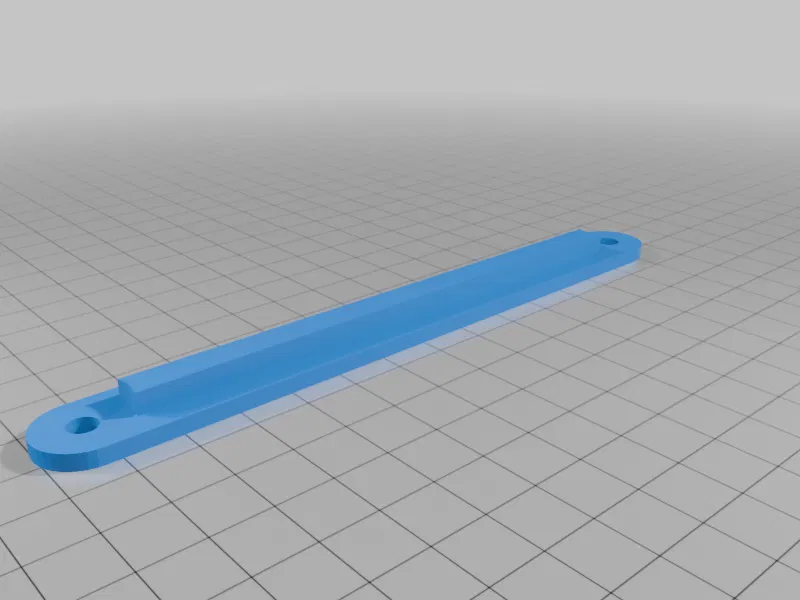
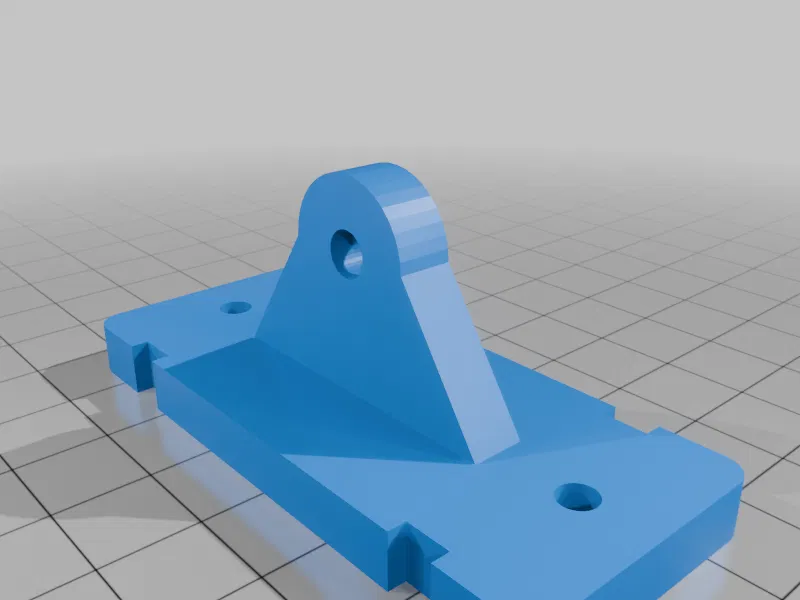
Sau khi hoàn thành ăng-ten và đo nó, bạn có thể đặt nó ở bất kỳ vị trí nào bạn muốn. Bây giờ bạn sẽ cần in một tệp "TC3EC_Moxon_Mount.stl" và ít nhất một tệp "TC3EC_Moxon_Arm.stl" với ít nhất hai cặp vít M5x15 và đai ốc M5. Tuy nhiên, điều quan trọng cần lưu ý là sau khi bạn đã lắp ăng-ten vào vị trí bạn sẽ sử dụng, bạn sẽ cần đo lại để xem nó hoạt động như thế nào ở nơi nó sẽ được lắp đặt.
NanoVNA
NanoVNA là gì?
NanoVNA là một Bộ phân tích mạng Vector cầm tay giá rẻ có thể đo SWR, suy hao cáp, chiều dài cáp, bộ lọc RF, v.v. Thiết bị này được đặc trưng bởi sự đơn giản trong cấu tạo và thực tế là nó không yêu cầu kiến thức nâng cao để thực hiện các phép đo được đề cập. Thông thường, có một phiên bản hoạt động lên đến 900MHz, một phiên bản hoạt động lên đến 1.5GHz và một phiên bản hoạt động lên đến 3GHz trên thị trường. Vì bạn sẽ đo ở 433Mhz trong dự án này, bạn có thể sử dụng bất kỳ phiên bản nào trong số chúng.
Bạn vận hành NanoVNA của mình ở chế độ đo SWR như thế nào?
- Nhấp vào tab "Display"¹ từ menu chính và nhấp vào nút "Trace". Sau đó, đóng tất cả các tùy chọn Trace ngoại trừ "Trace 0" bằng cách nhấp vào chúng hai lần.
- Bây giờ bạn sẽ chỉ thấy đường màu vàng trên màn hình.
- Sau đó, quay lại bằng nút "Back" và nhấp vào nút "Format".
- Sau đó, chọn tùy chọn "SWR" từ danh sách xuất hiện.
- Nhấp lại vào nút "Back".
- Nhấp vào nút "Channel".
- Nếu "CH0 Reflect" chưa được chọn, hãy chọn tùy chọn tương ứng.
- Nhấp hai lần vào nút "Back" để quay lại menu chính.
¹Nếu màn hình của bạn bị lộn ngược, trước tiên hãy mở menu chính bằng cách nhấp vào màn hình một lần và chọn tab "Display" rồi chọn "Flip Display" sau đó nhấp vào nút "Back" để quay lại menu chính.
Bạn đặt dải tần của NanoVNA như thế nào?
Bây giờ nhấp vào tab "Stimulus".
Phương pháp 1-)
Nhấp vào "Start". Tại đây, bạn sẽ chọn điểm bắt đầu của dải tần bạn sẽ quét. Nhập giá trị "430" trên màn hình xuất hiện và chọn nút "M".
Nhấp lại vào màn hình, bây giờ chọn "Stop", nhập giá trị "440" và chọn nút "M". Tại đây, bạn sẽ chọn điểm kết thúc của dải tần bạn sẽ quét. Với phương pháp này, bạn sẽ quét băng thông 10MHz từ 430Mhz đến 440MHz, tức là toàn bộ Băng tần nghiệp dư 70Cm.
Phương pháp 2)
Hoặc nhấp vào "Center" và nhập giá trị "433" và nhấp vào nút "M". Bây giờ bạn đã chọn tần số trung tâm bạn muốn quét.
Bây giờ nhấp vào "Span" và nhập một giá trị từ 1 đến 10, ví dụ và nhấp vào "M".
Giá trị này sẽ xác định độ rộng của khu vực bạn muốn quét trên và dưới tần số trung tâm.
Nhấp vào nút "Back".
Bạn hiệu chuẩn NanoVNA của mình như thế nào?
Nhấp vào tab "Calibrate".
Nhấn "Reset" để xóa dữ liệu hiệu chuẩn trước đó và hiệu chuẩn lại cho dải tần cụ thể bạn vừa chọn.
Sau đó, nhấp vào "Calibrate". Sau đó, các bước hiệu chuẩn của NanoVNA sẽ xuất hiện.
Kết nối đầu nối hở mạch với "CH0". Hiệu chuẩn cho mạch hở bằng cách nhấn "Open". Sau khi tùy chọn tương ứng không còn được chọn, hãy chuyển sang bước tiếp theo.
Kết nối đầu nối ngắn mạch với "CH0". Hiệu chuẩn cho mạch ngắn bằng cách nhấn "Short". Chuyển sang bước tiếp theo sau khi tùy chọn tương ứng không còn được chọn.
Kết nối tải giả 50Ω với "CH0". Hiệu chuẩn cho 50Ω bằng cách nhấn "Load".
Chuyển sang bước tiếp theo sau khi tùy chọn tương ứng không còn được chọn.
Kết nối tải giả 50Ω với "CH0" và "CH1". Hiệu chuẩn cho cách ly bằng cách nhấn "Isoln". Sau khi tùy chọn tương ứng không còn được chọn, hãy chuyển sang bước tiếp theo.
Kết nối cáp đồng trục SS405 50Ω đi kèm với NanoVNA của bạn vào các cổng "CH0" và "CH1" và kết nối chúng với đầu nối SMA-F sang SMA-F cũng đi kèm với NanoVNA của bạn và hiệu chuẩn cho đường truyền bằng cách nhấn "Thru". Sau khi tùy chọn tương ứng không còn được chọn, hãy chuyển sang bước tiếp theo.
Nhấp "Done" và chọn "Save 1" từ danh sách và lưu cài đặt hiệu chuẩn của bạn vào phần tương ứng.
Bây giờ bạn đã sẵn sàng để đo ăng-ten của mình.
Bạn đo SWR của ăng-ten bằng NanoVNA như thế nào?
Vì bạn đã sẵn sàng đo ăng-ten, bây giờ bạn có thể kết nối ăng-ten của mình với NanoVNA.
Bạn có thể di chuyển con trỏ xung quanh màn hình bằng cách chạm bằng bút stylus hoặc sử dụng các phím mũi tên và quét dải tần đã xác định trước, và đo SWR bằng cách đặt con trỏ tại điểm tần số bạn muốn đo.
Nếu bạn muốn tự động tìm ra điểm SWR thấp nhất mọi lúc:
- Nhấp vào nút "Back".
- Nhấp vào tab "Marker".
- Chọn tab "Search".
Nhấp vào "Minimum" và kích hoạt "Tracking".
MoxGen
MoxGen là gì?
MoxGen là một chương trình tạo ăng-ten Moxon Rectangle đơn giản và chức năng được tạo bởi AC6LA dựa trên thuật toán của W4RNL. Bằng cách chỉ nhập tần số và đường kính dây mà bạn muốn vào MoxGen.exe, bạn có thể nhận được các phép đo của ăng-ten Moxon hoạt động ở trở kháng 50Ω chỉ với một lần nhấp.
Cách làm Ăng-ten Moxon với MoxGen?
Bạn có thể dễ dàng tạo ăng-ten của mình bằng cách chỉ cần nhập tần số mà bạn muốn ăng-ten Moxon của mình hoạt động trong phần "Frequency", sau đó nhập độ dày dây bạn muốn sử dụng trong phần "Wire size", chọn đơn vị đo của bạn (in/mm/AWG) từ hộp bên cạnh nó, và nhấn nút "Calculate".
Bây giờ bạn có thể thấy các phép đo ăng-ten Moxon mà MoxGen đã tính toán cho bạn dưới nút "Calculate" dưới dạng A, B, C, D và E.
- Bạn có thể thay đổi các giá trị này thành "Feets", "Inches", "Meters" và "Millimeters" trong phần "Results Units", là hộp ngay bên dưới các phép đo.
*Ý nghĩa của các giá trị được đề cập này được giải thích trong sơ đồ Moxon Rectangle nằm ở bên trái các giá trị.
†Nếu bạn sẽ nhập tần số hoặc đường kính dây phân số trong các phần "Frequency" hoặc "Wire size", hãy sử dụng dấu phẩy (,) thay vì dấu chấm (.).
Làm thế nào để lấy đầu ra từ MoxGen?
Sau khi có các giá trị ăng-ten của bạn được tính toán, bạn có thể lấy bản in các phép đo ăng-ten của mình bằng cách sử dụng nút "Print" ở dưới cùng bên phải của chương trình.
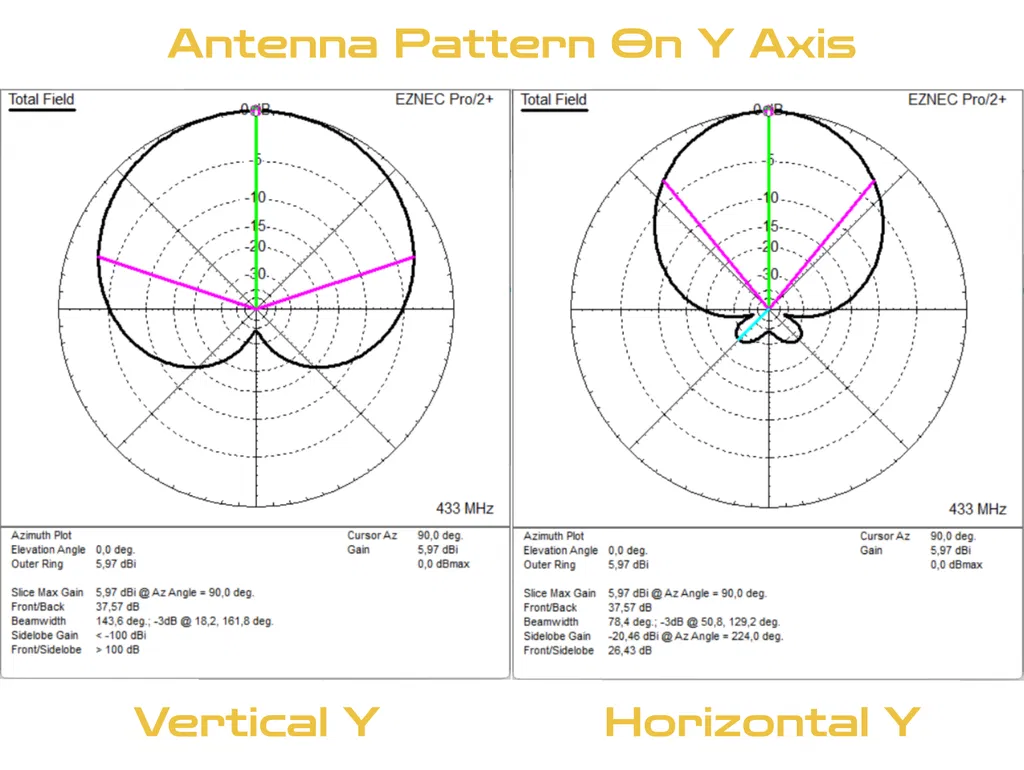
Nếu bạn muốn xuất mô hình ăng-ten của mình, bạn cần sử dụng nút "Generate Model" ở góc trên bên trái của chương trình. Nếu bạn chọn "EZNEC" trong tab Format bên dưới, bạn sẽ xuất mô hình ăng-ten của mình dưới dạng tệp ".ez", nếu bạn chọn "NEC", bạn sẽ xuất mô hình ăng-ten của mình dưới dạng tệp ".nec". Trong tab "Polarization", bạn có thể chọn phân cực ăng-ten là "Horizontal" và "Vertical", và trong tab "Main lobe", bạn có thể chọn hướng thùy chính là "On X axis" và "On Y axis" và bạn có thể lấy đầu ra theo cách đó.
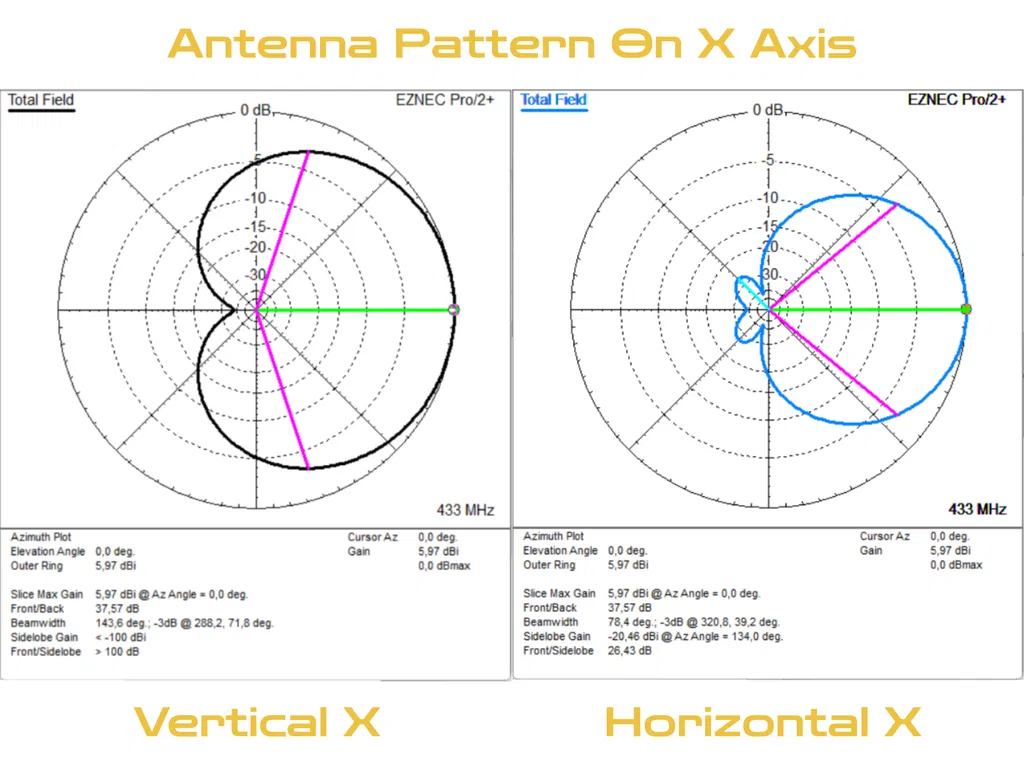
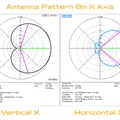
Biểu đồ Ăng-ten
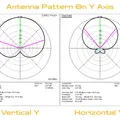
Video kết hợp hình ảnh 2D và hoạt ảnh 3D hiển thị biểu đồ của Ăng-ten TC3EC 433MHz Moxon theo nhiều kiểu khác nhau.
Tuyên bố miễn trừ trách nhiệm
Tuyên bố miễn trừ trách nhiệm pháp lý và đạo đức
Việc sản xuất và bán thiết kế này và các bản sửa đổi của nó, được thiết kế mà không có bất kỳ lợi ích tài chính nào và được giới thiệu cho Cộng đồng nghiệp dư trên toàn thế giới, với mục đích thu lợi tài chính không chỉ đi ngược lại Đạo đức và Luân lý Nghiệp dư mà còn vi phạm pháp luật theo giấy phép.
Trong bối cảnh này, chúng tôi muốn nêu rõ rằng chúng tôi có quyền đệ đơn kiện chống lại những người có hành vi này như thể vị thế đáng xấu hổ mà họ đã rơi vào trong Cộng đồng Vô tuyến Nghiệp dư là chưa đủ.
Xem xét các giá trị đạo đức và luân lý của xã hội chúng ta, hành vi phù hợp nhất tại thời điểm này là các anh em Nghiệp dư có máy in 3D tặng ăng-ten này cho những người bạn không có cơ hội này miễn phí. Hành động như vậy chắc chắn sẽ ngăn chặn sự chia rẽ trong cộng đồng của chúng ta, góp phần vào sự phát triển của nó, và đảm bảo sự tiếp nối của các dự án như vậy.
Tất cả nội dung biên tập liên quan đến dự án, bao gồm hình ảnh, văn bản, video và các phương tiện khác, đều được bảo vệ bản quyền. Nó không thể được sử dụng hoặc chia sẻ nếu không có sự cho phép trước.
Danh mục: Kỹ thuật
Giấy phép
Tác phẩm này được cấp phép theo
Creative Commons — Attribution — Noncommercial — Share AlikeCC-BY-NC-SA

File mô hình


Chưa có bản in nào được khoe. Hãy là người đầu tiên!


Chưa có bình luận nào. Hãy là người đầu tiên!