

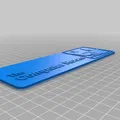
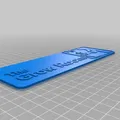
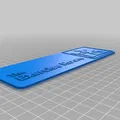
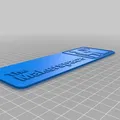
56 Biển Phòng Theo Phong Cách Logo "The Office"

Tạo các biển phòng độc đáo theo phong cách logo "The Office" với 56 mẫu có sẵn. Mô hình hỗ trợ in hai màu, tùy chỉnh văn bản và tương thích với các phần mềm slicer phổ biến như Cura và Slic3r. Hướng dẫn chi tiết cách sử dụng Customizer và tùy chỉnh phông chữ.























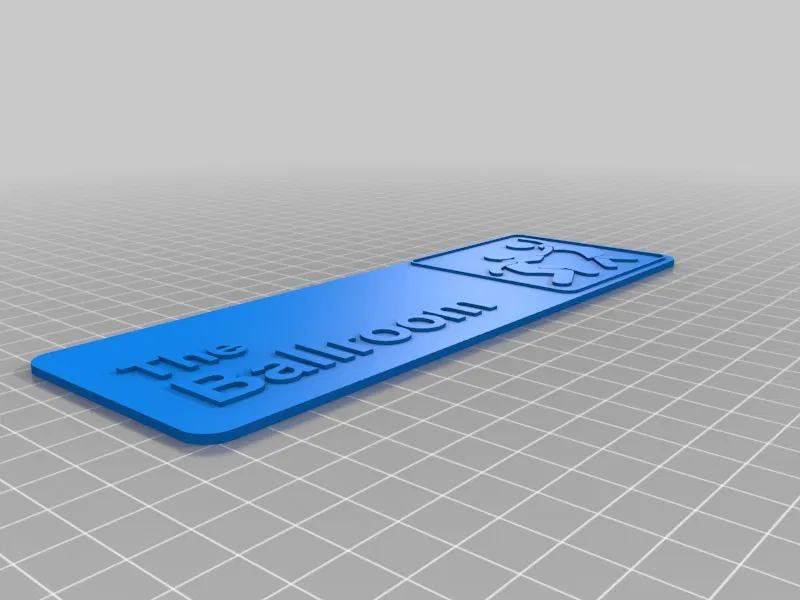


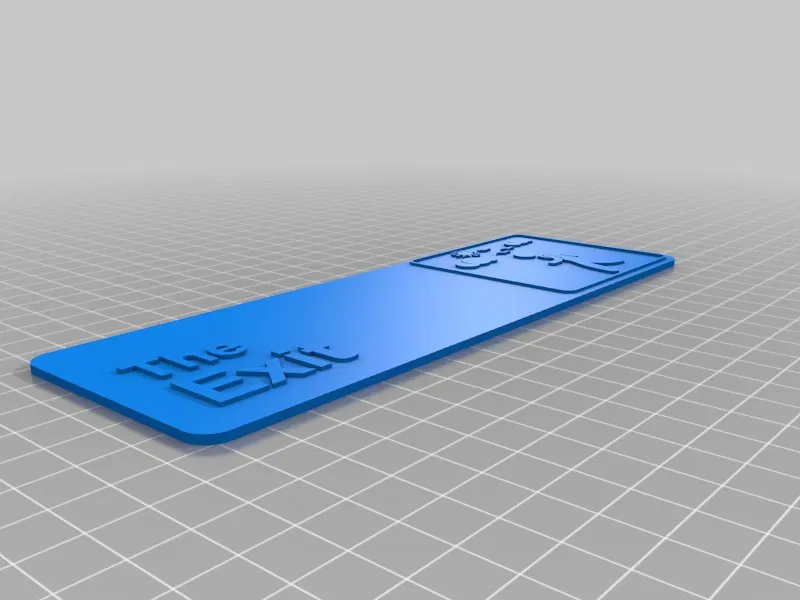
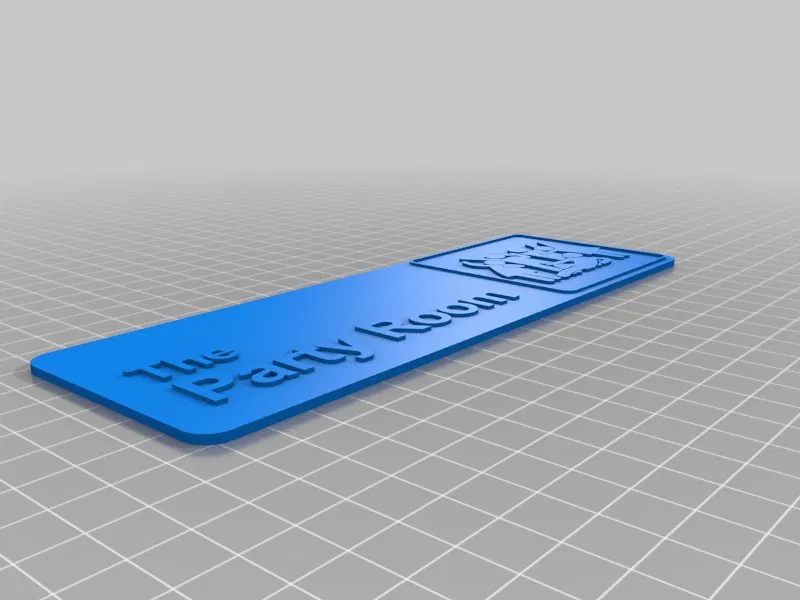

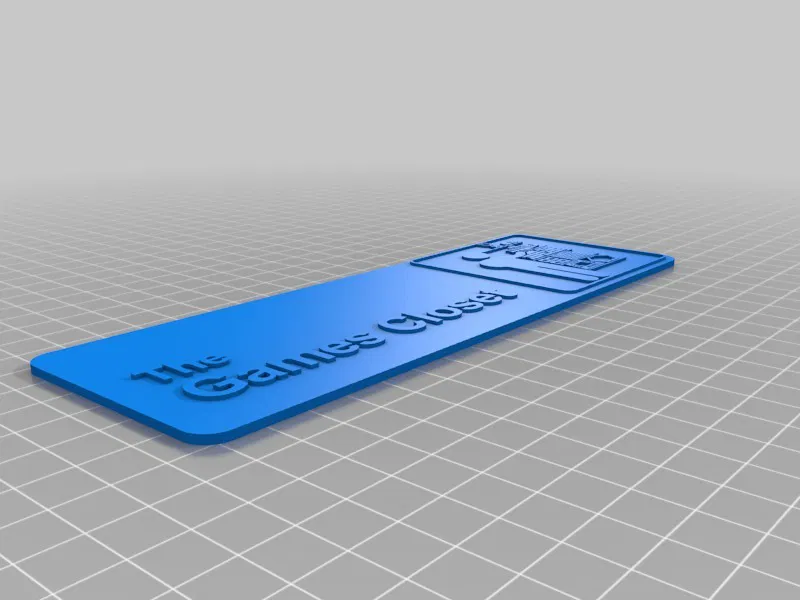






















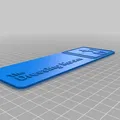
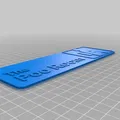


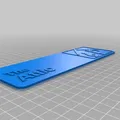
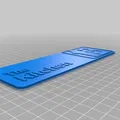


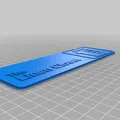


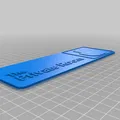
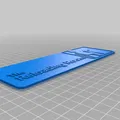


Mô tả
56 Biển Phòng Theo Phong Cách Logo "The Office"
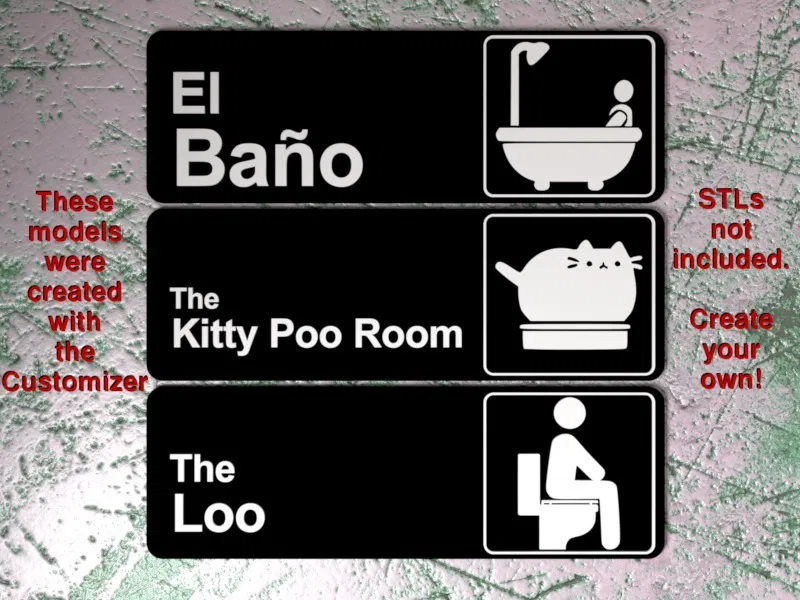
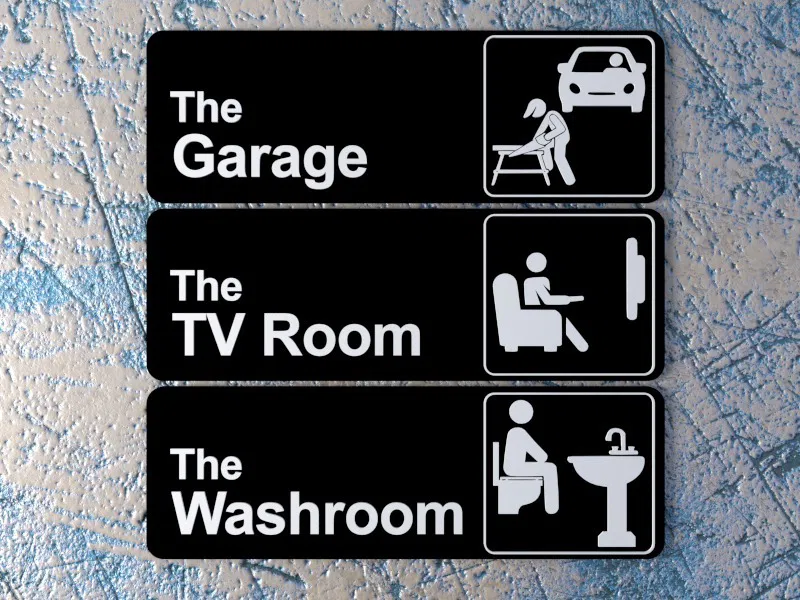
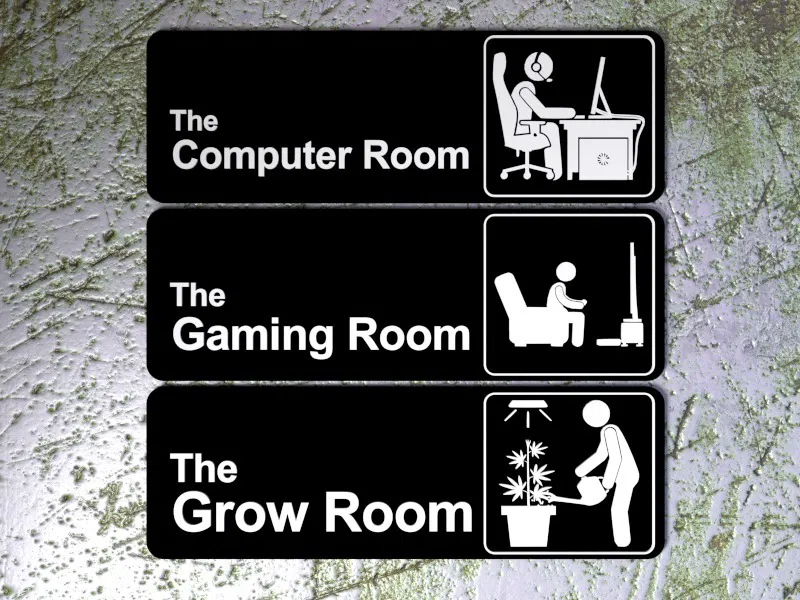
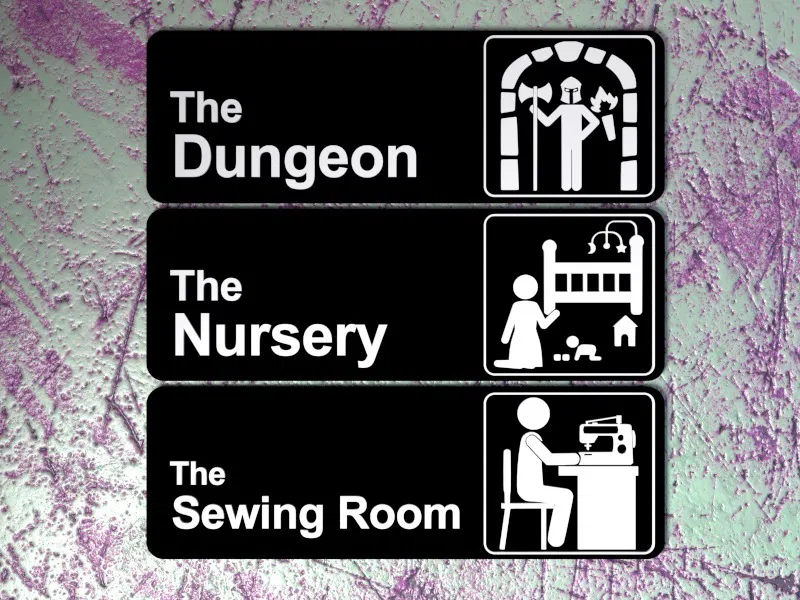
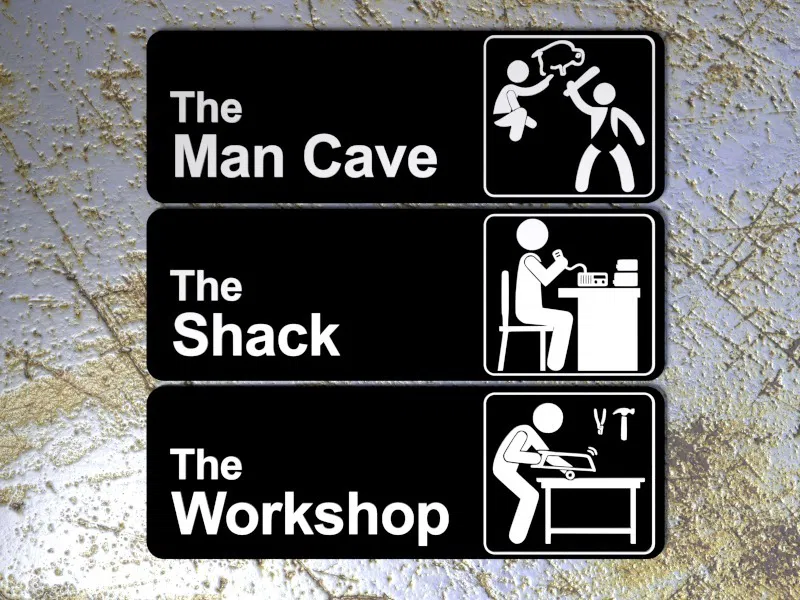
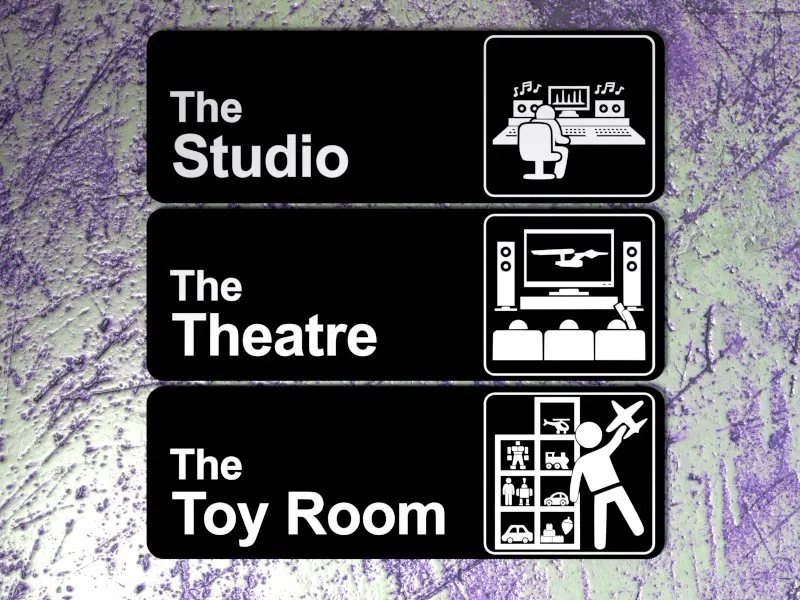
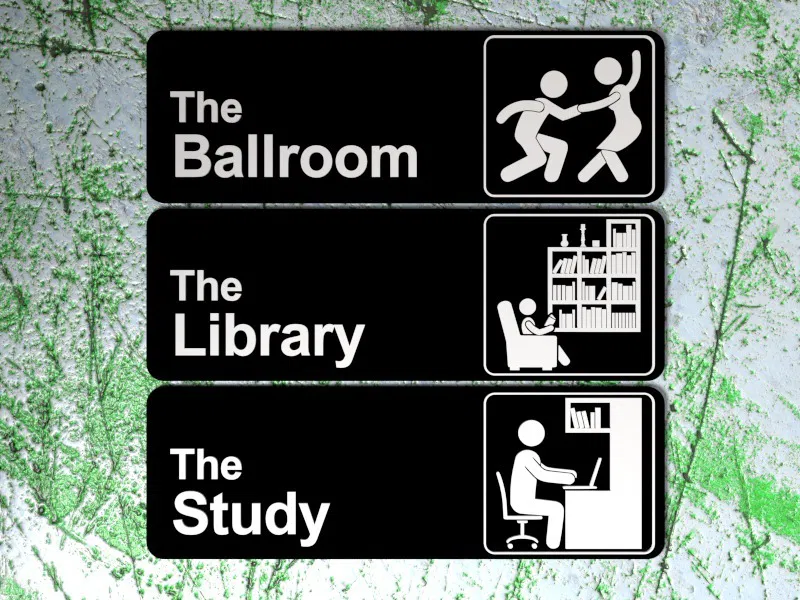
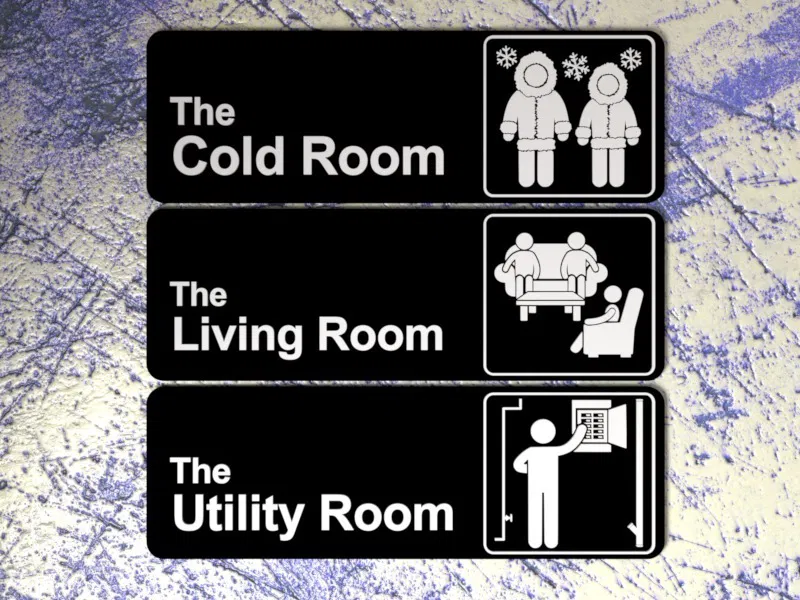
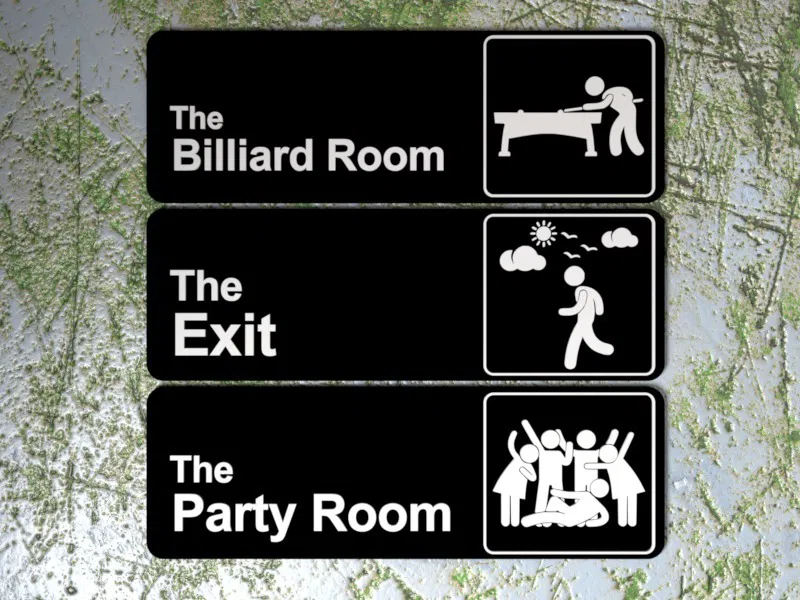
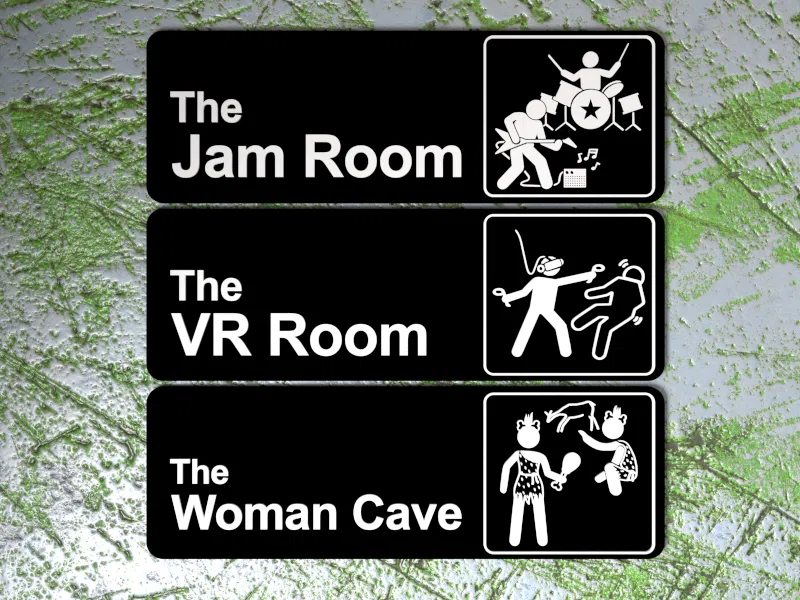
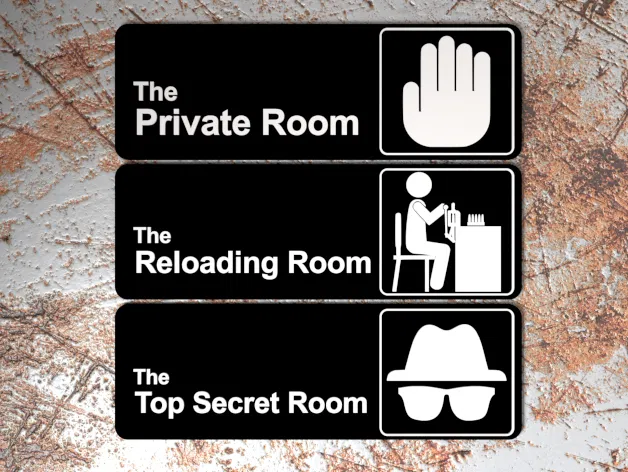
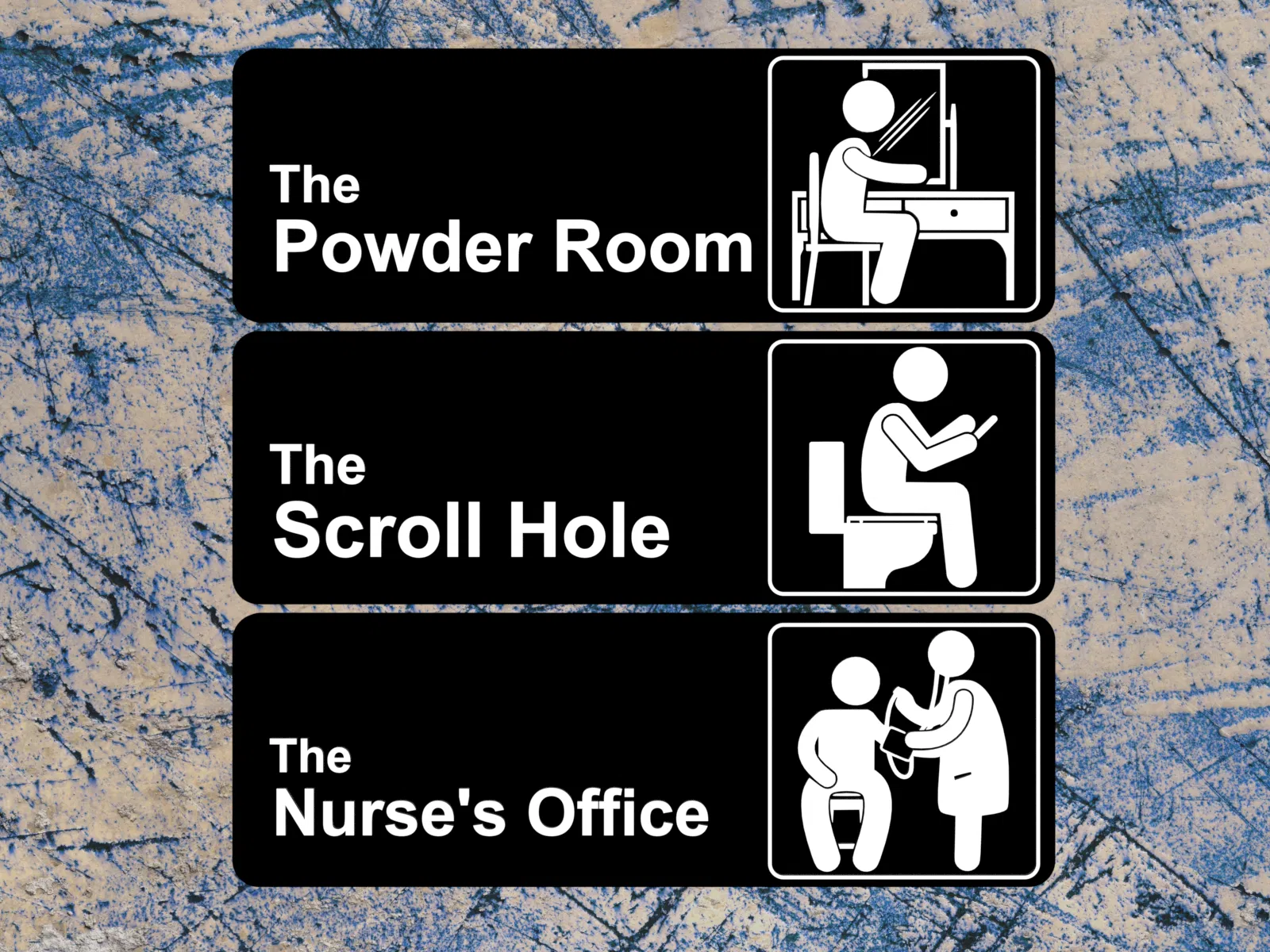
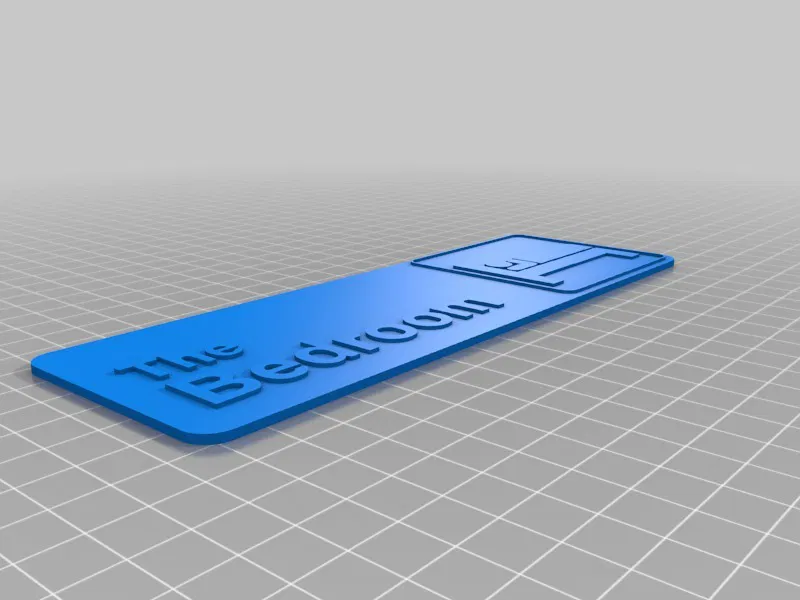
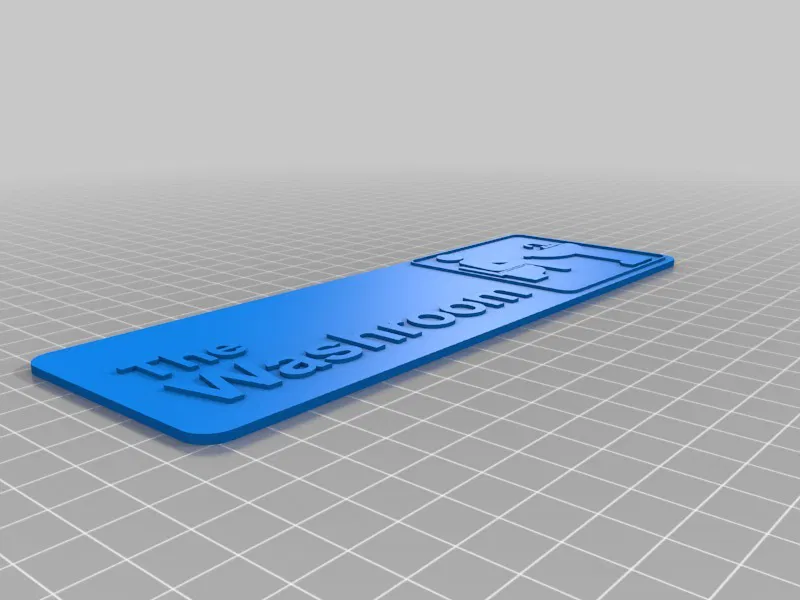
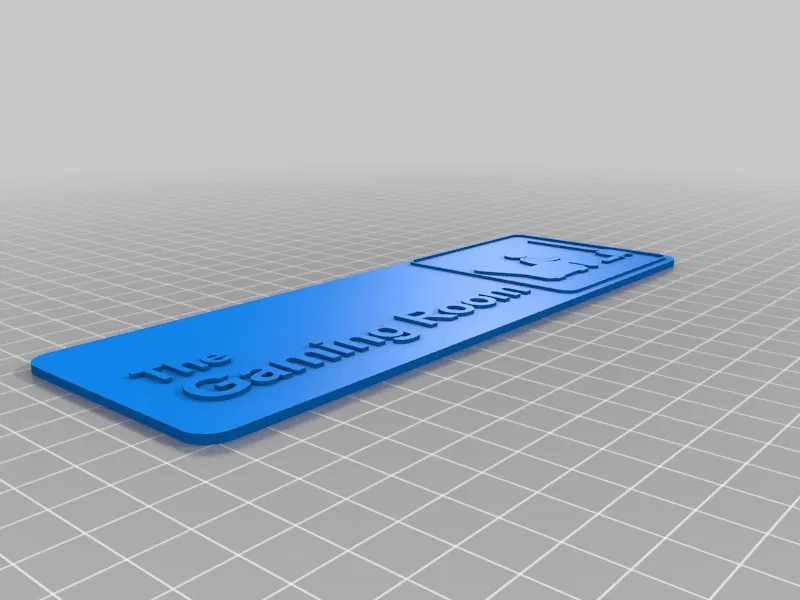
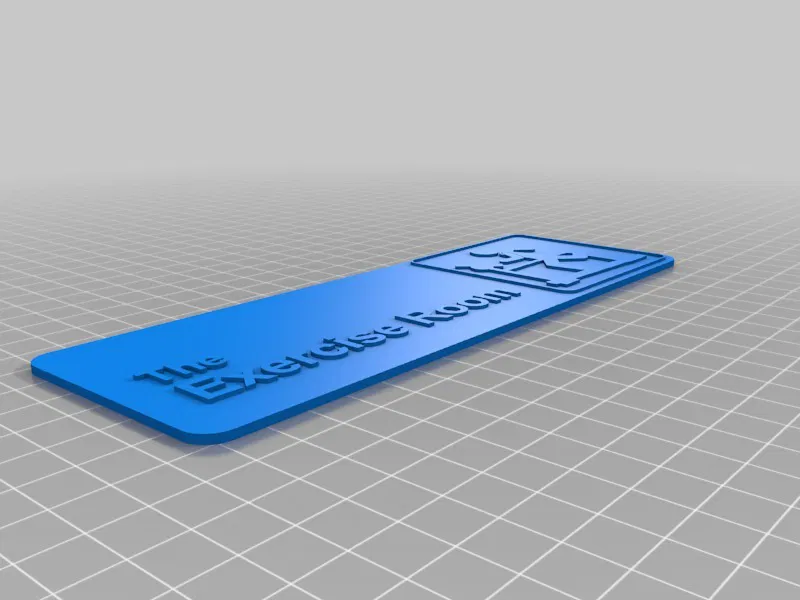
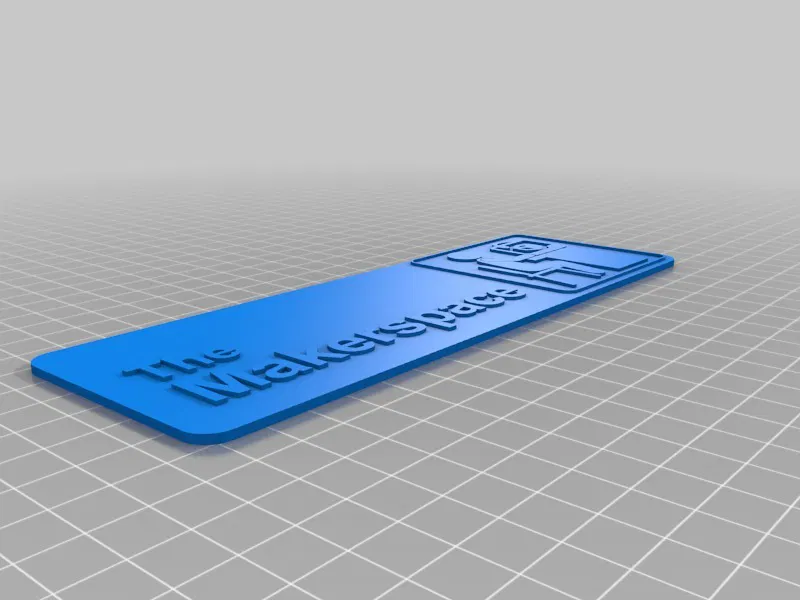
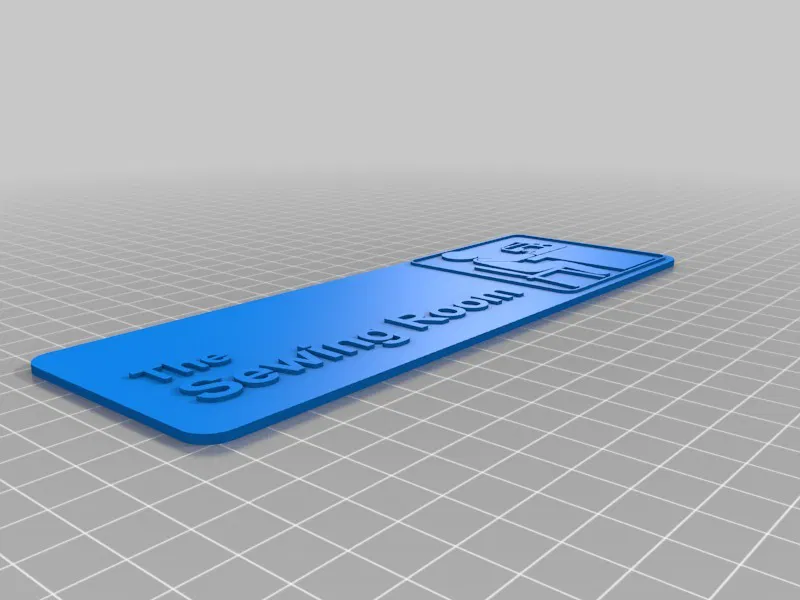
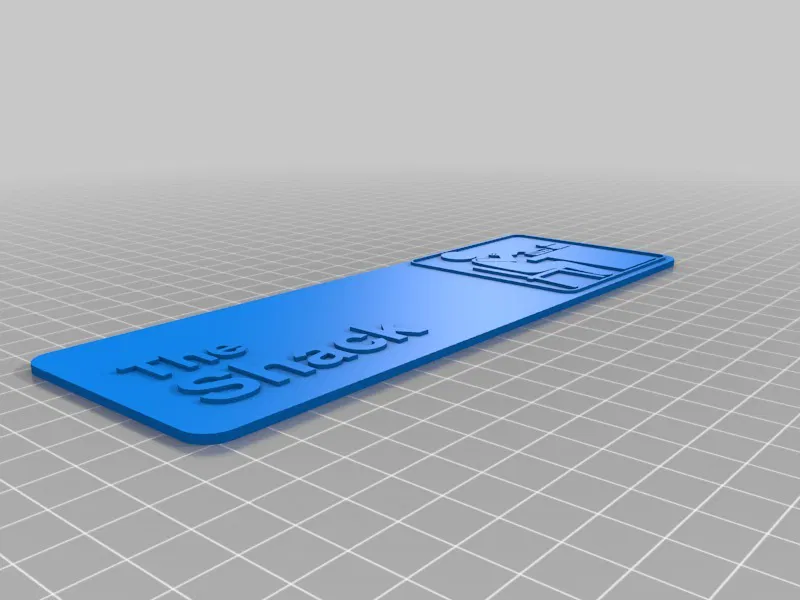
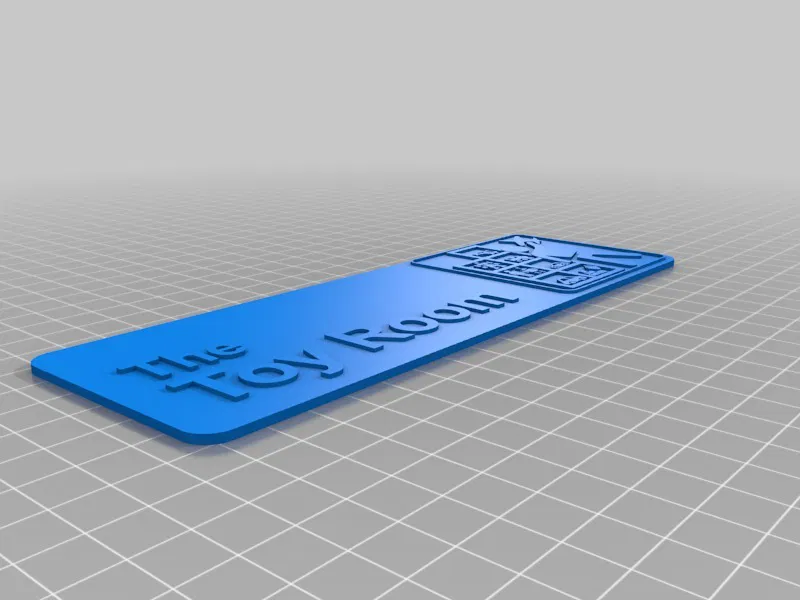
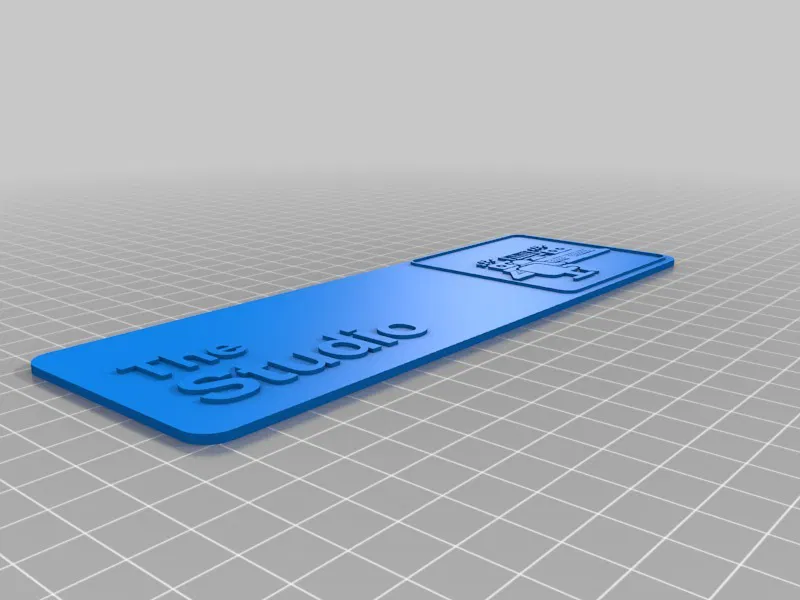
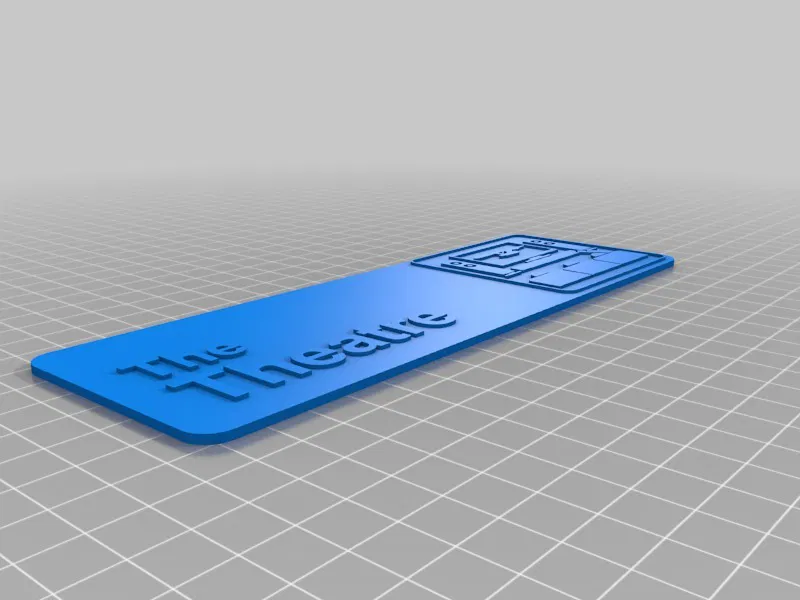
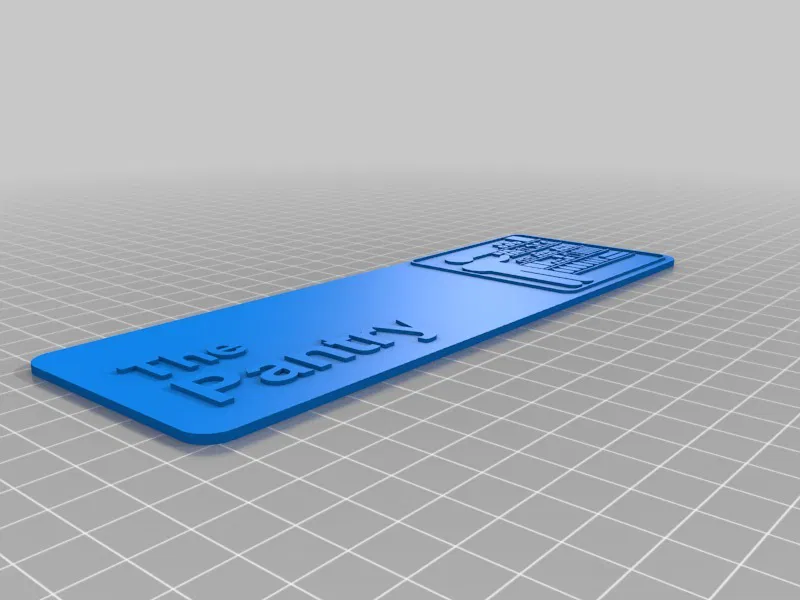
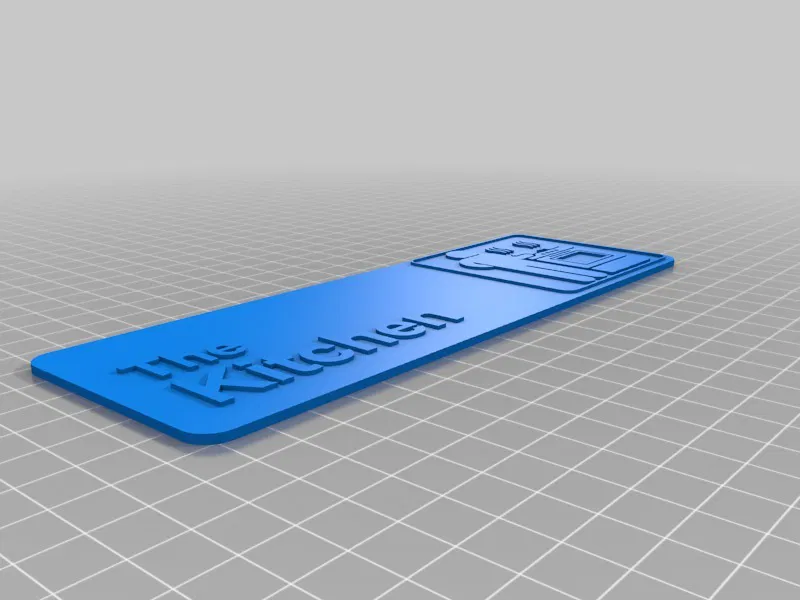
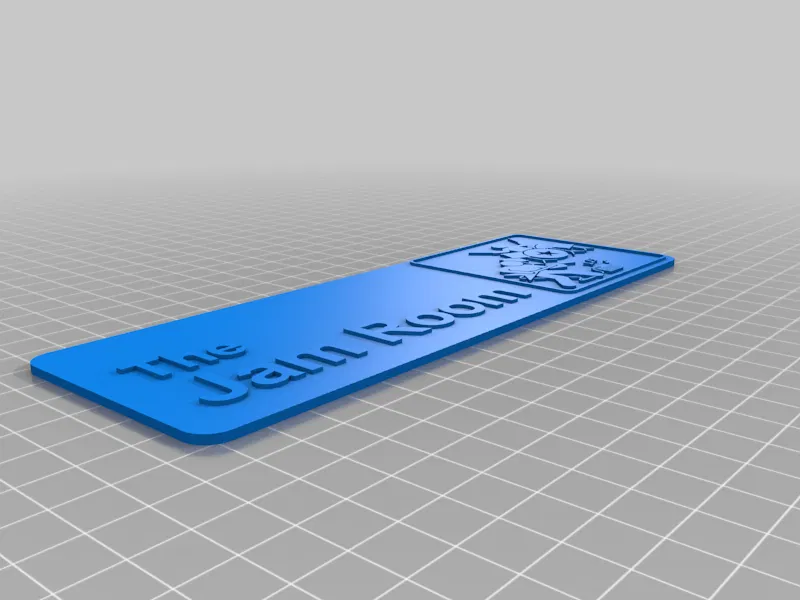
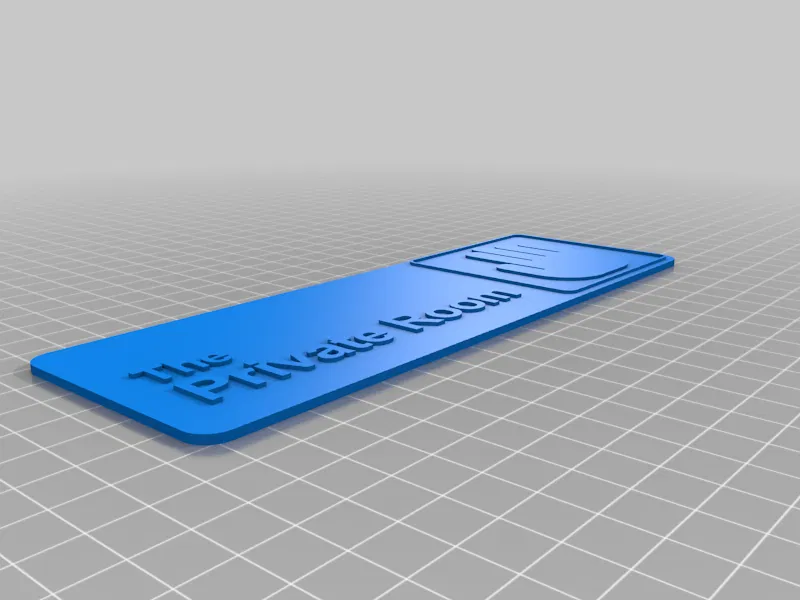
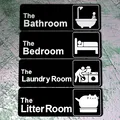
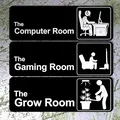
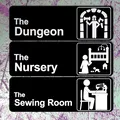
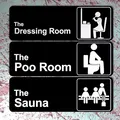
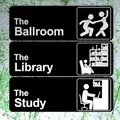
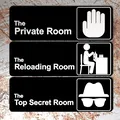
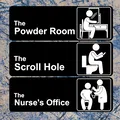
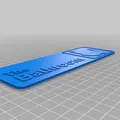
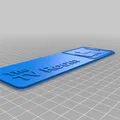
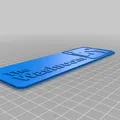
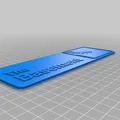
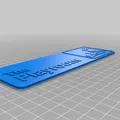
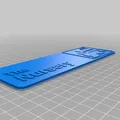
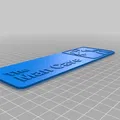
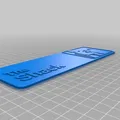
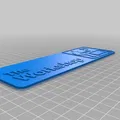
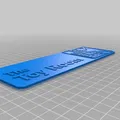
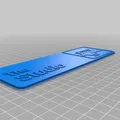
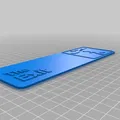
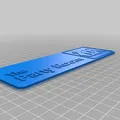
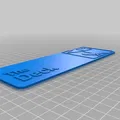
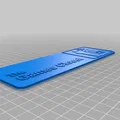
Đây là những biển phòng cho nhà ở, được thiết kế theo phong cách logo của show truyền hình "The Office".
Mong mọi người khoe bản in của mình để tôi xem biển/hình vẽ nào là được yêu thích nhất.
In Hai Màu Với Đầu Phun Đơn
In nhiều màu với một đầu phun thật dễ dàng, miễn là thiết kế chỉ có một màu trên mỗi lớp, như trường hợp của những tấm biển này.
Tôi đã in chúng bằng đầu phun đơn bằng cách tạm dừng máy in sau khi phần màu đen hoàn thành và sau đó đổi sang một cuộn dây tóc màu trắng. Máy in của tôi không hỗ trợ lệnh tạm dừng M600 nên tôi phải tạm dừng bằng tay. Máy in hiển thị cho tôi chiều cao hiện tại trong khi in và ngay khi nó hoàn thành lớp ở độ cao 2 mm, tôi tạm dừng nó bằng menu trên bảng điều khiển máy in.
Hầu hết các máy in đều hỗ trợ lệnh G-code M600, vì vậy bạn có thể thêm các điểm tạm dừng bằng phần mềm slicer của mình. Bạn có thể thấy công cụ Colorprint hữu ích nếu máy in của bạn hỗ trợ lệnh M600, nhưng slicer của bạn không hỗ trợ thêm các điểm tạm dừng: https://www.prusaprinters.org/color-print/
Sau khi đổi màu dây tóc, đầu phun có thể chưa sẵn sàng và phần đầu tiên in ra có thể bị thiếu vật liệu, vì vậy để bù đắp cho điều này, tôi luôn thêm một tháp trụ nhỏ và để slicer bắt đầu các lớp trên tháp đó. Đối với Cura, các cài đặt kiểm soát điều này là Layer Start X và Layer Start Y, nằm trong mục Travel. Tôi đặt hình trụ phía trên góc trên cùng bên phải và đặt Layer Start X và Layer Start Y thành một số cao như 500. Tôi đã đính kèm tháp mà tôi sử dụng.
Sử Dụng Customizer
Mô hình này có một file .SCAD tùy chỉnh cho phép bạn nhập tên phòng của riêng mình. Nó tạo ra một mô hình với văn bản, đường viền vuông và đế hình chữ nhật. Chỉ cần thêm bất kỳ một trong 56 biểu tượng từ mô hình này và nó sẵn sàng để slice và in. Customizer cũng tạo ra một STL chỉ chứa văn bản và đế cũng như đường viền vuông được bao gồm trong mô hình này, kết hợp và riêng biệt, phòng trường hợp bạn có đầu phun kép hoặc đa đầu phun và muốn các STL riêng biệt cho từng bộ phận.
Bạn sẽ phải cài đặt OpenSCAD (phần mềm miễn phí) trên máy tính của mình trước để xử lý file .SCAD và hiển thị các tham số của customizer. Tải OpenSCAD và bắt đầu. Để biết thêm chi tiết về cách chạy customizer, hãy xem hướng dẫn của DrLex về Cách Chạy Customizer Trên Máy Tính Của Bạn.
Mỗi bộ phận đều ở đúng vị trí để tạo thành một tấm biển hoàn chỉnh, vì vậy miễn là slicer của bạn giữ nguyên vị trí đó thì bạn sẽ không phải di chuyển bất cứ thứ gì.
Hoặc, bạn có thể sử dụng bất kỳ phần mềm mô hình hóa 3D nào khác, chẳng hạn như Fusion 360, để tạo văn bản nếu bạn không muốn cài đặt OpenSCAD.
Phông Chữ Sử Dụng Trong Customizer
Mặc định, phông chữ được chỉ định để sử dụng cho văn bản là Arial Bold, nhưng bạn có thể sử dụng bất kỳ phông chữ nào có sẵn trên hệ thống của mình. Mục menu "Help=>Font List" của OpenSCAD hiển thị các phông chữ có sẵn. Nếu bạn chỉ định một phông chữ không có sẵn, nó sẽ sử dụng phông chữ mặc định của OpenSCAD, đó là Liberation Sans.
Để làm cho một phông chữ có sẵn cho OpenSCAD, bạn có ba tùy chọn:
- Cài đặt phông chữ vào hệ thống. Quy trình cài đặt phông chữ hệ thống phụ thuộc vào hệ điều hành và phiên bản bạn đang sử dụng (Ubuntu Linux 16.01, Ubuntu Linux 20.04, Windows 7, Windows 10, Mac OS 9, Mac OS X, v.v.). Nếu bạn không biết cách cài đặt phông chữ trên hệ thống của mình thì hãy tìm kiếm hướng dẫn trên web.
- Thêm file phông chữ vào thư mục fonts của bạn, tạo thư mục nếu nó chưa tồn tại. Trên Linux, nó có thể giống như "/home/TÊN_NGƯỜI_DÙNG/.fonts" và trên Windows 10, nó có thể giống như "C:/Users/TÊN_NGƯỜI_DÙNG/.fonts".
- Thêm phông chữ vào thư mục chứa file OpenSCAD mà bạn muốn sử dụng phông chữ. Bạn cũng sẽ phải thêm lệnh 'use <fontname.ttf>' vào file OpenSCAD, thay thế tên file phông chữ bằng "fontname.ttf".
Đóng OpenSCAD nếu nó đang mở trong khi bạn đang làm cho phông chữ có sẵn và sau đó khởi động lại nó sau khi bạn đã cài đặt/thêm phông chữ.
Để biết thêm chi tiết, hãy xem phần Sử dụng Phông chữ và Kiểu dáng trên trang sau: https://en.m.wikibooks.org/wiki/OpenSCAD_User_Manual/Text
Ghép các bộ phận trong Slic3r:
Đầu tiên tải file STL của bộ phận đế hoặc file STL của bộ phận kết hợp. Sau đó nhấp vào nút "Settings..." - một cửa sổ sẽ hiện ra. Nhấp vào nút "Load part..." và tải từng bộ phận còn lại cần thiết để tạo thành một tấm biển hoàn chỉnh. Sau đó nó sẵn sàng để slice.
Ghép các bộ phận trong Cura:
Tôi chưa tìm ra cách để Cura 3.6.0 giữ nguyên vị trí ban đầu của các mô hình khi chúng được tải vào slicer. Nó luôn di chuyển chúng đến giữa bàn in hoặc vị trí gần nhất nếu vị trí trung tâm đã bị chiếm. Tôi đã tìm thấy các cài đặt liên quan, nhưng chúng bị bỏ qua. Tôi có thể di chuyển chúng sau khi tải, nhưng việc đó thật khó chịu nên tôi luôn sử dụng slicer FlashPrint để hợp nhất bất kỳ mô hình đa bộ phận nào và sau đó lưu dưới dạng một bộ phận duy nhất để tải vào Cura. Nếu slicer của bạn gặp vấn đề tương tự, đây là vị trí các bộ phận được chỉ định dưới dạng tọa độ [X,Y,Z]:
Bộ phận Vị trí Đế [0, 0, 0] Vuông [58.275, 0, 2] Văn bản [X^{văn bản}, Y^{văn bản}, 2] Biểu tượng [58.125, 0, 2]
Nếu muốn, bạn có thể chỉ cần đặt bộ phận văn bản ở nơi bạn thấy đẹp, trong trường hợp đó bạn có thể bỏ qua đoạn tiếp theo.
Vị trí của văn bản phụ thuộc vào các chữ cái trong văn bản và tỷ lệ của văn bản. Văn bản sẽ tự động thay đổi tỷ lệ nếu có nhiều hơn 8 chữ cái trong tên phòng. Đối với văn bản không thay đổi tỷ lệ, tọa độ Y là -7.07. Các công thức sau đây không chính xác nhưng chúng sẽ đặt văn bản ở một vị trí tốt, đủ gần nơi chúng nên ở:
X^{văn bản} = -84 - (KíchThướcX^{văn bản}/2)
Y^{văn bản} = -7.07 - (27.67-KíchThướcY^{văn bản})/2.66
Nếu bản in của bạn không phải là dual-extrusion, bạn có thể sử dụng mô hình kết hợp và sau đó bạn chỉ cần đặt biểu tượng.
Biển Có Sẵn
Có biển cho các phòng sau:
- Gác xép
- Phòng khiêu vũ
- Tầng hầm
- Nhà vệ sinh
- Phòng ngủ
- Phòng Bi-a
- Phòng Lạnh
- Phòng Máy Tính
- Sân hiên
- Phòng ăn
- Phòng thay đồ
- Nhà ngục
- Phòng tập thể dục
- Lối ra
- Phòng lò
- Kho trò chơi
- Phòng chơi game
- Nhà để xe
- Phòng trồng trọt
- Phòng khách
- Văn phòng tại nhà
- Phòng Jam
- Nhà bếp
- Phòng giặt
- Thư viện
- Tủ đựng đồ vải
- Phòng vệ sinh cho mèo
- Phòng khách
- Không gian sáng tạo
- Hang đàn ông
- Phòng trẻ
- Phòng y tá
- Kho đựng thức ăn
- Phòng tiệc
- Phòng chơi
- Phòng vệ sinh
- Phòng trang điểm
- Phòng riêng
- Phòng nạp đạn
- Phòng xông hơi
- Hố Lục Lọi
- Phòng may
- Túp lều (radio nghiệp dư/ham)
- Xưởng vẽ
- Phòng nghiên cứu
- Phòng tắm nắng
- Rạp hát
- Phòng Tối Mật
- Phòng đồ chơi
- Phòng TV
- Phòng tiện ích (à, lẽ ra gọi là Phòng Điện, tôi đã nghĩ phòng tiện ích là nơi các tiện ích đi vào nhà, nhưng nó cơ bản giống như phòng giặt)
- Phòng VR
- Phòng rửa
- Hầm rượu
- Hang phụ nữ
- Xưởng cơ khí
Cập nhật 2025-11-02 - Thêm biển và/hoặc bản render cho bốn phòng bổ sung:
- Phòng trang điểm
- Văn phòng tại nhà
- Hố Lục Lọi
- Phòng Y tá
Nếu bạn có bất kỳ yêu cầu nào cho các phòng khác, cứ thoải mái gửi tin nhắn cho tôi với yêu cầu của bạn.
Mẹo Chất Lượng In
Để có tấm biển đẹp nhất, bạn sẽ muốn phần trên cùng của lớp ruột (phần đế màu đen của mô hình) là một bản in liền mạch từ góc này sang góc khác. Để thực hiện điều này trong Cura, hãy đặt Skin Expand Distance thành một số cao như 30. Đối với hầu hết các biển, 5 là đủ, nhưng đặt cao hơn sẽ không có tác dụng bất lợi.
Cách Tôi Tạo Biển Phòng
Văn bản, đế hình chữ nhật bo tròn và hình vuông bo tròn quanh biểu tượng được tạo bằng OpenSCAD.
Các biểu tượng được tạo bằng Gimp (bitmap) → Inkscape (vẽ vector) → OpenSCAD (chương trình OpenSCAD) → STL.
Các chi tiết nhỏ của tất cả các biểu tượng được chế tạo chính xác để đảm bảo tất cả các chi tiết in có chiều rộng tối thiểu 0,4 mm để slicer sẽ không có vùng bị lỗi cho đầu phun 0,4 mm tiêu chuẩn. Bất cứ nơi nào không gian thiết kế cho phép, các chi tiết in được làm lớn hơn 0,8 mm.
Giấy phép

File mô hình


Chưa có bản in nào được khoe. Hãy là người đầu tiên!


Chưa có bình luận nào. Hãy là người đầu tiên!