

openGrid parametric generator với các lỗ khoét tùy chỉnh

Tạo lưới dạng tham số openGrid với các lỗ khoét tùy chỉnh trong OnShape. Hướng dẫn chi tiết cách sử dụng, từ việc chọn kích thước, lỗ vít đến vẽ các lỗ khoét. Có thể xuất STL sau khi hoàn thành.
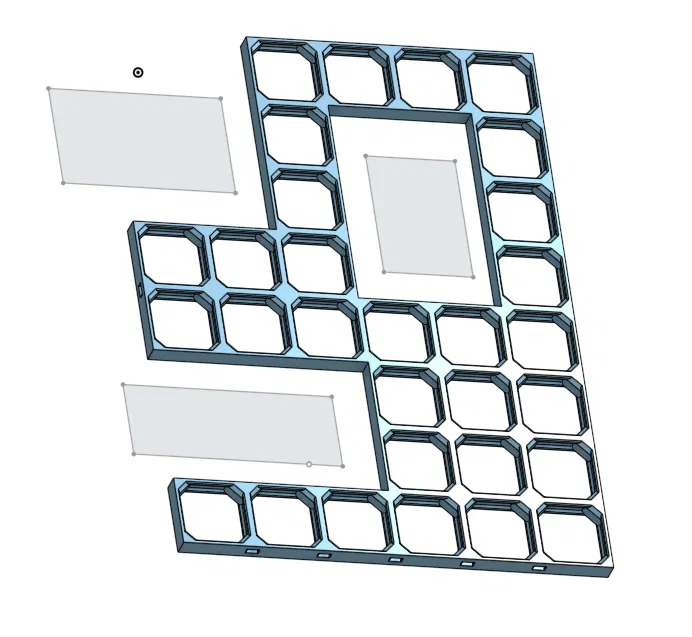


Mô tả
ĐÃ XONG
-
✅ Kích thước tùy chỉnh
-
✅ Có thể vẽ các lỗ khoét
-
✅ Lỗ vít thẳng hoặc có ren
-
✅ Vị trí lỗ vít có thể chọn
SẮP TỚI
-
Lỗ vít tương thích đa bảng
-
Chỉ định kích thước bằng mm
-
Lấp đầy khoảng trống
-
In xếp chồng
-
<Đề xuất thêm trong phần bình luận bên dưới>
Hướng dẫn
Triển khai dạng tham số của openGrid trong OnShape. Hỗ trợ chiều rộng, chiều dài tùy ý, Lite/Full, các lỗ khoét. Nếu bạn cần video hướng dẫn, cứ cho tôi biết trong phần bình luận.
Tôi giả định bạn chưa bao giờ dùng OnShape. Hãy bấm vào đường dẫn này.
Bước 1

Nếu bạn muốn dùng lỗ khoét hoặc vị trí lỗ có thể chọn, bạn sẽ cần một tài khoản miễn phí. Hãy đăng nhập và tạo một bản sao của tài liệu.
Các tính năng khác có thể dùng mà không cần tài khoản, chỉ cần bấm vào đường dẫn trên.
NHẮC NHỎ Để cập nhật phiên bản mới nhất của trình tạo này, bạn sẽ phải tạo một bản sao mới từ đường dẫn trên
Bước 2
Chọn các tham số ở góc trên bên trái

Bước 3
Nếu bạn đã bật Lỗ khoét ở trên, bạn cần chỉnh sửa bản phác thảo lỗ khoét. Nhấp đúp vào bản phác thảo có tên "CHỈNH SỬA LỖ KHOÉT" ở cột bên trái

Bước 4
-
Nhấn N để xem từ trên xuống rồi nhấn F để vừa với màn hình
-
Nhấp vào nút “Final” trong hộp thoại phác thảo để xem trước theo thời gian thực
-
Để vẽ một hình chữ nhật khoét, nhấn G rồi nhấp và kéo
-
Để xóa một hình chữ nhật hiện có
-
Nhấn Esc để vào chế độ chọn
-
Nhấp và kéo để chọn hình chữ nhật
-
Nhấn delete
-
-
Để hoàn tác, nhấn Ctrl+Z
-
Bạn có thể thêm bao nhiêu lỗ khoét tùy thích. Khi xong, nhấp vào dấu tích xanh ✅ trong hộp thoại phác thảo
Bước 5
Nhấp chuột phải vào lưới đã tạo và chọn xuất.
Nếu bạn muốn video hướng dẫn, cứ cho tôi biết trong phần bình luận.
Giấy phép

File mô hình

Chưa có bản in nào được khoe. Hãy là người đầu tiên!


Chưa có bình luận nào. Hãy là người đầu tiên!