

Hộp "Phá Kính Khi Khẩn Cấp" (Dạng Tham Số)

Mô hình hộp "Phá Kính Khi Khẩn Cấp" dạng tham số, cho phép bạn tùy chỉnh kích thước dễ dàng. Có các phiên bản in liền hoặc tách rời, cùng với các bộ phận cho xích và búa. Hướng dẫn chi tiết cách chỉnh sửa tham số, lắp ráp và xuất file STL.



Mô tả
Hộp "Phá Kính Khi Khẩn Cấp" (Dạng Tham Số)
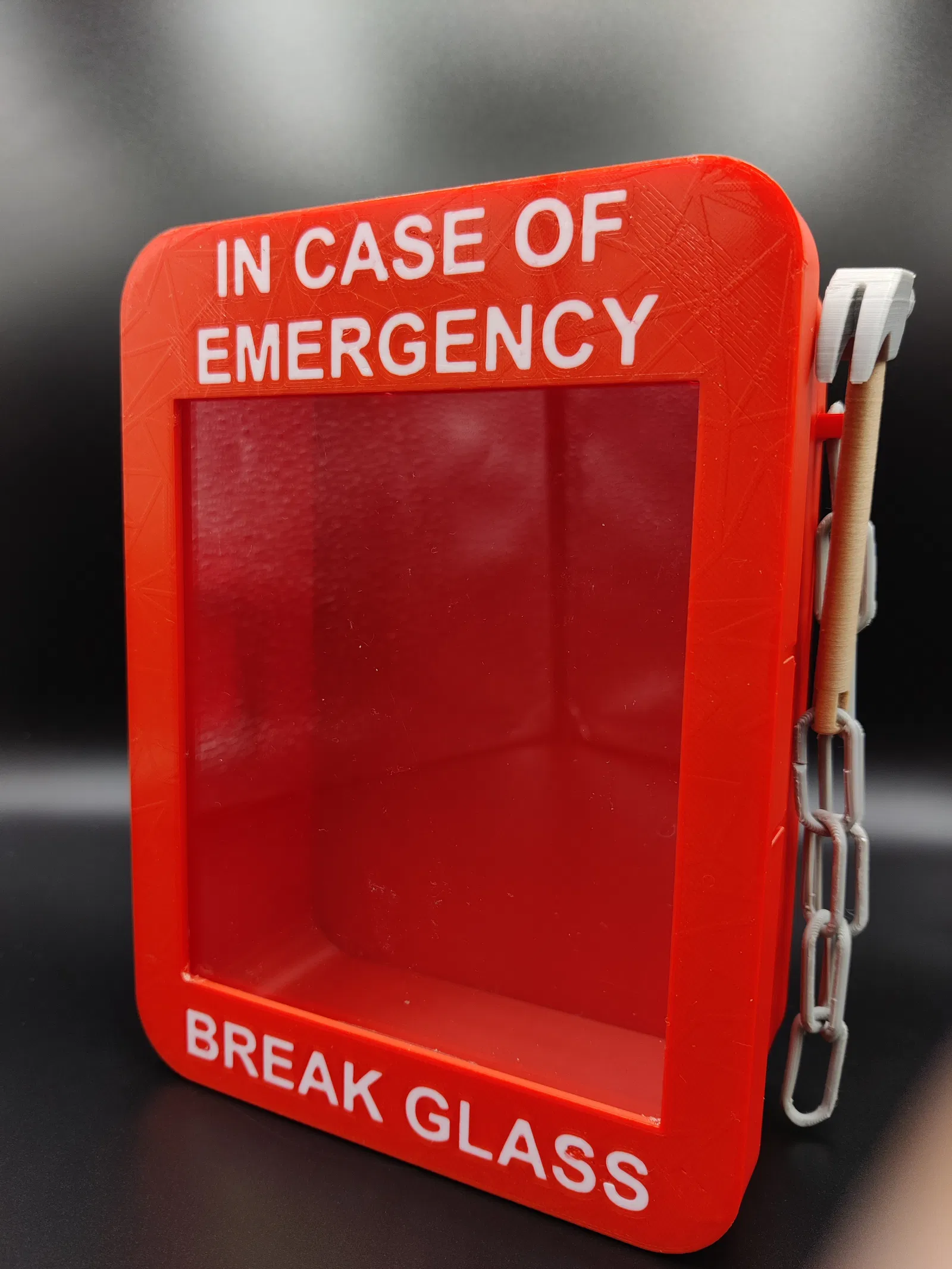
Hộp này được tạo bằng cách mô hình hóa tham số trong Fusion 360, nên bạn có thể dễ dàng thay đổi kích thước thiết kế theo ý muốn và in ra!
Nhật ký thay đổi
V1- Tải lên lần đầu
V1.1 - Thêm Kính In được cho vật liệu trong suốt - Cảm ơn @LordGnu_250486
V2 - Lỗi ràng buộc bị thiếu khi chỉnh sửa chiều rộng. Cảm ơn @langjai_2665498
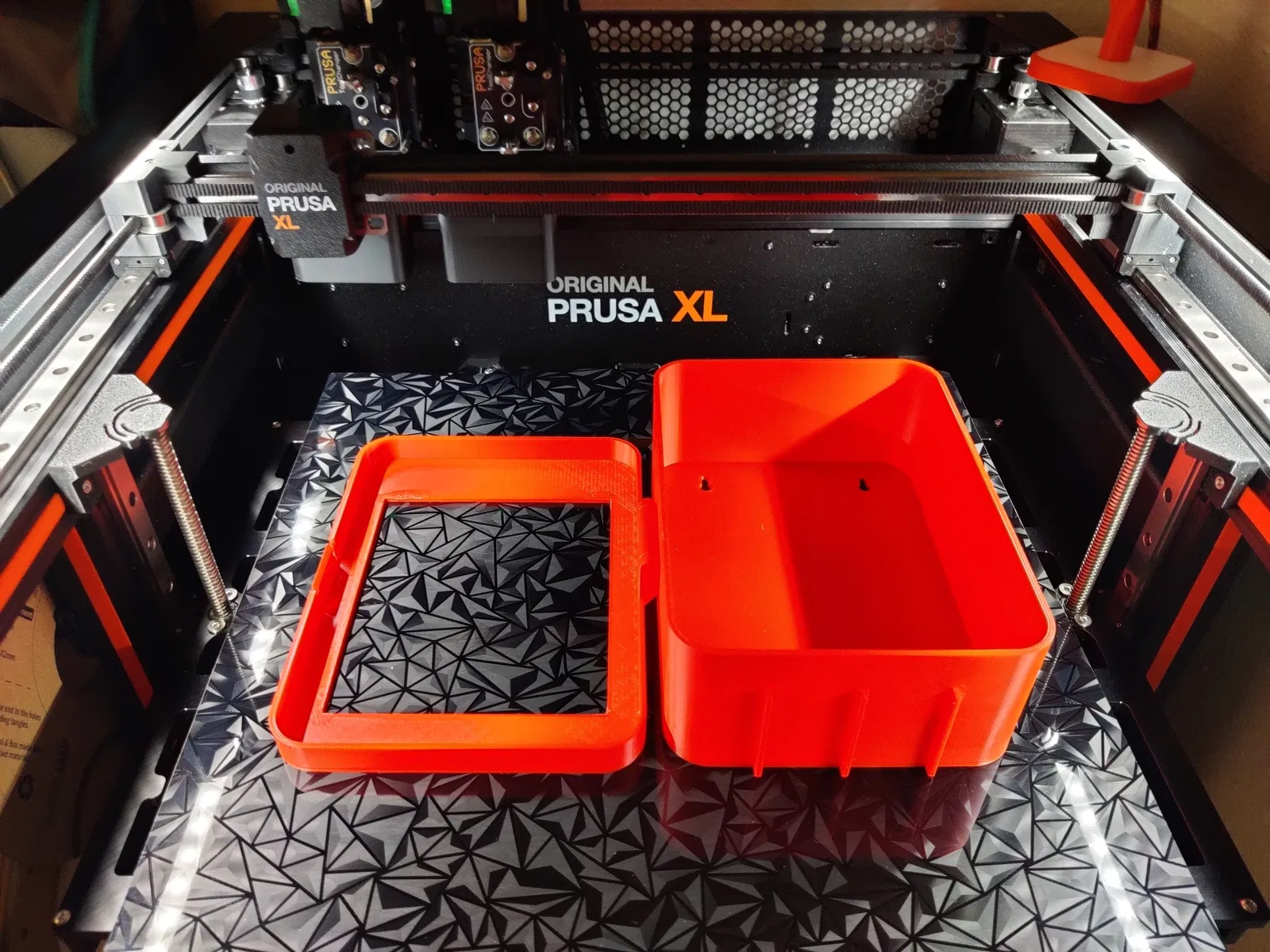
Có 2 mẫu Hộp để lựa chọn:
- Mẫu hộp in liền
- Mẫu tách rời, bản lề có rãnh để gắn nắp
File STL cho xích và búa cũng nằm trong mục Files.
Vật Liệu Lắp Ráp
Ngoài các bộ phận in ra, bạn sẽ cần:
- Keo hoặc băng dính hai mặt để dán "Kính" vào nắp
- Tùy chọn:
- Vít nếu bạn muốn treo lên tường
- "Kính" tốt nhất là plexiglass hoặc các tấm nhựa trong suốt khác
Files
Mẫu hộp bao gồm các bộ phận/thành phần khác nhau:
- Hộp
- Nắp
- Chữ (cả trên và dưới)
- Móc Búa (giữ xích và búa)
- Chân Hộp (để hộp đứng một mình nếu không treo tường)
- Kính (nếu bạn muốn in bằng sợi trong suốt)
Loại bỏ các bộ phận không mong muốn bằng cách ẩn chúng đi (bằng cách nhấp vào biểu tượng con mắt trước tên), chúng sẽ không được thêm vào STL cuối cùng.
Hộp

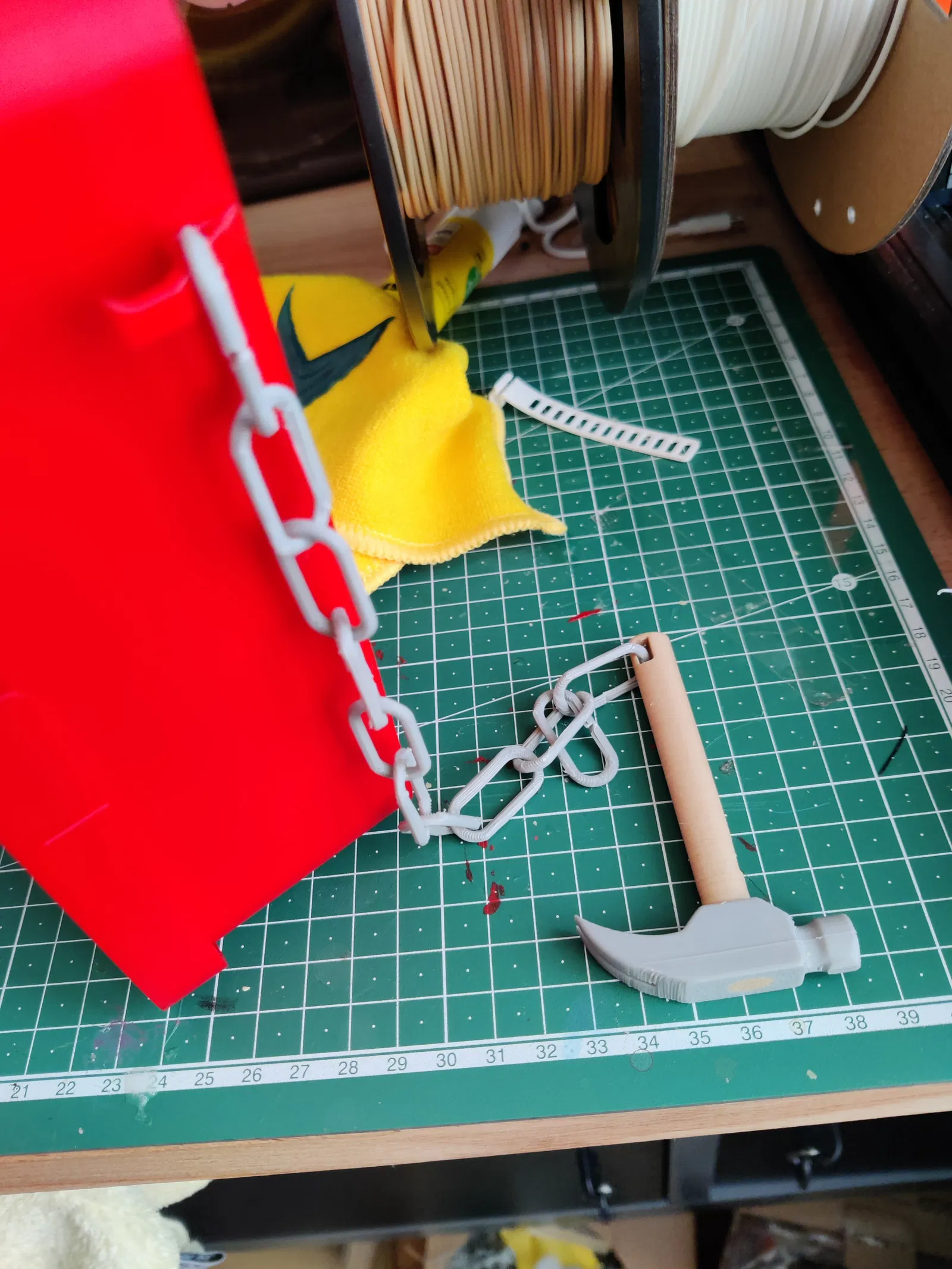
Búa
Có hai phiên bản búa, một phiên bản có lỗ bên cạnh để treo trực tiếp và một phiên bản không có lỗ (có thể dùng xích để treo), hãy chọn phiên bản bạn thích.

Xích
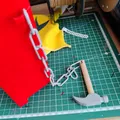
Có hai loại xích, một loại có thể in liền (độ bám bàn in thấp và góc vát lớn) hoặc một loại dễ in hơn, cần lắp ráp.


Chỉnh Sửa Tham Số
Để chỉnh sửa thiết kế, hãy tải xuống và mở tệp Fusion. Sau khi tải, mở cửa sổ điều khiển tham số: "Modify> (fx) Change parameters"

Cửa sổ sau sẽ hiện ra:

Chỉ cần nhấp vào ô Expression (Expresión trong ảnh) và sửa giá trị để thay đổi kích thước hộp. Dưới mục favourite, các tham số chính cần thiết đã được chọn.
Các thuộc tính của hộp và nắp (chiều rộng, chiều cao, chiều sâu) là cho phần bên trong hộp, vì vậy bạn có thể dễ dàng sửa đổi để vừa với vật phẩm mong muốn.

Tham Số Quan Trọng Khi Thay Đổi Kích Thước: Nắp và Chữ
Khi thay đổi kích thước hộp, có hai tham số cần lưu ý để mẫu hoạt động tốt:
Khe Hở Nắp
Việc thay đổi kích thước hộp và nắp có thể làm nắp va chạm với hộp khi đóng. Để kiểm tra và tránh điều này, có chế độ xem phân tích và hai tham số có thể sử dụng:
Lid_offset: Bằng cách tăng giá trị này, khoảng cách giữa hộp và cạnh đóng của nắp sẽ tăng lên.
Lid_depth: Chiều sâu của nắp cũng có thể giúp tránh va chạm. Đừng giảm giá trị này quá nhiều, điều này sẽ ảnh hưởng đến cơ chế đóng.
Kiểm tra xem có va chạm nào bằng cách:
- Bật "Analysis > Seccion 1": Thao tác này sẽ mở một góc cắt của hộp.

- Nhấp vào lá cờ màu xanh lam để kích hoạt chuyển động khớp bản lề và xoay nắp


Có thể nhập giá trị để đặt nắp chính xác hơn.
Ẩn Phân tích (bằng cách nhấp vào con mắt) để xem lại toàn bộ hộp.
Chữ
Khi giảm chiều rộng hộp, chữ có thể không vừa.

Để khắc phục điều này, có thể thay đổi kích thước chữ: Luôn sửa đổi chữ dưới cùng trước, điều này có thể tự động sửa vị trí cho chữ trên cùng.

I

Đảm bảo chiều rộng của các chữ cái không nhỏ hơn đường kính vòi phun!
Có thể sửa đổi Chữ, nhấp đúp vào lịch sử tại biểu tượng này để mở bản phác thảo:

Lưu ý: Trong trường hợp không có bản in đa màu, hãy kiểm tra Text_depth. Đặt nó bằng chiều cao lớp và tạm dừng bản in thủ công để đổi màu, hoặc đặt cao hơn và in chữ ở bên ngoài.
Kính In Được
Một thành phần mới đã được thêm vào thiết kế, một chiếc kính có thể dễ dàng thay đổi kích thước trong trường hợp bạn muốn in nó thay vì sử dụng các bộ phận riêng biệt.
Kính sẽ tự điều chỉnh theo kích thước của hộp. Bạn có thể sửa đổi độ chồng và độ dày (nên bằng chiều cao lớp) bằng các tham số sau:

Ý tưởng này đến từ người đã in một chiếc hộp được điều chỉnh theo kích thước hộp và độ dày theo chiều cao lớp. Các cài đặt in được sử dụng là:
Mẫu bề mặt Monotonic với mô hình xoay 45 độ.
Đây là một hướng dẫn hay để in .
Xuất mô hình ra Stl
Để in liền, hãy để khớp ở vị trí 180º

Sử dụng chức năng in 3D, trong mục "Utilities> Make", và bằng cách chọn phần tử trên cùng của cây điều hướng, các bộ phận hiển thị sẽ được xuất ra dưới dạng Stl.

Mở tệp Stl trong phần mềm cắt yêu thích của bạn. Nếu thực hiện trên Prusaslicer và các trình tương tự, bạn có thể tách các đối tượng khác nhau để dễ dàng tô màu.

Lắp Ráp
Khi thêm "Kính", hãy để một khoảng trống ở cả hai bên, nếu không việc đóng hộp có thể khó khăn.

Chúc bạn vui vẻ với mẫu này!
Nhớ thêm các bản in của bạn. Tôi rất mong được xem chúng và nhận phản hồi :)
Giấy phép

File mô hình


Chưa có bản in nào được khoe. Hãy là người đầu tiên!


Chưa có bình luận nào. Hãy là người đầu tiên!