

Hướng dẫn Căn chỉnh Tâm Bàn in (dùng thanh ngang parametric với hình chữ nhật)

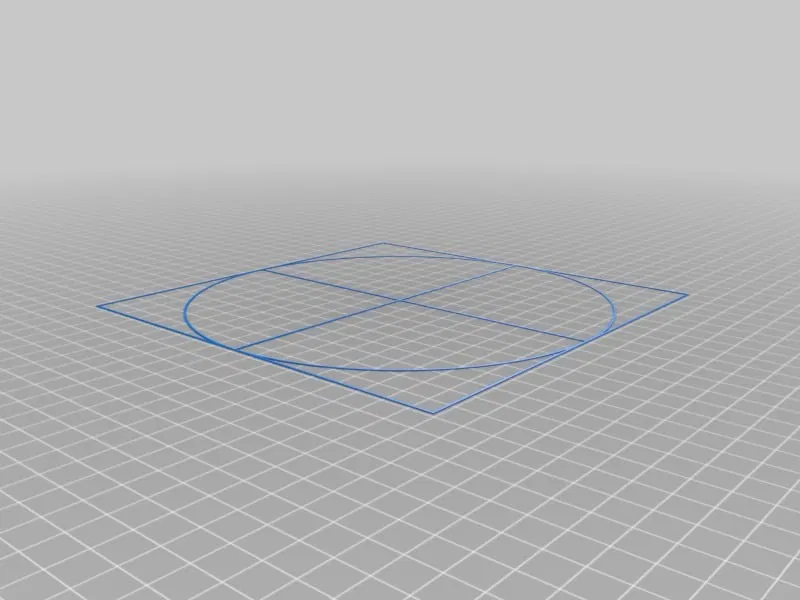
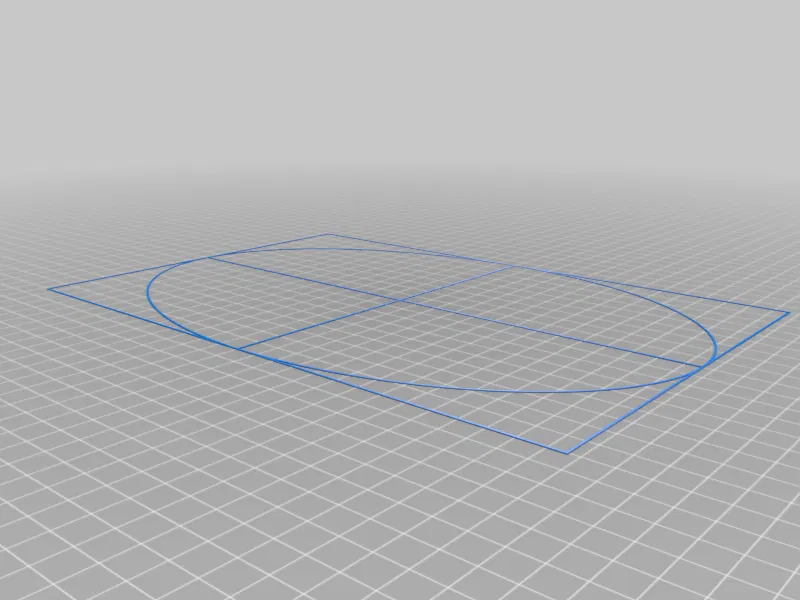
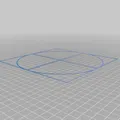
Khắc phục sự cố máy in 3D in lệch tâm bằng mô hình OpenSCAD parametric. Hướng dẫn này cung cấp một tệp STL có thể tùy chỉnh để bạn tự tạo STL căn chỉnh tâm, đảm bảo bản in của bạn luôn nằm ở giữa bàn in, kể cả với các bàn in không vuông.
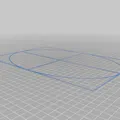
Mô tả
Thêm thiết kế Parametric (OpenSCAD)!
Bài hướng dẫn căn chỉnh này cũng được mô tả tại đây! Mô hình hoạt động với Customizer panel của OpenSCAD, một phần mềm mô hình hóa CAD 3D miễn phí để tạo các mô hình CAD 3D rắn, rất mạnh mẽ cho các thiết kế parametric. Việc tạo của riêng bạn thay vì thay đổi kích thước của một trong các tệp STL đính kèm được ưu tiên vì thiết kế sử dụng chiều rộng đùn của vòi phun làm tham số thiết kế của nó.
Hướng dẫn đã được cập nhật vào ngày 17 tháng 3 năm 2024 với mô hình OpenSCAD parametric mới có thể được sử dụng để tùy chỉnh bàn nhiệt/khay in của riêng bạn (nay hỗ trợ cả các khay in không vuông). Các tham số của mô hình tự giải thích; xác định kích thước khay in thông qua chiều rộng và chiều sâu của bàn in hoặc sử dụng tỷ lệ hình chữ nhật và chiều rộng. Bạn có thể áp dụng một bộ điều chỉnh để giảm kích thước của hình chữ nhật (khi nhập các tham số kích thước bàn in thực tế, hệ số 0.9 sẽ thay đổi tỷ lệ hình chữ nhật thành 90% kích thước bàn in).
Vui lòng tự tạo STL căn chỉnh tâm cho riêng bạn bằng cách điều chỉnh chính xác cho thiết lập máy in của bạn:
// Các tham số này có thể thay đổi
// -------------------------------
// Xác định kích thước bề mặt khay in, xác định chiều rộng bàn in
bedWidth = 200;
// Xác định chiều sâu bàn in, hoặc để là 0 để sử dụng rectangle_ratio
bedDepth = 0;

// Tỷ lệ chiều rộng với chiều sâu -> không dùng nếu "bedDepth" không phải là 0 (1 là hình vuông)
rectangle_ratio = 1.0;

// Chiều rộng đường in của vòi phun
nozzle_line_width = 0.4;

// Bội số của độ phân giải z của bạn bao gồm cả độ dày lớp đầu tiên
print_height = 0.2; // Cái này luôn có thể thay đổi kích thước trong slicer của bạn!

// Hình chữ nhật và bộ điều chỉnh tâm dấu cộng dạng Parametric (làm cho bản in căn chỉnh nhỏ hơn để vừa với bàn in nếu tâm bị lệch)
printModifier = 0.9; // Mặc định = 0.9 tức là nhỏ hơn 10%
Ủa! Lệch tâm hả?
Tôi nhận thấy với các bản in lớn, một phần skirt hoặc brim của tôi đôi khi được in ra ngoài khu vực in của bàn nhiệt. Rõ ràng, máy in không có tâm bàn nhiệt chính xác trong firmware.
Thiết bị này giúp bạn tìm tâm bàn in và hỗ trợ thay đổi tâm bàn in thành tâm thực tế. Hướng dẫn được cung cấp bên dưới để bạn thay đổi tâm máy in.
Firmware được hỗ trợ
Lưu ý rằng điều này hoạt động cho firmware dựa trên Marlin, ví dụ: Skynet3D! Nhiều loại firmware khác cũng được hỗ trợ, xem trang này.
Lưu ý cho firmware không được hỗ trợ
Đối với các bo mạch Anet gốc (hoặc nếu bạn không thể hoặc không muốn can thiệp vào gcode), bạn có thể làm cho nó hoạt động bằng cách in các bộ đệm hoặc giá đỡ công tắc hành tùy chỉnh.
Hướng dẫn từng bước
Tâm máy in có vẻ bị lệch?
Với firmware gốc (một phiên bản tùy chỉnh cũ của Repetier), tôi chưa thử tìm giải pháp cho vấn đề của mình, nhưng gần đây tôi đã cập nhật máy in của mình với cảm biến tự động cân bằng bàn in, yêu cầu cập nhật firmware máy in (lên firmware Marlin). Tôi đã cập nhật lên firmware Skynet mới nhất (v2.3.2 sửa 2). Vui lòng lưu ý rằng phần mềm in Skynet3D đã lỗi thời! Tất cả các thay đổi cho Anet A8 đã được triển khai trong các nguồn Marlin.
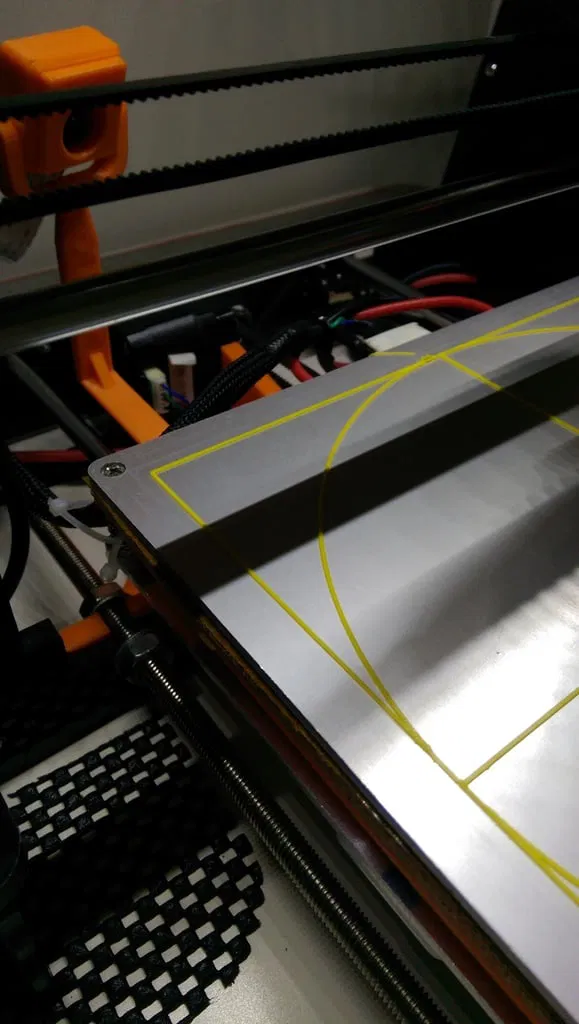
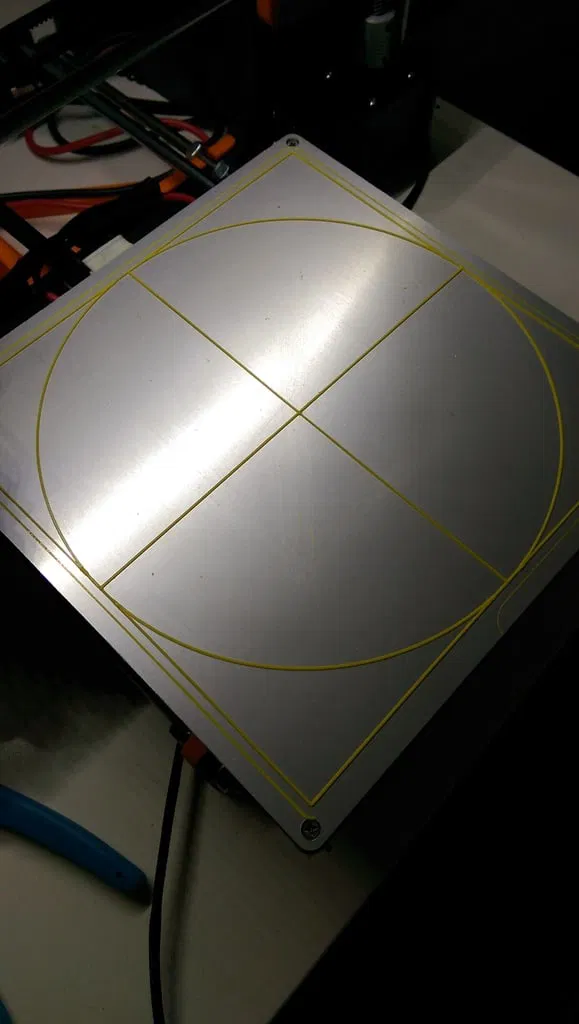
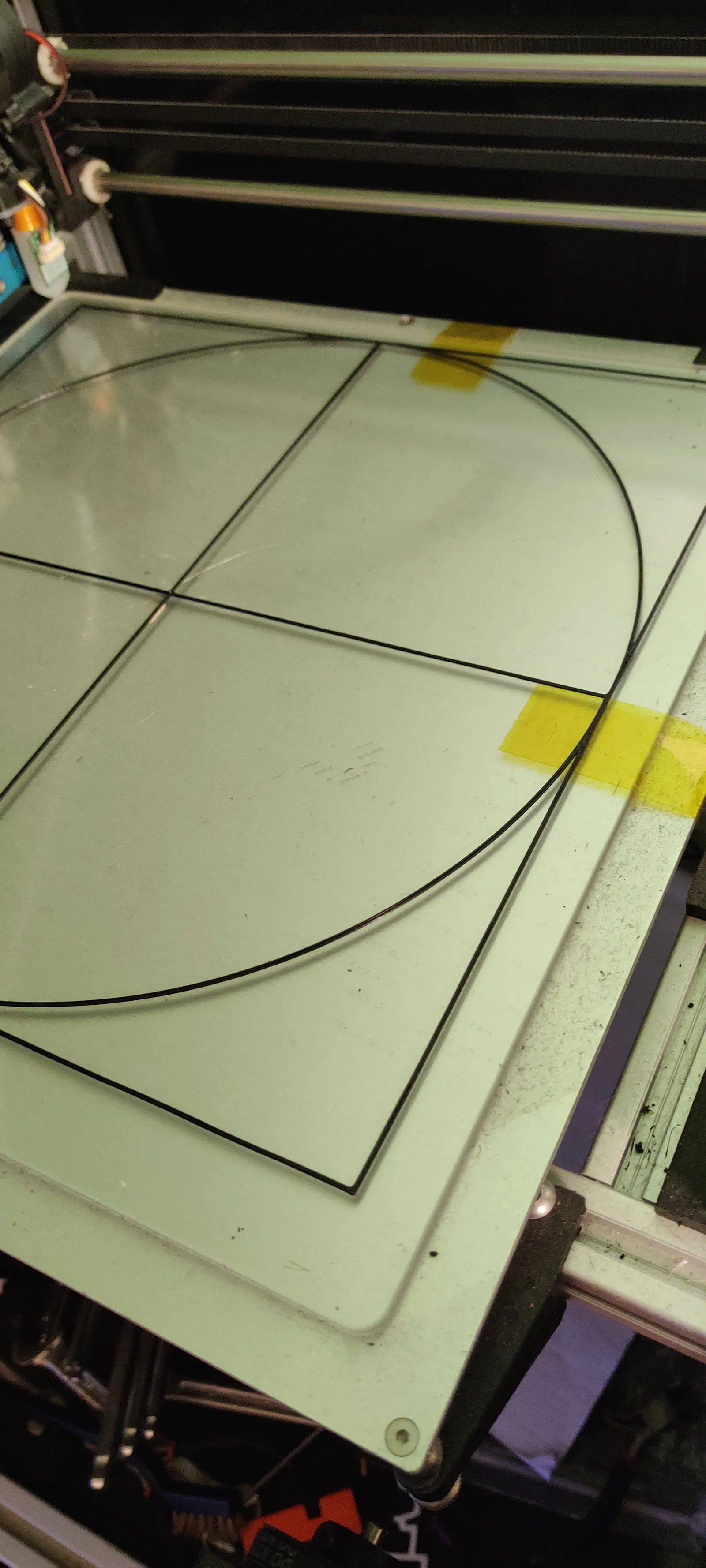
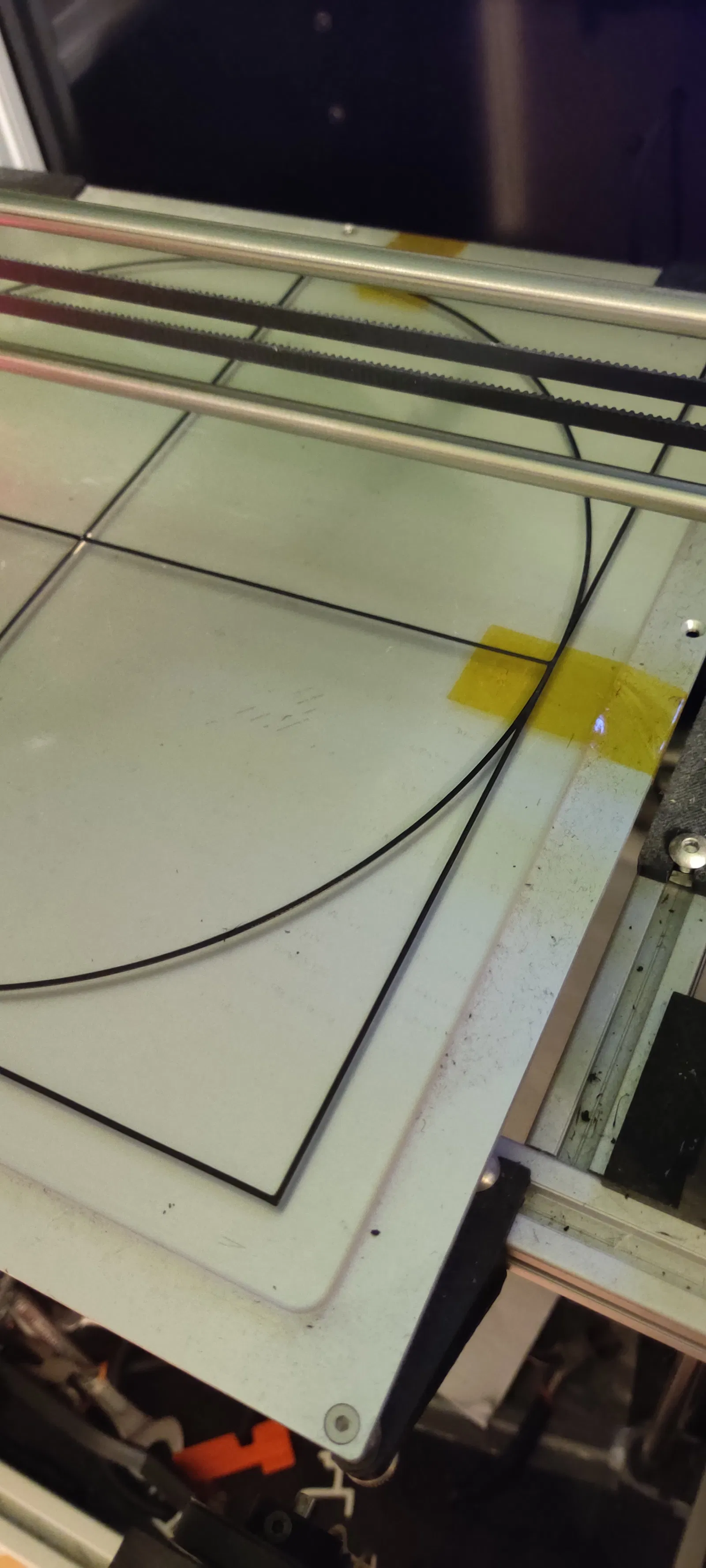
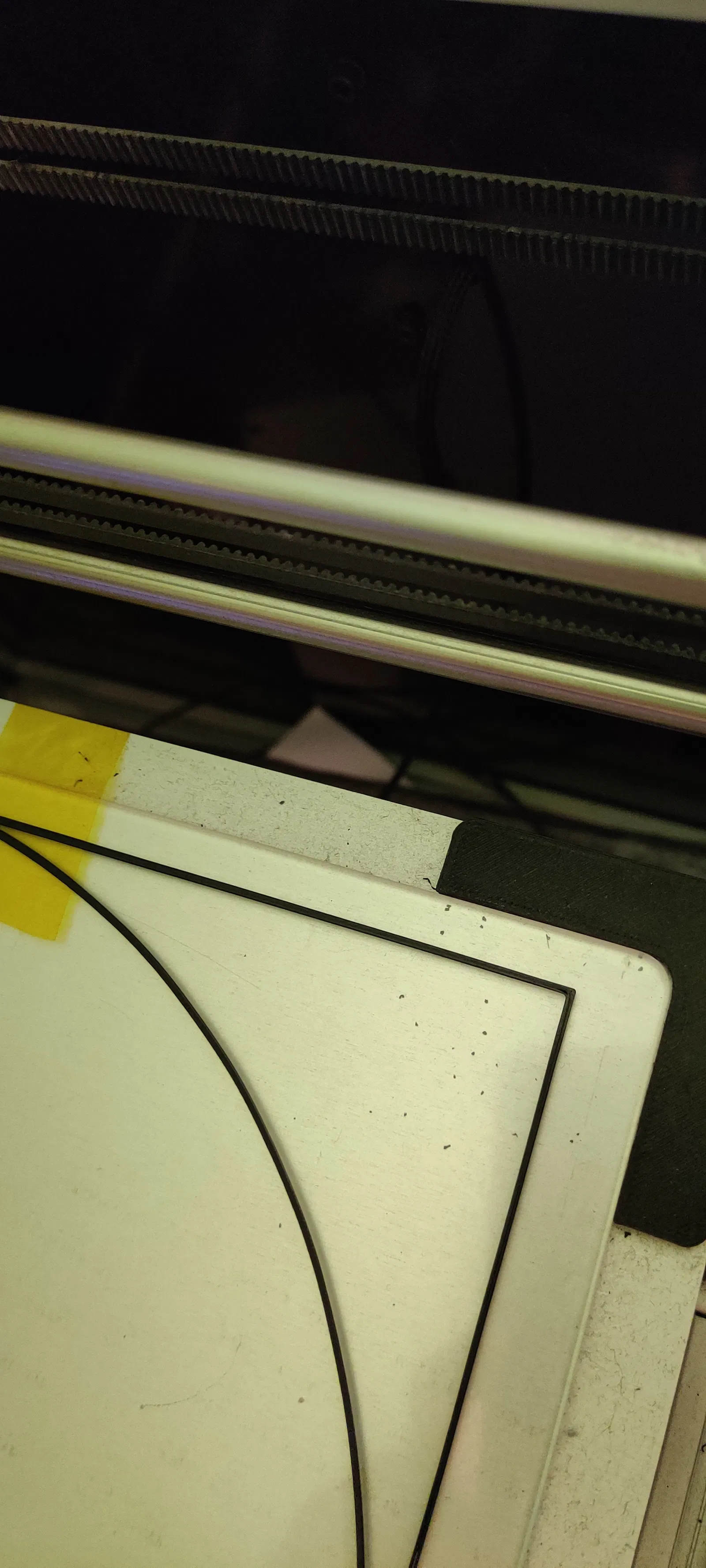
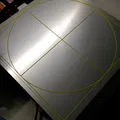
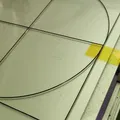
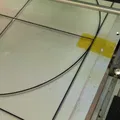
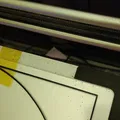
Sau khi cập nhật firmware, tôi nhận thấy các bản in bị lệch khỏi tâm của bàn nhiệt (một lần nữa). Điều này có thể dễ dàng kiểm tra bằng cách in mô hình tôi đã tải lên ở đây. Dấu cộng phải nằm chính xác ở tâm của bàn nhiệt; khoảng cách từ các hình vuông bên ngoài đến cạnh bàn nhiệt phải giống nhau/cách đều.
Sửa lỗi lệch tâm!
Trong trường hợp của tôi, bàn in bị lệch tâm 2 mm theo cả hai hướng X và Y (bỏ qua dấu ở đây). Có một vài giải pháp để giải quyết vấn đề này (xem Kích thước bàn in Marlin tại reprap.org). Vì tôi đã đóng hộp bo mạch chính sau khi flash firmware (sử dụng bản sửa đổi riêng tư (nay có sẵn công khai tại đây: ) từ Vỏ hộp điện tử Anet A8 của c_wolsey; tôi đã tăng chiều cao của vỏ hộp để có thể chứa Raspberry Pi, bo mạch chủ, mô-đun rơ-le 4 kênh, bộ ghép nối quang cho cảm biến tự động cân bằng và Mosfet bàn nhiệt), tôi không có quyền truy cập nhanh (có thể kết hợp với một chút lười biếng và thiếu thời gian) để thay đổi tệp cấu hình firmware và tải lên phiên bản mới, vì vậy tôi quyết định chọn phương pháp thứ hai: thay đổi độ lệch thông qua lệnh g-code và lưu độ lệch mới vào bộ nhớ máy in. Trong trường hợp của tôi, tâm bàn in yêu cầu một độ lệch -2 mm cho hướng X (chỉ cần đo theo hướng X khoảng cách từ các hình vuông bên ngoài đến cạnh bàn nhiệt và trừ đi 2 giá trị rồi chia cho 2; trong trường hợp của tôi, điều này dẫn đến (8-12)/2 = -2 mm). Một hành động tương tự cần được thực hiện cho hướng Y; điều này dẫn đến độ lệch 2 mm.
Sử dụng một terminal để truy cập máy in để gửi lệnh trực tiếp đến máy in (điều này có thể thực hiện được, ví dụ, trong Cura hoặc Pronterface). Tôi đã sử dụng terminal có sẵn trong giao diện OctoPrint.
Gửi mã: M206 X-2 Y2. Các giá trị được chỉ định được thêm vào vị trí endstop khi các trục được tham chiếu, vì vậy điều này cho máy in biết rằng tâm của máy in nằm ở các giá trị đã cho so với các giá trị đã lưu trong tệp cấu hình. Để lưu tâm mới, hãy gửi mã M500.
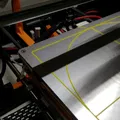
Ảnh đầu tiên cho thấy trước khi căn chỉnh tâm, ảnh thứ hai sau khi căn chỉnh.
Bây giờ máy in của bạn đã có tâm mới!
Danh mục: Bài kiểm tra và Căn chỉnh in 3D
Giấy phép
Tác phẩm này được cấp phép theo
Creative Commons — Attribution — Noncommercial — Share AlikeCC-BY-NC-SA

File mô hình


Chưa có bản in nào được khoe. Hãy là người đầu tiên!


Chưa có bình luận nào. Hãy là người đầu tiên!