

Thùng đựng chai gấp gọn theo tham số

Hướng dẫn chi tiết cách tùy chỉnh, in và lắp ráp thùng đựng chai/lon gấp gọn theo tham số Parametric Foldable Bottle Crate. Sử dụng Fusion 360 để cá nhân hóa kích thước, số lượng và thiết kế. Bao gồm các phiên bản Hexagons, Embossed, Solid và mẹo in ấn, lắp ráp.
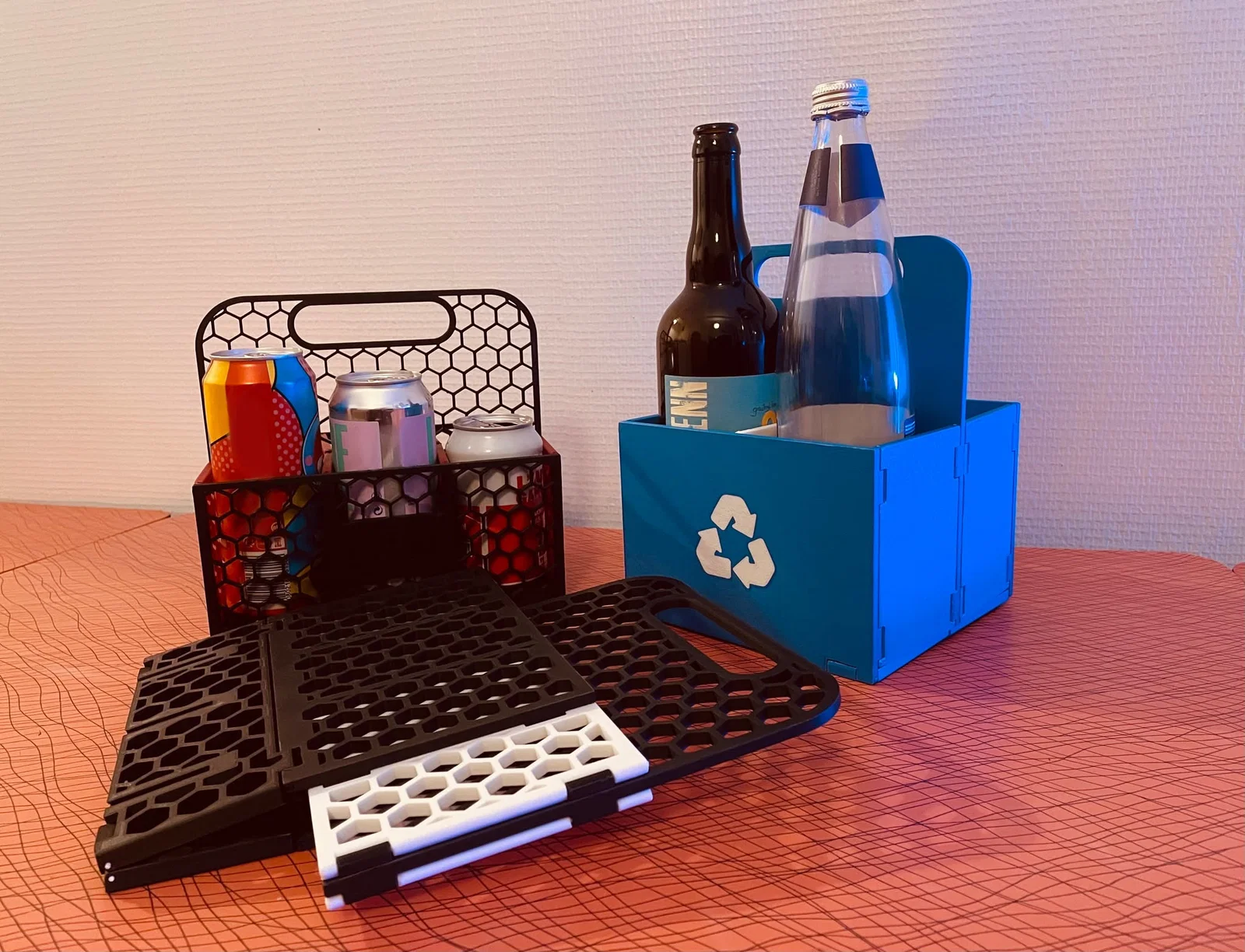
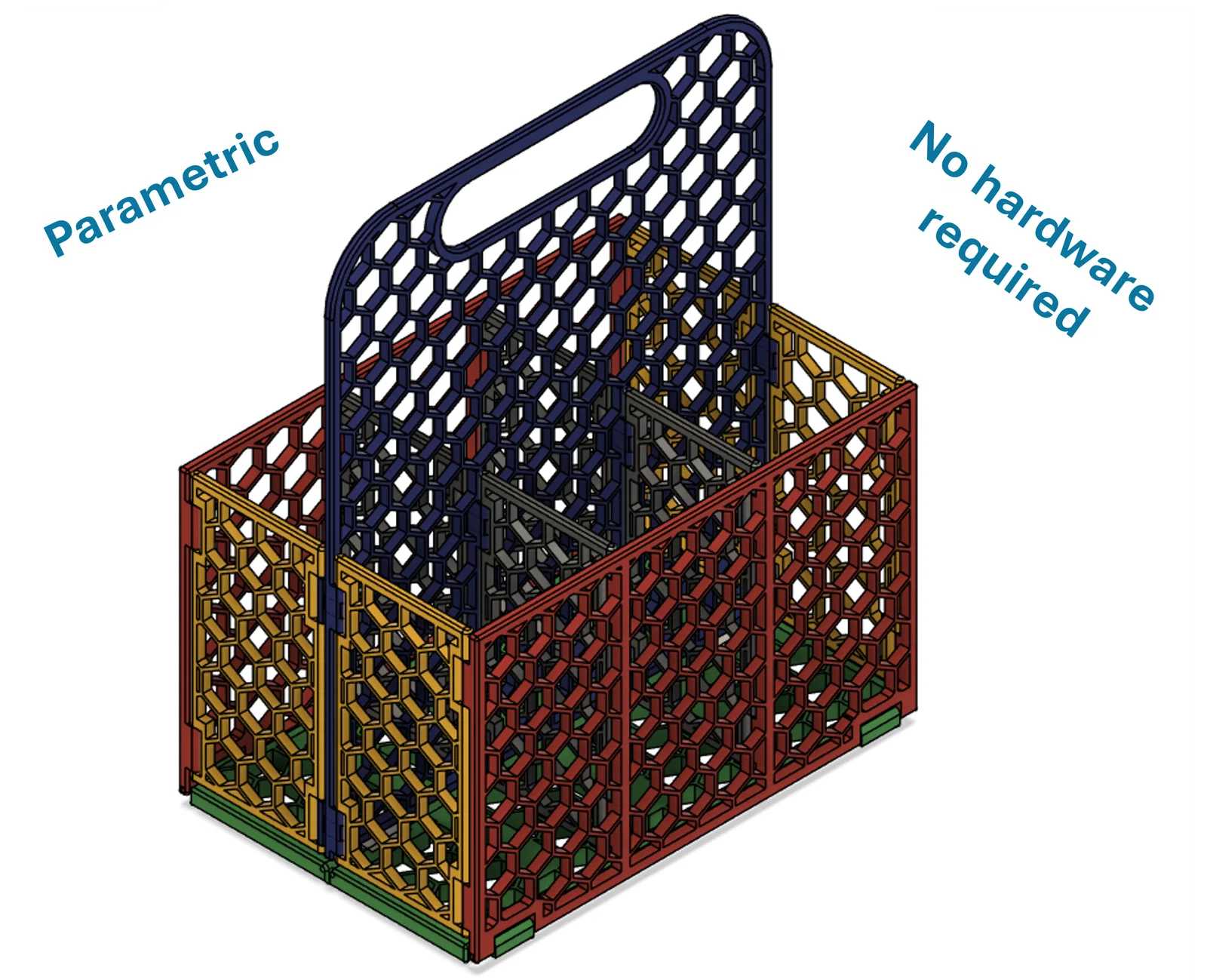
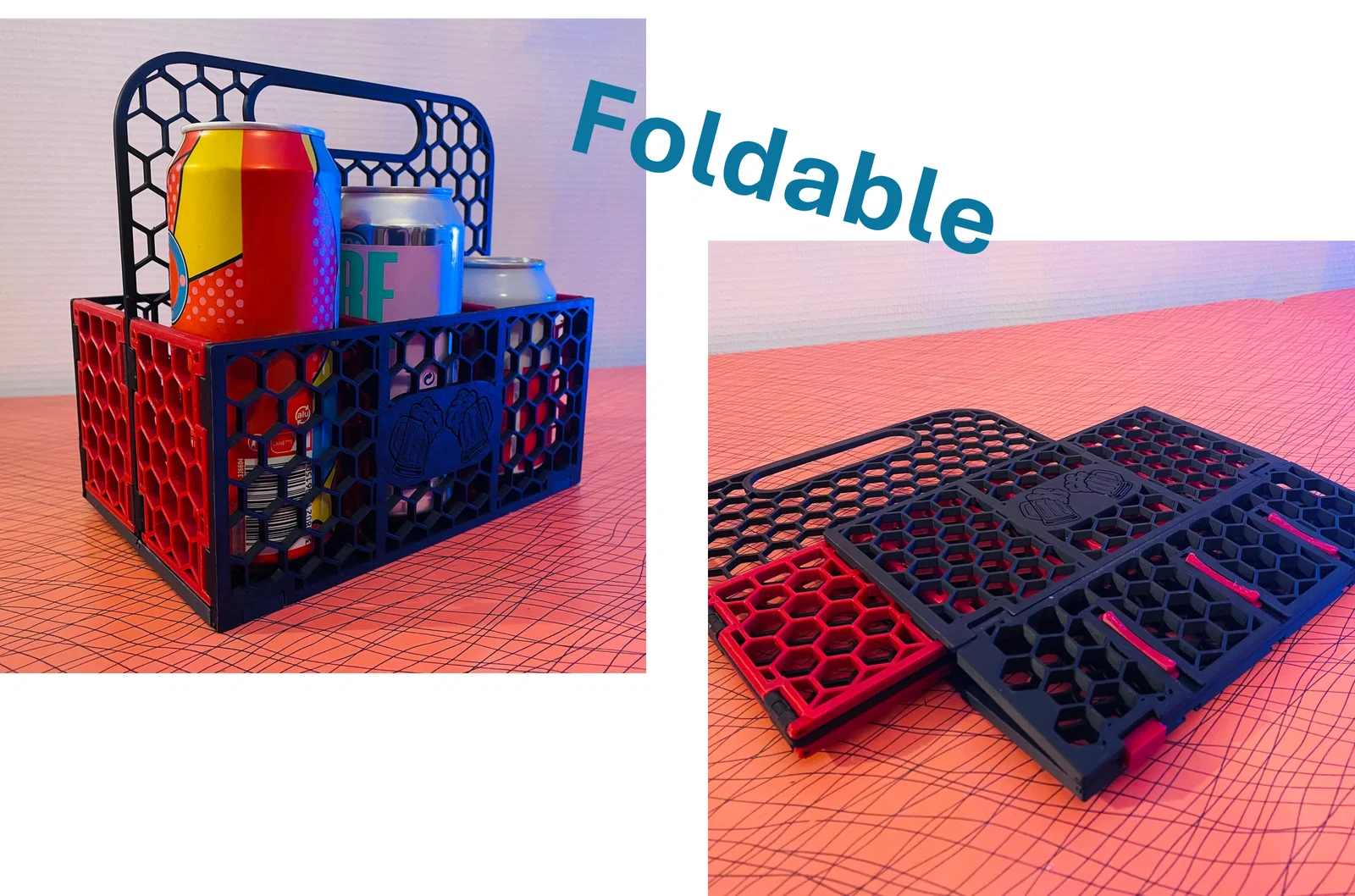

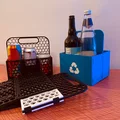
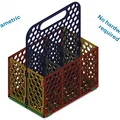
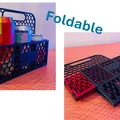

Mô tả
Tui muốn có một cái thùng bia tái sử dụng mà có thể gấp gọn lại càng nhỏ càng tốt khi không dùng và điều chỉnh cho phù hợp với mọi nhu cầu.
Trong bài hướng dẫn này, tui sẽ chỉ cho bạn cách tự làm cho mình, đưa ra vài mẹo in ấn đúng cách và cách lắp ráp cái thùng hoàn chỉnh.
Thiết kế
Ngoài các file STL của thùng (có nhiều cấu hình khác trong thư mục nén) bạn cũng có thể tìm thấy file .f3d nếu muốn tùy chỉnh hoàn toàn thùng của mình trong Fusion 360. Dĩ nhiên, đây không phải là bước bắt buộc và nếu bạn đang dùng các file STL được cung cấp, bạn có thể bỏ qua và xem trực tiếp phần Cài đặt & In ấn.
Giá trị tham số (Parametric Values)
Các tham số trong Fusion có thể tìm thấy trong Design > Modify > Change Parameters.
Một vài tham số chính được làm nổi bật trong phần “Favourites”, và tất cả các tham số quan trọng khác cũng đã được chú thích.
Hiện tại, tui chỉ mô tả các tham số được làm nổi bật mà thôi, những cái này đủ để tùy chỉnh thùng một cách dễ dàng.
Nếu bạn quen với Fusion 360 và muốn đi sâu hơn, một file PDF đính kèm sẽ cung cấp thêm thông tin về các tham số khác.
- NbBottle
- Tham số này khá rõ ràng: ở đây, bạn có thể đặt số lượng chai/lon bạn muốn trong thùng.
- BottleDiam
- Ở đây, bạn có thể chỉ định đường kính của chai/lon bạn đang dùng. Bạn cũng có thể thêm một chút không gian trống bằng tham số BottleClearance. Cả hai kết hợp lại sẽ cho bạn khoảng cách giữa mỗi vách.

- Ở đây, bạn có thể chỉ định đường kính của chai/lon bạn đang dùng. Bạn cũng có thể thêm một chút không gian trống bằng tham số BottleClearance. Cả hai kết hợp lại sẽ cho bạn khoảng cách giữa mỗi vách.
- BottleHeight
- Đây là chiều cao tổng thể của một chai/lon. Nó được dùng để tính chiều cao của các vách, bao gồm cả vách giữa. Sau khi thay đổi tham số này, hãy đảm bảo rằng tham số MiddlePanelHeight vẫn nằm trong kích thước bàn in của bạn!
- Clearance
- Ở đây bạn có thể thiết lập khoảng cách bạn muốn giữa mỗi bộ phận để chúng di chuyển tự do, điều này còn tùy thuộc vào chất lượng máy in và loại sợi nhựa bạn dùng. Một tham số thứ hai là “TightClearance” được sử dụng khi các bộ phận được lắp ráp cố định và được đặt tùy ý là “Clearance/2”. Nếu bạn không chắc chắn về khoảng cách của mình, tui khuyên bạn nên tách các khối (trong Fusion hoặc phần mềm slicer bạn chọn) và in thử, với loại sợi nhựa dự định, một vài bộ phận cơ khí quan trọng để tìm ra vị trí phù hợp.

- Ở đây bạn có thể thiết lập khoảng cách bạn muốn giữa mỗi bộ phận để chúng di chuyển tự do, điều này còn tùy thuộc vào chất lượng máy in và loại sợi nhựa bạn dùng. Một tham số thứ hai là “TightClearance” được sử dụng khi các bộ phận được lắp ráp cố định và được đặt tùy ý là “Clearance/2”. Nếu bạn không chắc chắn về khoảng cách của mình, tui khuyên bạn nên tách các khối (trong Fusion hoặc phần mềm slicer bạn chọn) và in thử, với loại sợi nhựa dự định, một vài bộ phận cơ khí quan trọng để tìm ra vị trí phù hợp.
3 phiên bản
Hexagons (Lục giác)
Như bạn thấy trên ảnh thu nhỏ, có ba (3) phiên bản thùng cho cái này. Mặc định, khi mở file .f3d, phiên bản Hexagons sẽ hiển thị. Hoa văn lục giác được áp dụng cho mỗi khối một cách có tham số bằng cách sử dụng phương pháp “Split – Extrude – Combine”. Bạn có thể dễ dàng nhận ra các bước này trong dòng thời gian vì phần “Extrude” là tính năng được nhóm duy nhất.

Cũng đáng để đề cập là bạn có thể sửa đổi kích thước của “Border” trong bảng tham số.
Embossed (Dập nổi)
Các tấm dập nổi trên cả hai mặt trước “Front” được thêm vào trong ba (3) bước cuối cùng ẩn sau dấu nhắc. Việc dập nổi thực tế có thể được thực hiện trong Fusion hoặc trong phần mềm slicer của bạn.

Ở đây cũng vậy, bạn có thể sửa đổi kích thước của tấm dập nổi (Embossing Plate) bằng cách sử dụng các tham số “EmbHeight” và “EmbWidth” như hình dưới đây:

Solid (Liền khối)
Cuối cùng, phiên bản “Solid” của thùng có thể đạt được bằng cách xóa các bước “Extrude” của hoa văn lục giác. Một tập hợp lựa chọn đã được tạo ra để giúp quá trình này dễ dàng hơn. Sau khi xóa, hãy đảm bảo bạn chọn tùy chọn “Both group and its contents” khi Fusion hiển thị lời nhắc như trong video dưới đây. Một thông báo cảnh báo có thể xuất hiện, nhưng các lỗi do việc xóa gây ra sẽ không quá nghiêm trọng.

Xuất file
Trước khi xuất file và in, hãy thử nghiệm càng nhiều cơ chế càng tốt trong Fusion, điều này có thể giúp bạn tiết kiệm vài giờ in.
Xuất từng bộ phận một. Vì thùng có tính đối xứng, nên không cần xuất tất cả các bộ phận lặp lại.
Bạn sẽ cần xuất các bộ phận sau đây dưới dạng “Body” riêng lẻ:
- DividerPanel
- FrontPanel
- Pin (chỉ cần một)
- MiddlePanel
- PTHinge (chỉ cần một)
- SpringLock (chỉ cần một)
- HingeBottom (chỉ cần một)
Lưu ý: hoa văn lục giác có thể tạo ra một số khối lạ không được kết hợp đúng cách, bạn có thể cần sửa lỗi trước khi xuất.

Bộ phận cuối cùng, Bottom Panel, cần được xuất dưới dạng một thành phần hoàn chỉnh. (Nó bao gồm bộ phận Bottom thực tế cũng như một số Tường Tự Hủy (Sacrificial Walls) được nhúng để in phần nhô ra (overhang) đúng cách).

Cài đặt và In ấn
Chọn loại sợi nhựa (filament) và cấu hình bạn thích; bạn sẽ cần xem xét các khuyến nghị bên dưới, nhưng ngoài ra, nó sẽ in trơn tru.
Đối với hầu hết các bộ phận, định hướng khá đơn giản ngoại trừ các bộ phận Pin và BottomPanel.

Như đã hiển thị ở trên, Pin có một “vết lõm” nhỏ để dễ dàng lắp ráp trong quá trình lắp ráp, vì vậy hãy đảm bảo nó được in phẳng. Đối với bộ phận BottomPanel, nên in úp xuống để có kết quả tốt hơn trên phần Lock nhô ra. Mặc định, các tường tự hủy được nhúng cách nhau 0.2mm so với phần in còn lại.
Cuối cùng, cần có bộ phận hỗ trợ (supports) cho các bản lề PushThrough Hinges:

Tùy thuộc vào chất lượng máy in của bạn, bộ phận hỗ trợ có thể giúp có kết quả tốt hơn trên một số bộ phận khác nhưng không bắt buộc. Tương tự với brim – không bắt buộc nhưng có thể hữu ích để ngăn ngừa cong vênh (warping).
Nếu bạn muốn dập nổi hoặc in nhiều màu cho thùng của mình trong phần mềm slicer, thì bây giờ cũng là lúc. (Đây là link hướng dẫn cách thực hiện trong Prusa Slicer).
Đây là tổng số bộ phận bạn sẽ cần cho việc lắp ráp:
Bộ phận
Số lượng in
Divider Panel
Số lượng Chai + 2
Front Panel
2
Pin
4
Middle Panel
1
Push-Through Hinge
Số lượng Chai + 2
Spring Lock
Số lượng Chai ÷ 2
Bottom Hinge
2
Bottom Panel
2
Sợi nhựa không in
Phụ thuộc vào kích thước thùng
Lắp ráp
Dĩ nhiên, bắt đầu bằng cách loại bỏ mọi bộ phận Hỗ trợ và Brim mà bạn có thể đã đặt và lấy Tường Tự Hủy (Sacrificial Walls) ra khỏi các tấm đáy (chỉ cần một cặp kìm hoặc nhíp là đủ).
Mặc định, không cần phần cứng cho thùng này, và tui còn chưa dùng keo dán cho cái nào của mình. Nếu bạn muốn dùng, tui khuyên bạn chỉ nên dùng khi lắp ráp các bộ phận Pin và Bản lề Push-Through (trong bước push-through, không phải bước bản lề).
Thùng được thiết kế để sử dụng Sợi nhựa cho hầu hết các bản lề. Nếu bạn có Khoảng cách (Clearance) phù hợp, bản lề bằng sợi nhựa của bạn chỉ cần được lắp vào, và ma sát sẽ giữ chúng ở đúng vị trí. Nếu chúng hơi lỏng, hãy dùng mỏ hàn đốt nhẹ phần đầu của mỗi đoạn sợi nhựa để làm chảy chúng vào các tấm.
Như một thực hành tốt, tui cũng khuyên bạn nên thử ráp các bộ phận in lại với nhau để xem mọi thứ có khớp không trước khi thực sự bắt đầu lắp ráp (dán keo và đốt chảy không thể đảo ngược một số bộ phận).
Bắt đầu bằng cách lắp các bản lề Push-Through vào tấm Trung tâm (Middle panel). (Tùy thuộc vào chất lượng bộ phận hỗ trợ của bạn, bạn có thể cần chà nhám một chút các bản lề nếu chúng quá khó lắp). Kiểm tra xem chúng đã được lắp vào hết chưa bằng một đoạn sợi nhựa.

Khi tất cả các Bản lề Push-Through đã được lắp, bạn có thể gắn các tấm Chia (Divider panels) vào chúng.
Cảnh báo: các tấm này không hoàn toàn đối xứng, có một mặt “trên” và một mặt “dưới”. Hãy cẩn thận về hướng bạn đang gắn chúng.
Đơn giản chỉ cần căn chỉnh tấm Divider panel với các bản lề đã được gắn vào tấm trung tâm và đẩy một đoạn sợi nhựa vào hết như hình dưới đây.

Khi tất cả các Tấm Chia được lắp xong, hãy lặp lại thao tác này với các Tấm Mặt trước (Front Panels): căn chỉnh các bản lề trên các Tấm Mặt trước với các Tấm Chia và lắp sợi nhựa vào hết.

Đặt bộ phận lắp ráp này sang một bên và bây giờ tập trung vào các Tấm Đáy (Bottom panels). Bắt đầu bằng cách trượt các Khóa Lò xo (Spring Locks) vào các khe dành riêng trên một trong các tấm.

Căn chỉnh cả hai Tấm Đáy và đặt hai (2) bản lề đáy (bottom hinges) vào giữa chúng trước khi lại trượt các đoạn sợi nhựa để giữ mọi thứ cố định.
Khi hoàn tất, bạn sẽ có thể khóa hai Tấm Đáy lại với nhau bằng cách trượt các Khóa Lò xo.

Cuối cùng, nối phần trên và phần dưới bằng chốt Pin. Bắt đầu bằng cách đặt hai bộ phận lắp ráp lại với nhau và căn chỉnh mọi thứ, sau đó nhẹ nhàng đẩy Chốt Pin vào khe dành riêng mà không làm gãy nó. Hãy nhớ rằng một phần của chốt Pin nhỏ hơn một chút để tạo điều kiện thuận lợi cho bước này như hình dưới đây. Tui cũng thấy hữu ích khi đẩy chốt Pin bằng một bề mặt phẳng (như dụng cụ cạo bàn in) thay vì dùng ngón tay trần.

Bây giờ thùng của bạn đã hoàn chỉnh, bạn có thể sử dụng nó để vận chuyển chai/lon từ Điểm A đến Điểm B.
Khi xong việc, hãy mở khóa các tấm đáy bằng cách trượt các khóa lò xo.
Đảm bảo các tấm đáy được hướng lên trên để chốt Pin ở vị trí bản lề.

Và gấp thùng lại để cất giữ gọn gàng!
Giấy phép

File mô hình


Chưa có bản in nào được khoe. Hãy là người đầu tiên!


Chưa có bình luận nào. Hãy là người đầu tiên!