

GEN2 Decor - Mặt Ngăn Kéo - Dòng EdgeLabel - Bản Giới Thiệu

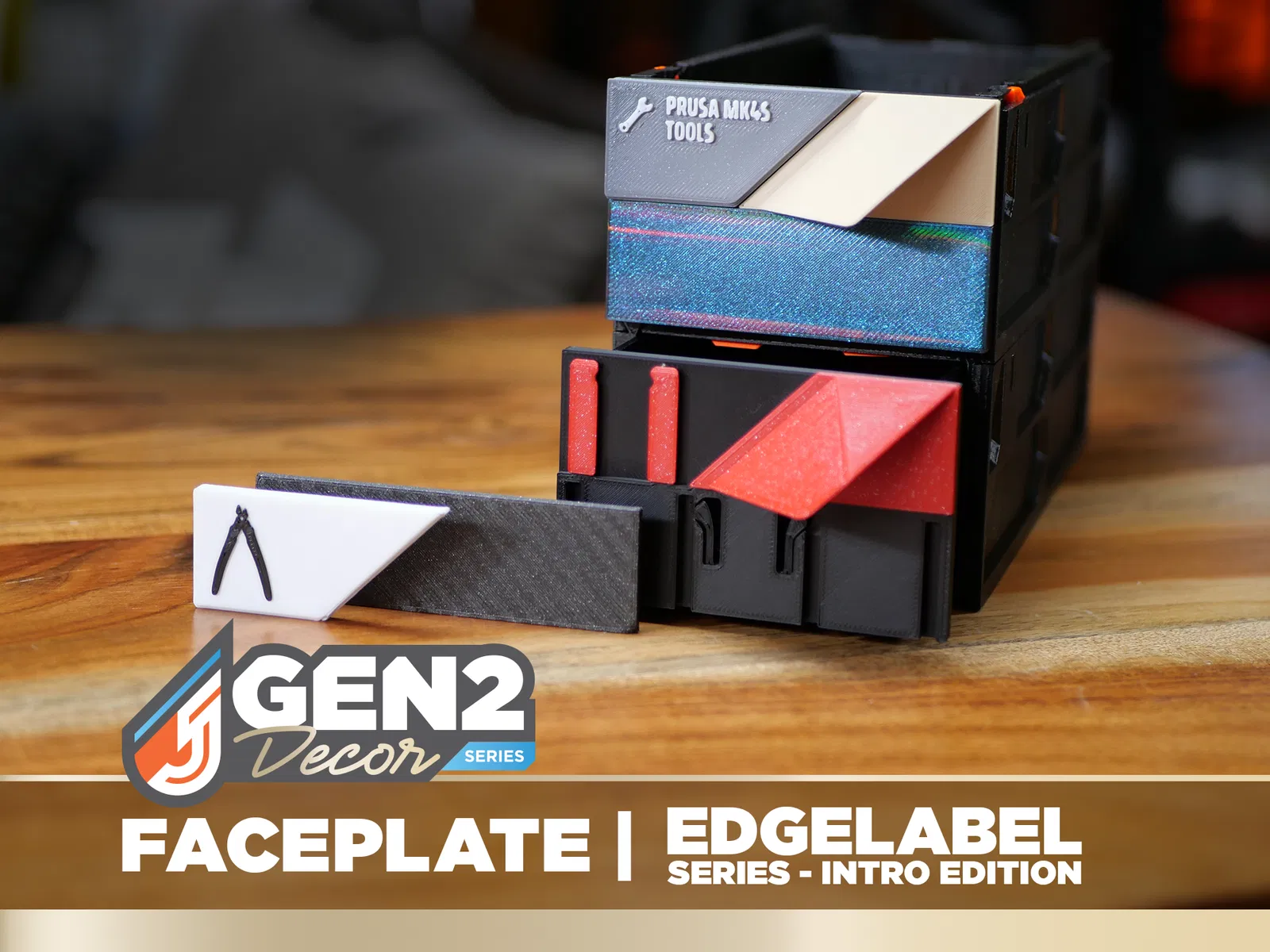
Mặt ngăn kéo GEN2 EdgeLabel tùy chỉnh! Phiên bản Intro này vừa mọi ngăn kéo 1W-1H. Dễ dàng tùy biến, in nhiều màu, có tay cầm hiện đại. Hỗ trợ dự án bằng cách tham gia Jerrari Club hoặc mua bộ sưu tập đầy đủ.
Mô tả
ĐÂY LÀ MẪU FACEPLATE MẪU TỪ [GEN2 Decor - Faceplates - EdgeLabel Series](GEN2 Decor - Faceplates - EdgeLabel Series) Cứ tự nhiên dùng thử mẫu faceplate này nha, nếu thích mẫu EdgeLabel thì ủng hộ mình bằng cách tham gia Jerrari Club hoặc mua bộ sưu tập faceplate đầy đủ tại đây: GEN2 Decor - Faceplates - EdgeLabel Series  The EdgeLabel Series là bộ sưu tập các mặt ngăn kéo (faceplates) cho dòng GEN2 Decor Series. Chỉ cần in thân ngăn kéo và trượt mặt faceplate cá nhân hóa của bạn vào vị trí. Khóa lại bằng vít và đai ốc M3 tùy chọn. Dòng EdgeLabel tập trung vào việc hoạt động như một phương pháp module để dán nhãn ngăn kéo một cách dễ dàng. Các mặt faceplate có tay cầm tích hợp trông hiện đại và phối hợp đẹp mắt với các ngăn kéo GEN2 nguyên bản. Chúng được thiết kế để dễ dàng in bằng nhiều màu sắc, không chỉ trên máy in 3D đa màu mà còn cả máy in đơn sắc. ### Tổng quan về dòng GEN2 Decor Series ### Bạn Cần Những Gì Truy cập Jerrari3D.com để xem danh sách tất cả các ngăn kéo tương thích.
  Mặt faceplate này sẽ phù hợp với bất kỳ ngăn kéo nào có kích thước 1W-1H với bất kỳ độ dài nào được hiển thị ở trên, ví dụ như ngăn kéo có nhãn 185-1W-1H.
  PHẦN CỨNG
Bao gồm các liên kết liên kết để giúp hỗ trợ các dự án của tôi • Filament - PLA (Tôi dùng Prusa Orange PLA) • Vít M3: M3x6 (Tôi thích bộ này hơn)
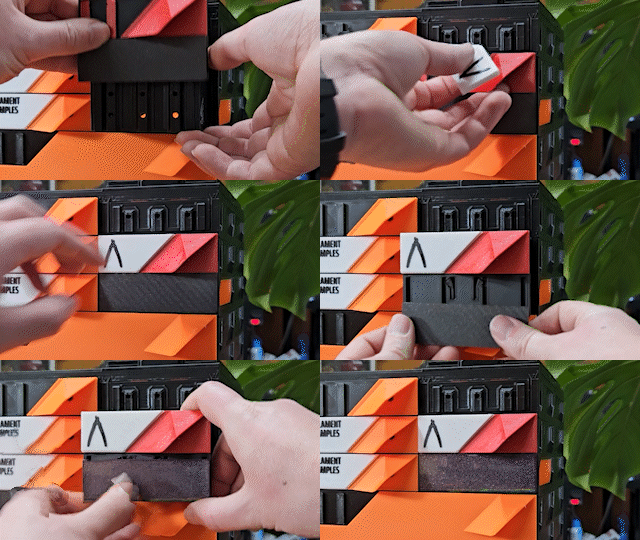
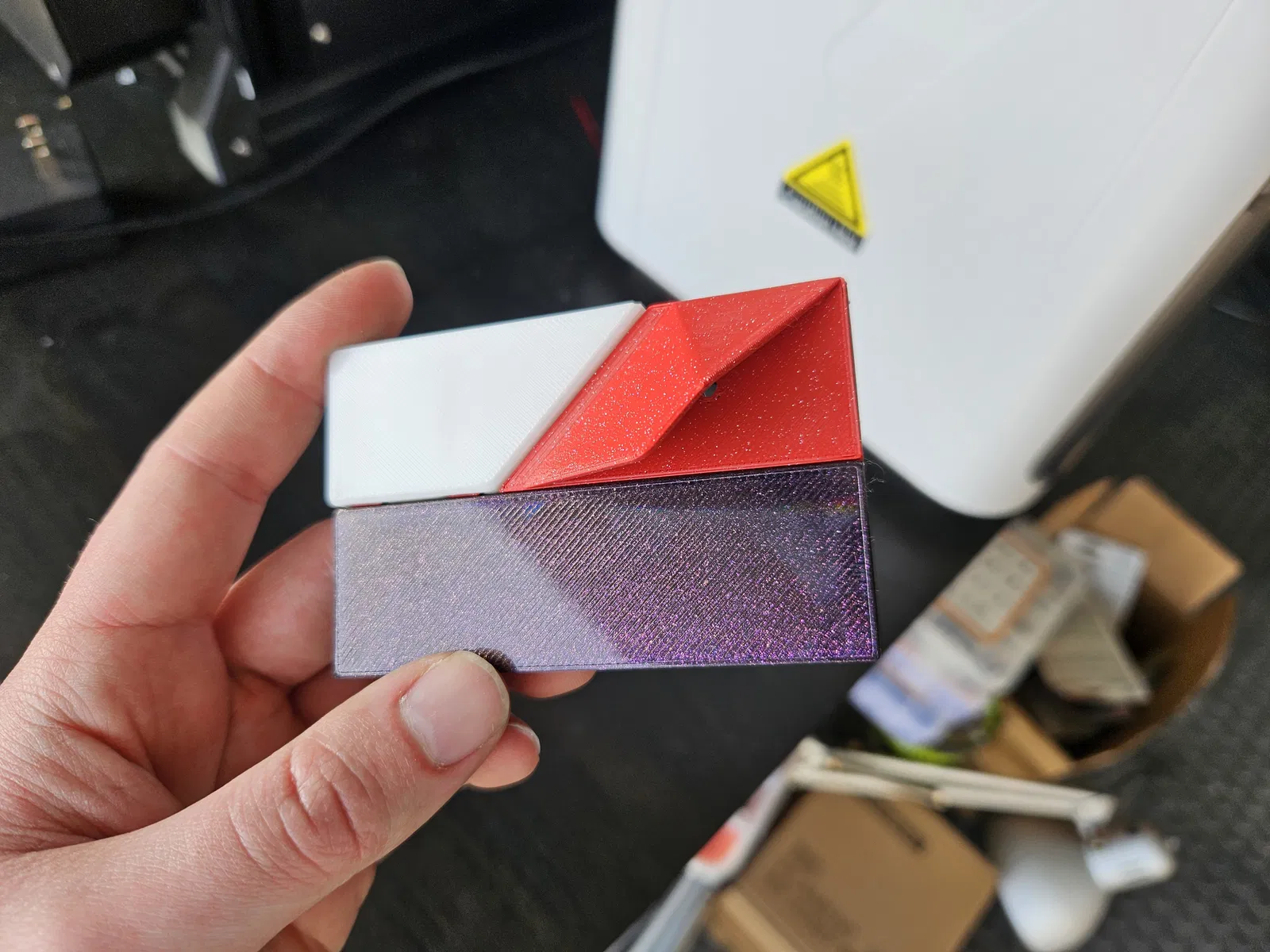
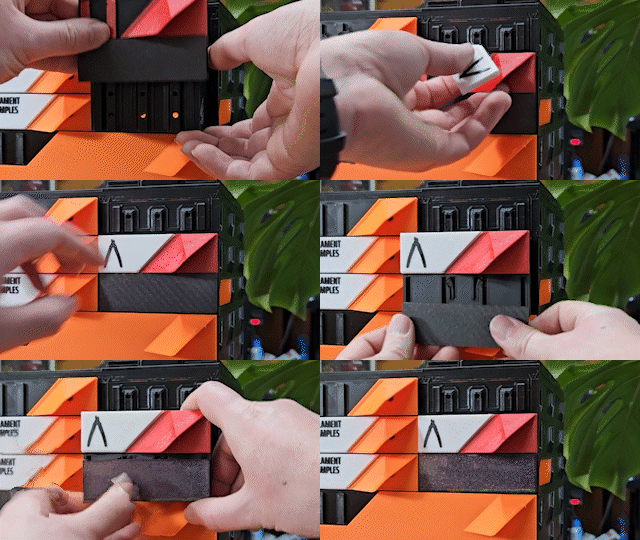
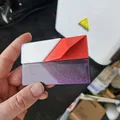
HƯỚNG DẪN • Các bộ phận in của bạn nên trông giống như những gì được hiển thị ở đây, ví dụ này tôi đang sử dụng GEN2 1x0.5 Decor Slim Drawer - Medium.  • Trượt mặt faceplate vào các thanh ray phía trước của ngăn kéo GEN2 Decor như hình.
  • (Tùy chọn) Sử dụng vít M3x6 và vặn nó từ bên trong mặt trước ngăn kéo vào lỗ tự ren để khóa mặt faceplate vào vị trí.
  • Trượt nhãn vào vị trí trên mặt faceplate như hình.
  • Giờ đây bạn có thể in và thay đổi nhãn giữa các mặt faceplate bất cứ lúc nào một cách dễ dàng.
 ### Hướng dẫn cắt lớp (Slicing Tutorials) Tôi đã cung cấp cả tệp 3MF và STL cho nhãn và mặt faceplate. Mở tệp 3MF bạn sẽ thấy tệp đã được cắt và sẵn sàng để in, tùy thuộc vào việc bạn có cần chọn một máy in khác không. Khi mở tệp STL, mô hình sẽ hiển thị dưới dạng một màu duy nhất, để tách chúng ra in đa màu, chỉ cần nhấp chuột phải vào STL trong danh sách đối tượng, chọn "Split > To parts" như hình bên dưới. Việc này có thể thực hiện trong PrusaSlicer, Bambu Studio hoặc các phần mềm tương tự.
  #### Cách thiết lập nhãn mới bằng STL trống • Hãy bắt đầu với một nhãn trống được mở từ STL.
  • Trong danh sách đối tượng, nhấp chuột phải vào nhãn STL và chọn "Add Part > Text".
  • Trong menu văn bản, bạn có thể chọn phông chữ, kích thước, căn chỉnh và nhiều tùy chọn khác. Đây là các cài đặt tôi thích. Tôi khuyên dùng phông chữ đậm nét, bán đậm như Saira ExtraCondensed ExCond có sẵn tại đây. Đơn giản chỉ cần kéo văn bản của bạn vào vị trí trên mô hình nhãn (tôi để một khoảng trống nhỏ ở bên trái văn bản cho bước tùy chọn tiếp theo)
• (Tùy chọn) Thêm biểu tượng, tôi thấy đây là một cách rất hiệu quả để xác định nội dung của bất kỳ vật chứa nào, may mắn là các phần mềm cắt lớp giúp dễ dàng thêm chúng vào mô hình và thậm chí thay đổi chúng khi đã ở vị trí. Giống như đối với văn bản, nhấp chuột phải vào nhãn trong danh sách đối tượng và chọn "Add Part > SVG". 


Giấy phép
Tác phẩm này được cấp phép theo
Creative Commons — Attribution — Noncommercial — NoDerivativesCC-BY-NC-ND

File mô hình


Chưa có bản in nào được khoe. Hãy là người đầu tiên!


Chưa có bình luận nào. Hãy là người đầu tiên!