

Thước đo độ nhỏ nhất cho mô hình CAD (dụng cụ đo góc chính xác 0.1 độ)
Thước đo độ tí hon này với thang đo vernier cho phép đo góc chính xác đến 0.1 độ. Được thiết kế cho mô hình hóa CAD, mô hình yêu cầu máy in có độ chính xác cao và trình cắt lát phù hợp như Cura để đảm bảo thang đo được in rõ ràng. Hướng dẫn chi tiết cách chuẩn bị, in ấn, lắp ráp và sử dụng công cụ đo lường chính xác này.
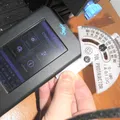
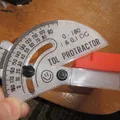
Mô tả
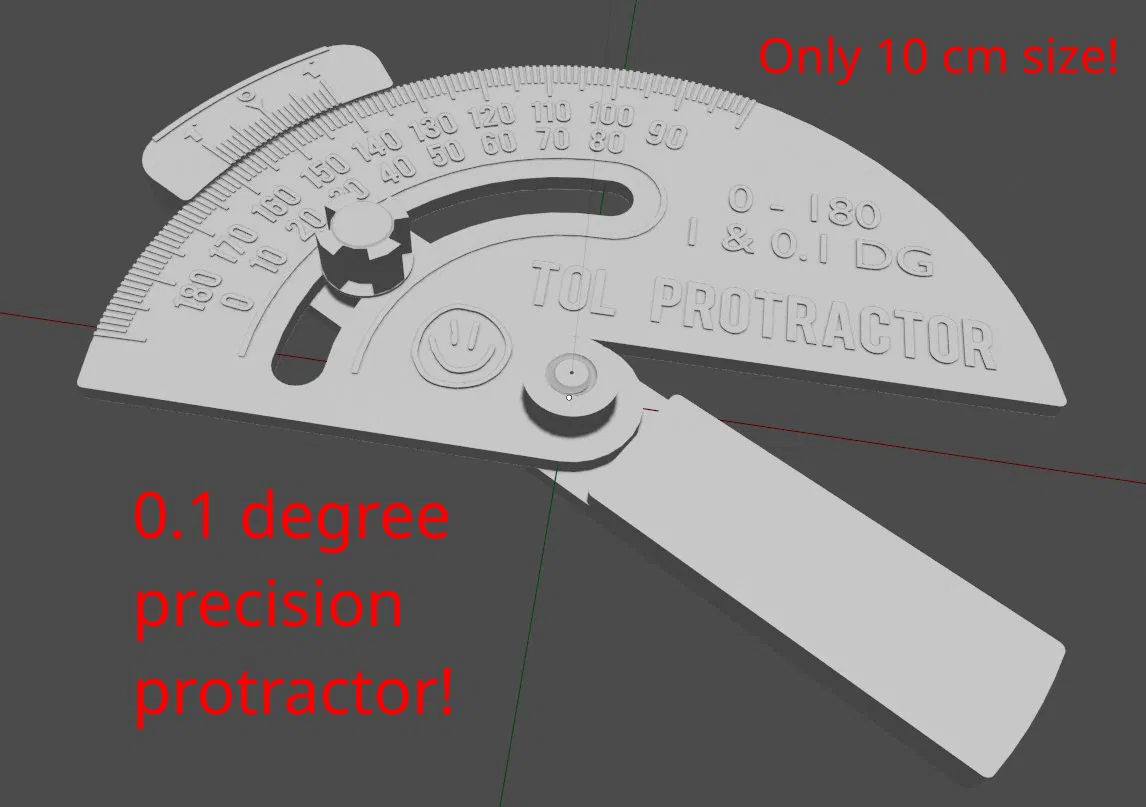
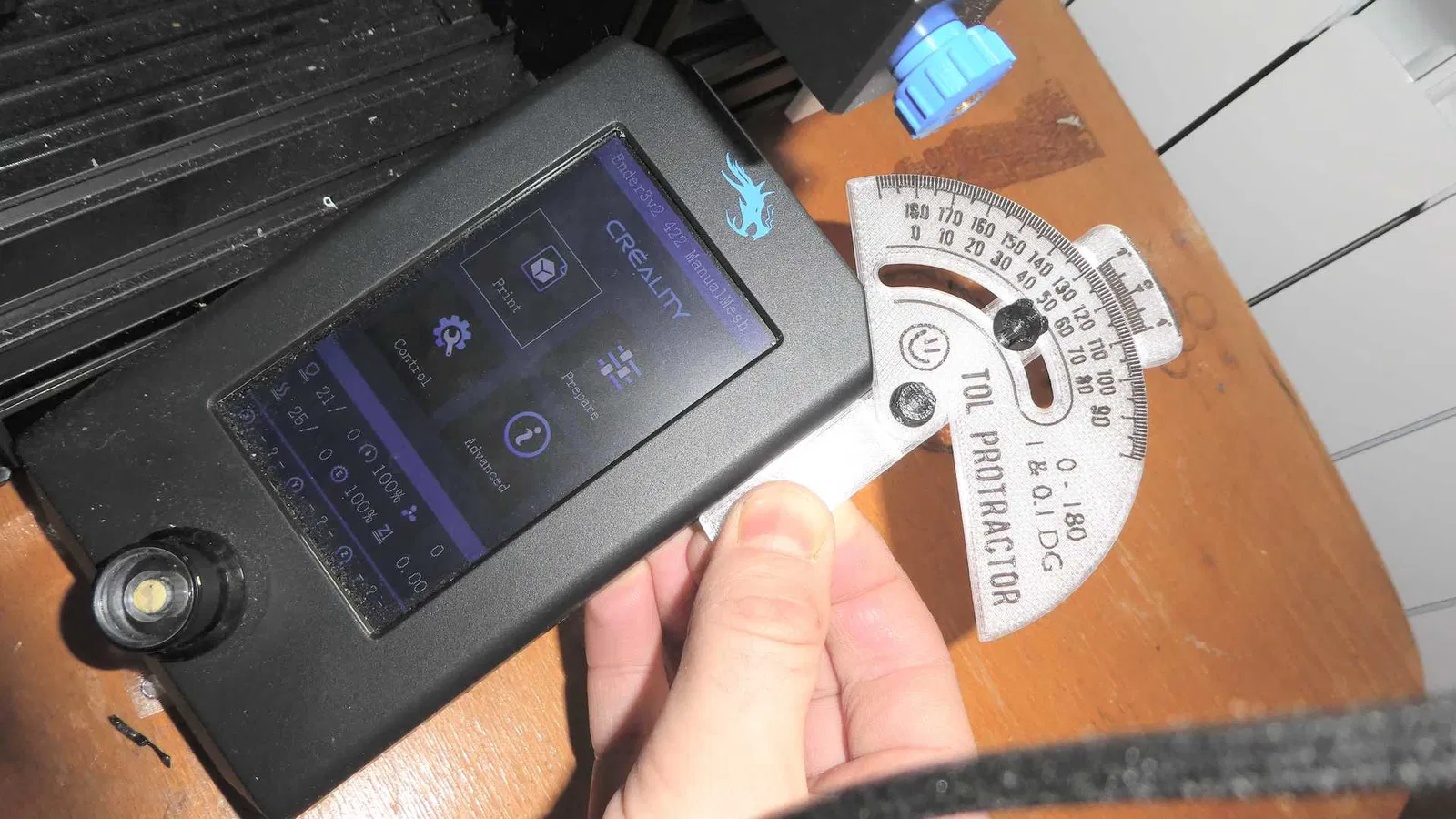
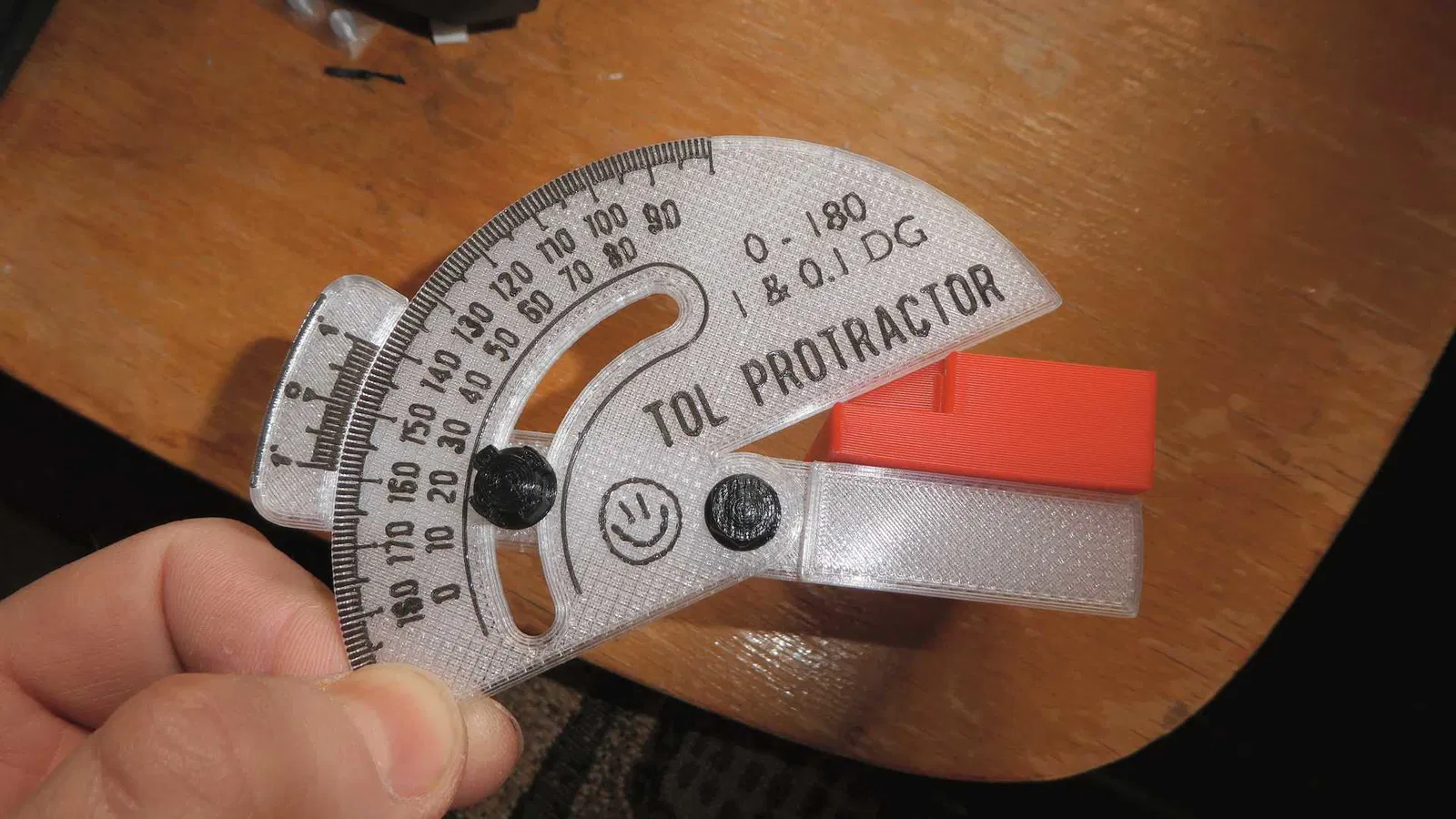
Thước đo độ cổ điển sử dụng thang đo vernier (nonius) với các vạch chia 2, 5 hoặc 10 phút (tương ứng 0.033, 0.083 và 0.167 độ vì một phút bằng 1/60 độ). Phần mềm CAD hiện đại xử lý các giá trị thập phân của độ nên tôi đã tạo ra thước đo độ này với các vạch chia 6 phút, chính xác là 0.1 độ. Bạn sẽ chỉ tận hưởng được độ chính xác này NẾU máy in của bạn có khả năng in mô hình này với độ chính xác cao.
Mô hình này dành cho mô hình hóa CAD (để đo lường và sao chép mọi thứ bằng máy in 3D). Tôi cũng có một thước đo độ CAD chuyên nghiệp và một mô hình thước đo độ nhỏ nhất để vẽ.
Cân nặng: ~ 15g. Kích thước: ~ 11x6 cm. Thời gian in: ~2h. In được 100% (không cần thêm bộ phận).
Chuẩn bị.
Trước khi in, hãy đảm bảo máy in của bạn ở tình trạng tốt: dây đai X/Y không bị lỏng và quá trình đùn được cấu hình đúng. Bạn cũng nên tìm hiểu cách xử lý "chân voi", góc gồ ghề, cong vênh và các vấn đề phổ biến khác vì chúng chắc chắn sẽ biến công cụ chính xác này thành một món đồ chơi vô dụng. Bạn cũng nên học cách thay đổi sợi nhựa ở một độ cao nhất định để có thể in các thang đo với màu khác.
Mô hình được tối ưu hóa cho lớp in 0.2 mm. Tất cả các dung sai đều được tối ưu hóa cho PETG. Tôi cũng đã thử PLA nhưng đã từ bỏ nó khi phát hiện ra thang đo có thể dễ dàng bị cào tróc bằng móng tay. Đồng thời, bạn sẽ phải dùng dao để loại bỏ thang đo khi nó được in bằng PETG, vì vậy nó tốt hơn cho mô hình này! Tôi nghĩ nếu bạn tìm được PETG màu bạc, công cụ của bạn sẽ trông thực sự chuyên nghiệp như thể nó được làm từ thép thật.
Có 4 bộ phận: Đế (thang đo chính), Cánh tay (thang đo vernier), Đai ốc trung tâm và Đai ốc cố định. Chúng nên được in riêng biệt vì việc thay đổi màu sợi nhựa được thực hiện ở các độ cao khác nhau. Các đai ốc có thể được in cùng nhau ở một khoảng cách nhất định để có thêm thời gian làm mát lớp tốt hơn. Nếu bạn gặp sự cố với chất lượng ren, bạn có thể "làm mới" nó bằng cách sử dụng bu lông và đai ốc kim loại M5 tiêu chuẩn có ren 0.8 mm nhưng tôi đã tạo ra dung sai cao đến mức chúng nên được vặn dễ dàng bằng tay ngay sau khi in.
Đừng xoay các đai ốc - hãy in chúng theo hướng được định hướng trong STL để tránh hỗ trợ. Vâng, một trong số chúng được in ngược - đó là cách nó nên được.
Cài đặt in.
Cài đặt in cho CURA - "Vị trí đường nối Z" được sử dụng để xác định nơi lớp in sẽ bắt đầu. Tôi đã tìm thấy các vị trí tốt nhất để bảo vệ bề mặt đo khỏi các đường nối. Vị trí bắt đầu cho nhãn được sử dụng để ngăn vòi phun bắt đầu in thang đo mỏng ngay sau khi thay đổi sợi nhựa, khi các sự cố quá/dưới đùn thường xảy ra. Vì vậy, đầu tiên chúng ta in một số thứ trang trí vô dụng như mặt cười để làm sạch vòi phun và chỉ sau đó chúng ta mới in thang đo. Vị trí đường nối Z: Đế: phía sau-phải; nhãn: phía trước. Cánh tay: phía sau-trái*; nhãn: phía sau-trái.
* - BẮT BUỘC, nếu không nó sẽ bắt đầu in các bộ phận lồi ra ở lớp 23 trong không khí và làm hỏng toàn bộ mọi thứ.
Các cài đặt khác tùy theo ý bạn. Tôi đã sử dụng 3 lớp tường, 3 lớp trên, 3 lớp dưới, 75% lưới độn, thứ tự trên/dưới đơn điệu (PETG trong suốt trông không hấp dẫn nếu không có nó). Nếu bạn là người cứng rắn, tôi khuyên bạn nên dùng độn 100% cho cánh tay vì tôi đã làm gãy một cái được làm với độn 50%).
Lắp ráp công cụ.
Đặt thang đo chính dưới thang đo vernier, căn chỉnh 2 chốt với 2 lỗ và đẩy vào thang đo chính. Thang đo nên nằm trên cánh tay mà không có khe hở hoặc khoảng trống nào. Vặn đai ốc trung tâm cho đến cuối, sử dụng cờ lê M8 nếu cần (đi kèm với Ender3) nhưng hãy nhớ rằng đây là chốt nhựa và nó có thể bị gãy nếu áp dụng nhiều lực. Đai ốc trung tâm sẽ không khóa thang đo khi nó được vặn hết cỡ. Bây giờ, vặn đai ốc cố định cho đến cuối bằng ngón tay của bạn và vặn nó ngược lại ~45-90 độ để cho phép cánh tay quay dễ dàng. Bạn có thể vặn hết cỡ đai ốc cố định bất kỳ lúc nào sau đó khi bạn cần cố định giá trị, ví dụ, khi không thể đọc nó ngay lập tức do điều kiện ánh sáng yếu hoặc vị trí không thuận tiện của thước đo độ trong quá trình đo.
Sẵn sàng để sử dụng!
Trước khi sử dụng công cụ này, hãy đảm bảo rằng các vạch chia của thang đo đã được in đúng cách. Để ngắn gọn, tôi sẽ gọi thang đo chính là M và thang đo vernier là V, vì vậy hãy kiểm tra khi: M=0/180, V1=M9/M-9; M=45/135, V1=M36/144; M=90, V1=M99.
Nếu bạn không hiểu ý tôi, đây là hình ảnh cho thấy vị trí chính xác của các thang đo cho 0, 45 và 90 độ:

Nếu không đúng, rõ ràng là máy in của bạn có một số vấn đề với việc định vị chính xác vòi phun và bạn cần khắc phục điều đó bằng cách nào đó. Nếu đúng, bây giờ hãy đặt thước đo độ lên một bề mặt phẳng, nó sẽ hiển thị chính xác 0 độ. Nếu không, rất có thể là do có quá nhiều nhựa ở đâu đó do chất lượng in kém. Kiểm tra các bề mặt đo và đảm bảo chúng hoàn toàn phẳng (không có "chân voi", góc dày và các khuyết tật khác). Sử dụng dao sắc để loại bỏ nhựa thừa nếu cần và kiểm tra lại. Nếu nó hiển thị 0 độ trên bề mặt phẳng, chúc mừng, bạn đã tạo ra một công cụ thực sự hoạt động để đo lường chính xác - hãy tận hưởng nó! Nếu bạn vẫn không thể làm cho nó hoạt động chính xác, tôi chỉ có thể khuyên bạn nên sửa chữa hoặc thay đổi máy in của mình! Tôi đã in công cụ này trên Ender3V2 và thử nghiệm nó vài ngày với các góc khác nhau và nó thực sự hoạt động chính xác khi được in đúng cách!
Cách đo.
Sử dụng phần bên trong của cánh tay và phần bên phải của thang vernier để đo các góc 0-90 độ. Sử dụng phần bên ngoài của cánh tay và phần bên trái của thang vernier để đo các góc 90-180 độ. Các ảnh sau đây cho thấy ví dụ về đo 30 và 120 độ.

Nếu bạn không biết cách đo góc bằng thang đo vernier, hãy tìm kiếm "cách sử dụng thang đo vernier" và tìm hiểu nó. Hãy nhớ rằng thước đo độ này có các vạch chia thang đo vernier 0.1 độ (6 phút) để đơn giản hóa việc nhập giá trị vào phần mềm CAD!
Giải pháp cho PrusaSlicer (và có thể một số trình cắt lát khác) để cắt thang đo đúng cách.
Các vạch trên thước đo độ này chỉ rộng 0.42mm và PrusaSlicer cho rằng phần nhỏ bé này của mô hình là không quan trọng và không nên được in. Mô hình này được thiết kế cho độ rộng đường in 0.4 mm là mặc định cho vòi phun 0.2 mm, vì vậy các vạch chỉ có độ rộng đường 0.42 mm để được cắt lát đúng cách, nhưng PrusaSlicer có cài đặt mặc định là 0.45 mm!!! Tôi đã tìm thấy 2 giải pháp:
-
Chọn "Detect thin walls" trong cài đặt in, nó sẽ cắt tất cả các vạch chia nhưng cũng làm cho số "4" trông kỳ lạ :)
-
Vào Print Settings/Advanced/Extrusion width và thay đổi mọi thứ ở đó từ 0.45 thành 0.4. Nó sẽ tạo ra vết cắt chấp nhận được nhưng vẫn kém hơn so với những gì Cura tạo ra.
Tôi khuyên bạn nên sử dụng Cura để cắt bản in này (có các phiên bản Linux, Apple và Windows và chúng miễn phí). Nó cắt mọi thứ tốt với cài đặt mặc định. Nó cũng có một cài đặt gọi là "slicing tolerance" (dung sai cắt lát) có thể bao gồm cả những thứ nhỏ hơn để được cắt lát! Middle (mặc định) và Inclusive cắt thang đo tốt trong khi Exclusive sẽ cắt nó mà không có thang đo theo cách PrusaSlicer làm. Ngoài ra, nó còn có một số cài đặt hữu ích để cải thiện đáng kể chất lượng bản in này mà PrusaSlicer không có, ví dụ, nó sẽ không bắt đầu in thang đo vernier từ không khí nếu bạn chọn các cài đặt mà tôi khuyên dùng. Nhưng PrusaSlicer bắt đầu nó từ không khí và điều này cuối cùng có thể làm cho việc quay thang đo khó khăn hơn so với thiết kế ban đầu.

Tái bút: ảnh về các bản in của bạn được hoan nghênh!
Giấy phép

File mô hình


Chưa có bản in nào được khoe. Hãy là người đầu tiên!


Chưa có bình luận nào. Hãy là người đầu tiên!