

Bàn phím USB 6 phím

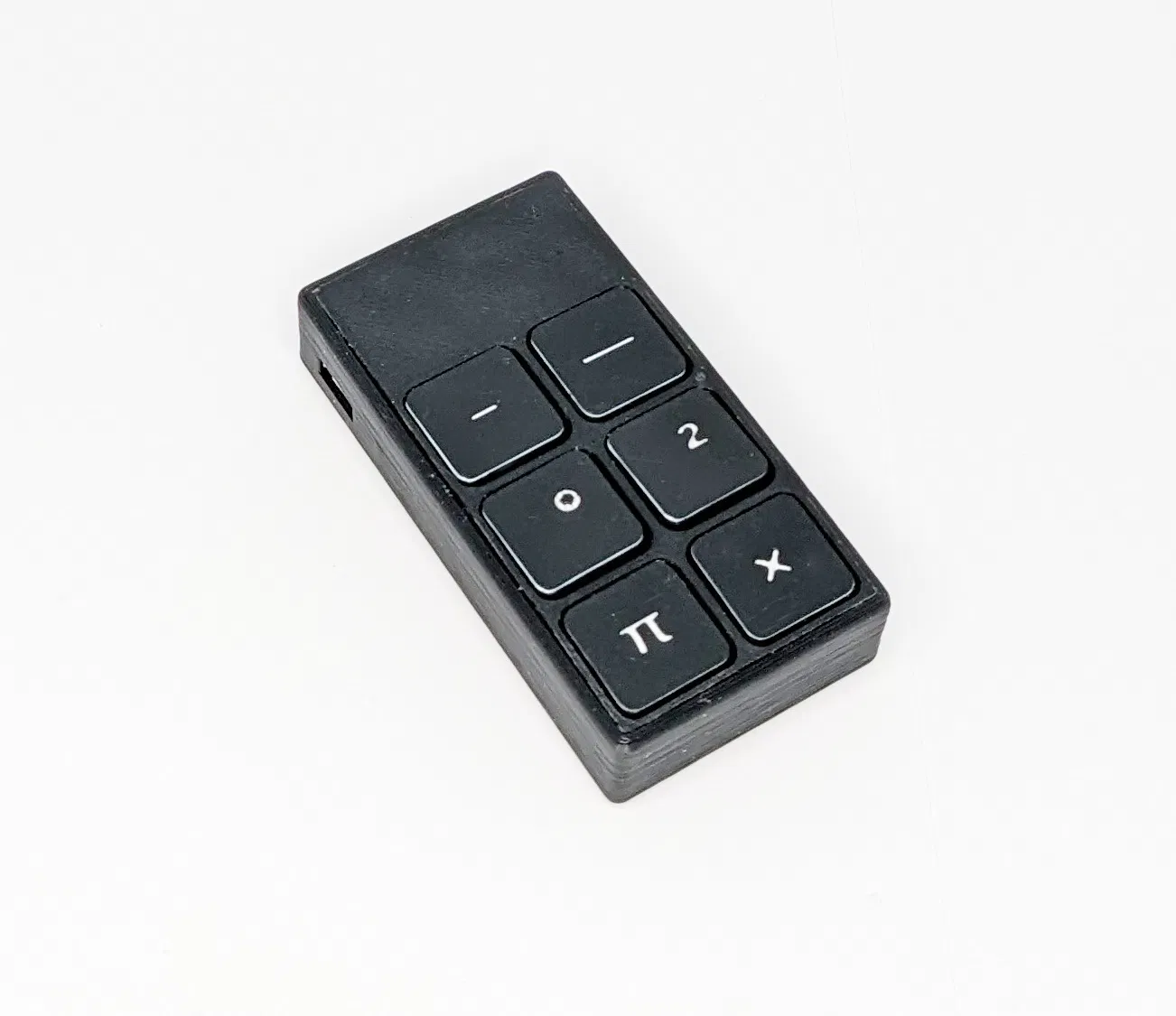
Khám phá bàn phím USB 6 phím, một thiết bị nhỏ gọn được tạo ra bằng OpenSCAD, lý tưởng để nhập các ký tự đặc biệt trên Windows. Hướng dẫn chi tiết về lắp ráp, lập trình và sử dụng với bộ vi điều khiển Adafruit Trinket M0.
Mô tả
Tôi đã phát triển mã OpenSCAD để tạo ra các bàn phím và bàn phím số có tham số chức năng. Đây là ứng dụng thực tế đầu tiên ra đời từ đó.
Đây là cách nó hoạt động. Nó được gắn vào một chiếc laptop Lenovo và tôi đang gõ trong một tài liệu LibreOffice.
Các bộ phận không in
Các bộ phận không in cho cái này là:
- một bộ vi điều khiển Adafruit Trinket M0
- sáu công tắc cảm ứng (rộng 6mm × cao 5mm, có chân 3mm, Adafruit 367 hoặc tương đương)
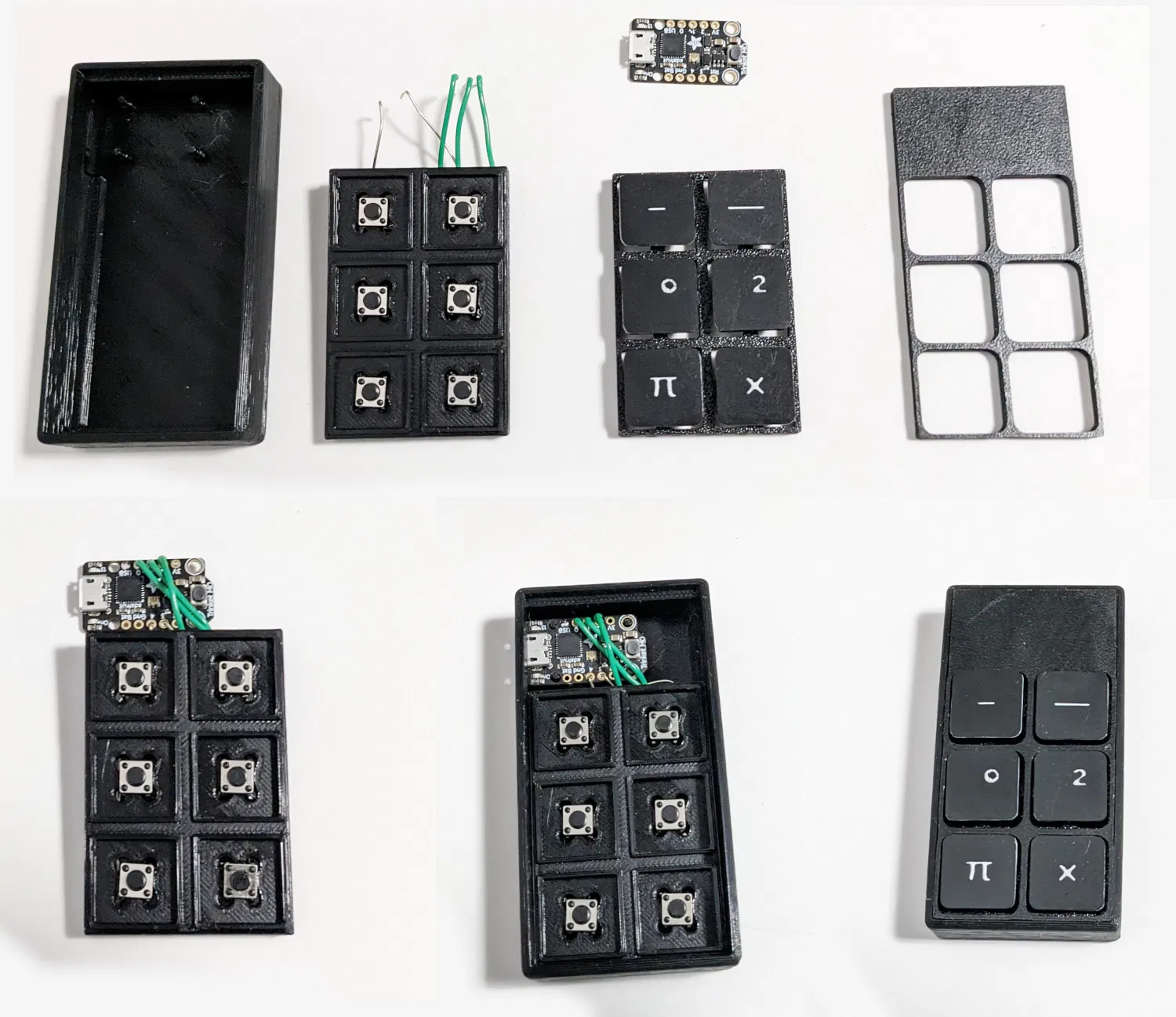
Các công tắc nằm trong các chỗ lõm bên trong đế, với các chân của chúng nhô ra khỏi đáy. Bộ vi điều khiển nằm trên 4 chốt bên trong hộp. Bạn cũng sẽ cần một ít dây nối để kết nối hai thứ lại với nhau.
In
Mọi thứ có thể được in bằng PLA ở độ cao lớp 0,2mm. Các ký hiệu trên phím được lõm xuống 0,4mm, vì vậy việc thay đổi sợi đốt ở 0,4mm và 0,6mm sẽ tạo cho các phím có văn bản tương phản.
Đi dây cho các công tắc
Các công tắc có 4 chân, 2 chân cho mỗi bên của kết nối. Khi đặt trong đế, cạnh trái và cạnh phải của công tắc sẽ đại diện cho một trong hai bên của kết nối.
Nối một cạnh của mỗi 3 công tắc bên trái với nhau. Làm tương tự cho các công tắc bên phải. Đây sẽ là 2 dây cột của bạn. Kết nối chúng với các chân A3 và A4 trên Trinket.
Nối cạnh còn lại của các công tắc theo từng cặp cạnh nhau. Đây sẽ là 3 dây hàng của bạn. Kết nối chúng với các chân A0, A1 và A2 của Trinket.
Ví dụ, tôi đã kết nối cột bên trái với A4, cột bên phải với A3, và các hàng trên cùng, giữa và dưới cùng với A1, A2 và A0 tương ứng. Thứ tự bạn đặt chúng không thực sự quan trọng, miễn là mã Arduino khớp với các kết nối (dòng 39, 40 của tệp .ino)
Lập trình
Mã được cung cấp ở đây mô phỏng một bàn phím USB và tạo ra các chuỗi Alt để nhập các ký tự đặc biệt. LƯU Ý: Cái này chỉ hoạt động cho máy Windows. Các chuỗi phím cho máy Linux, Chromebook và Mac hoàn toàn khác.
Ngoài ra, các chuỗi Alt có xu hướng hoạt động tốt hơn nếu numlock được bật. Tôi đã cập nhật mã để bật numlock nếu nhấn đồng thời hai phím dưới cùng. Điều này có thể hữu ích nếu bạn đang kết nối với một chiếc laptop không có phím numlock.
Dòng 30-35 xác định chuỗi Alt cho mỗi phím. Khi một phím được nhấn, bộ vi điều khiển sẽ gửi một lần nhấn phím Alt, theo sau là 3 hoặc 4 lần nhấn phím trên numpad, theo sau là nhả phím Alt. Một số chuỗi Alt chỉ yêu cầu 3 lần nhấn phím numpad; ký tự X cho phím thứ tư có thể được sử dụng làm giữ chỗ không làm gì.
IDE Arduino nên xử lý mã mà không gặp quá nhiều rắc rối. Tuy nhiên, bạn có thể sẽ cần nó tải xuống một loạt thư viện và cấu hình bo mạch.
Với một vài thay đổi đối với mã Arduino, nó có thể được tái sử dụng để hoạt động với các máy không phải Windows hoặc để sử dụng làm bàn phím macro.
Lắp ráp
Không có chốt nào được sử dụng. Mọi thứ đều được ép khớp. Nếu các phím hơi lỏng, bạn có thể thêm một giọt keo để giữ chúng vào lớp lò xo.
Sau khi đế và Trinket được nối dây, hãy đẩy chúng vào đáy hộp, với Trinket nằm trên 4 chốt. Việc đặt Trinket vào đúng vị trí hơi khó khăn, đặc biệt là sau khi đã nối dây.
Gắn các phím vào lớp lò xo, sau đó ép lớp đó vào đế.
Đẩy nắp lên trên lớp lò xo.
Sử dụng
Nó nên hoạt động ngay lập tức. Sau khi được lập trình, bàn phím số sẽ có thể sử dụng được bởi bất kỳ PC Windows nào.
Giấy phép

File mô hình


Chưa có bản in nào được khoe. Hãy là người đầu tiên!


Chưa có bình luận nào. Hãy là người đầu tiên!