

Mẫu sợi Filament Tùy chỉnh

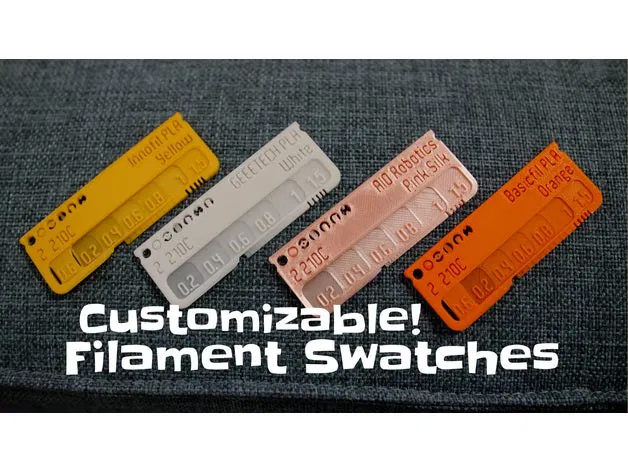
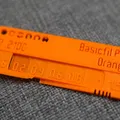
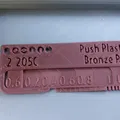
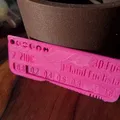
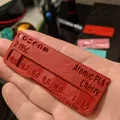
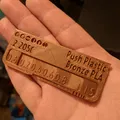
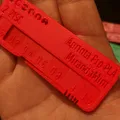
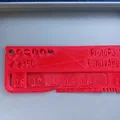
Kiểm tra màu sắc và chất lượng sợi filament với mẫu sợi tùy chỉnh này. Thay đổi nhãn và kích thước dễ dàng bằng OpenSCAD hoặc công cụ tùy chỉnh trực tuyến. Hữu ích cho việc thử nghiệm nhiều loại sợi khác nhau.
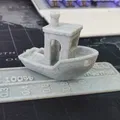
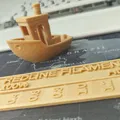
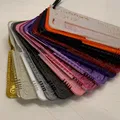
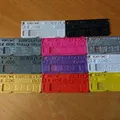
Mô tả
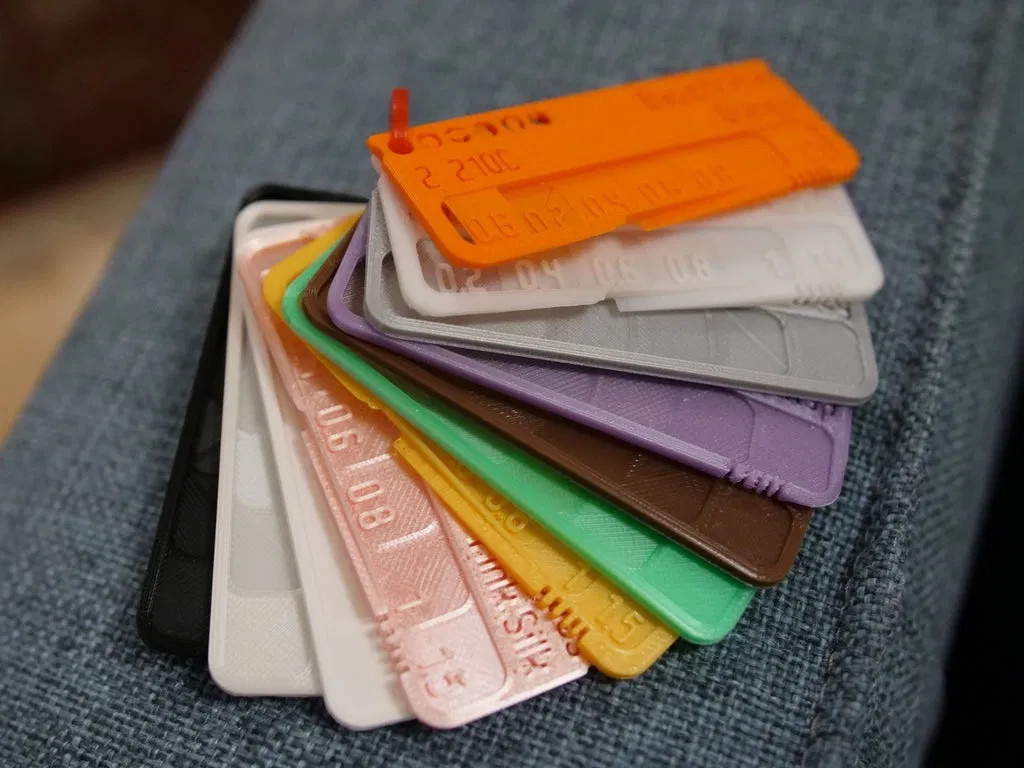
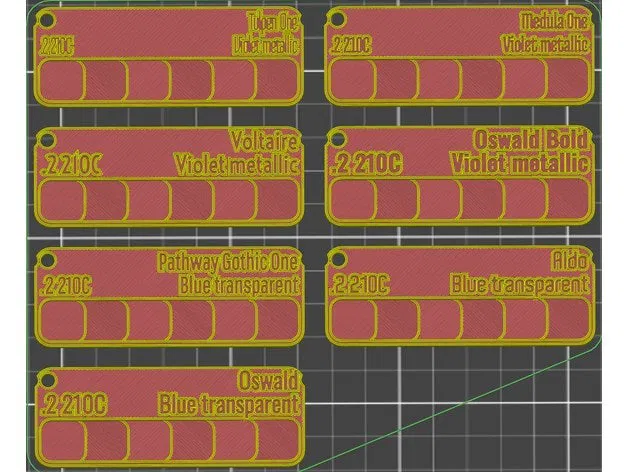
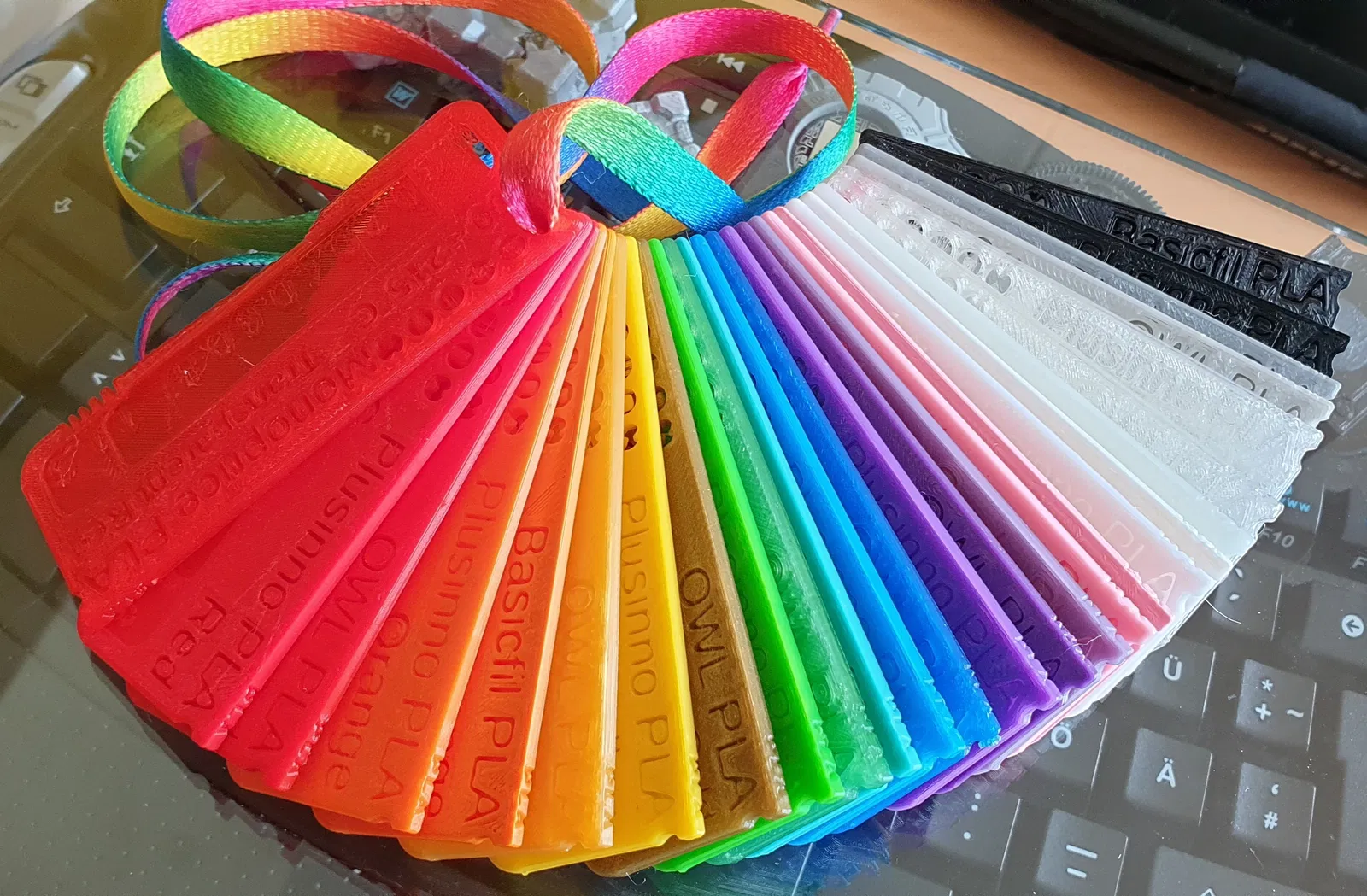
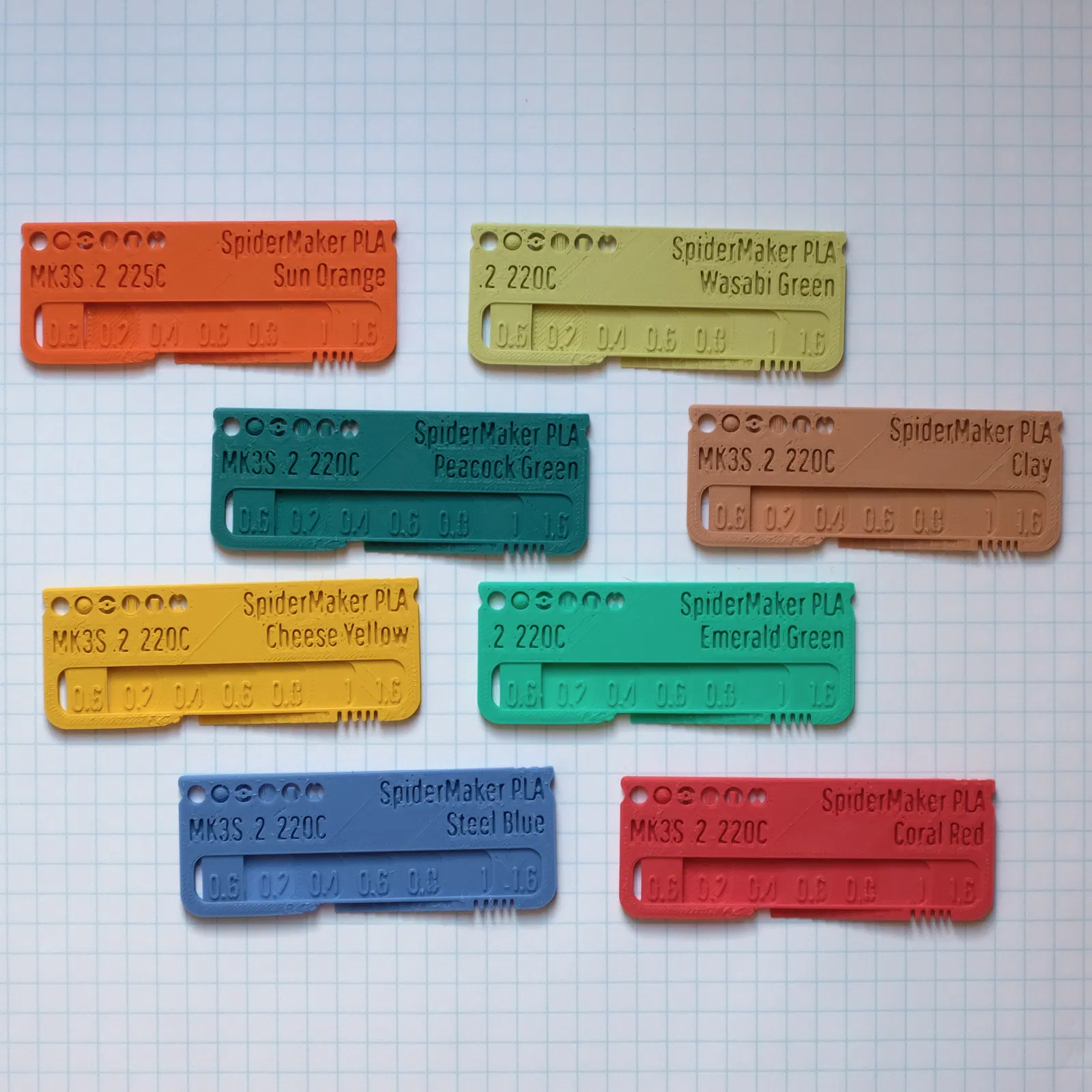
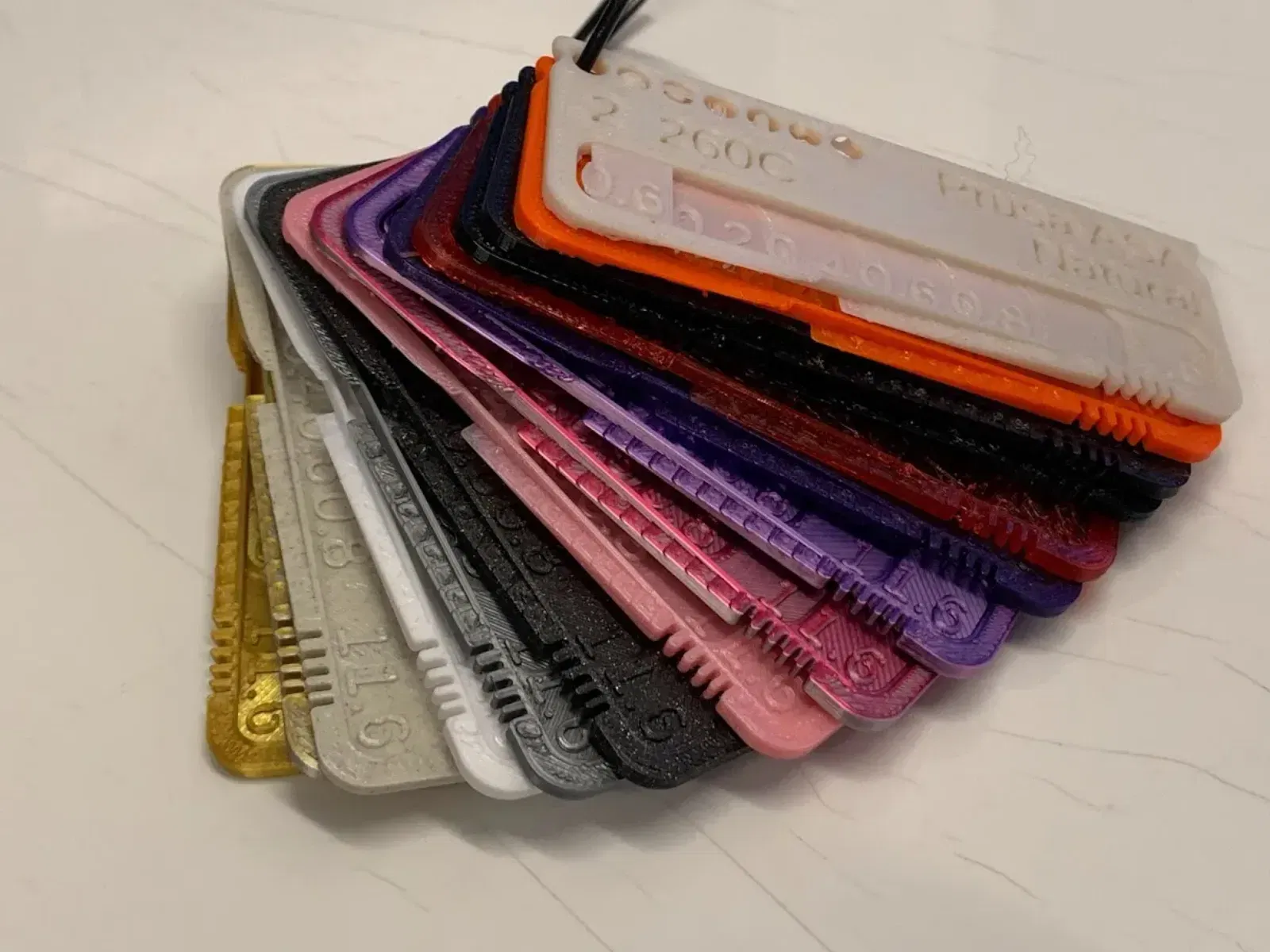
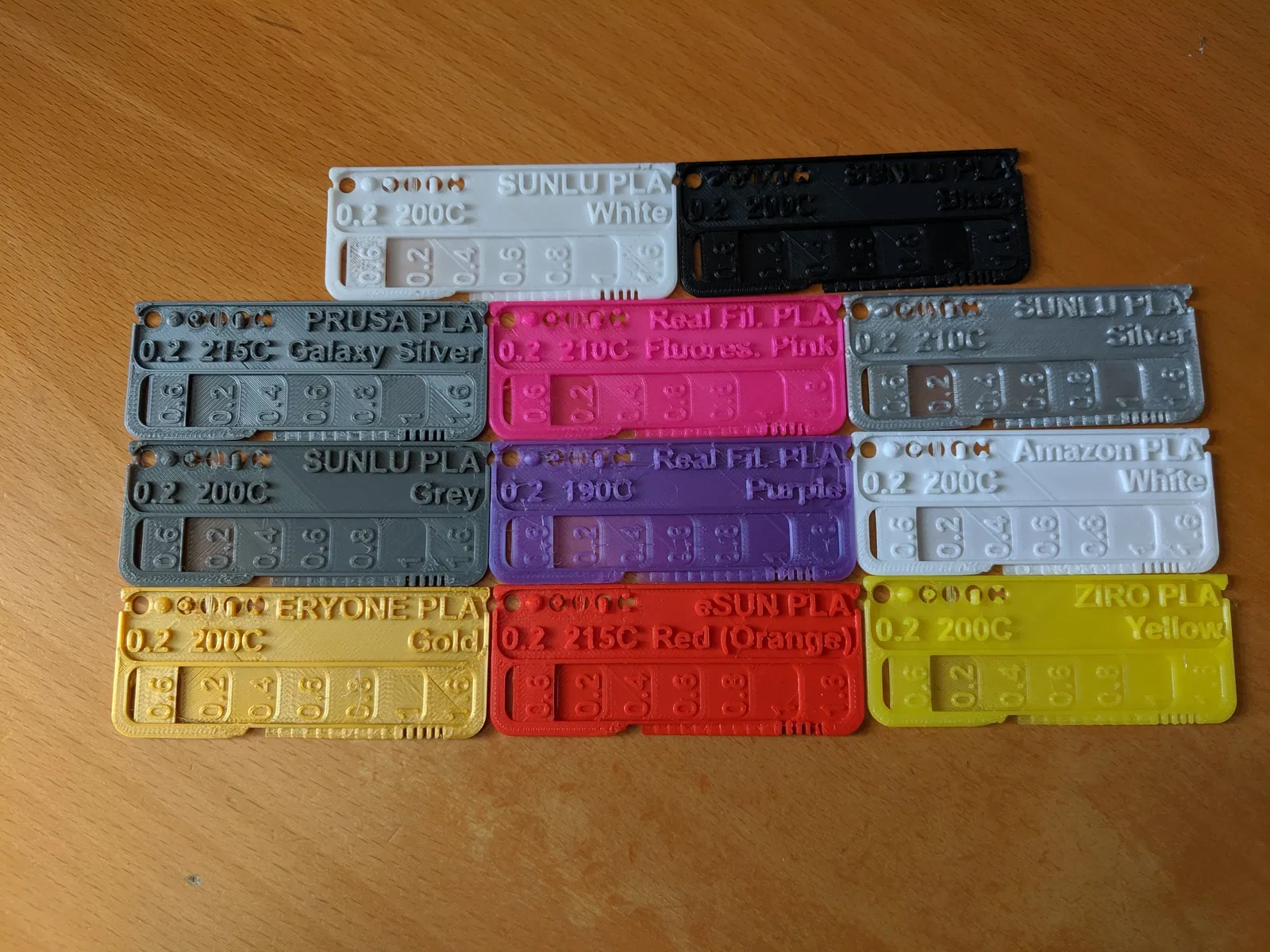
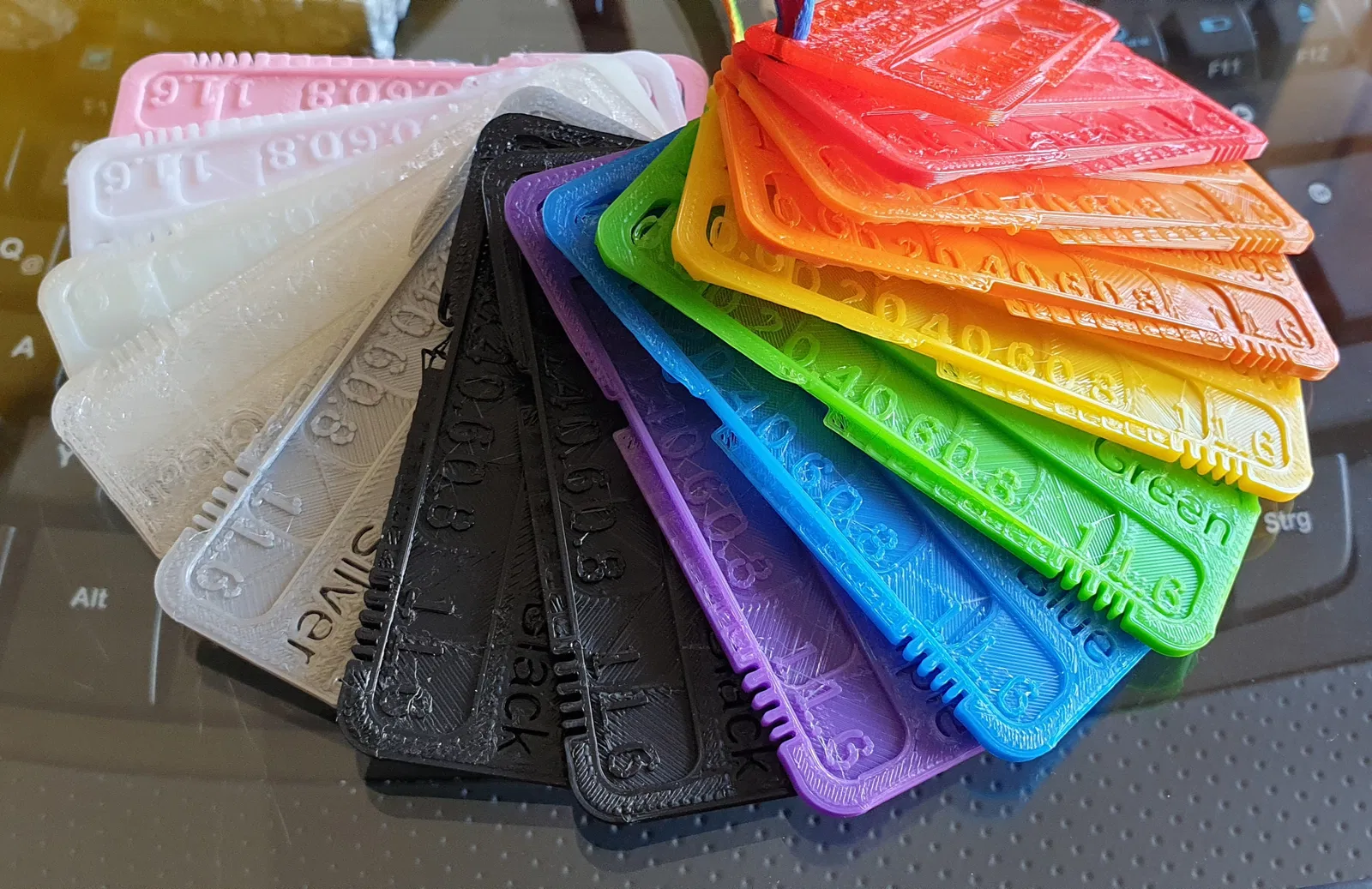
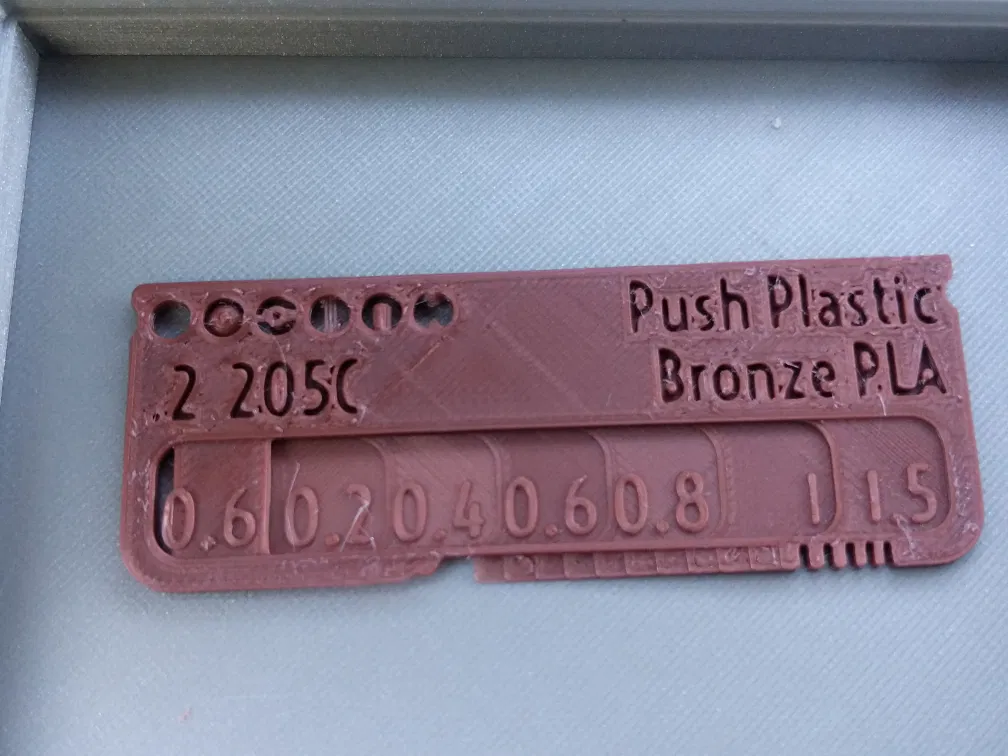
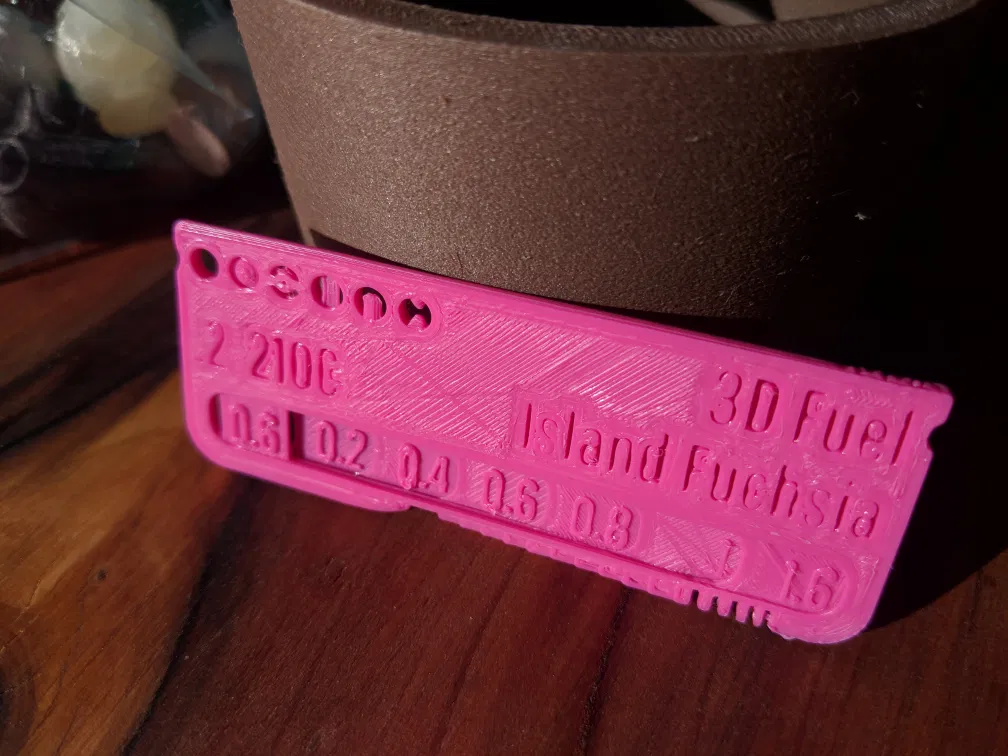
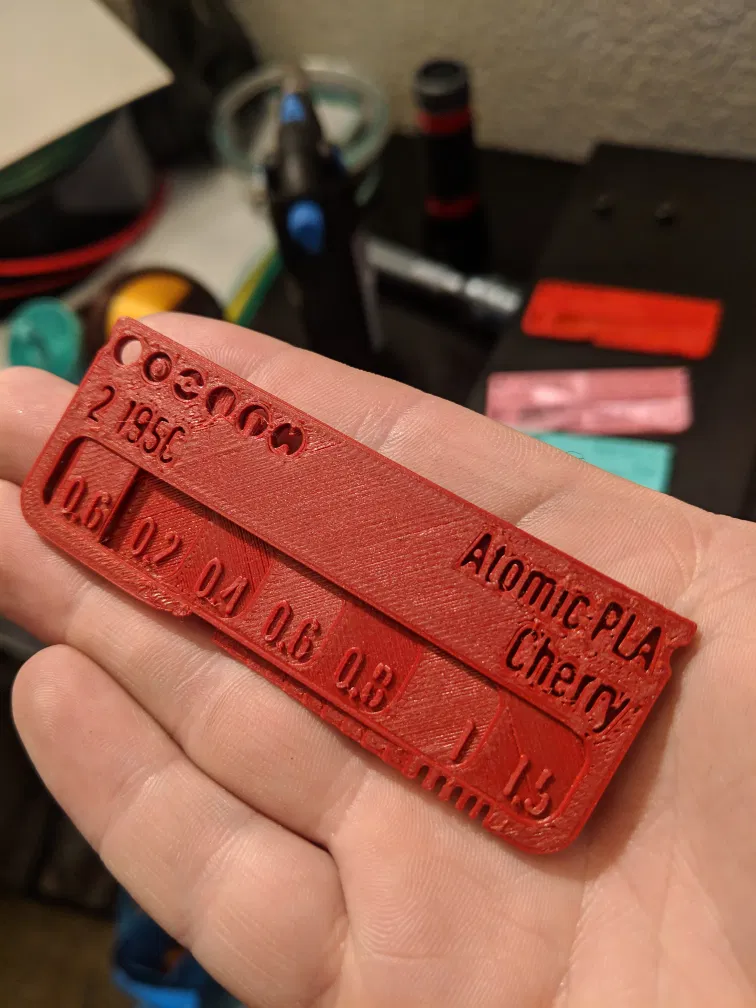
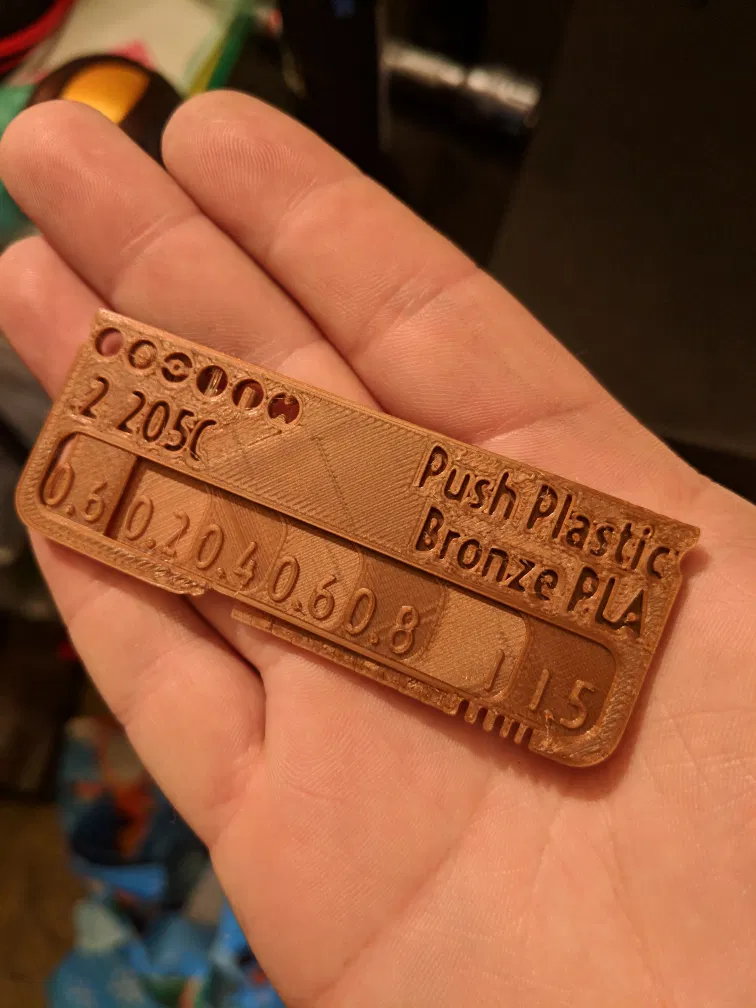
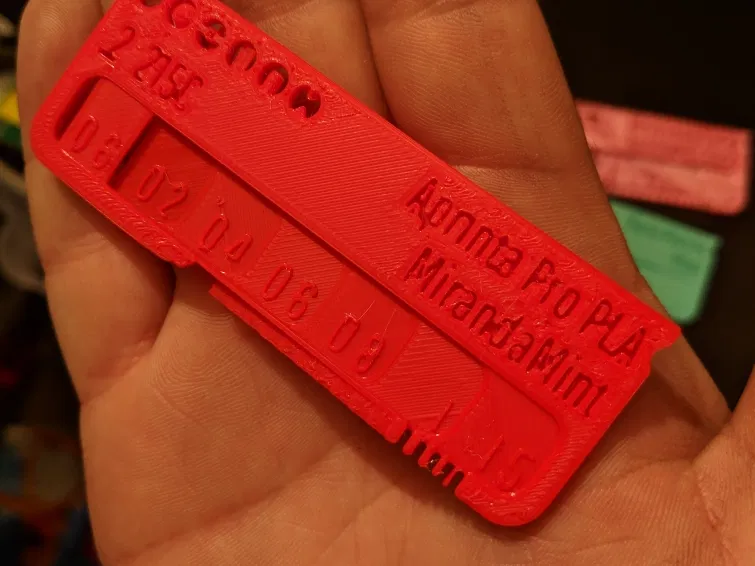
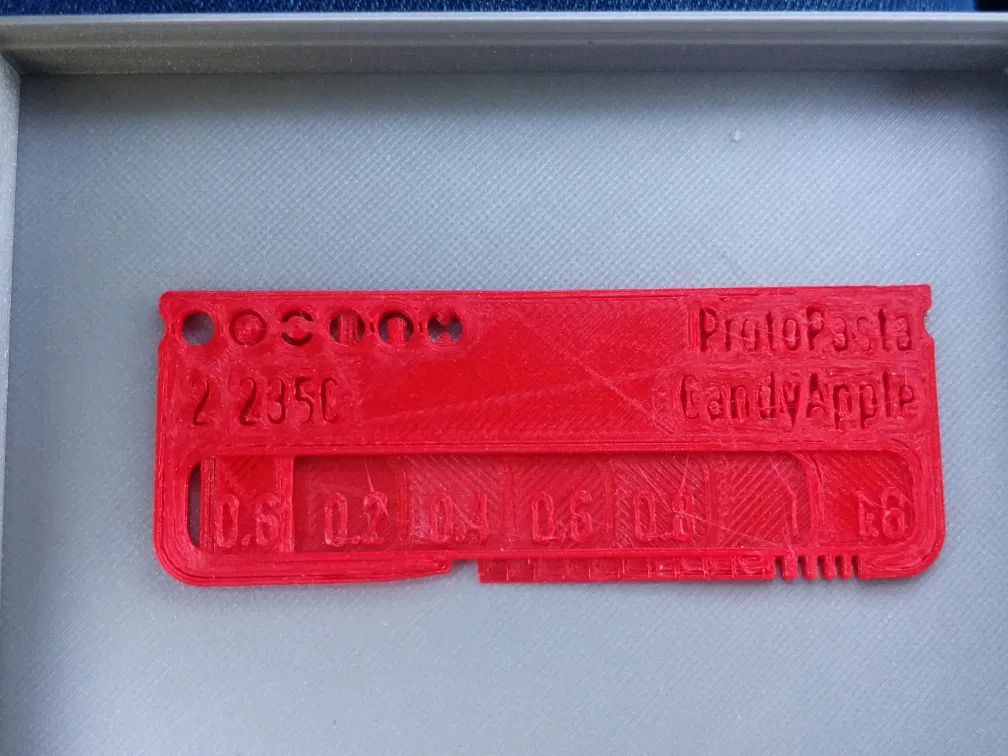
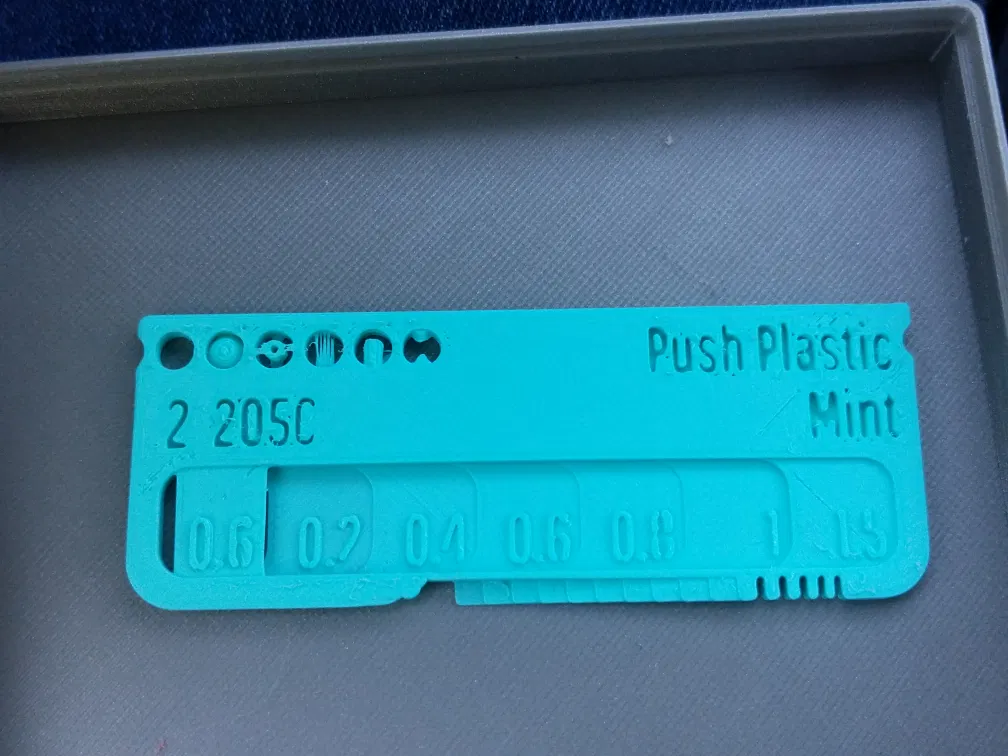
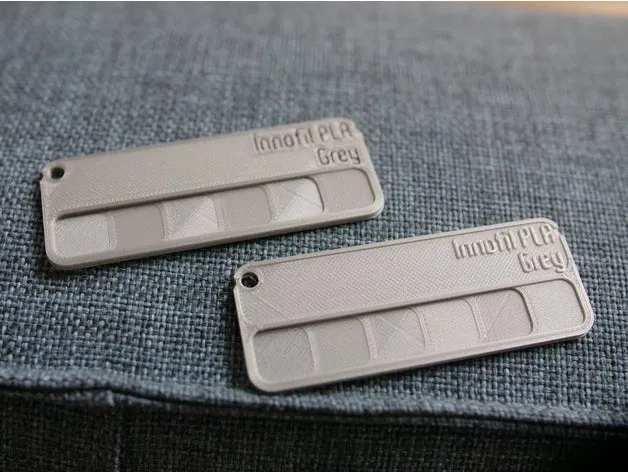
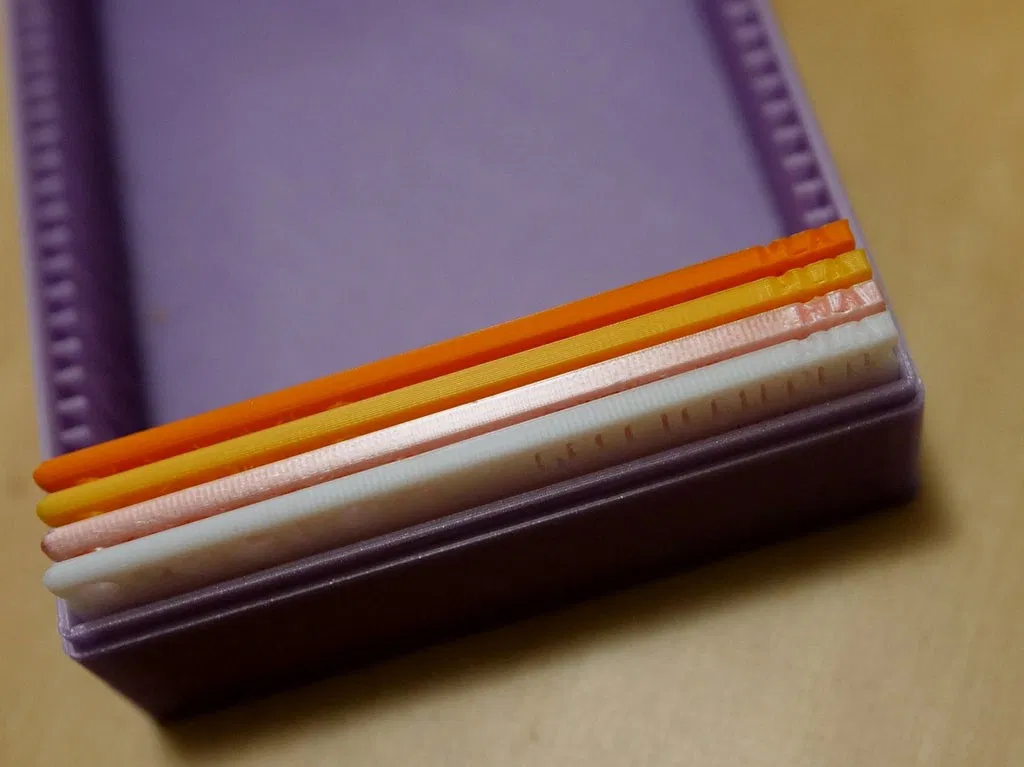
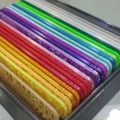
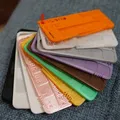
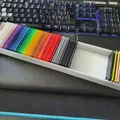
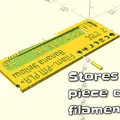
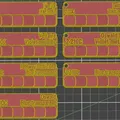
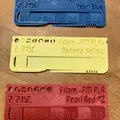
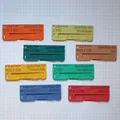
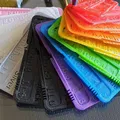
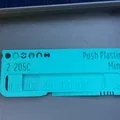
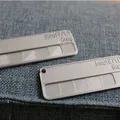
Bạn cần mẫu sợi filament / mẫu sợi filament để kiểm tra màu sắc và các hãng khác nhau? Bạn muốn biết màu sắc hiện có trên cuộn của mình là gì? #### Tùy chỉnh Đây là các mẫu sợi filament có thể tùy chỉnh / thử nghiệm, nơi bạn có thể thay đổi mọi văn bản bằng công cụ tùy chỉnh trực tuyến của Makerworld hoặc OpenSCAD. Bằng cách này, bạn không cần phải in và dán nhãn nữa. Để tùy chỉnh cục bộ trên máy tính của bạn, hãy cài đặt OpenSCAD trên máy tính của bạn và làm theo hướng dẫn tùy chỉnh trên trang này hoặc hướng dẫn chi tiết hơn này https://www.dr-lex.be/3d-printing/customizer.html. Cũng xem phần “Tùy chỉnh bằng OpenSCAD” bên dưới để biết các mẹo về phông chữ, v.v.
Hoặc, bạn cũng có thể sử dụng công cụ tùy chỉnh Thingiverse. Cập nhật ngày 25 tháng 11: Giờ đây, bạn có thể chọn riêng các mẫu thử nghiệm trên và dưới để kích hoạt và cũng chọn riêng loại mẫu (bo tròn cơ bản so với bo tròn dưới và cạnh trên), như được yêu cầu bởi Stacker55 Cập nhật ngày 13 tháng 11 năm 2023 cho sợi hai/ba màu: Giờ đây, tất cả các khu vực thử nghiệm hình tròn đều có thể cấu hình được (xem mảng "tests"). Vì vậy, bạn thậm chí có thể cấu hình 3 lỗ sợi. Điều này hữu ích cho sợi hai màu và ba màu: Chỉ cần sử dụng 3 lỗ sợi này, và đặt một đoạn sợi chưa in vào mỗi lỗ, nhưng xoay 60 độ. Do đó, hiển thị 3 màu theo cách chưa in:  Các biến thể PLA hai/ba màu cũng được bao gồm dưới dạng STL. Cho tôi biết nếu thiếu mẫu! #### Các mẫu sợi làm sẵn cho các sợi filament cụ thể Bạn có thể nhận bộ sưu tập đầy đủ (màu sắc, vật liệu) của tất cả các mẫu sợi filament Prusament và tất cả các mẫu sợi filament Filament-PM. WilliamKerri đã tạo tất cả các mẫu sợi filament esun.
Trong trường hợp bạn có danh sách các loại sợi (màu sắc, vật liệu, nhiệt độ vòi phun) từ các nhà cung cấp khác, hãy cho tôi biết và tôi sẽ tạo các mẫu tương ứng. Cái lỗ nhỏ trên đỉnh để làm gì?
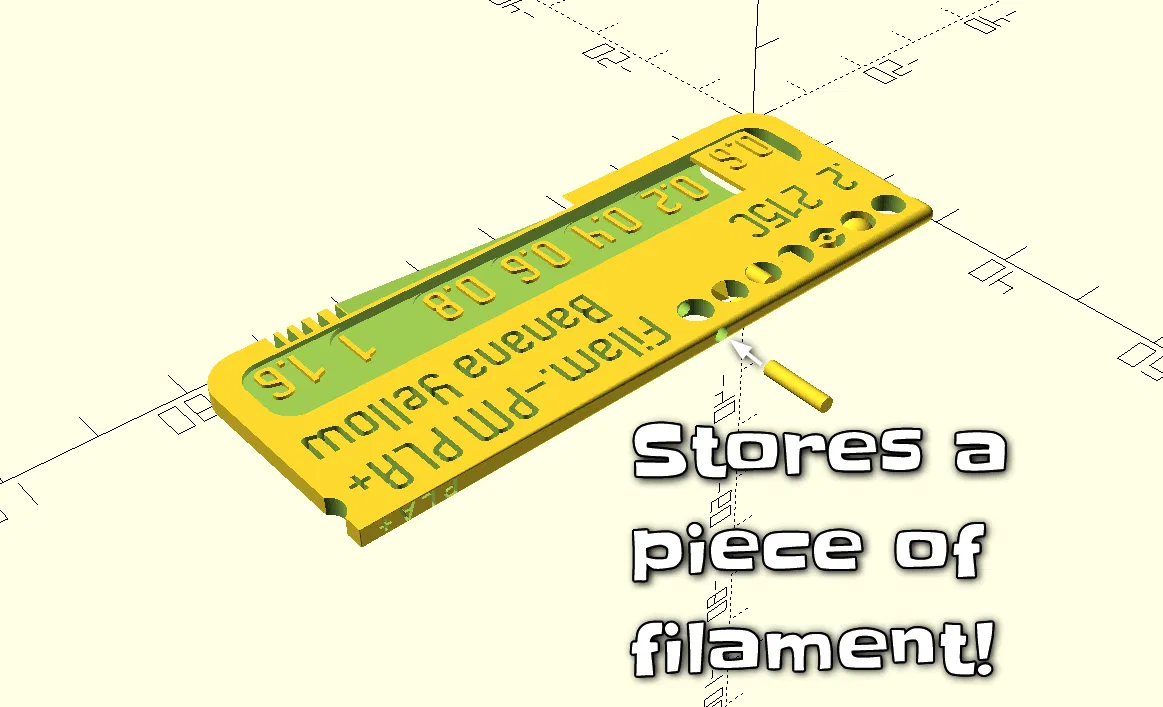
Lỗ thứ 7 được tạo ra để cắm một đoạn sợi để tham khảo sau này, đây là một ý tưởng tuyệt vời lần đầu tiên được thực hiện trong của mathiaspl20:
Các biến thể PLA hai/ba màu cũng được bao gồm dưới dạng STL. Cho tôi biết nếu thiếu mẫu! #### Các mẫu sợi làm sẵn cho các sợi filament cụ thể Bạn có thể nhận bộ sưu tập đầy đủ (màu sắc, vật liệu) của tất cả các mẫu sợi filament Prusament và tất cả các mẫu sợi filament Filament-PM. WilliamKerri đã tạo tất cả các mẫu sợi filament esun.
Trong trường hợp bạn có danh sách các loại sợi (màu sắc, vật liệu, nhiệt độ vòi phun) từ các nhà cung cấp khác, hãy cho tôi biết và tôi sẽ tạo các mẫu tương ứng. Cái lỗ nhỏ trên đỉnh để làm gì?
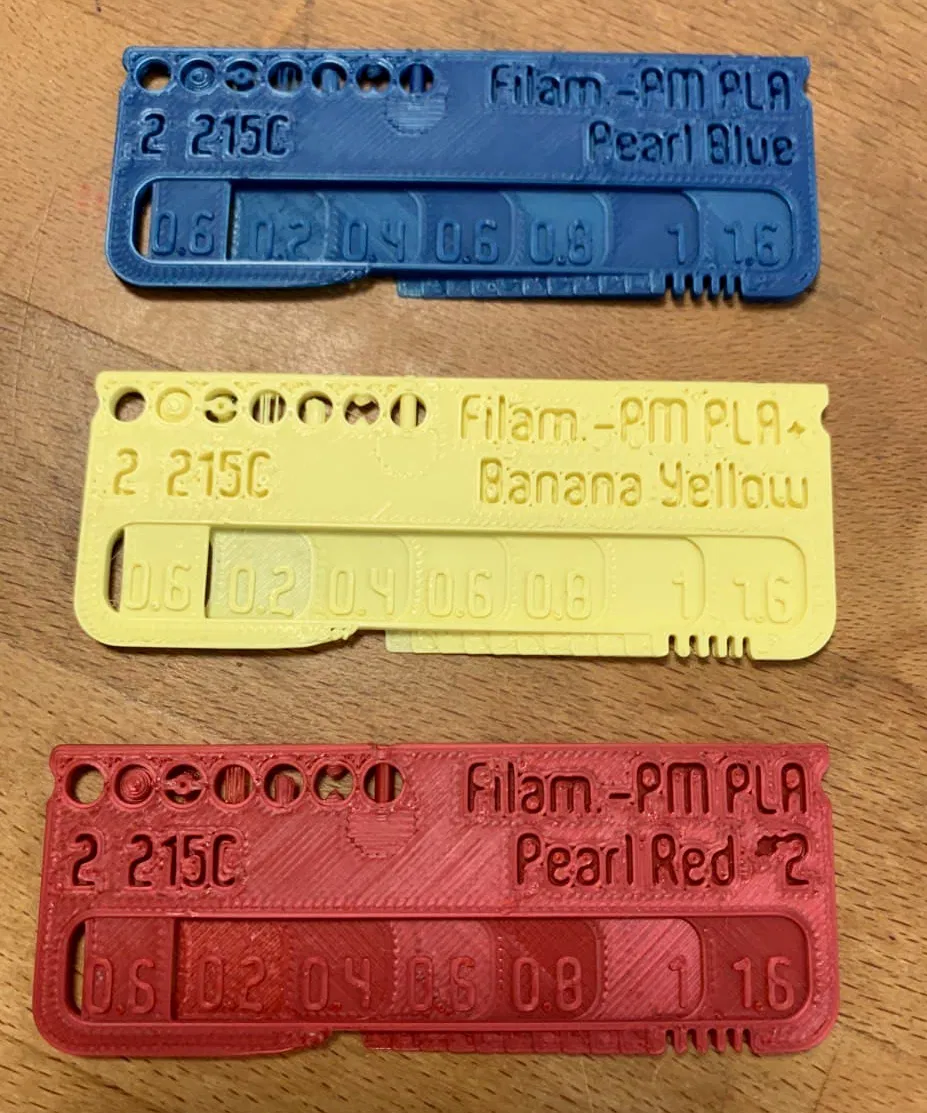
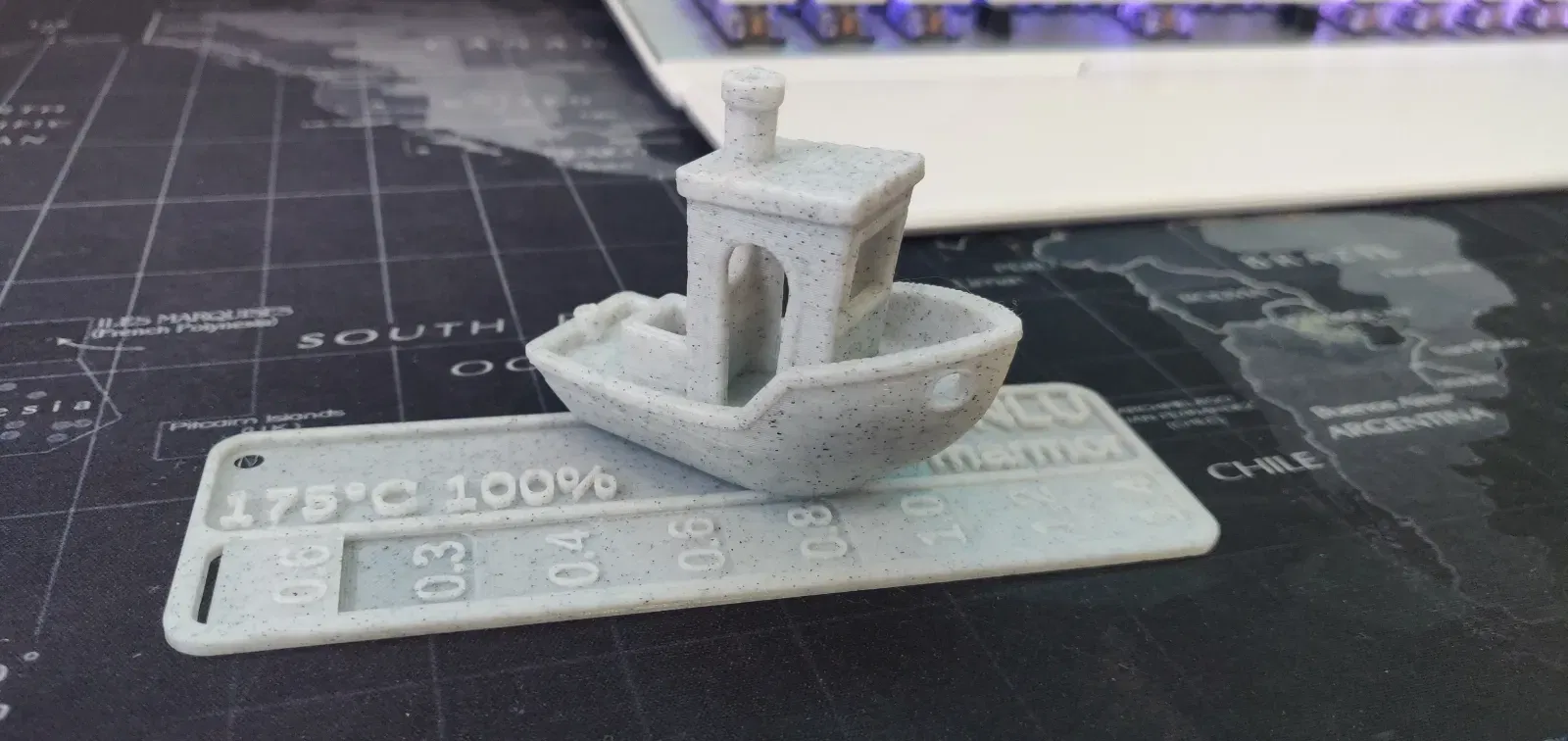
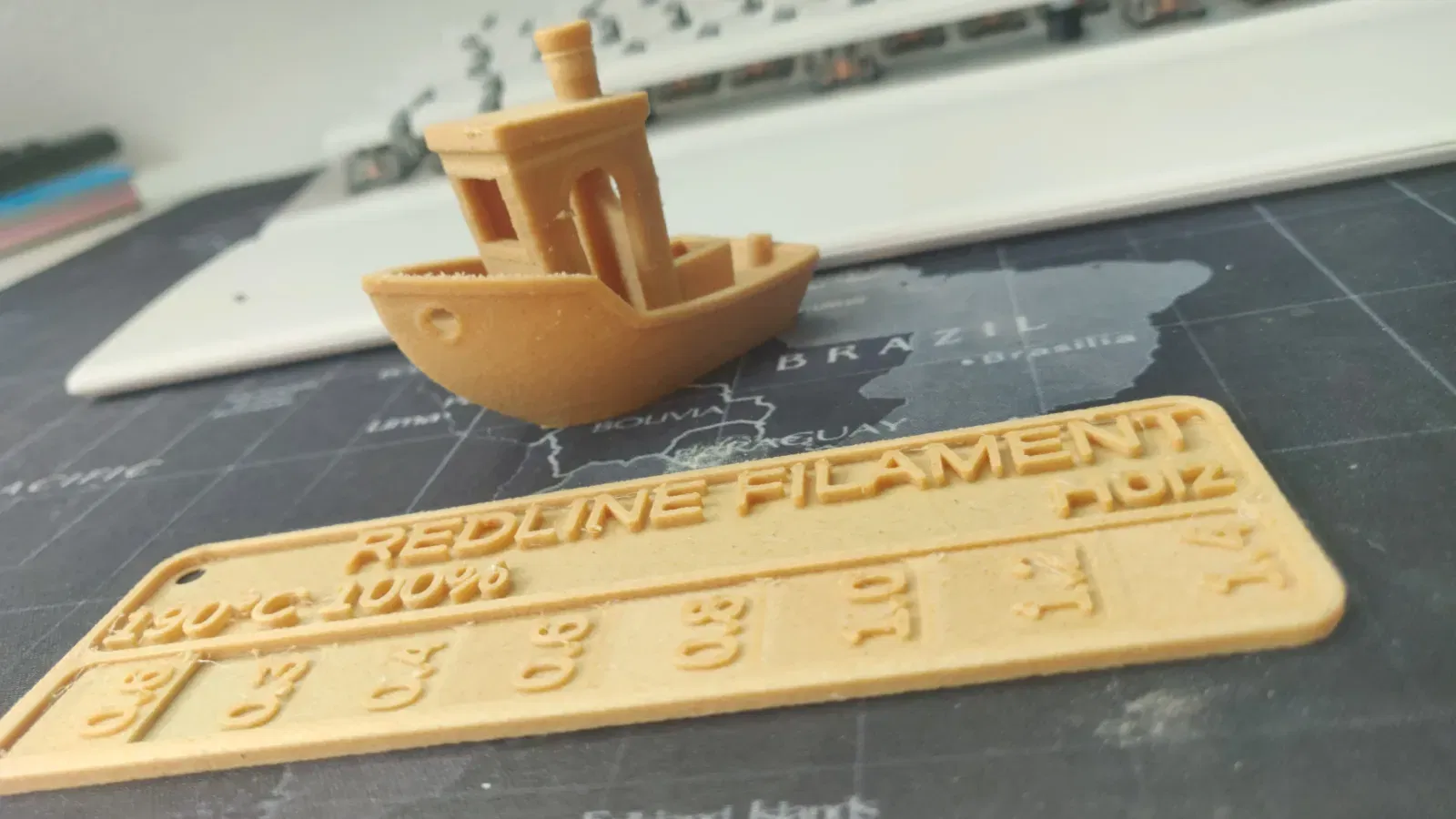
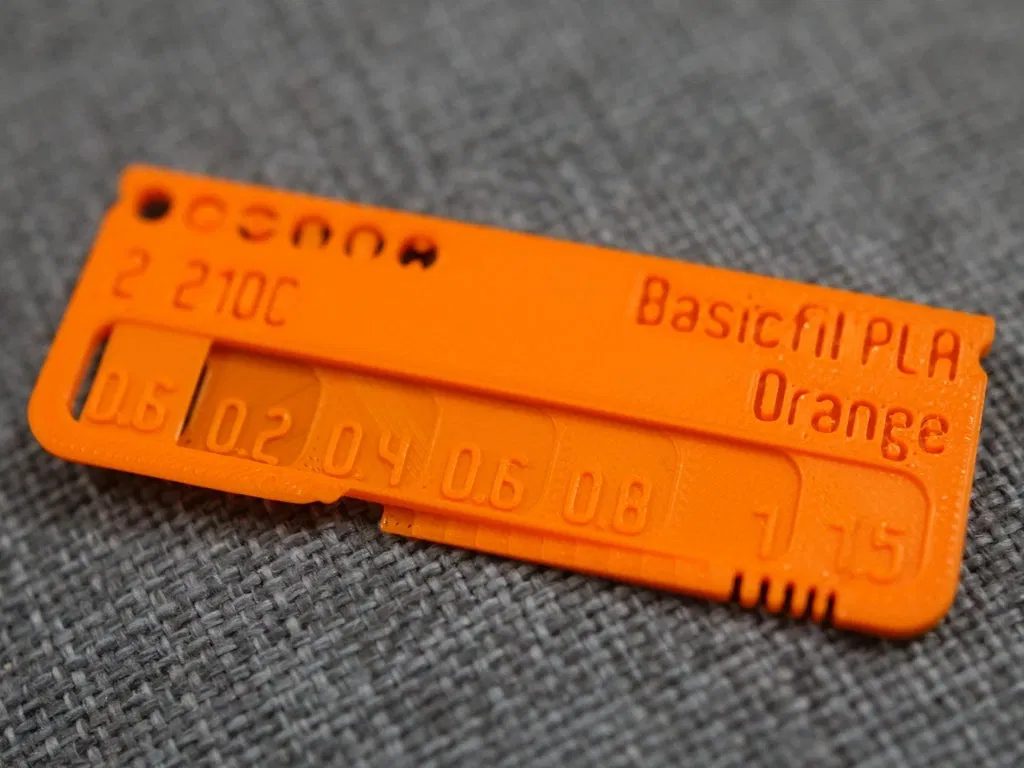
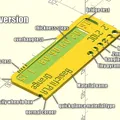
Lỗ thứ 7 được tạo ra để cắm một đoạn sợi để tham khảo sau này, đây là một ý tưởng tuyệt vời lần đầu tiên được thực hiện trong của mathiaspl20:  Lưu ý: Tôi ban đầu đã tải cái này lên Thingiverse, vì vậy có một số tham chiếu bên dưới đến trang đó. Bạn có thể tìm thấy >3000 bản sửa đổi và >100 ảnh chụp sản phẩm ở đó. *Nếu bạn in một mẫu, vui lòng chia sẻ ảnh bằng cách sử dụng nút "bình luận" và đính kèm ảnh. Bằng cách này, chúng ta có thể thu thập chất lượng in filament qua ảnh ở đây... Bạn có thể tùy chỉnh: 3 dòng chữ (cho thương hiệu/loại/màu sắc/cài đặt máy in cho vật liệu): trên cùng, dưới cùng bên trái, dưới cùng bên phải
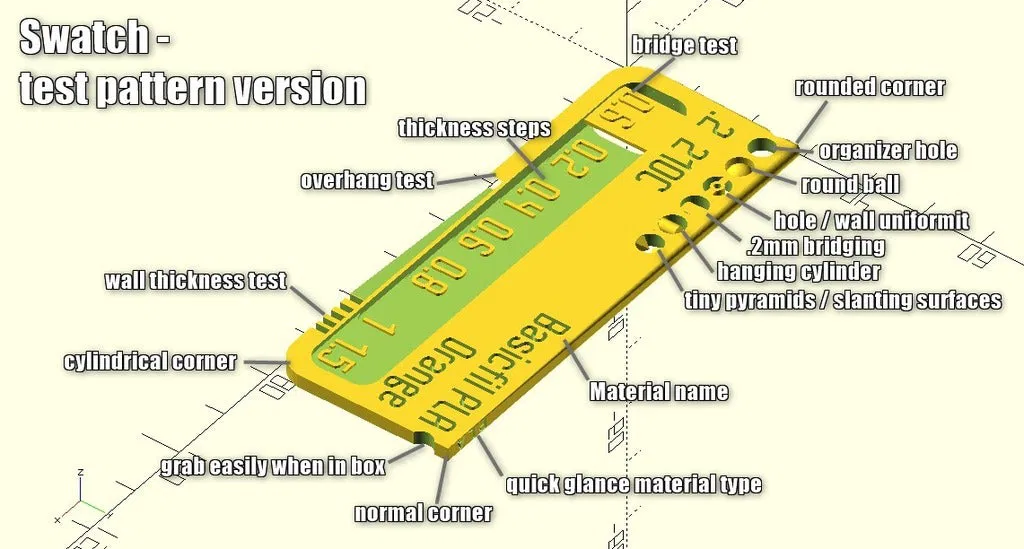
- Theo mặc định, tất cả các loại mẫu thử nghiệm đều có trong mẫu. Bằng cách này, bạn có thể dễ dàng xem filament đã in tốt như thế nào. Bạn có thể chọn số lượng mẫu thử nghiệm hình tròn được bao gồm. Bạn có thể kiểm tra các phần nhô ra, cầu nối, kim tự tháp, độ tròn, v.v.
- Có một dòng chữ thứ tư ở mặt trên để chỉ ra loại vật liệu một cách nhanh chóng khi các mẫu sợi được đặt trong hộp của chúng. Bạn có thể đặt văn bản này bằng cách sử dụng hộp thả xuống hoặc trường văn bản miễn phí, như được yêu cầu bởi Sembazuru.
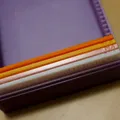
- Sự tiến triển độ dày của các 'lớp', được xác định dưới dạng một mảng các số
- Liệu các bước độ dày có bao gồm số 0 ở đầu, số 0 ở cuối hay không, như được yêu cầu bởi sparkyman215 và Sembazuru
- Phông chữ, kích thước phông chữ (kích thước phông chữ có thể được đặt riêng cho văn bản chính và các bước. Đặt kích thước phông chữ thành 0 sẽ xóa văn bản), khoảng cách dòng văn bản, liệu văn bản có được nổi lên hay chìm xuống
- Kích thước của mẫu
- Đường kính lỗ, rãnh, v.v.
- Liệu có xoay văn bản trên các bước hay không, như được yêu cầu bởi IllyStorm
- Theo mặc định, phông chữ "Pathway Gothic One" được chọn để dễ đọc hơn. Bạn cũng có thể kiểm tra các tệp V5 .stl làm mẫu phông chữ. Dòng đầu tiên trên mỗi mẫu là tên phông chữ. Bạn có thể kiểm tra xem văn bản có còn đọc được sau khi lát tất cả các mẫu này cùng một lúc hay không.
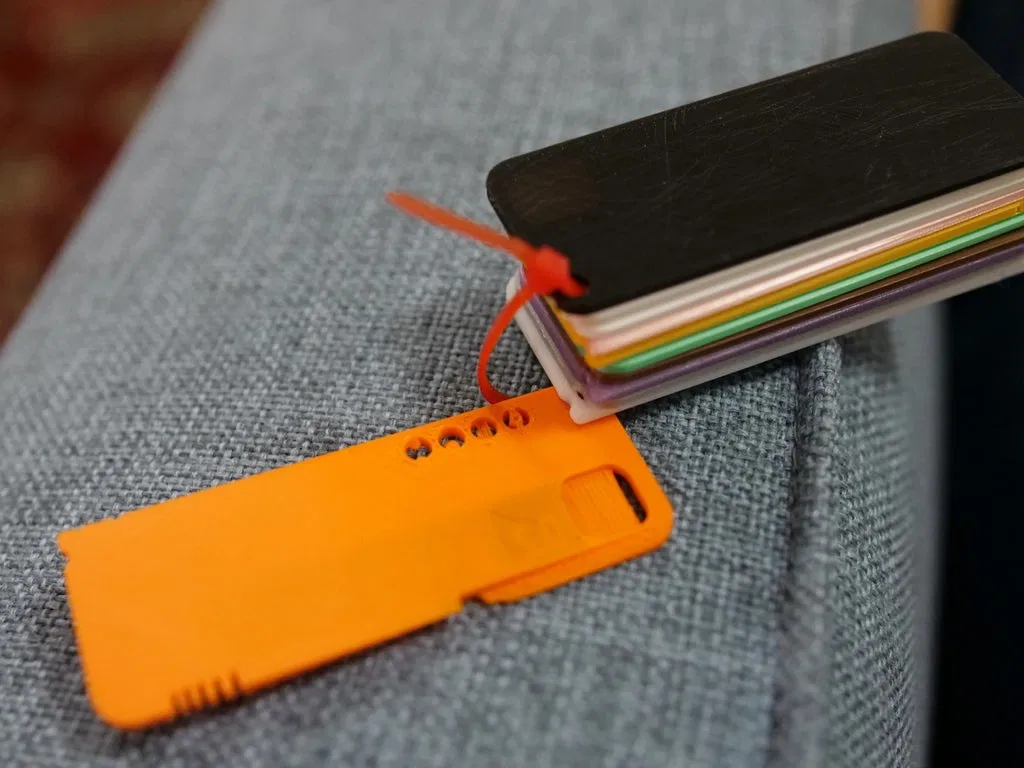
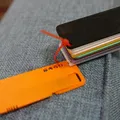
- Mới: Bạn có thể thêm các lỗ vào mẫu để treo bằng đinh ghim (ở trên cùng hoặc bên phải). Ví dụ: sử dụng [_tackhole="top";]._ Ý tưởng này là từ gloda, cảm ơn!
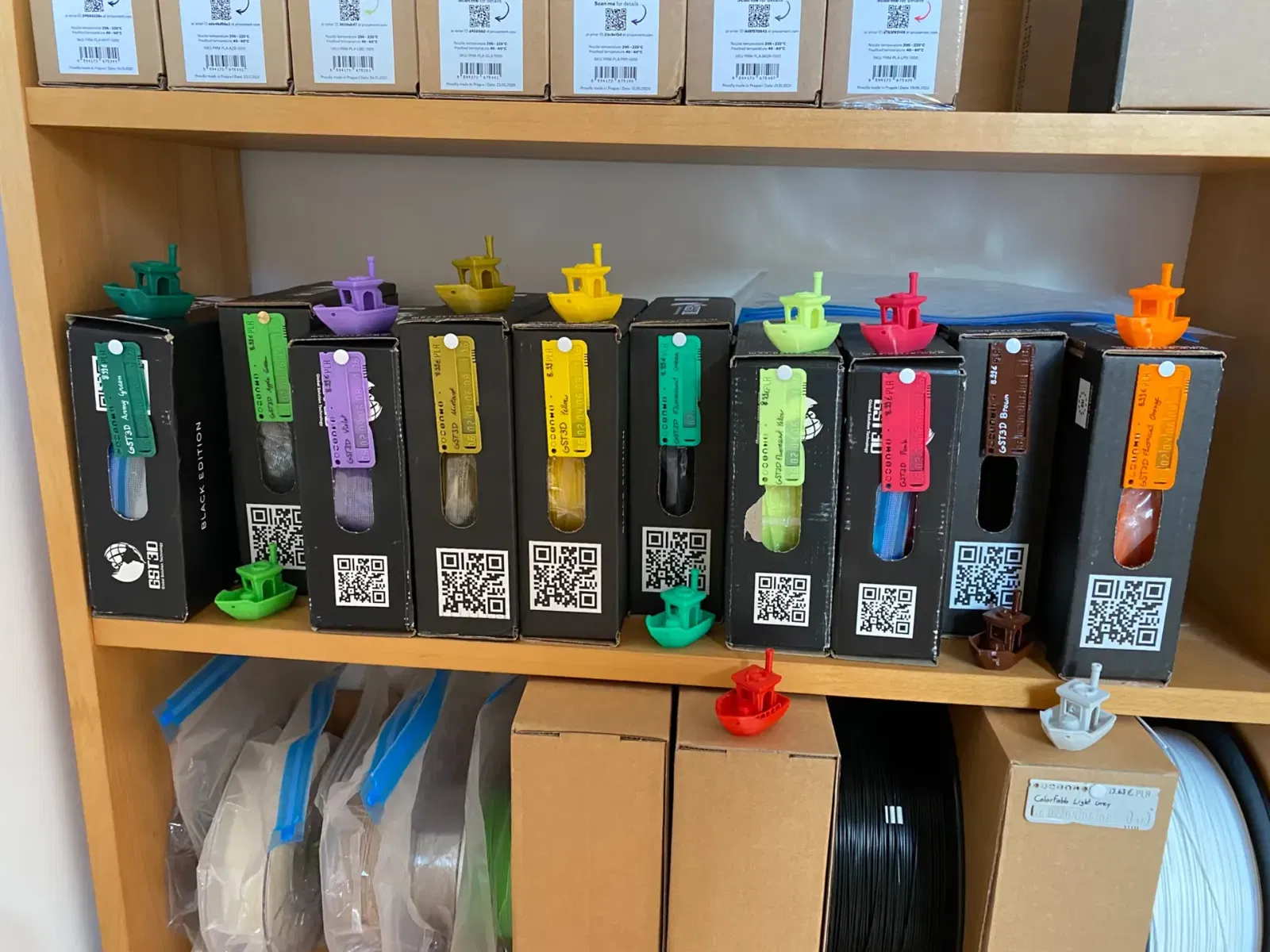
Ông ấy gắn các mẫu vào hộp filament của mình:
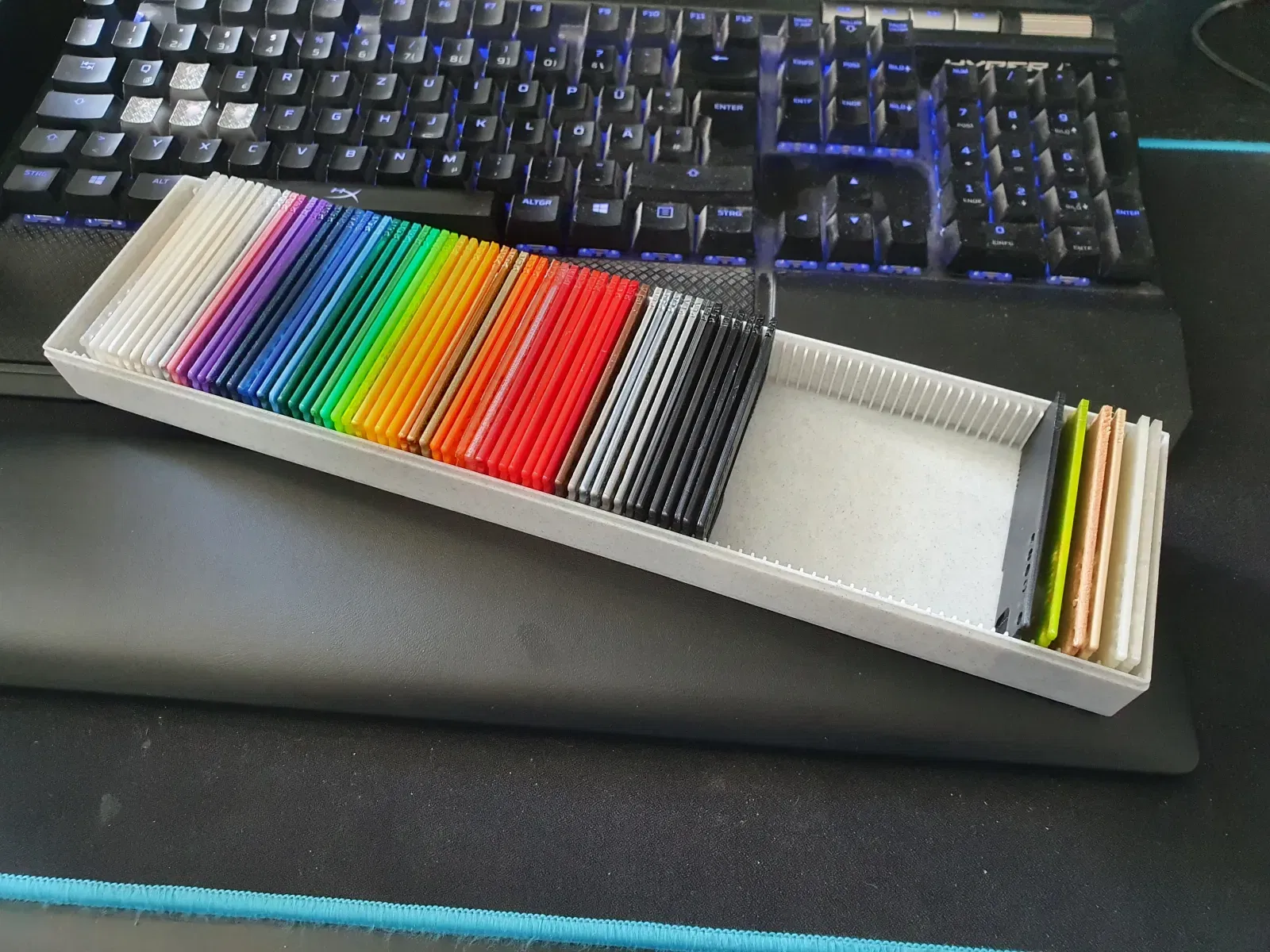
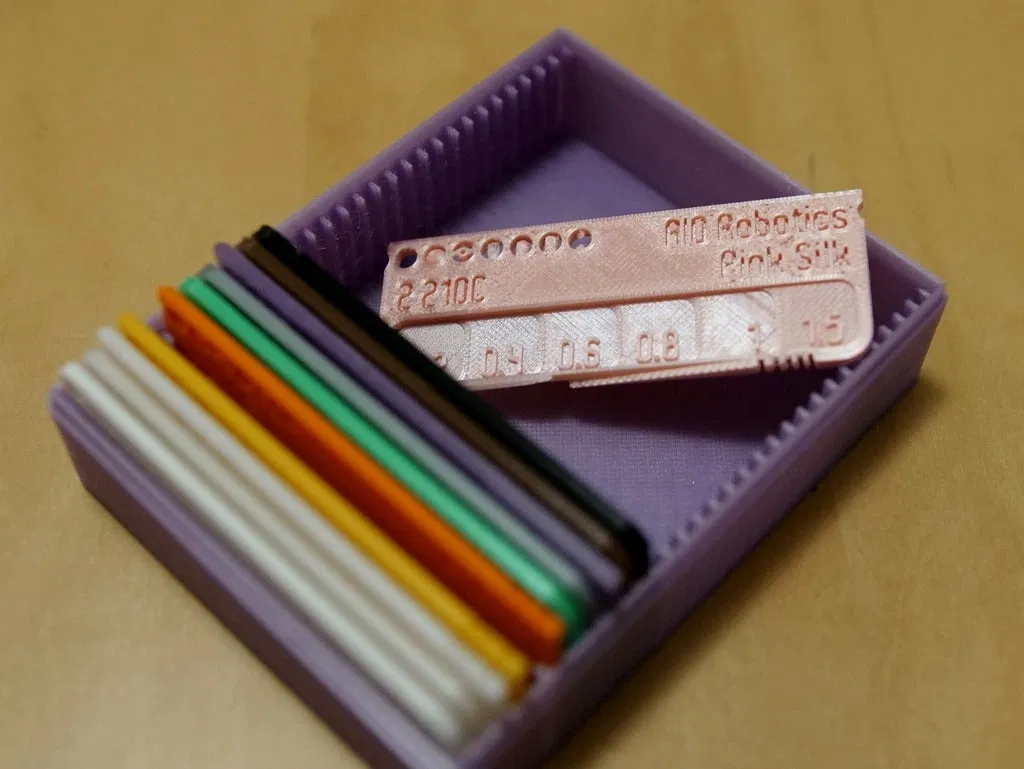
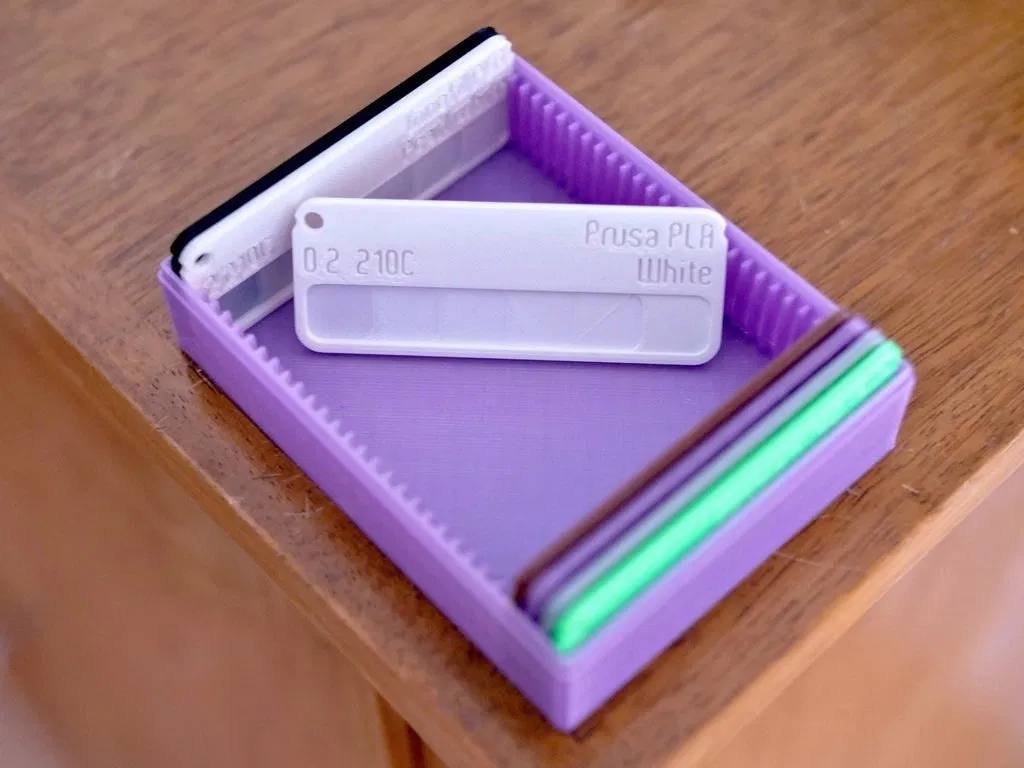
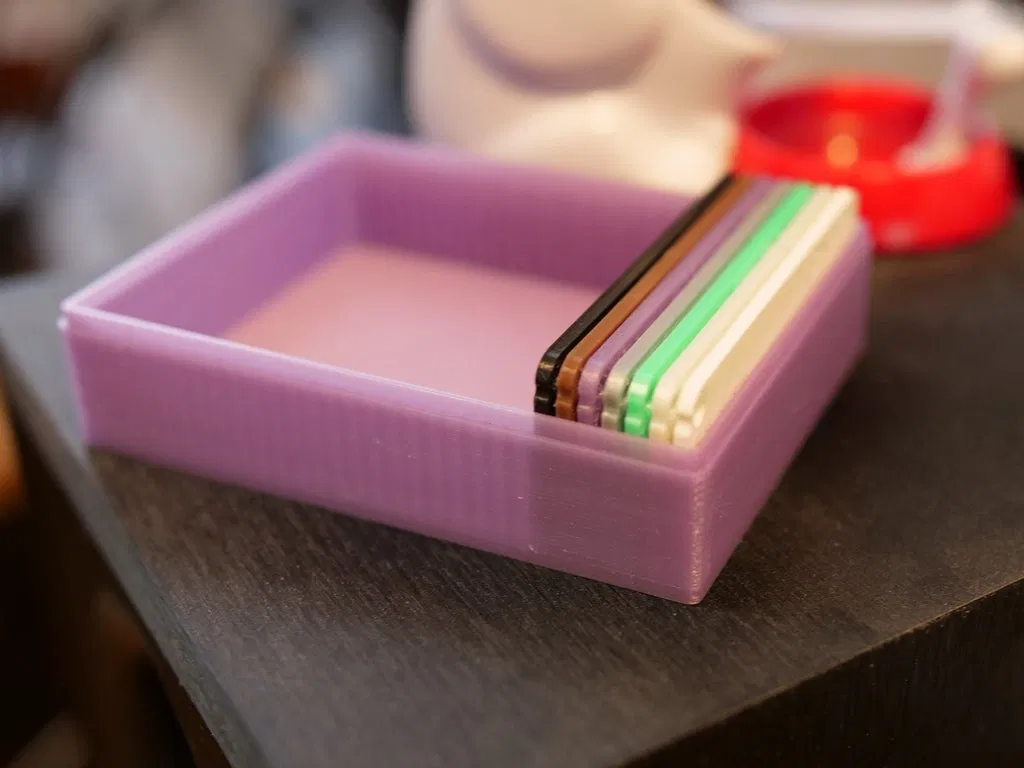
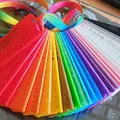
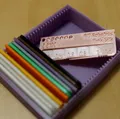
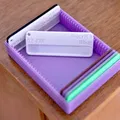
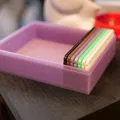
 #### Hộp Filament có thể duyệt Các mẫu sợi vừa với hộp có bản lề mới này với bản lề in sẵn, giữ từng mẫu sợi đúng vị trí. Dễ dàng duyệt và sắp xếp các mẫu sợi bằng cơ chế này.
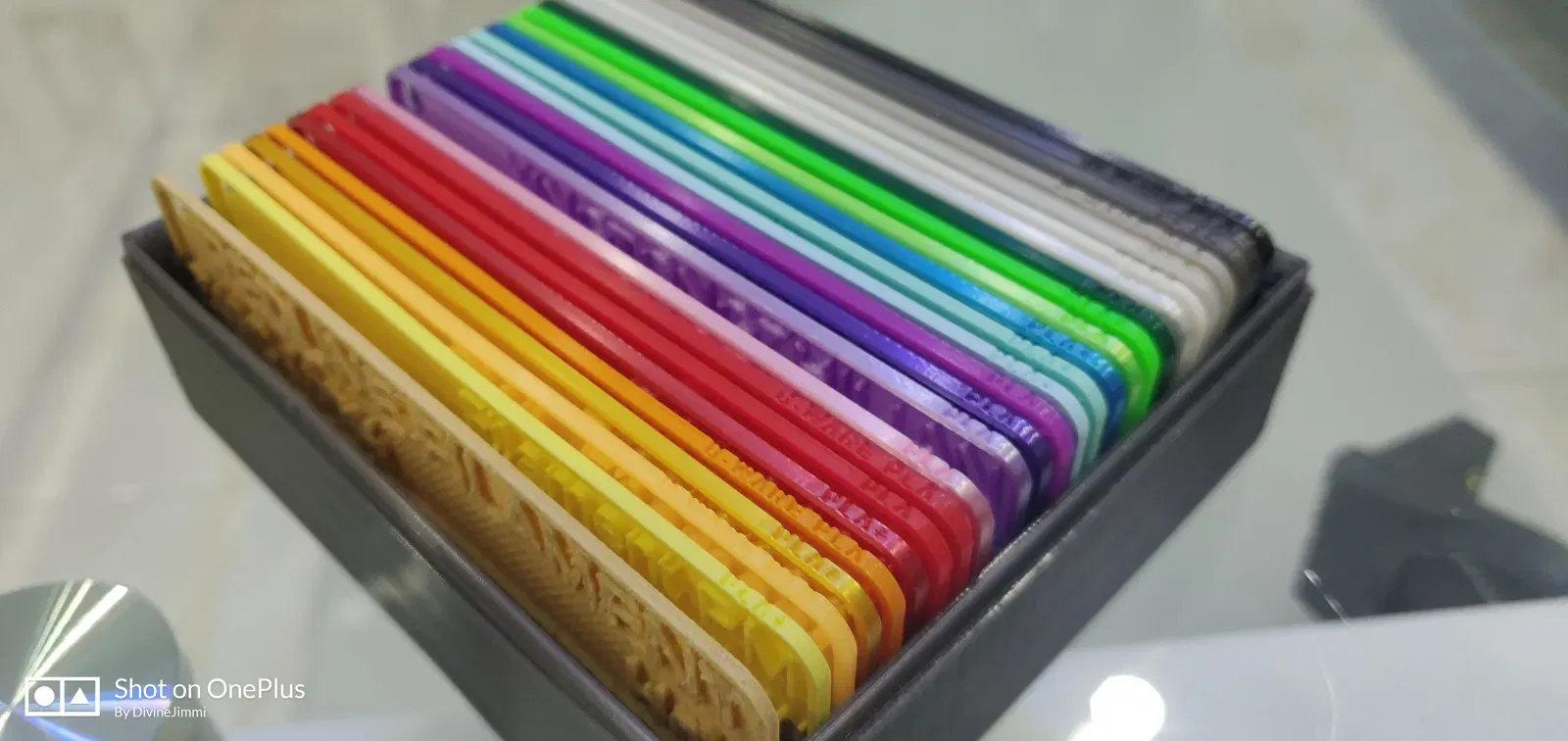
  #### Hộp Tiêu chuẩn Như hiện tại, các mẫu sợi vừa với . Ở đó, bạn sẽ tìm thấy các kích thước khác nhau (cho 20, 30, 40 mẫu) và cả các phiên bản có chốt pegboard. Hộp dựa trên hộp của Jaxel.
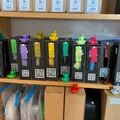
  #### Vách ngăn hộp Trong trường hợp bạn in nhiều mẫu sợi filament, bạn có thể cần một giải pháp để ghi nhớ những cuộn nào đã hết hoặc bị lỗi. Đối với điều này, hãy sử dụng . Bao gồm các nhãn "bad", "good", "empty", "nearly empty", và một vài loại filament như "PLA", "ABS", "PETG".
  #### Giá đỡ mẫu sợi Có nhiều giá đỡ mẫu sợi tuyệt vời có sẵn, ví dụ: Giá đỡ mẫu sợi Filament của Nekothechamp:
  Giá đỡ được đánh số của Queeeks, ví dụ để biết vật liệu nào hiện đang có trong MMU:
  Hộp làm khô của OttScotts với giá đỡ:
  Hộp làm khô của Dylan Thurstons với giá đỡ:
  Hộp lưới Gridfinity của MikkoP:
  của Psytropomrphs cho 40 mẫu:
  #### Mẫu Infill Hãy xem thêm mẫu infill có kích thước tương thích tuyệt vời từ oak-buffalo:
  #### Công nhận Cảm ơn badmonkeyedd và ixpatch và midnightsmith và tyhi3d và mino và divinejimmi và pallihauks vì những bức ảnh của họ và sự cho phép sử dụng lại chúng ở đây! Cảm ơn gloda vì ý tưởng thêm lỗ để treo mẫu bằng đinh ghim! Cảm ơn Colonel Panic vì đã tìm ra lỗi trong mã tùy chỉnh cho việc xử lý số 0! Cảm ơn SimonHawkins vì gợi ý thêm PLA+ vào bộ chọn trong tệp SCAD. #### Thêm thứ để tải xuống Nếu bạn thích, hãy xem tất cả các sáng tạo có thể tùy chỉnh của tôi. Có các sáng tạo dựa trên văn bản tùy chỉnh, , , , , , , , và tác phẩm điêu khắc văn bản tròn. Cũng xem , , và có thể cấu hình của tôi. Ngoài ra còn có và hữu ích. Tôi cũng có đồ nội thất chức năng. Hoặc chỉ cần xem tất cả các sáng tạo của tôi. #### Thông tin về mẫu sợi Nguồn cảm hứng đến từ các thẻ mẫu sợi khác nhau trên thingiverse, tất cả đều được đính kèm trong phần "remixed from" trên mô hình Thingiverse, và tất cả dường như đều quay trở lại thiết kế từ venegade. Các mẫu sợi là: Mẫu màu, Mẫu sợi cho máy in nhãn, Bộ công cụ mẫu sợi, Thẻ sợi có nhãn, Mẫu sợi Elixir, Một mẫu sợi filament tốt hơn, Một mẫu sợi filament khác. Xin cảm ơn tất cả các nhà thiết kế vì ý tưởng và các lần lặp lại tiếp theo! Xin cảm ơn teruteru314 vì đã cung cấp cùng một mô hình dưới dạng tệp solidworks (.sldprt) được bao gồm trên trang Thingiverse gốc, vì tôi không thể tải nó lên ở đây.
Có một số bản sửa lỗi trong phiên bản "S", cảm ơn Lyl3t vì đã xem xét. ### Hướng dẫn in Nó lát cắt tốt bằng PrusaSlicer, Slic3r hoặc Simplify3D.
Nếu bạn gặp sự cố khi lát cắt bằng Cura, ví dụ: các bước độ dày bị biến mất: Đặt "Tùy chọn Dung sai Lát cắt" thành "giữa". Xin cảm ơn Keichide vì gợi ý này. Để có các mẫu sợi có thể so sánh với các mẫu được đăng ở đây, vui lòng in mẫu sợi ở chế độ: * Chiều cao lớp 0,2mm
#### Công nhận Cảm ơn badmonkeyedd và ixpatch và midnightsmith và tyhi3d và mino và divinejimmi và pallihauks vì những bức ảnh của họ và sự cho phép sử dụng lại chúng ở đây! Cảm ơn gloda vì ý tưởng thêm lỗ để treo mẫu bằng đinh ghim! Cảm ơn Colonel Panic vì đã tìm ra lỗi trong mã tùy chỉnh cho việc xử lý số 0! Cảm ơn SimonHawkins vì gợi ý thêm PLA+ vào bộ chọn trong tệp SCAD. #### Thêm thứ để tải xuống Nếu bạn thích, hãy xem tất cả các sáng tạo có thể tùy chỉnh của tôi. Có các sáng tạo dựa trên văn bản tùy chỉnh, , , , , , , , và tác phẩm điêu khắc văn bản tròn. Cũng xem , , và có thể cấu hình của tôi. Ngoài ra còn có và hữu ích. Tôi cũng có đồ nội thất chức năng. Hoặc chỉ cần xem tất cả các sáng tạo của tôi. #### Thông tin về mẫu sợi Nguồn cảm hứng đến từ các thẻ mẫu sợi khác nhau trên thingiverse, tất cả đều được đính kèm trong phần "remixed from" trên mô hình Thingiverse, và tất cả dường như đều quay trở lại thiết kế từ venegade. Các mẫu sợi là: Mẫu màu, Mẫu sợi cho máy in nhãn, Bộ công cụ mẫu sợi, Thẻ sợi có nhãn, Mẫu sợi Elixir, Một mẫu sợi filament tốt hơn, Một mẫu sợi filament khác. Xin cảm ơn tất cả các nhà thiết kế vì ý tưởng và các lần lặp lại tiếp theo! Xin cảm ơn teruteru314 vì đã cung cấp cùng một mô hình dưới dạng tệp solidworks (.sldprt) được bao gồm trên trang Thingiverse gốc, vì tôi không thể tải nó lên ở đây.
Có một số bản sửa lỗi trong phiên bản "S", cảm ơn Lyl3t vì đã xem xét. ### Hướng dẫn in Nó lát cắt tốt bằng PrusaSlicer, Slic3r hoặc Simplify3D.
Nếu bạn gặp sự cố khi lát cắt bằng Cura, ví dụ: các bước độ dày bị biến mất: Đặt "Tùy chọn Dung sai Lát cắt" thành "giữa". Xin cảm ơn Keichide vì gợi ý này. Để có các mẫu sợi có thể so sánh với các mẫu được đăng ở đây, vui lòng in mẫu sợi ở chế độ: * Chiều cao lớp 0,2mm - 2 lớp chu vi
- 4 lớp rắn dưới, 5 lớp rắn trên
- 20% infill (mẫu lấp đầy lưới, góc lấp đầy 45 độ) Không sử dụng hỗ trợ. Các cấu trúc ở đó để đánh giá mức độ hoạt động của cầu nối mà không cần hỗ trợ. ### Tùy chỉnh bằng OpenSCAD Nếu bạn muốn sử dụng OpenSCAD trên máy tính của mình để tùy chỉnh (ý tưởng hay!): * Tải xuống phiên bản mới nhất của OpenSCAD, (Xem phần "Development snapshots")
- Tải xuống tệp .SCAD từ đây.
- Mở tệp .scad trong OpenSCAD.
- Thay đổi các biến. Bạn sẽ tìm thấy chúng ở đầu tệp .SCAD. Ví dụ: text="văn bản của bạn";
- Nhấn "F5" để xem nhanh bản xem trước.
- Nhấn "F6" khi bạn thích bản xem trước. Điều này sẽ hiển thị hình học và mất một chút thời gian.
- Nhấn "F7" để lưu hình học dưới dạng tệp .STL.
- Lát cắt và in tệp .STL. ##### Gợi ý bổ sung cho phông chữ * Đảm bảo bạn biết các phông chữ trên hệ thống của mình và chỉ chọn từ chúng. Các phông chữ được liệt kê trong mã là những phông chữ có sẵn từ google. Theo mặc định, không có phông chữ nào được cài đặt trên PC cá nhân của bạn!
- Trong trường hợp bạn muốn sử dụng các phông chữ được liệt kê trong mã: Tất cả đều có sẵn miễn phí từ google. Ví dụ: tải xuống "Bangers". Cài đặt tất cả các phông chữ bạn muốn sử dụng. Sau đó khởi động lại OpenSCAD.
- Đặt tên phông chữ (một phông chữ đã cài đặt hoặc một phông chữ được cài đặt sẵn trên hệ thống của bạn) fontname="Bangers"; trong tệp .scad. ##### Giải pháp thay thế trong trường hợp phông chữ không hiển thị trong OpenSCAD: * Giải pháp thay thế 1: Chọn tùy chọn "cài đặt cho tất cả người dùng" khi cài đặt phông chữ.
- Giải pháp thay thế 2: Theo mặc định, các phông chữ nằm trong C:/Windows/Fonts. Thay vào đó, hãy đặt các tệp TTF vào C:\Program Files/OpenSCAD/fonts/Liberation-2.00.1/ttf và khởi động lại OpenSCAD.
- Giải pháp thay thế 3: Sao chép tệp phông chữ vào C:/Users//.fonts (tạo thư mục nếu nó không tồn tại)
- Giải pháp thay thế 4: Sao chép phông chữ vào một đường dẫn và trong OpenSCAD ghi "use <path/to/font.ttf>"
Giấy phép

File mô hình


Chưa có bản in nào được khoe. Hãy là người đầu tiên!


Chưa có bình luận nào. Hãy là người đầu tiên!