

Vỏ case Raspberry Pi 3 Model B+ không vít / khớp nối snap-fit của Malolo & Giá đỡ
Khám phá vỏ case Raspberry Pi 3 Model B+ độc đáo của Malolo, được thiết kế không cần ốc vít, lắp ráp bằng khớp nối snap-fit, dễ in và có nhiều tùy chọn thông gió, giá đỡ. Hoàn hảo cho những ai muốn một giải pháp tùy chỉnh và thẩm mỹ cho Raspberry Pi của mình.
21.4K
Lượt Xem
1.0K
Lượt Thích
6.6K
Lượt Tải
Cập Nhật Dec 18, 2025

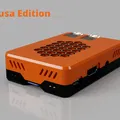
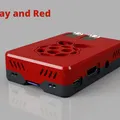
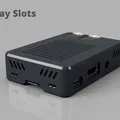
Mô tả
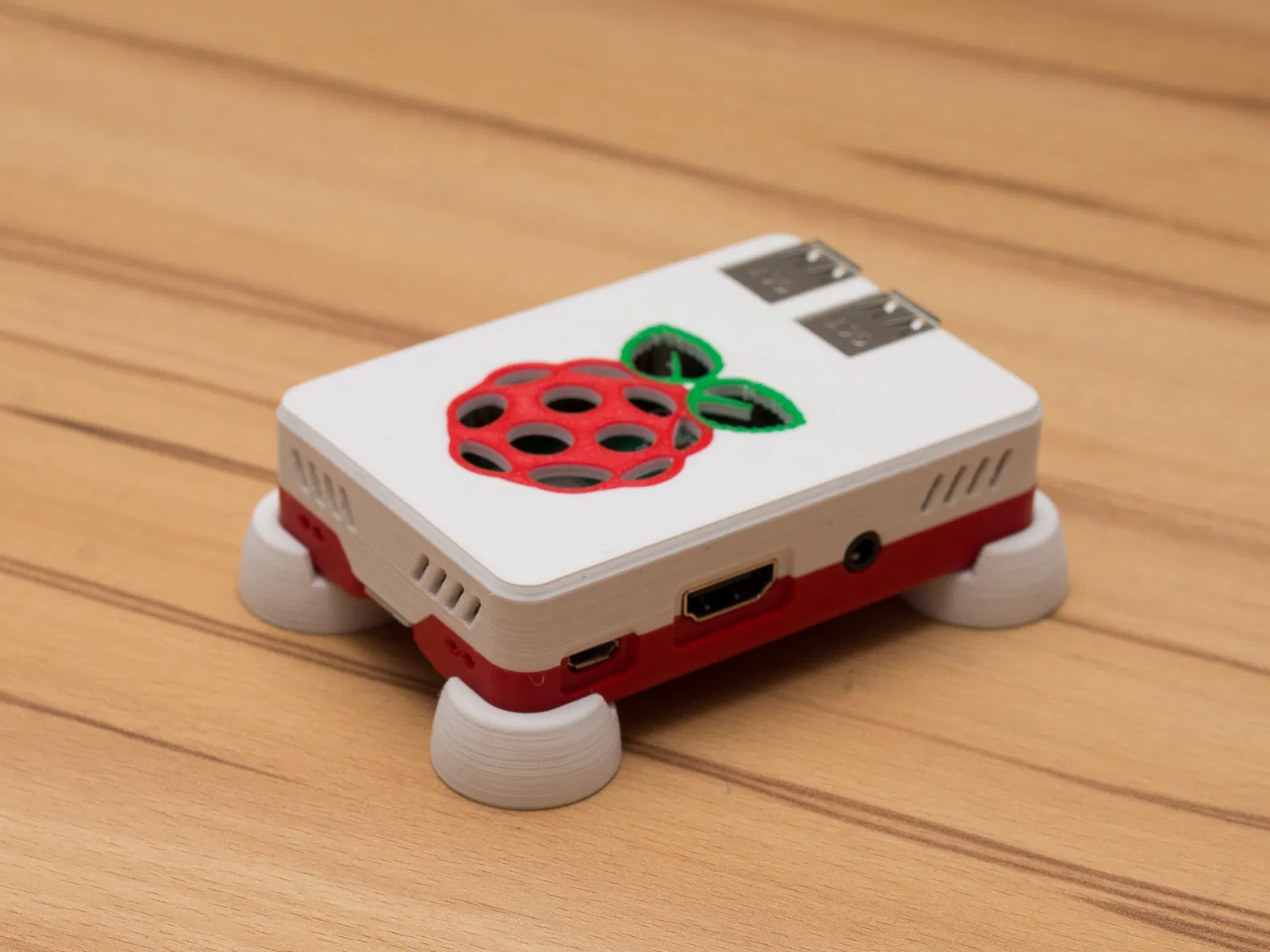
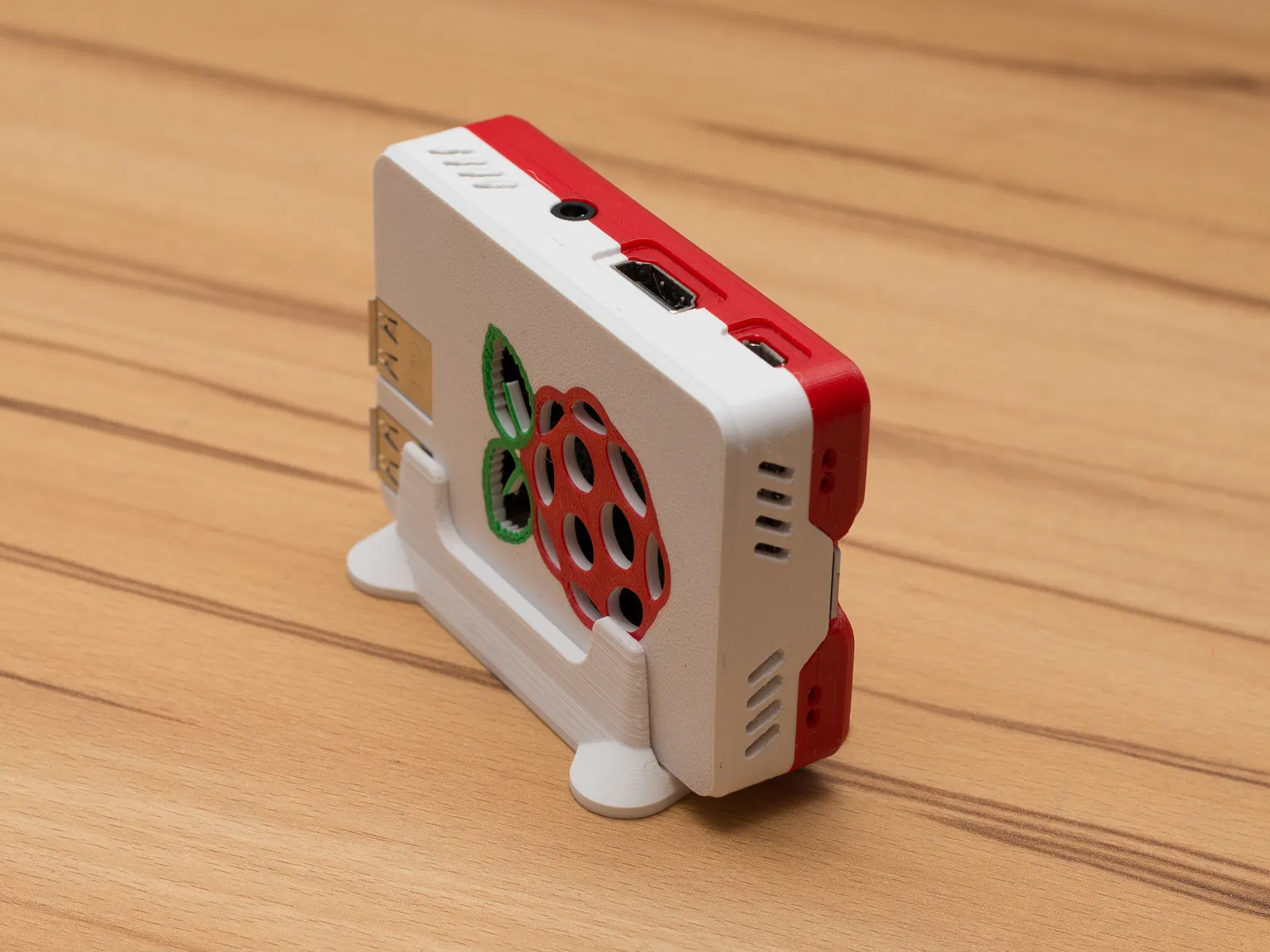
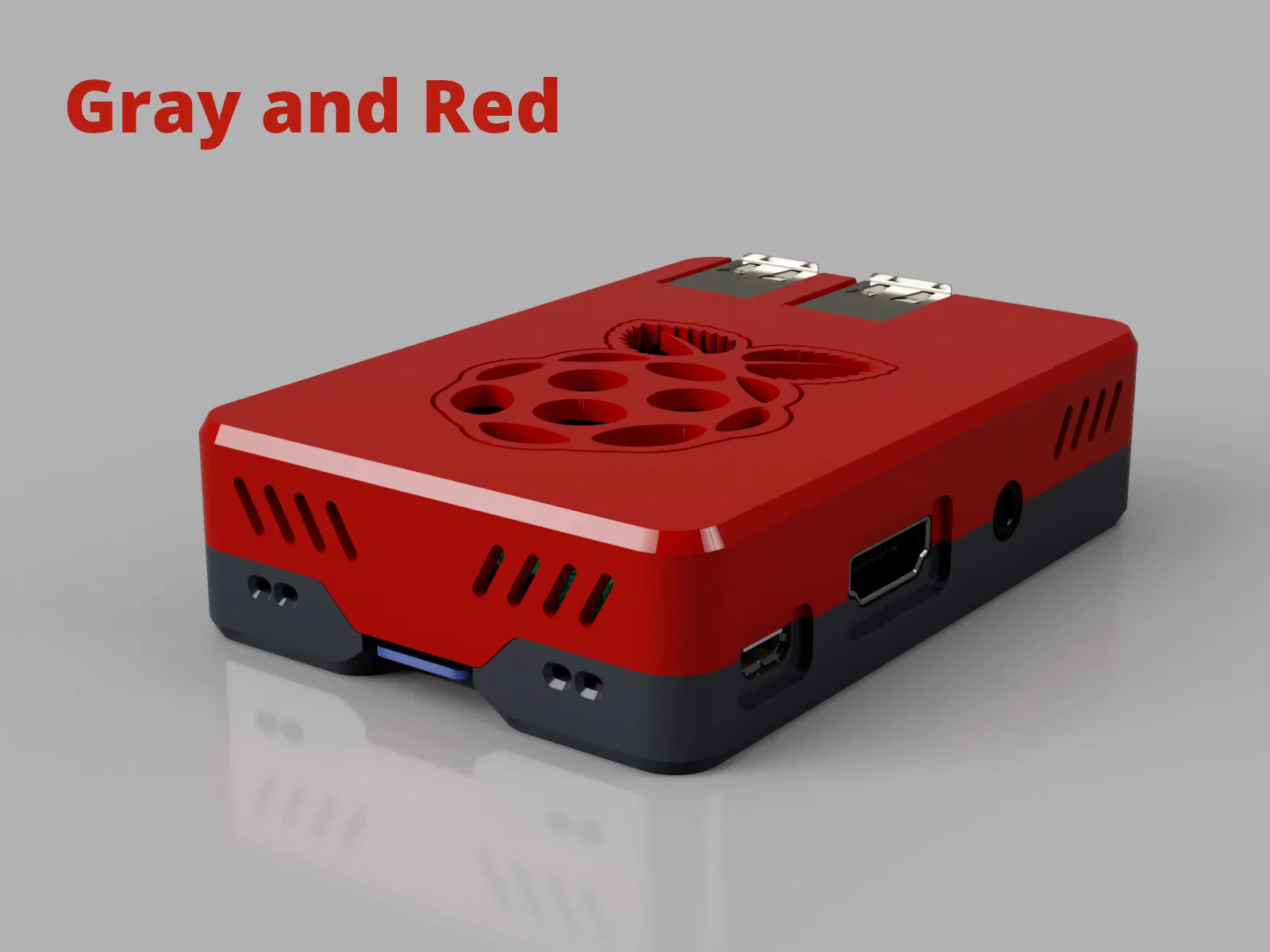
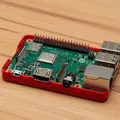
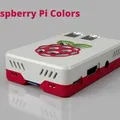
Đã có vô số vỏ case cho Raspberry Pi trên mạng và thứ cuối cùng chúng ta cần là thêm một cái nữa... vâng - tôi đã tạo ra một cái... vì tôi muốn và tôi đã có rất nhiều niềm vui khi làm nó :-). Tôi đã cố gắng đạt được các tính năng chính sau: * Dễ in mà không cần hỗ trợ (không có phần nhô ra quá dốc hoặc cầu nối dài và các thứ khác).
- Lớp trên và lớp dưới có thể in trên bề mặt in (vì vậy tôi có thể tận dụng tối đa tấm in phủ bột/nhám tuyệt vời mà tôi mới có).
- Không cần ốc vít hoặc keo (khớp nối).
- Thiết kế mỏng/nhỏ gọn.
- Thông gió chấp nhận được mà không cần quạt.
- Trông đẹp mắt (rất chủ quan - tôi biết).
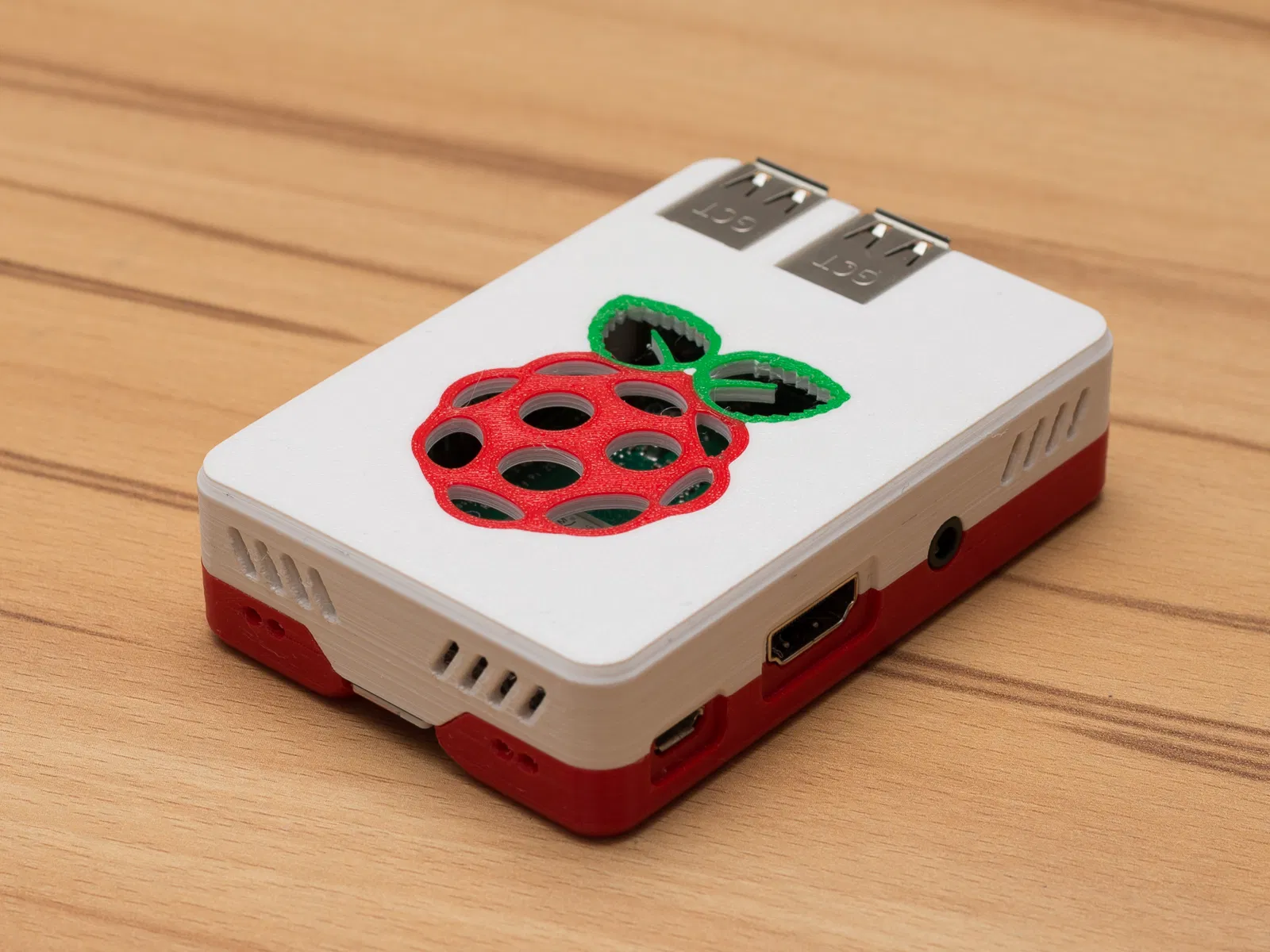
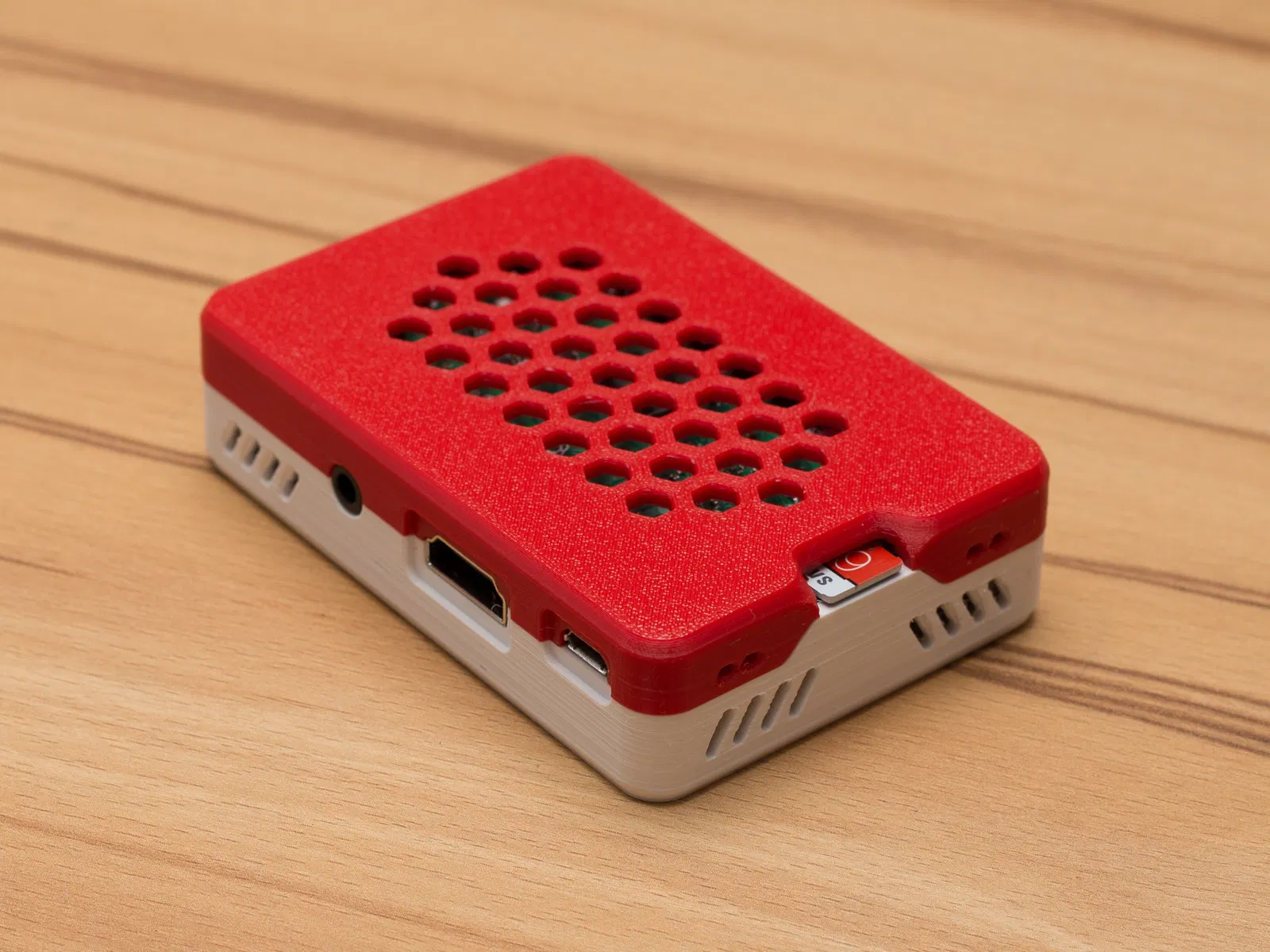
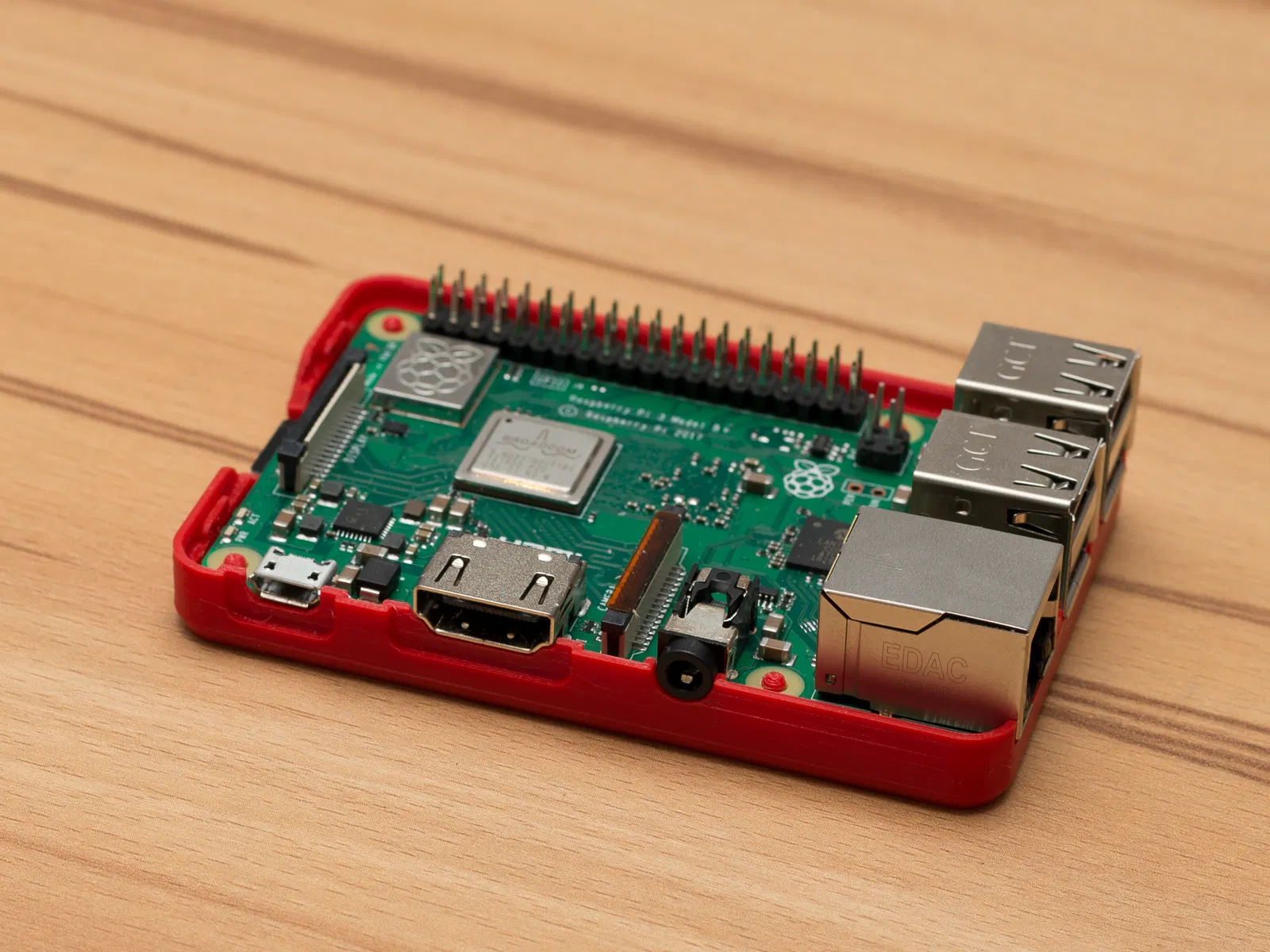
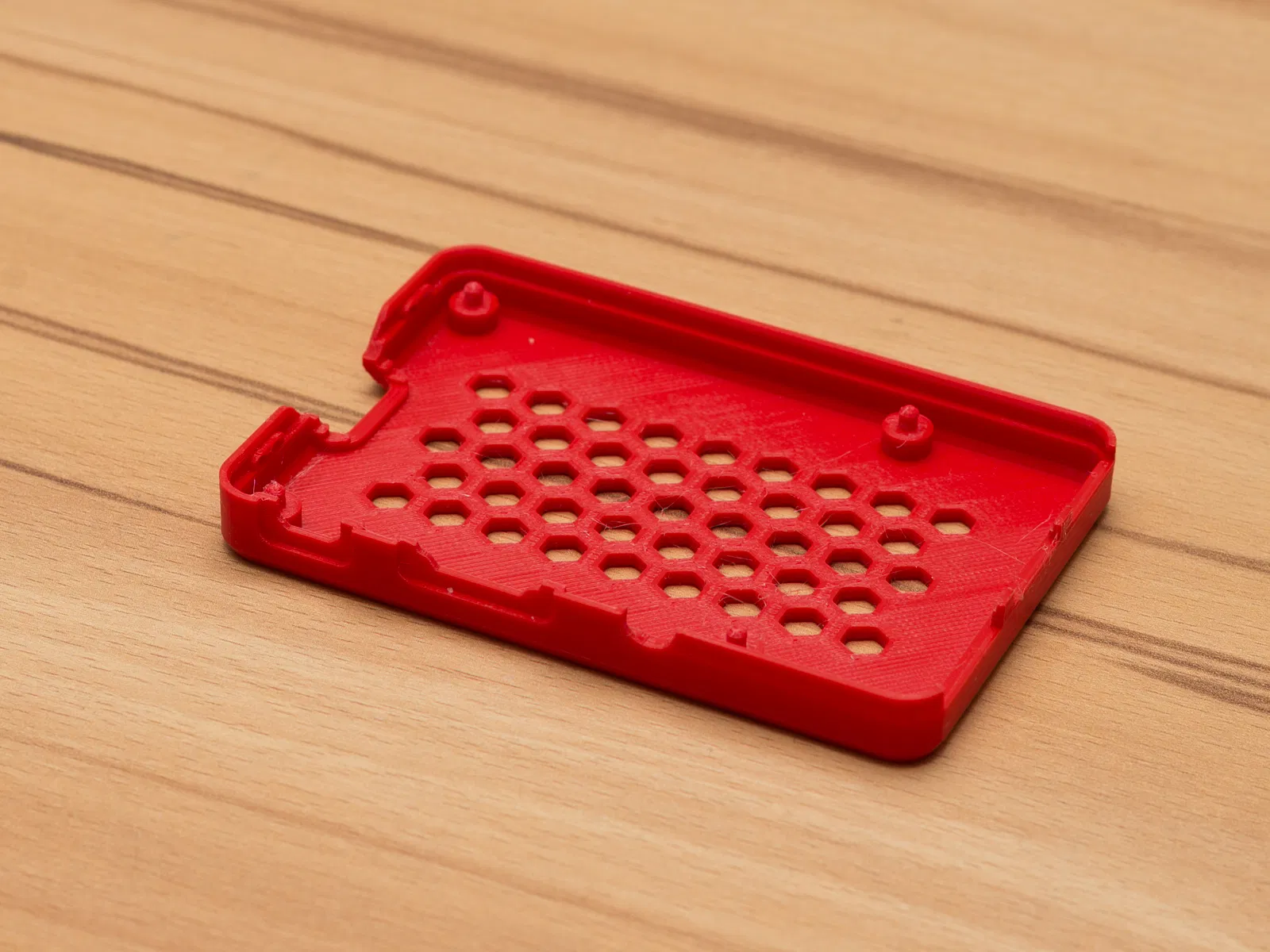
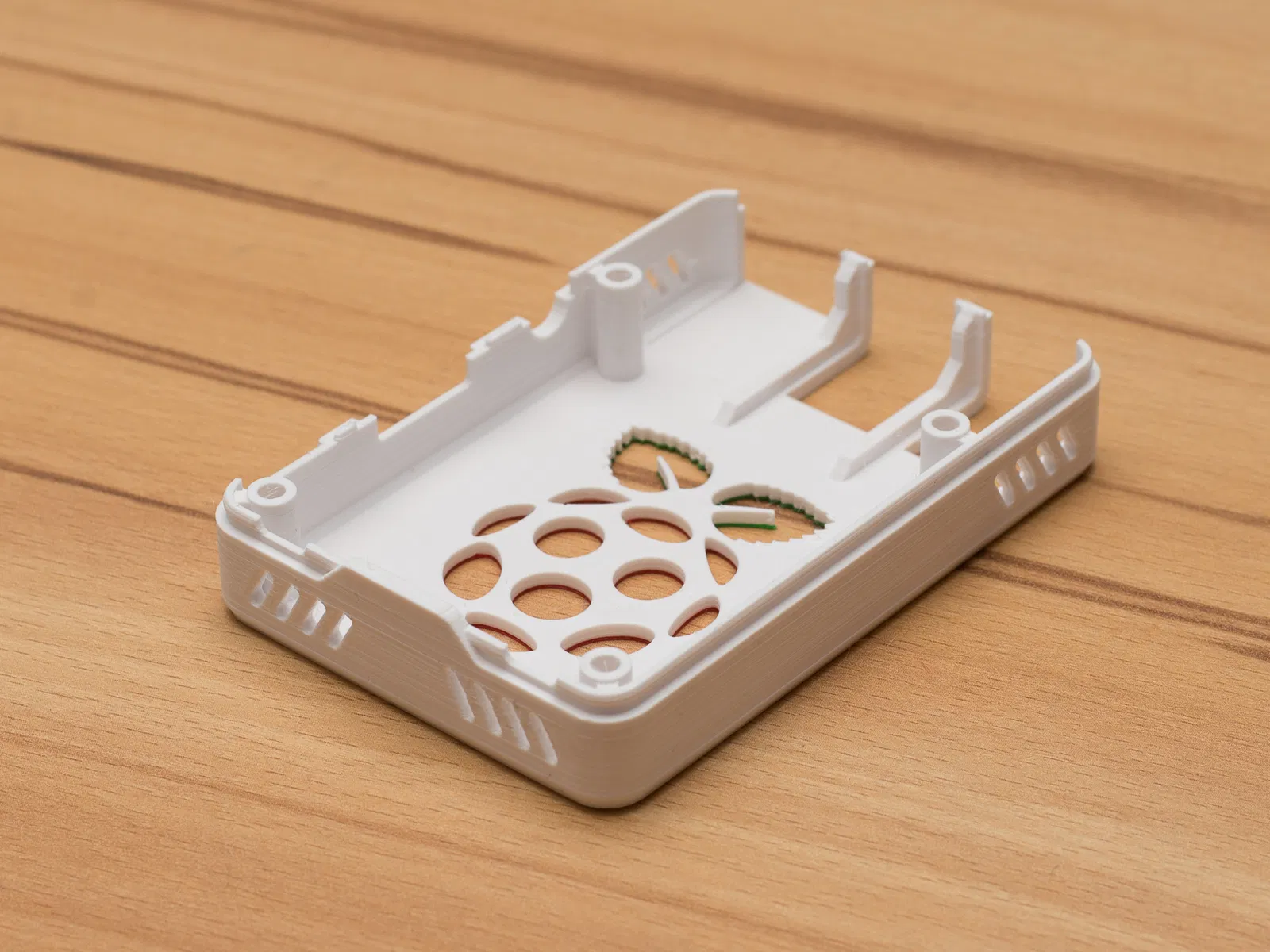
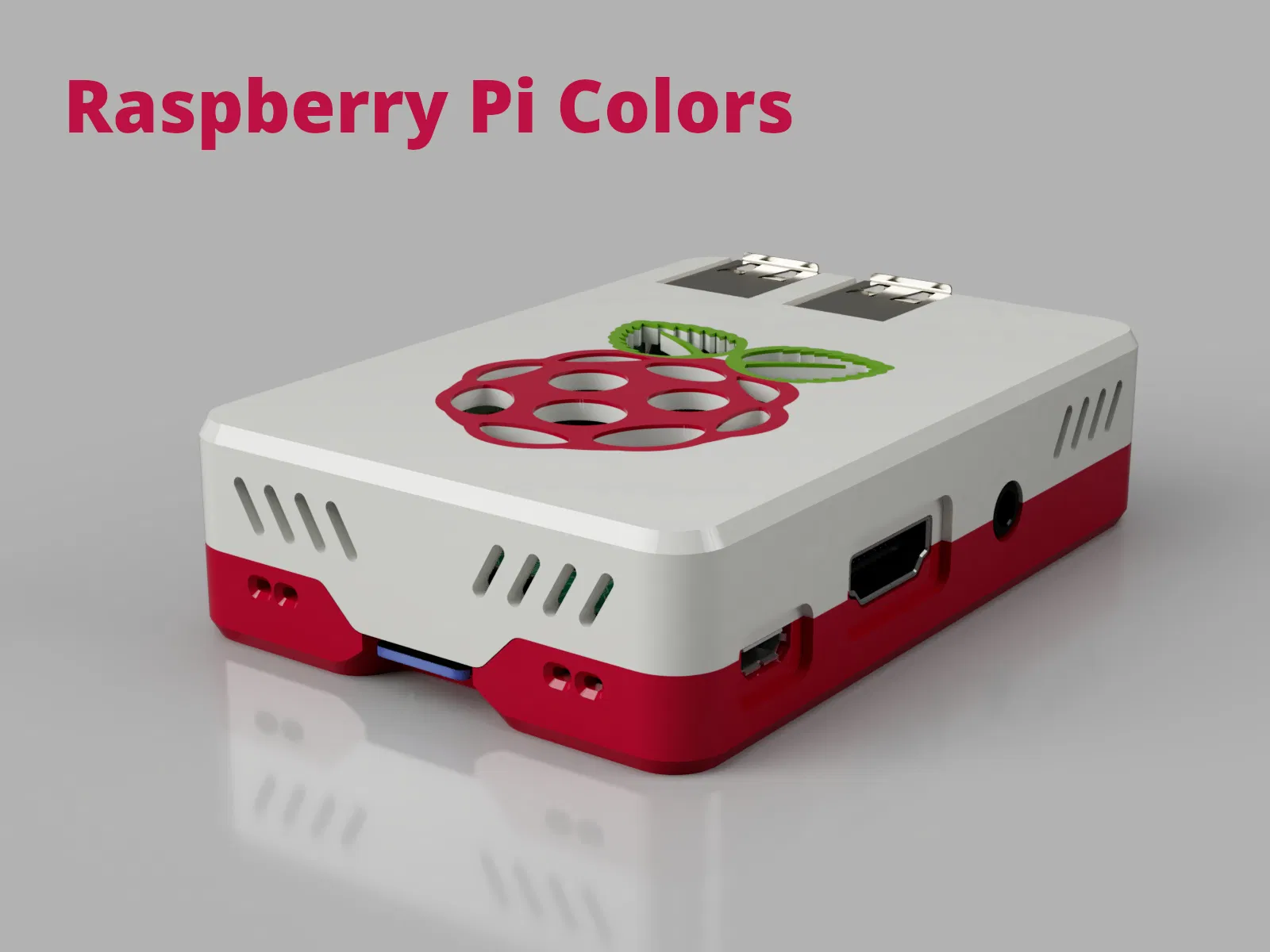
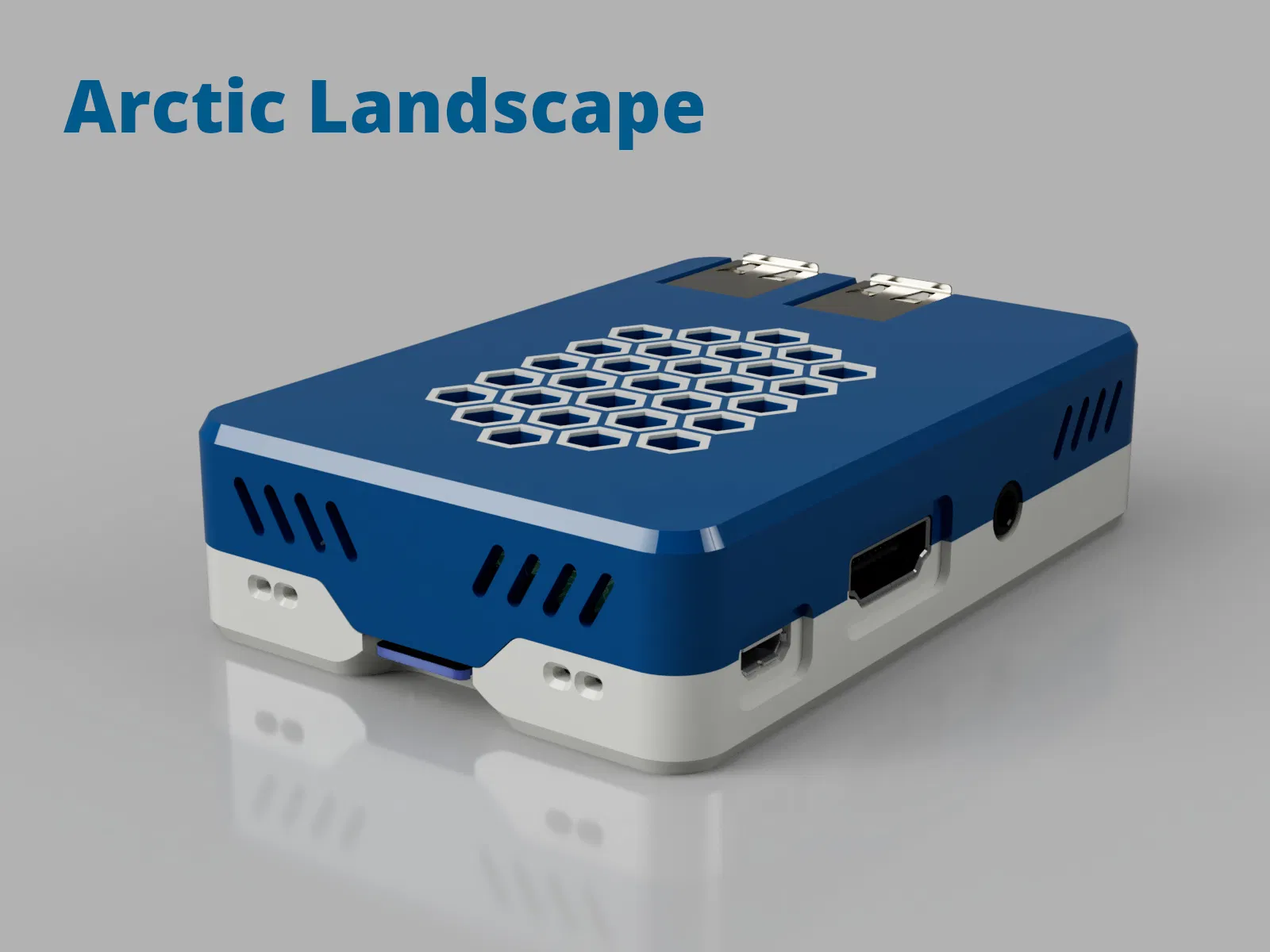
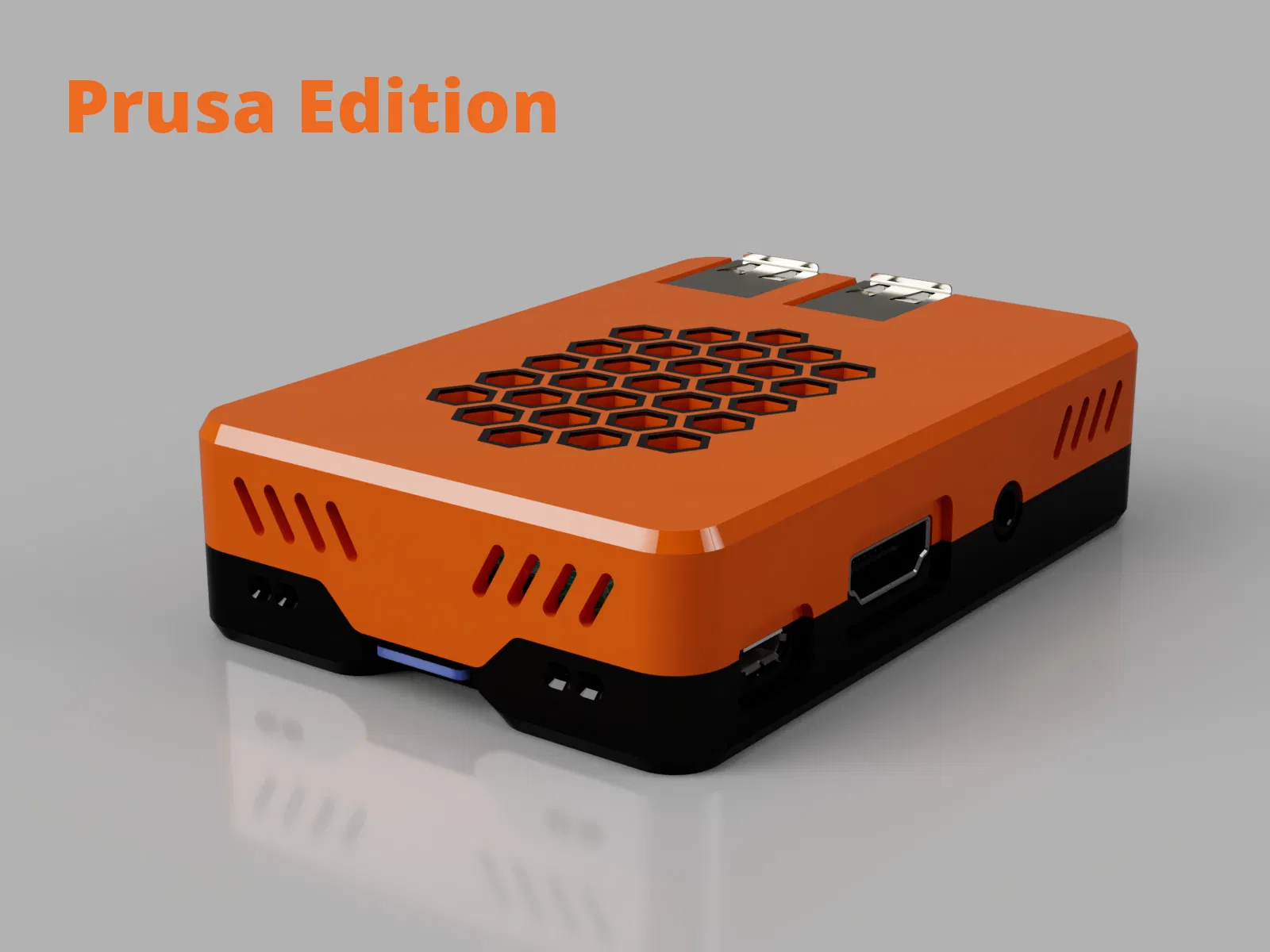
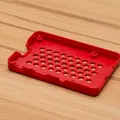
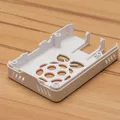
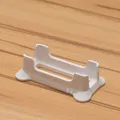
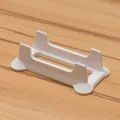
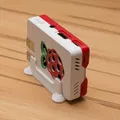
- Tôi cũng muốn có một giá đỡ để đặt nó. Tôi đã thử nghiệm thiết kế này với độ cao lớp 0.2mm và 0.1mm. Cả hai đều hoạt động tốt. Tôi khuyên bạn nên sử dụng PETG để chịu nhiệt tốt hơn. Tôi đã thử nghiệm điều này cho Raspberry Pi 3 Model B+. Nó có thể hoạt động cho các model có bố cục tương tự nhưng vì đây là model duy nhất tôi sở hữu nên tôi không thể xác minh điều này. Tôi cũng đã tạo một phiên bản cho Raspberry Pi 4 (). Nếu bạn có bất kỳ câu hỏi, đề xuất hoặc yêu cầu nào, đừng ngần ngại cho tôi biết. ### Thiết kế Có nhiều thiết kế khác nhau cho phần trên và phần dưới ### Đáy * Thiết kế cơ bản không có lỗ thông gió
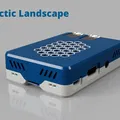
- Lỗ thông gió hình lục giác
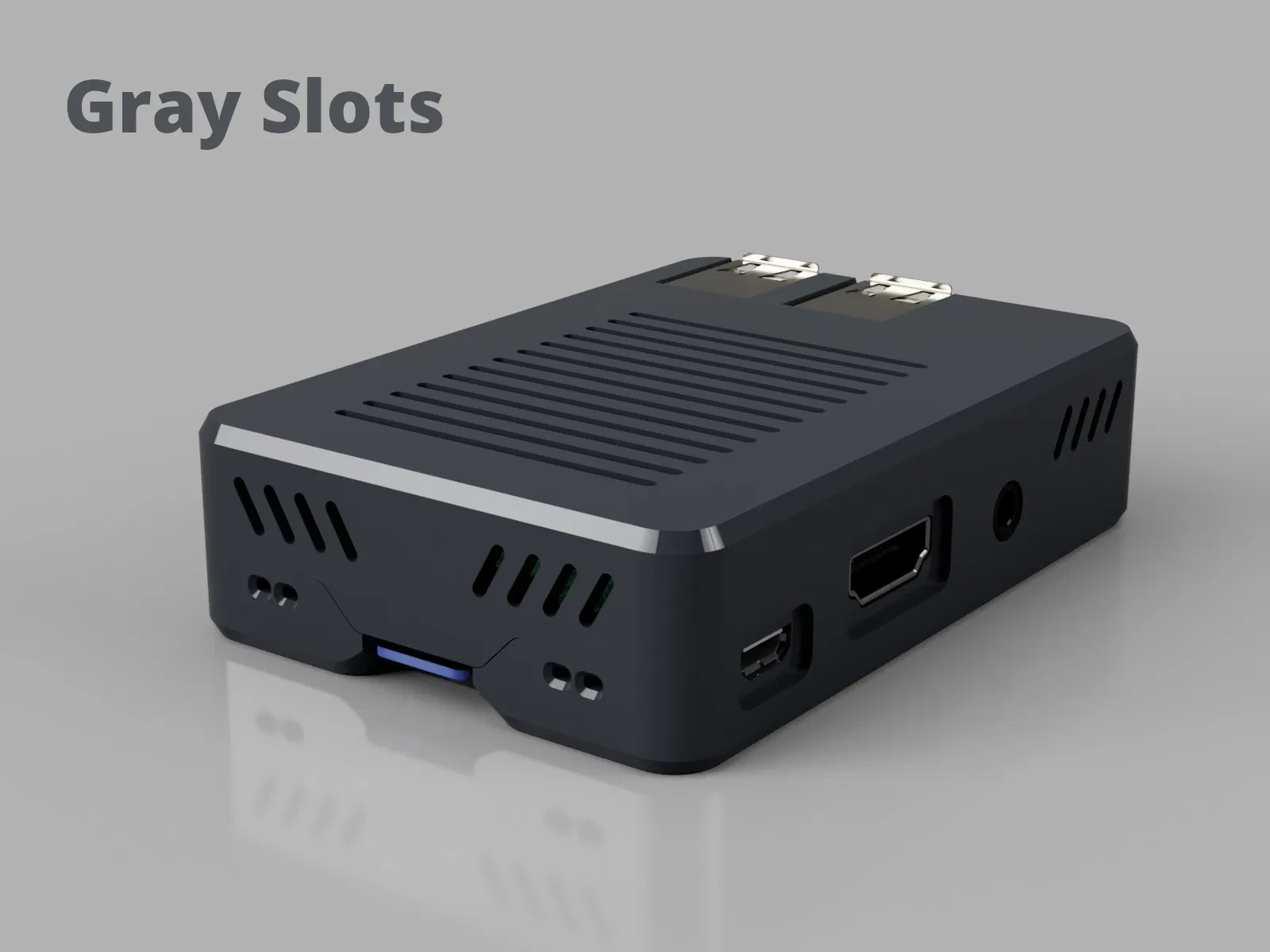
- Khe thông gió hình khe đơn giản ### Nắp * Thiết kế cơ bản không có lỗ thông gió
- Lỗ thông gió hình lục giác
- Logo Raspberry làm lỗ thông gió
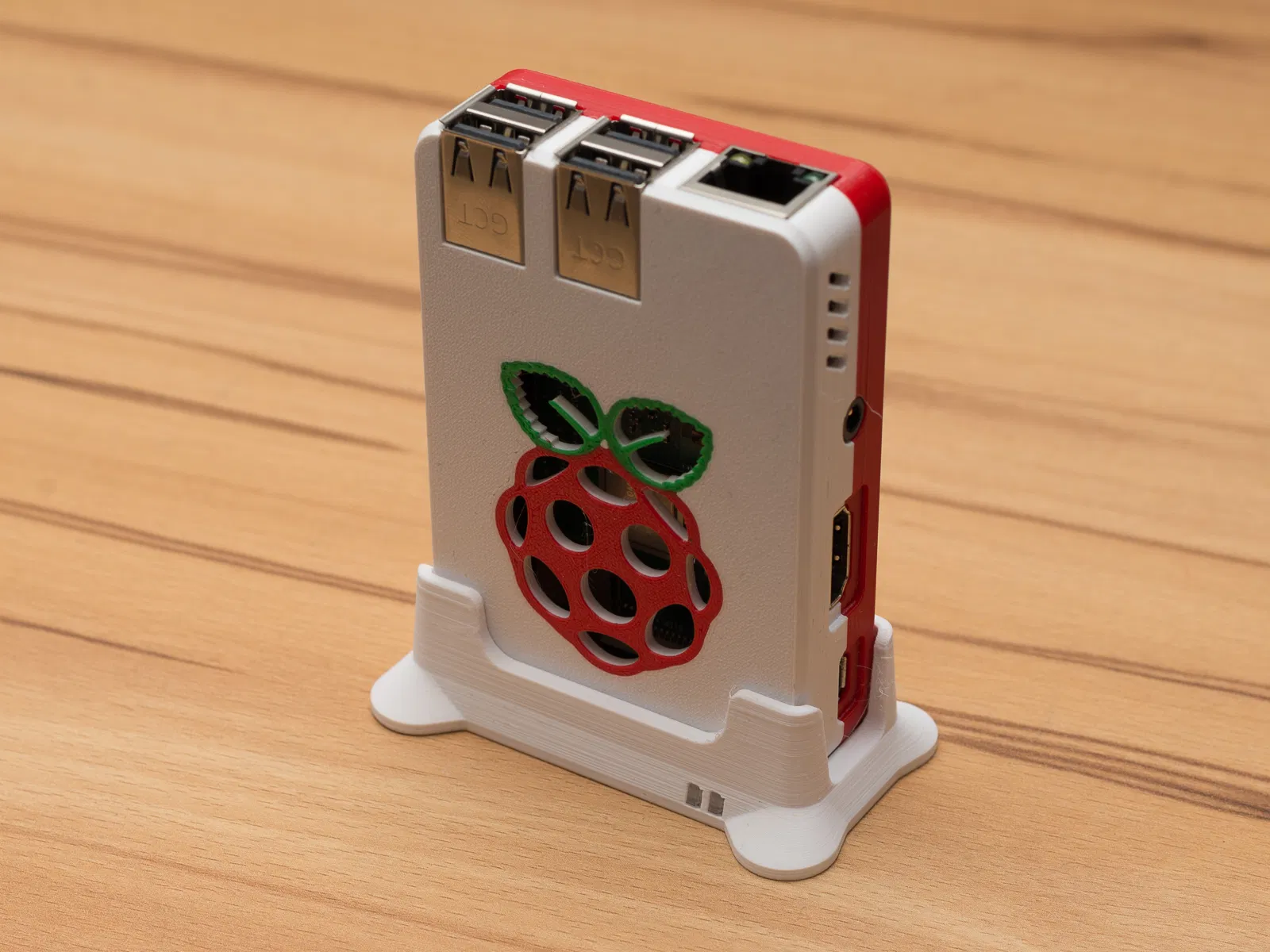
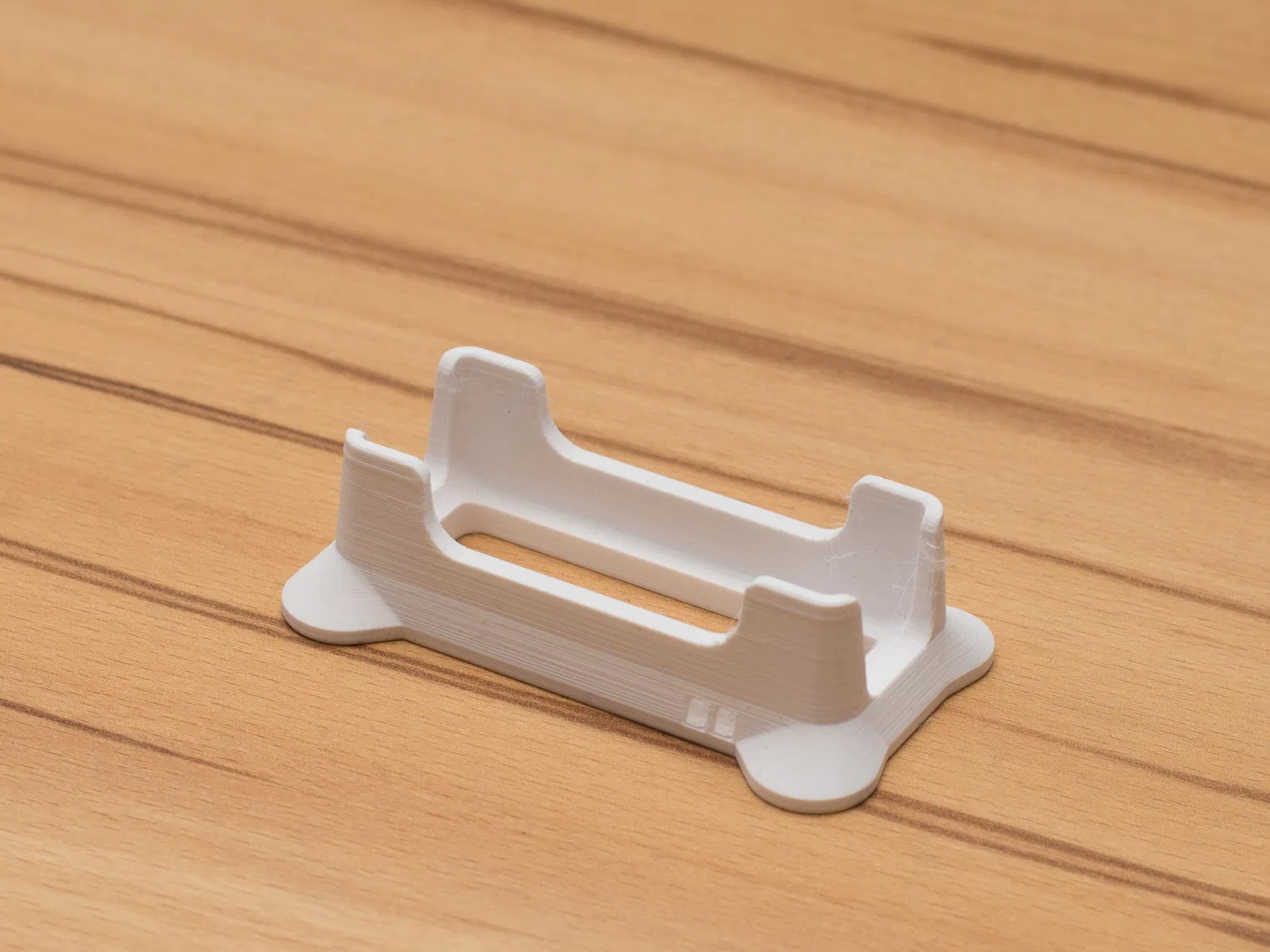
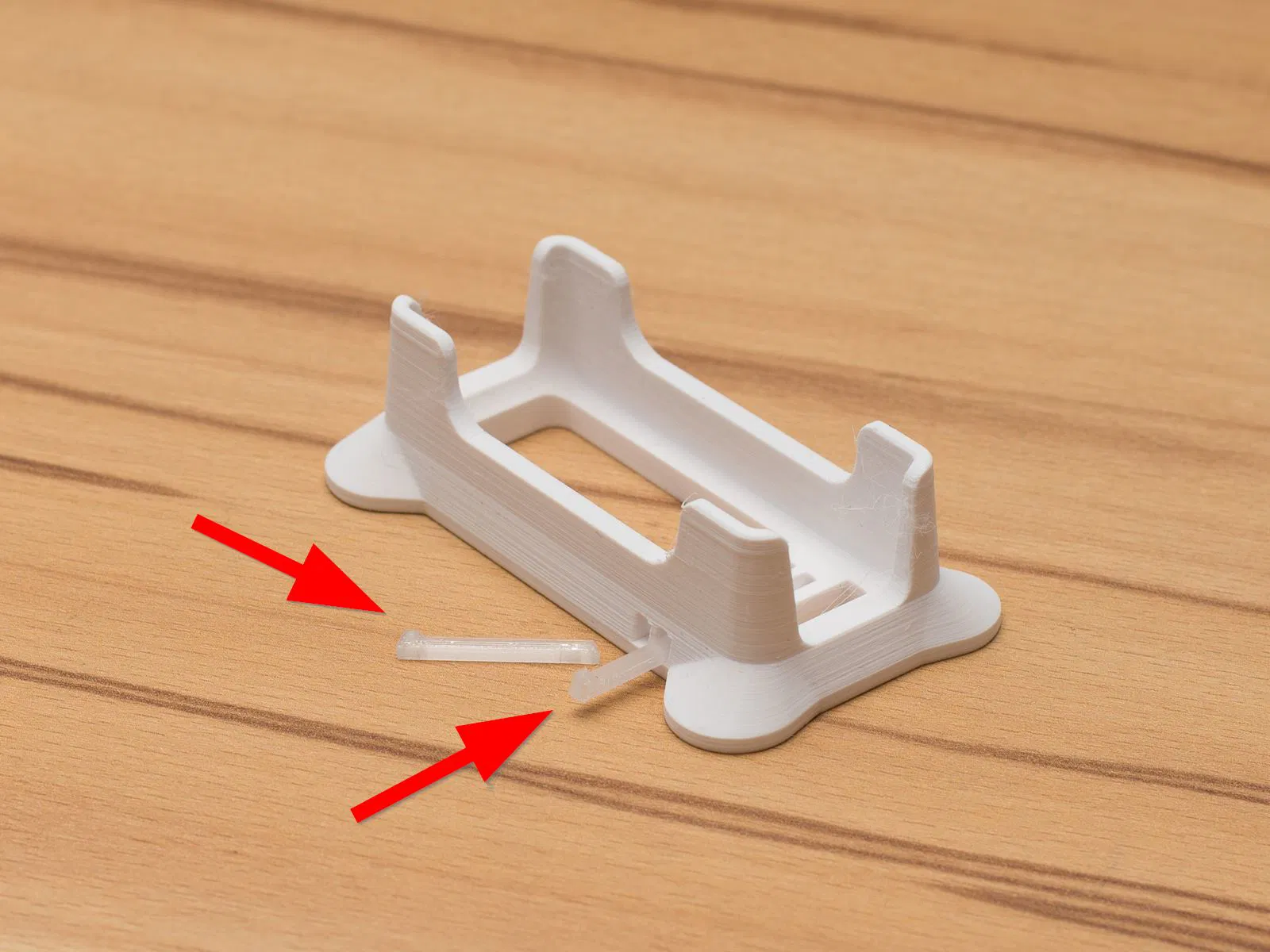
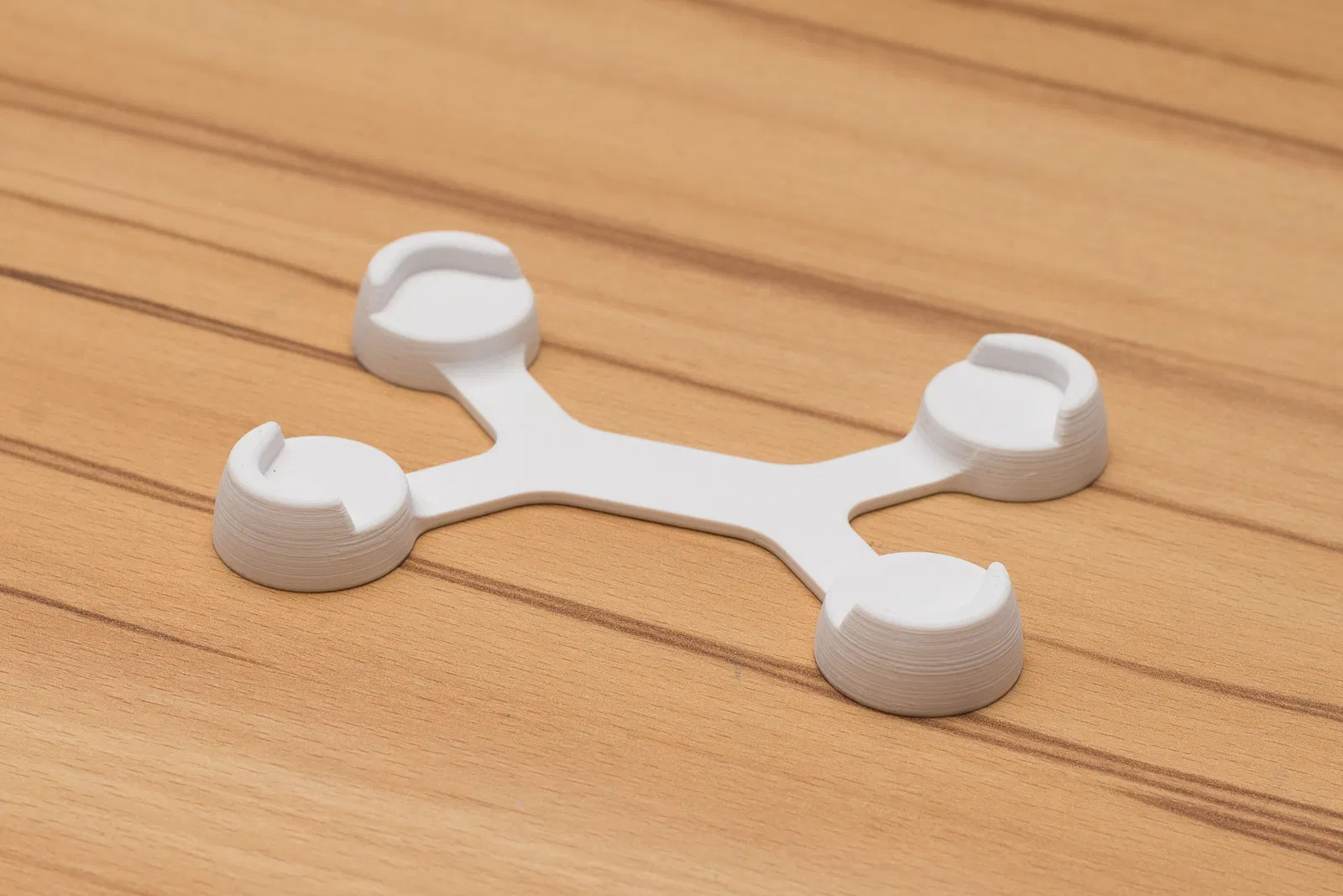
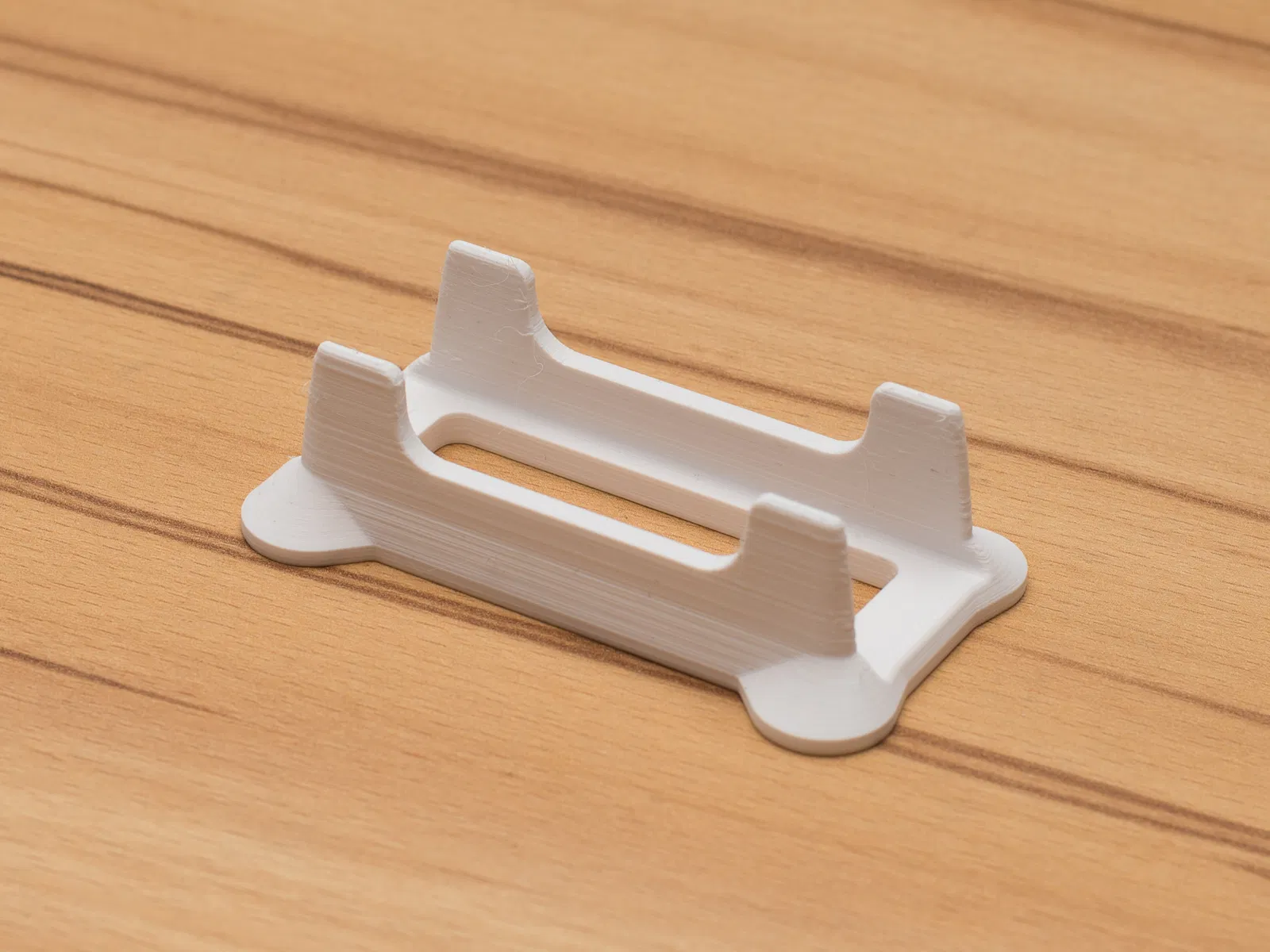
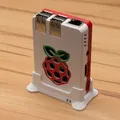
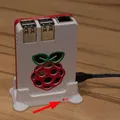
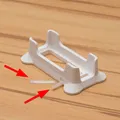
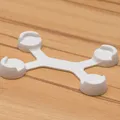
- Khe thông gió hình khe đơn giản ### Giá đỡ Có ba loại giá đỡ khác nhau * Giá đỡ dọc
- Giá đỡ ngang
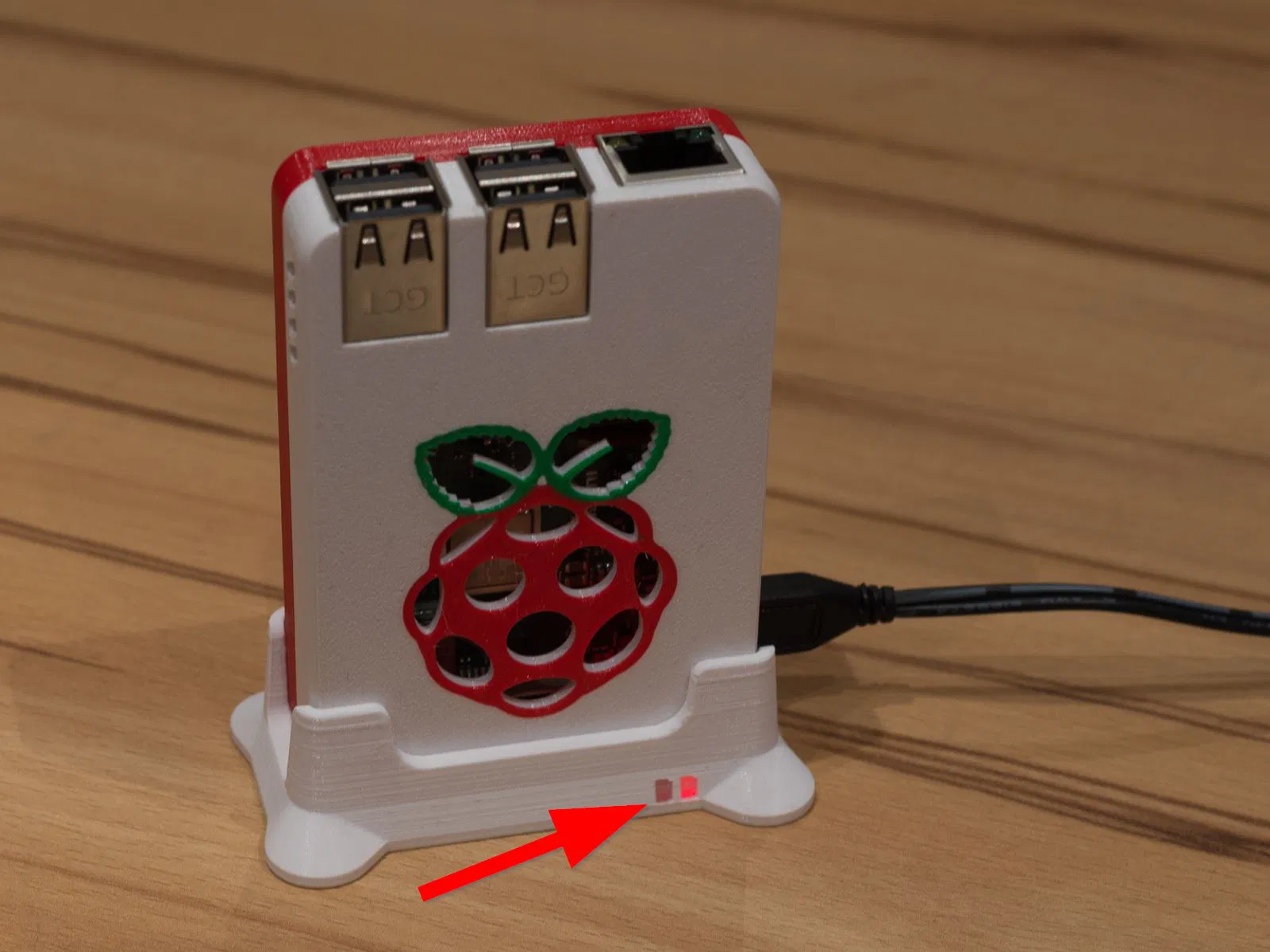
- Giá đỡ phẳng Phiên bản dọc cũng có phiên bản định tuyến đèn LED trạng thái của Raspberry Pi ra phía trước. Để đạt được điều này, bạn phải in tệp "Stand_Vertical_LED_Guide.stl" hai lần bằng sợi nhựa trong suốt và trượt nó vào các lỗ tương ứng của tệp "Stand_Vertical_LED.stl". Thật khó để giải thích - chỉ cần xem hình ảnh. ### In đa màu Tôi không có máy in đa vật liệu nhưng đã học được rằng bạn có thể tạo bản in đa vật liệu khá dễ dàng mà không cần phần cứng đặc biệt (miễn là phần đa vật liệu không kéo dài quá nhiều lớp - nếu không nó sẽ trở thành một vấn đề khó chịu). Ý tôi là in đa màu thực sự (như trong hình ảnh), chứ không phải chuyển đổi sợi nhựa ở các lớp nhất định (điều này sẽ không hiệu quả trong trường hợp của tôi vì tôi muốn các lớp trên và dưới nằm trên bề mặt in). Tôi đã sử dụng Prusa Slicer cho việc này nhưng tôi đoán nó cũng hoạt động tương tự với Slic3r gốc ### Thiết lập Prusa Slicer * Trong Prusa Slicer, đi tới tab "Printer Settings".
- Trong tab "Printer Settings", đi tới cài đặt "General".
- Trong "Capabilities", tăng số lượng bộ đùn lên số màu bạn muốn in.
- Đối với mỗi bộ đùn, bạn sẽ có một mục trong danh sách cài đặt ở bên trái ("Extruder1", "Extruder2", "Extruder3", ...).
- Tôi khuyên bạn nên thay đổi "Extruder Color" trong "Preview" trong cài đặt bộ đùn cho mỗi bộ đùn. Điều này không quan trọng nhưng nó sẽ cho phép xem trước kết quả tốt hơn, giúp cuộc sống dễ dàng hơn một chút.
- Trong cài đặt "Custom G-code", thêm "M600" vào "Tool change G-code" (M600 là lệnh G-code cho việc thay đổi sợi nhựa thủ công). ### Thiết lập bản in của bạn * Các phiên bản của vỏ case dành cho in đa màu có mỗi màu trong một tệp STL riêng biệt.
- Trên tab "Plater", nhấp vào nút "Add" và chọn tất cả các tệp STL cho tất cả các màu cùng một lúc ("cùng một lúc" là quan trọng ở đây).
- Khi nhiều bộ đùn được cấu hình và bạn thêm nhiều tệp cùng lúc, Prusa Slicer sẽ hỏi bạn "Multiple objects were loaded for a multi-material printer. Instead of considering them as multiple objects, should I consider these files to represent a single object having multiple parts?". Trả lời "yes" cho câu hỏi này.
- Kiểm tra bản xem trước để đảm bảo màu sắc đúng như bạn muốn. Nếu màu sắc không đúng, bạn có thể thay đổi chúng bằng cách gán một bộ đùn khác trong danh sách tệp STL ở bên phải (cột thứ hai).
- Nhấp "Slice now" và chuyển G-code sang máy in của bạn. ### In Bất cứ khi nào máy in của bạn đạt đến lệnh M600, nó sẽ tạm dừng bên ngoài khu vực in và nhắc bạn thay đổi sợi nhựa (giả sử máy in của bạn hỗ trợ lệnh M600 G-code). ### Một số mẹo * Thứ tự thay đổi sợi nhựa không nhất quán. Tôi đã giải quyết vấn đề này bằng cách thêm lệnh M600 vào cài đặt G-code thay đổi công cụ tùy chỉnh như sau: "M600 ; Switch to Extruder [next_extruder]". "[next_extruder]" là một trình giữ chỗ sẽ được thay thế trong quá trình cắt lát. Sau đó, tôi xuất và mở tệp G-code trong trình chỉnh sửa văn bản và tìm kiếm lệnh M600. Sau đó, tôi đã tạo một danh sách kiểm tra cho mỗi lần thay đổi sợi nhựa để theo dõi xem sợi nhựa nào cần được lắp tiếp theo. Xin lưu ý rằng các số bộ đùn trong tệp G-code được đánh số từ 0. Điều này có nghĩa là bộ đùn 0 trong tệp G-code thực sự là "Extruder1" trong giao diện người dùng Prusa Slicer.
- Khi sử dụng Original Prusa i3 MK3, máy in sẽ đùn khá nhiều sợi nhựa ngay sau khi bạn xác nhận hoàn thành việc thay đổi sợi nhựa để tạo áp suất đầu phun. Để tránh sợi nhựa đùn này bị kéo lên bản in của bạn và gây bừa bộn, đừng loại bỏ sợi nhựa được đùn ra trong quá trình thay đổi sợi nhựa, vì vậy sẽ dễ dàng hơn để lấy toàn bộ nó. Trước khi xác nhận hoàn thành việc thay đổi sợi nhựa, hãy chuẩn bị sẵn sàng để kéo phần sợi nhựa thừa ra khi đầu in bắt đầu di chuyển. Tất cả những điều này có lẽ nghe có vẻ phức tạp hơn thực tế. Một khi bạn đã hiểu cách nó hoạt động, nó thực sự khá đơn giản. ### Tên tệp STL Có khá nhiều phiên bản tệp STL khác nhau. Có các thiết kế khác nhau và đối với mỗi thiết kế có các tùy chọn khác nhau liên quan đến khe cắm cáp camera và màn hình cũng như khe cắm truy cập vào các chân. Để giúp bạn chọn đúng tệp, tôi đã sử dụng lược đồ đặt tên sau: ### Chức năng * Bottom = phần đáy
- Top = phần trên ### Thiết kế * Base = thiết kế cơ bản không có lỗ thông gió
- Hex = lỗ thông gió hình lục giác
- Logo = logo raspberry làm lỗ thông gió
- Slots = khe thông gió hình khe đơn giản ### Đa vật liệu * SM = đơn vật liệu
- MM = đa vật liệu (X = số lượng màu khác nhau) ### Phụ kiện * Cam = chứa khe cắm cáp camera
- Disp = chứa khe cắm cáp màn hình
- Pins = chứa khe cắm để truy cập các chân Nếu bạn không chắc nên chọn tệp nào, chỉ cần mở nó trong slicer của bạn và xem nó trông như thế nào. ### Cập nhật #### 2022-12-28 Đã thêm các tệp STEP cho vỏ case cơ bản #### 2022-03-12 Đã thêm phiên bản có khe cắm với chiều cao tăng thêm
- Đã thêm phiên bản có khe cắm với chiều cao tăng thêm và lỗ quạt 40mm
- Đã thêm các phiên bản giá đỡ cho vỏ case có chiều cao tăng thêm (H20)
Giấy phép

File mô hình
Đang tải files, vui lòng chờ...


Vui lòng đăng nhập để bình luận.
Vui lòng đăng nhập để khoe bản in của bạn.
Chưa có bản in nào được khoe. Hãy là người đầu tiên!


Chưa có bình luận nào. Hãy là người đầu tiên!