

Đèn LED RGB cho COREBOXX với tính năng Semi-Smart

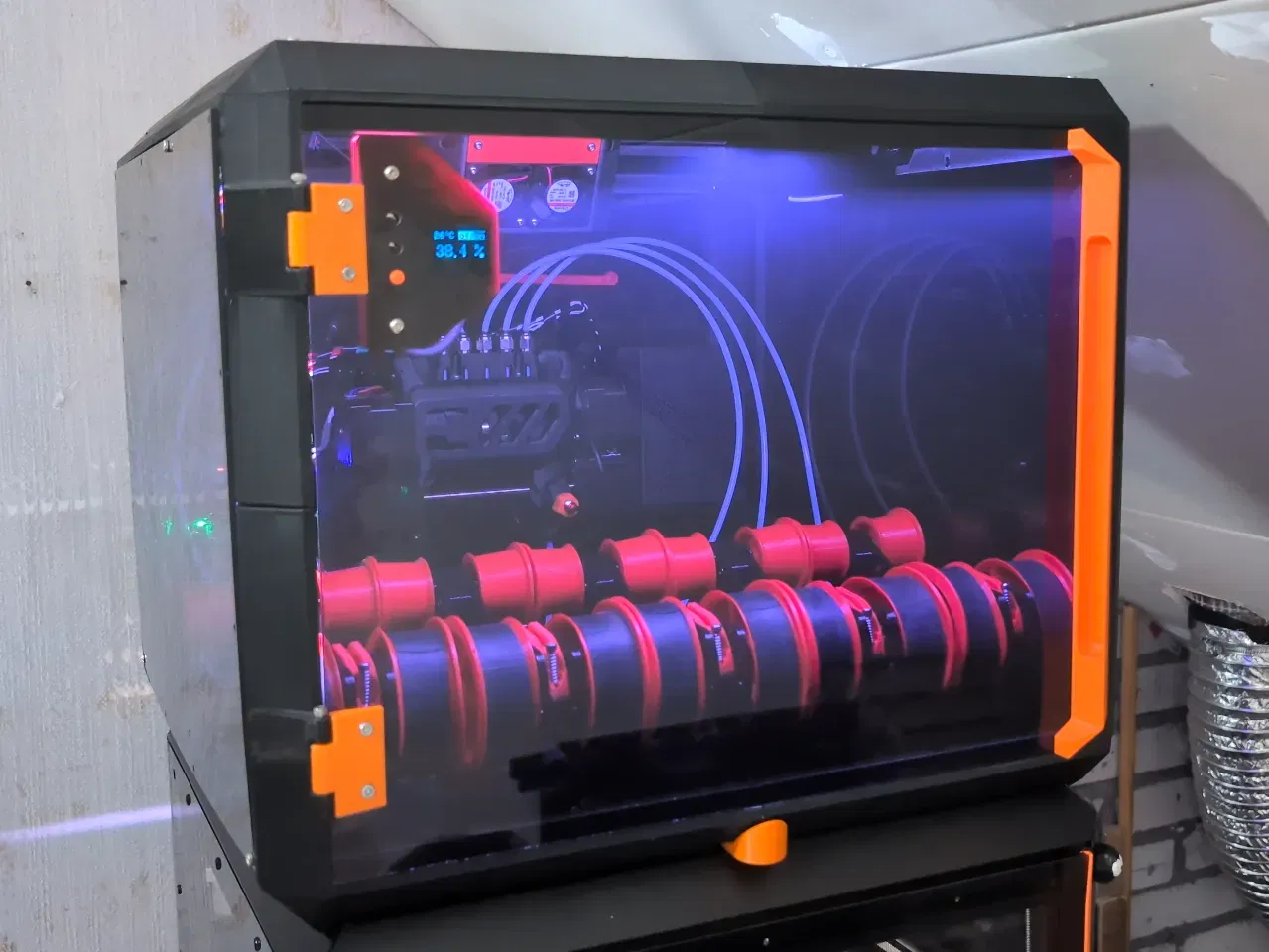
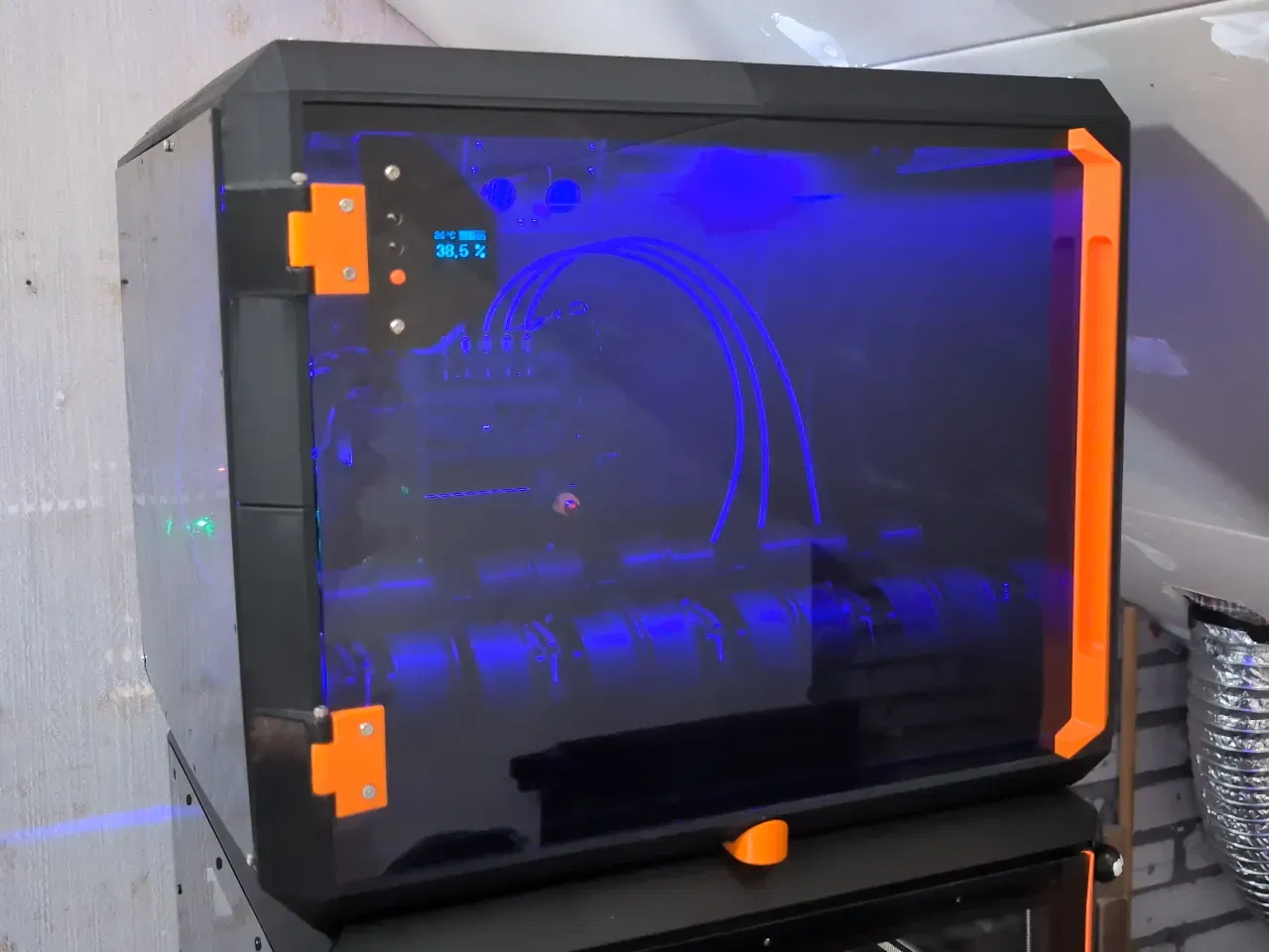
Mô hình ChamberLED cho COREBOXX với đèn LED RGB bên trong, điều khiển qua G-code. Kích thước dải LED 390mm, dễ lắp đặt và nâng cao tính năng máy in.
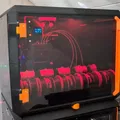
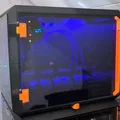
Mô tả
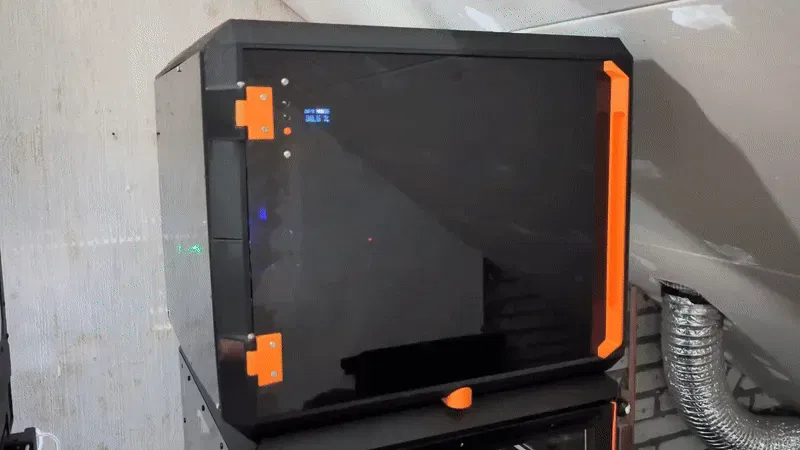
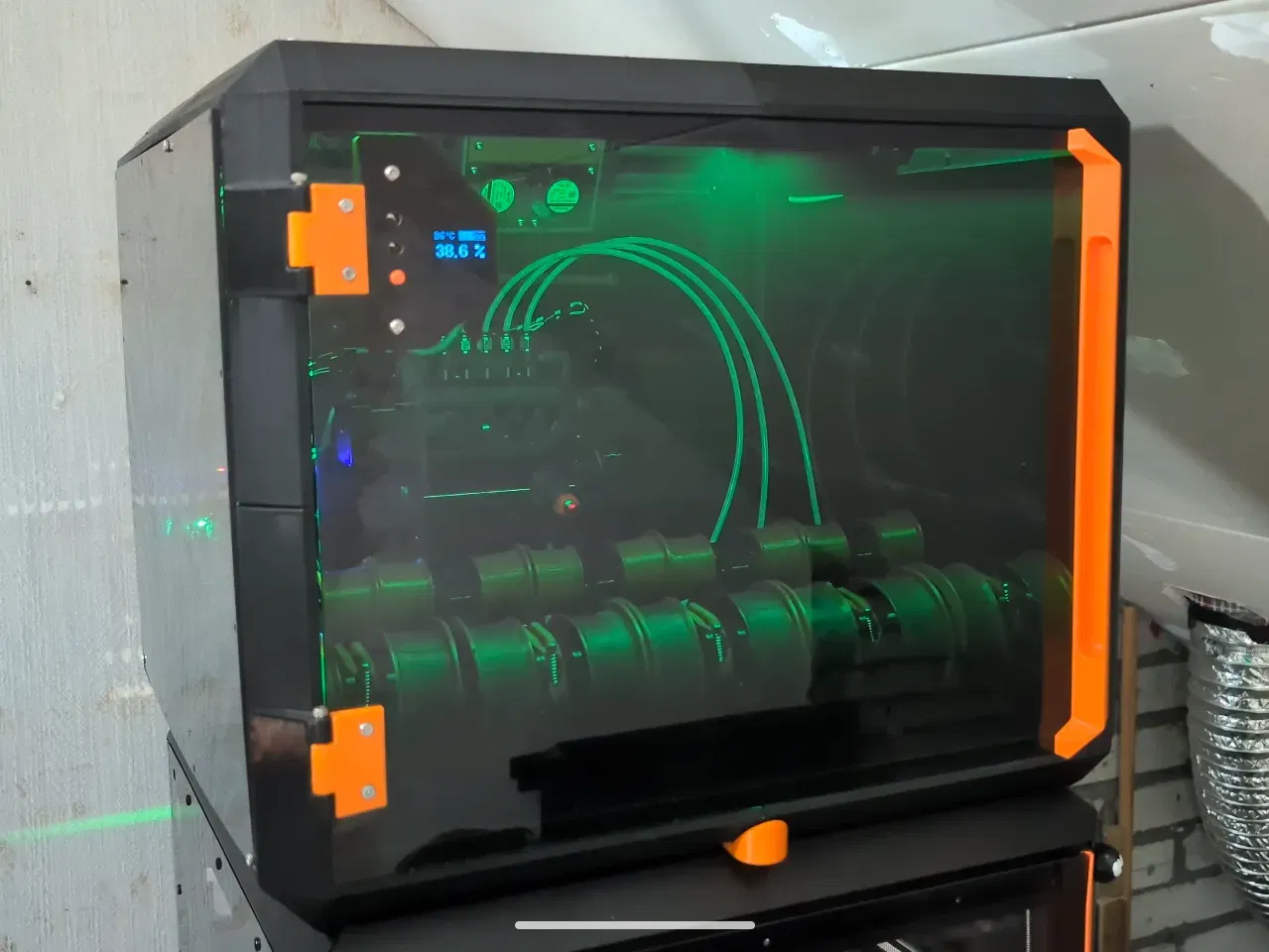
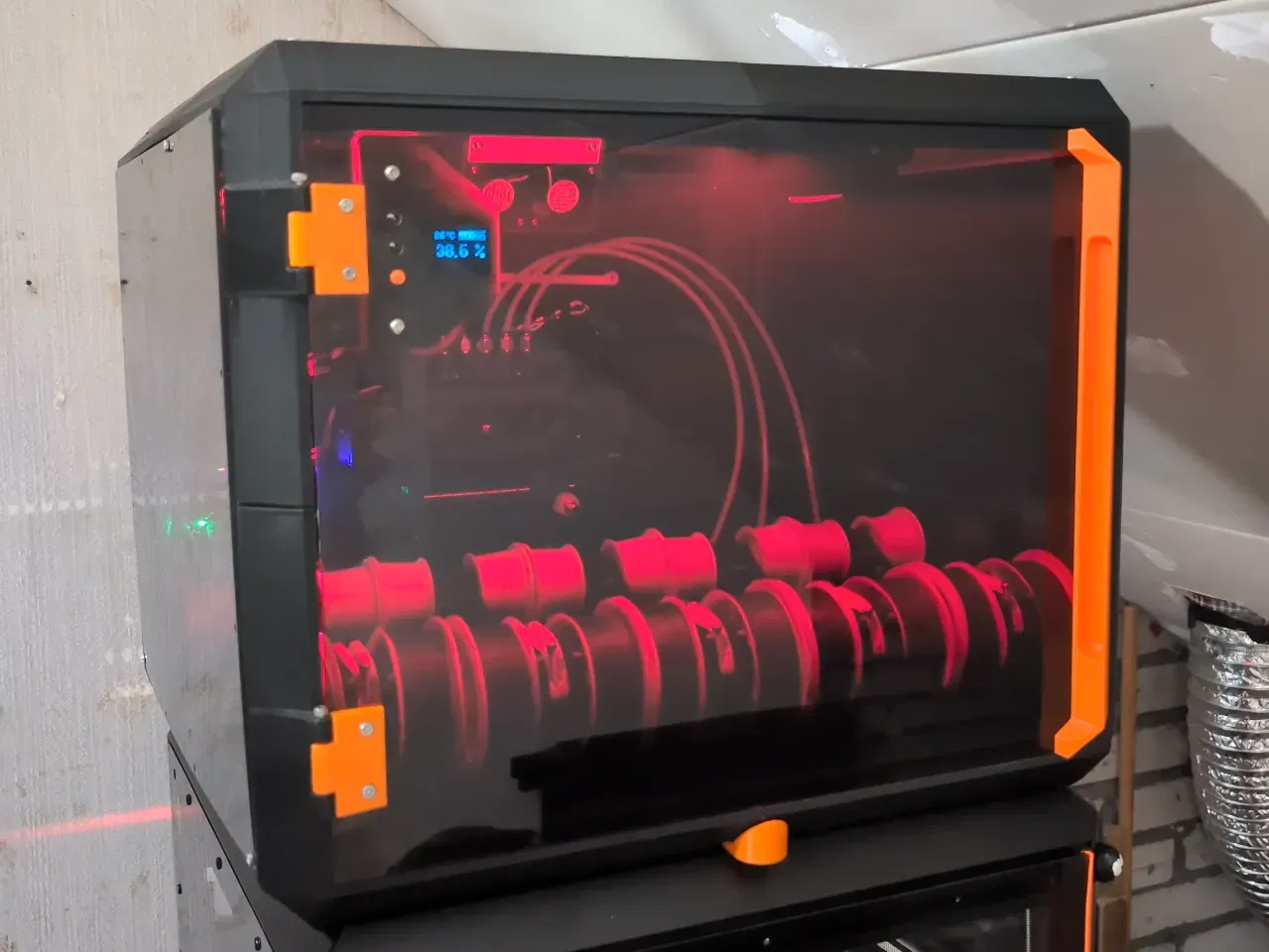
Thêm đèn LED RGB vào bên trong COREBOXX với Semi-Smart!
Đèn LED có thể được điều khiển thông qua G-code của Prusa, và có thể được sử dụng cho;
- Chỉ báo trạng thái máy in (xem ngay nếu trạng thái máy in của bạn đã sẵn sàng, hoàn thành, có lỗi, hoặc tạm dừng)
- Xem các cuộn dây của bạn mà không cần mở cửa
- Căn chỉnh vẻ ngoài của máy in với văn phòng của bạn
- Thêm ít nhất 2 mã lực, bạn biết đấy, vì RGB
Phần cứng cần thiết;
- Dải LED RGB (390mm ± 10mm)
- Tôi đã sử dụng cái này; COB_756led-m 10mm RGB_24V
- Pinout phải là;
 - Dây với MOLEX Clik-mate 4-pin đã được bấm sẵn (chiều dài 550mm)
- Tôi đã sử dụng cái này; 502578 -0400, 4-pin, TypeCSE
Nếu bạn không muốn hàn tự làm, bạn có thể đặt một bộ đèn LED rẻ từ Blurolls qua liên kết này (sẽ có sớm)
Cách hoạt động;
- Các chân R, G, và B kết nối kênh đó với GND, hoặc để mở (nổi). Khi được cấp nguồn lần đầu, chúng thường đóng, có nghĩa là tất cả các LED sẽ sáng khi khởi động lại.
- Bạn có thể điều khiển dải LED bằng cách gửi G-code. Điều này có thể được thực hiện trong gcode in, qua prusaslicer, hoặc bằng cách thực hiện một Gcode tùy chỉnh từ USB.
- Bật một chân có thể được thực hiện bằng cách trước tiên thiết lập loại chân là đầu ra (để gửi lệnh từ máy in, đến LED) bằng cách gửi “M262 Px B0”, sau đó nó có thể được bật với “M264 Px B1” và tắt với “M264 Px B0” ("x" là số chân cho R, G hoặc B)
Kết nối chân;
| Đỏ | Chân hackerboard 1 |
|---|---|
| Xanh lá | Chân hackerboard 2 |
| Xanh dương | Chân hackerboard 3 |
Hướng dẫn xây dựng đầy đủ có thể được tìm thấy ở đây
Điều khiển ánh sáng qua eSlicer; (chuyển sang màu xanh khi in xong)
Bước 1
- Trong eSlicer, điều hướng đến phần “Máy in”
Bước 2
- Điều hướng đến “Gcode tùy chỉnh”
Bước 3
- Tìm “G-code kết thúc”, và thêm các mã sau vào cuối;
; Turn COREBOXX LED strip green
M262 P1 B0 ; set hackerboard pin 1 (Red) to output-type
M262 P2 B0 ; set hackerboard pin 2 (Green) to output-type
M262 P3 B0 ; set hackerboard pin 3 (Blue) to output-type
M264 P1 B0 ; Turn pin 1 (Red) off
M264 P2 B1 ; Turn pin 2 (Green) on
M264 P3 B0 ; Turn pin 3 (Blue) off
Bước 4; Để đặt lại LED thành màu trắng khi bắt đầu in khác;
- Tìm “G-code khởi đầu”, và thêm các mã sau ngay sau khối ban đầu
; Turn COREBOXX LED strip white
M262 P1 B0 ; set hackerboard pin 1 (Red) to output-type
M262 P2 B0 ; set hackerboard pin 2 (Green) to output-type
M262 P3 B0 ; set hackerboard pin 3 (Blue) to output-type
M264 P1 B1 ; Turn pin 1 (Red) on
M264 P2 B1 ; Turn pin 2 (Green) on
M264 P3 B1 ; Turn pin 3 (Blue) on
Nếu thực hiện đúng, nó sẽ trông như;
Gcode khởi đầu;
 Gcode kết thúc;
 #### Điều khiển qua LCD của Máy in;
Chúng ta cũng có thể điều khiển dải LED qua LCD. Để làm điều này, chúng ta có thể sao chép tất cả các gcode điều khiển vào một thư mục trên USB. Bằng cách “thực thi” gcode, chúng ta có thể điều khiển các kênh LED. Tôi đã thêm các Gcode vào các tệp.
*Một phiên bản "thông minh" đang được phát triển, có thể chiếu sáng các cuộn riêng biệt dựa trên cuộn nào đang hoạt động.
Giấy phép

File mô hình

Chưa có bản in nào được khoe. Hãy là người đầu tiên!


Chưa có bình luận nào. Hãy là người đầu tiên!