

Thiết kế thẻ và móc khóa tùy chỉnh với OpenSCAD

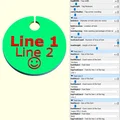
Mô hình Tag Maker cho phép tạo ra các thẻ, móc khóa tùy chỉnh với kích thước và hình dạng linh hoạt. Có thể thêm văn bản và chọn vị trí lỗ khoan dễ dàng. ...
409
Lượt Xem
12
Lượt Thích
97
Lượt Tải
Cập Nhật Dec 01, 2025
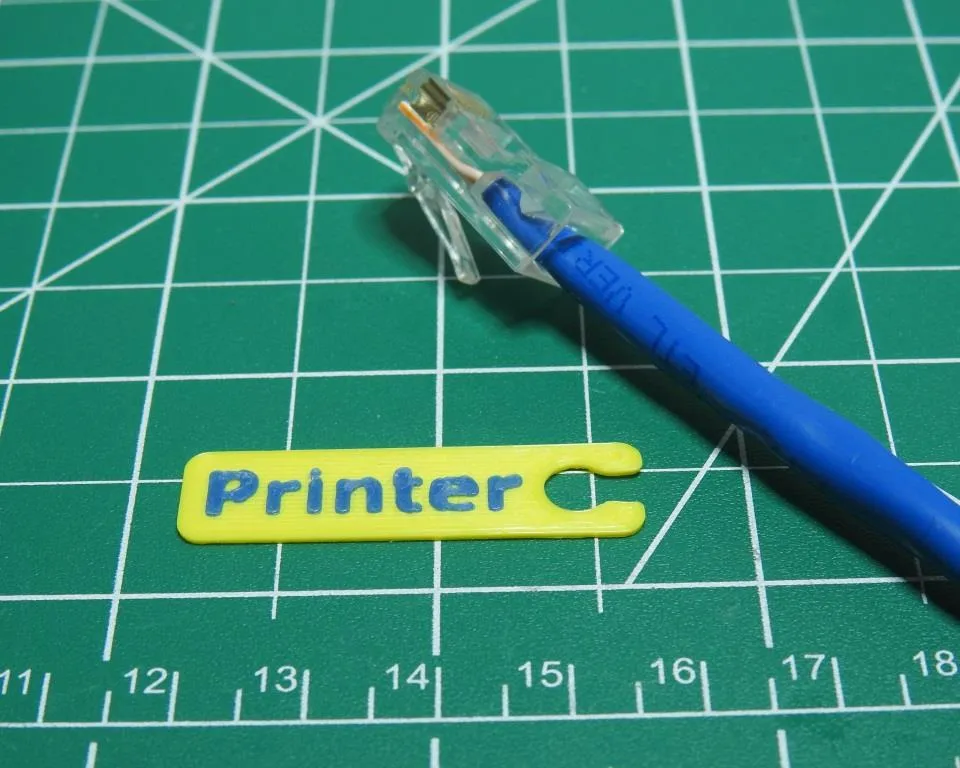
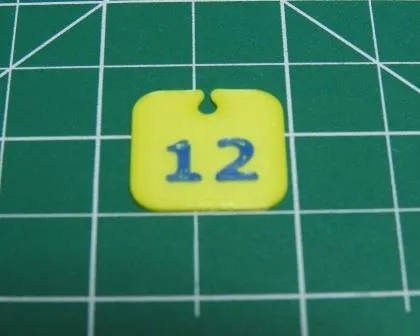
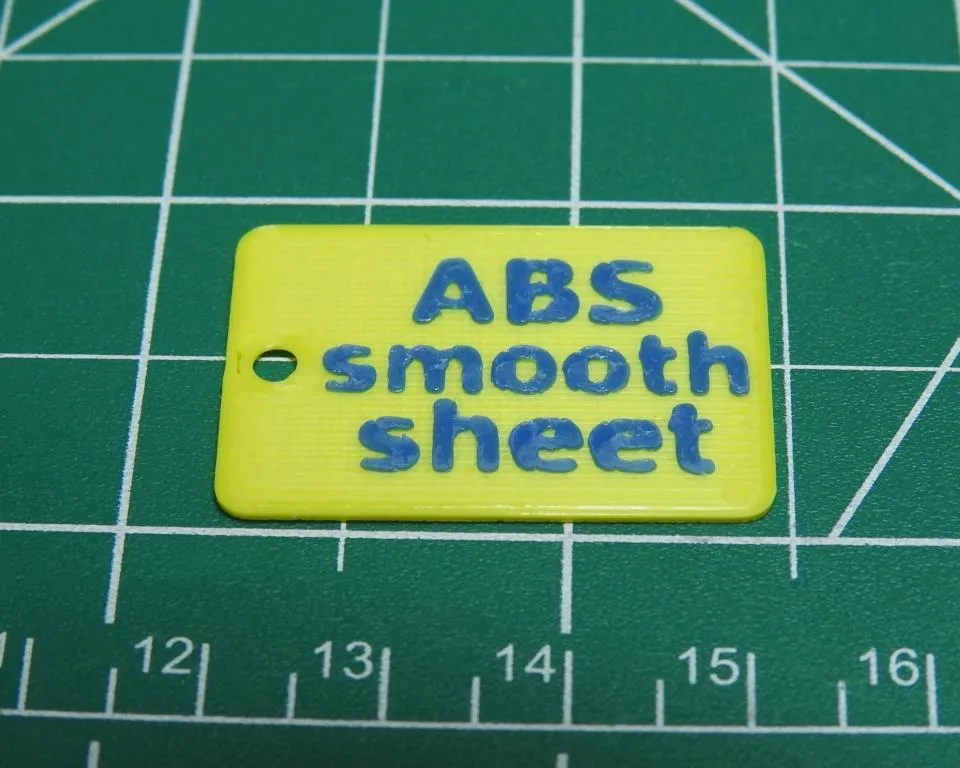
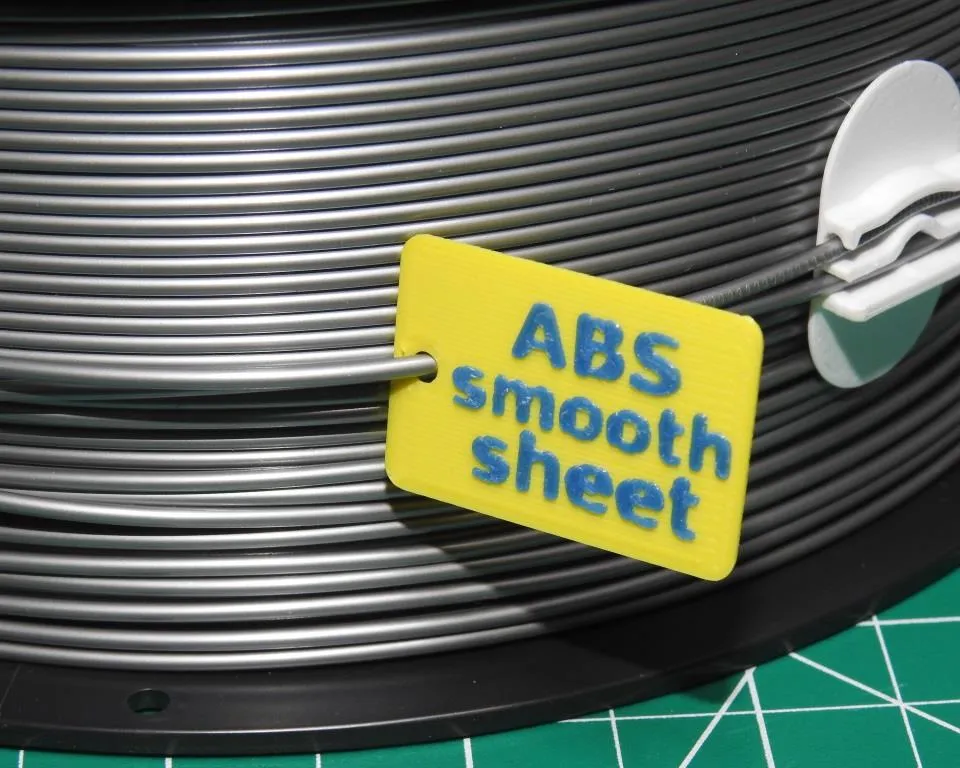
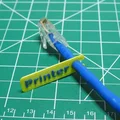
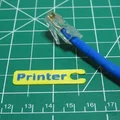
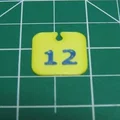
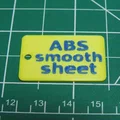

Mô tả
Tính năng
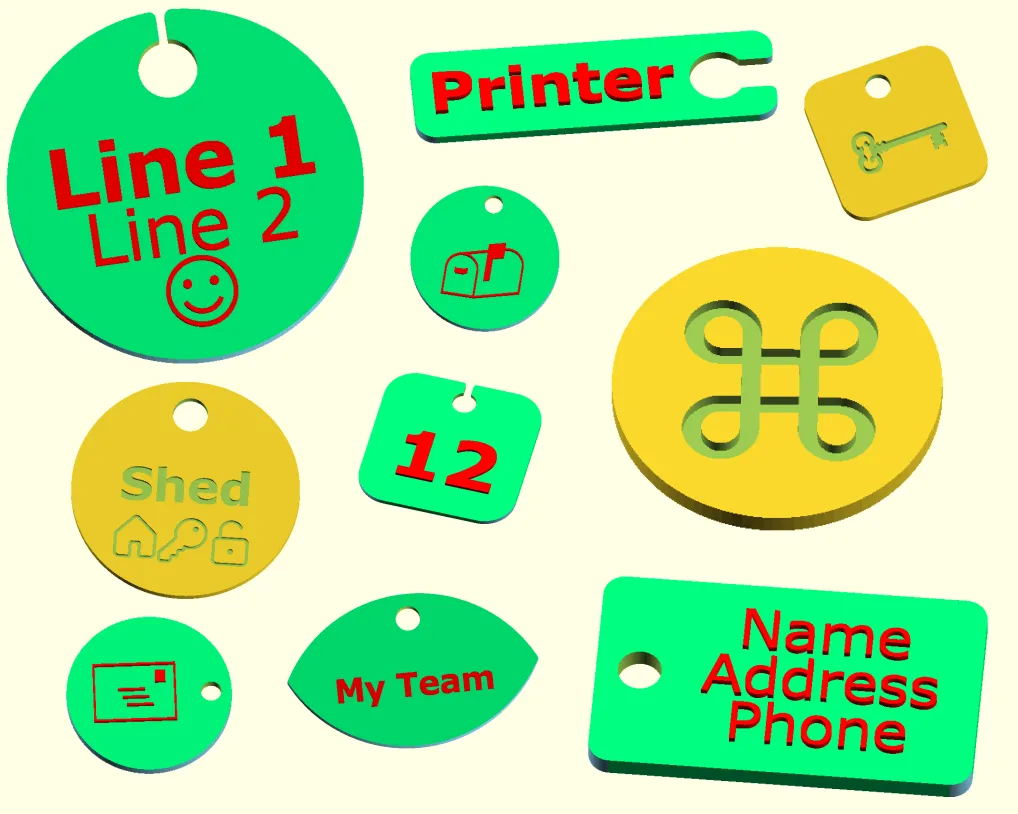
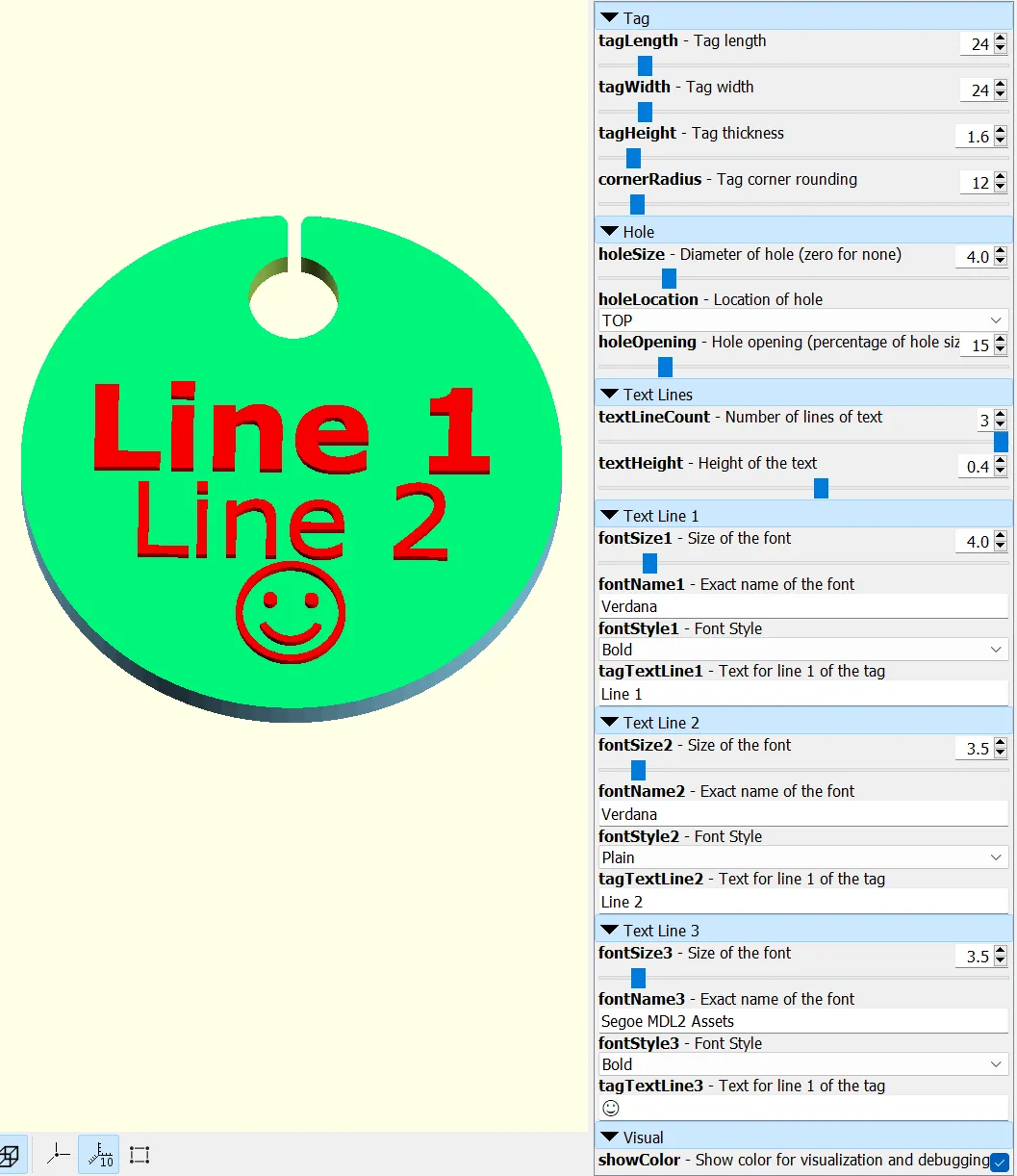
- Đặt kích thước và hình dạng của thẻ của bạn.
- Nếu bạn muốn một lỗ, hãy chọn vị trí (trên, dưới, trái, phải), đặt kích thước và độ mở của lỗ.
- Thêm tối đa 3 dòng văn bản.
Ý tưởng sáng tạo
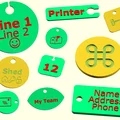
- Làm cho nó tròn và lớn cho một đế lót.
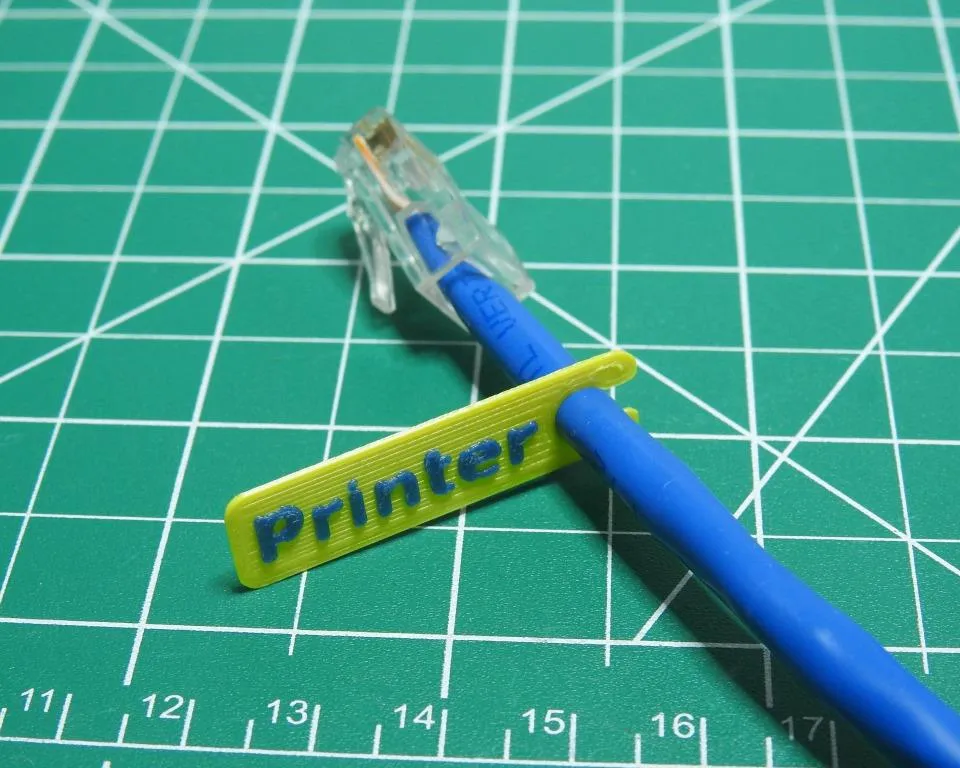
- Làm cho nó hình chữ nhật cho một bộ thẻ cáp.
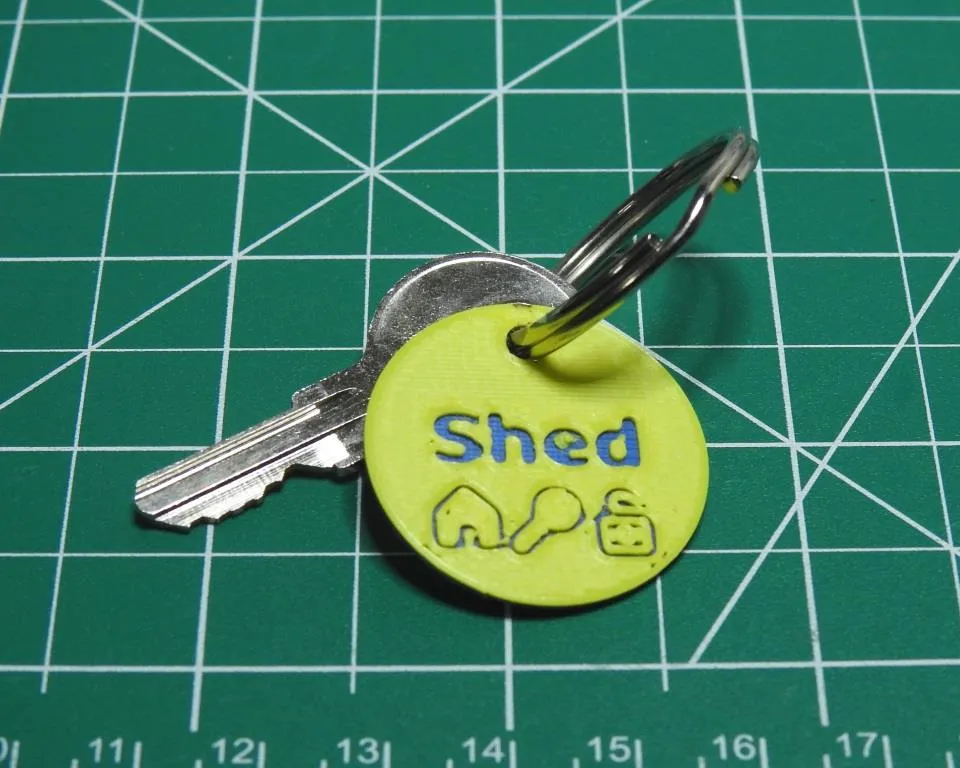
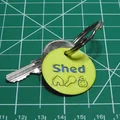
- Làm móc khóa cá nhân hóa.
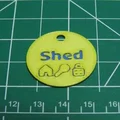
- Sử dụng phông chữ với các ký tự thiết kế để làm sống động nó. (Ký hiệu, Wingdings, v.v.)
Ghi chú sử dụng
Thẻ
Hình dạng của thẻ được xác định bởi chiều dài, chiều rộng và độ bo góc.
- Tạo thẻ tròn bằng cách đặt chiều dài và chiều rộng bằng nhau và độ bo góc được đặt bằng một nửa kích thước đó.
- Tạo thẻ oval bằng cách đặt chiều dài và chiều rộng khác nhau và độ bo góc là một phần của chiều ngắn hơn.
Lỗ
Lỗ được xác định bởi vị trí, kích thước và tỷ lệ cắt.
- Bạn có thể chọn nơi để tạo lỗ (trên, dưới, trái, phải).
- Lỗ sẽ được căn giữa trên cạnh đã chọn và lùi vào một nửa kích thước của nó.
- Để không có lỗ, đặt kích thước là không.
- Nếu bạn đang sử dụng một chuỗi hoặc cáp có ít nhất một đầu mở, bạn có thể đặt kích thước lớn hơn một chút so với chuỗi.
- Nếu chuỗi hoặc cáp có đầu nối ở cả hai đầu, bạn có thể muốn một khe/cắt để có thể trượt thẻ lên.
- Khe cắt là một tỷ lệ phần trăm của đường kính lỗ; rất nhỏ sẽ giữ cố định tốt hơn nhưng có thể khó cài đặt hơn.
- Bạn cũng nên xem xét độ dày của thẻ vì thẻ mỏng sẽ dễ dàng uốn cong ra khỏi đường để cài đặt.
Văn bản
Lưu ý: OpenSCAD không làm hình ảnh, chỉ văn bản. Nhưng một số phông chữ chứa các bản vẽ kích thước ký tự có thể được sử dụng.
- Mỗi dòng văn bản sẽ được căn giữa cả theo chiều dọc và chiều ngang.
- Tổng không gian có sẵn cho văn bản chạy từ cạnh này sang cạnh kia và từ lỗ này sang lỗ kia.
- Nhiều dòng sẽ được chia đều trong không gian chiều dọc. Ví dụ, đối với 3 dòng, mỗi dòng sẽ nhận 1/4 tổng không gian.
- Tùy thuộc vào cài đặt máy in của bạn, tôi khuyên bạn nên sử dụng kích thước phông chữ không nhỏ hơn 4. Tôi cũng khuyên bạn nên sử dụng chữ đậm nếu có sẵn vì các đường mảnh có thể không được tạo ra bởi slicer của bạn. Trong quá trình cắt, hãy kiểm tra từng lớp cẩn thận để phát hiện các phần bị thiếu.
- Chiều cao văn bản có thể dương hoặc âm.
- Nâng cao trông đẹp với độ tương phản hai màu.
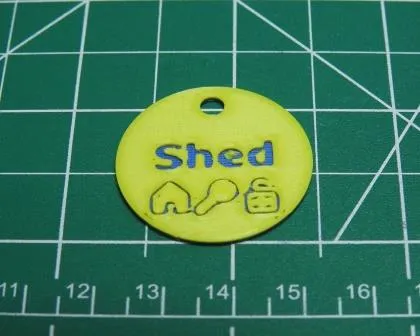
- Sử dụng âm để có vẻ ngoài cắt ra. (Điều này cũng có thể là hai màu. Mặc dù, một hướng khác cho các lớp trên có thể đủ độ tương phản.)
- Sử dụng giá trị âm lớn hơn chiều cao nhãn để cắt xuyên qua (chỉ cần nhớ rằng các phần đứng tự do của một ký tự sẽ biến mất trừ khi bạn sử dụng khuôn mẫu).
Sử dụng OpenSCAD và Customizer
Nếu bạn mới sử dụng OpenSCAD và thay đổi các tham số, tôi đã bao gồm hướng dẫn của tôi có thể giúp bạn.
Tôi đã bao gồm cài đặt của mình để bạn có thể xem ví dụ về các nhãn của tôi. Nếu bạn muốn sử dụng nó, đây là các bước:
- Tệp cài đặt là tệp “.json” (như yêu cầu của OpenSCAD).
- Prusa không cho phép tải lên loại tệp này.
- Tôi đã thêm “.txt” vào cuối để biến nó thành tệp văn bản để tải lên.
- Bạn cần đổi tên nó bằng cách xóa “.txt” ở cuối. (Bạn có thể an toàn bỏ qua bất kỳ cảnh báo nào về việc làm cho tệp không sử dụng được.)
- Đặt nó vào cùng một thư mục mà bạn đã đặt tệp tạo nhãn .scad.
Giấy phép
Tác phẩm này được cấp phép theo
Creative Commons — Attribution — Noncommercial — Share AlikeCC-BY-NC-SA

File mô hình
Đang tải files, vui lòng chờ...


Vui lòng đăng nhập để bình luận.
Vui lòng đăng nhập để khoe bản in của bạn.
Chưa có bản in nào được khoe. Hãy là người đầu tiên!


Chưa có bình luận nào. Hãy là người đầu tiên!