

Hộp làm khô có gia nhiệt (Un)original Prusa

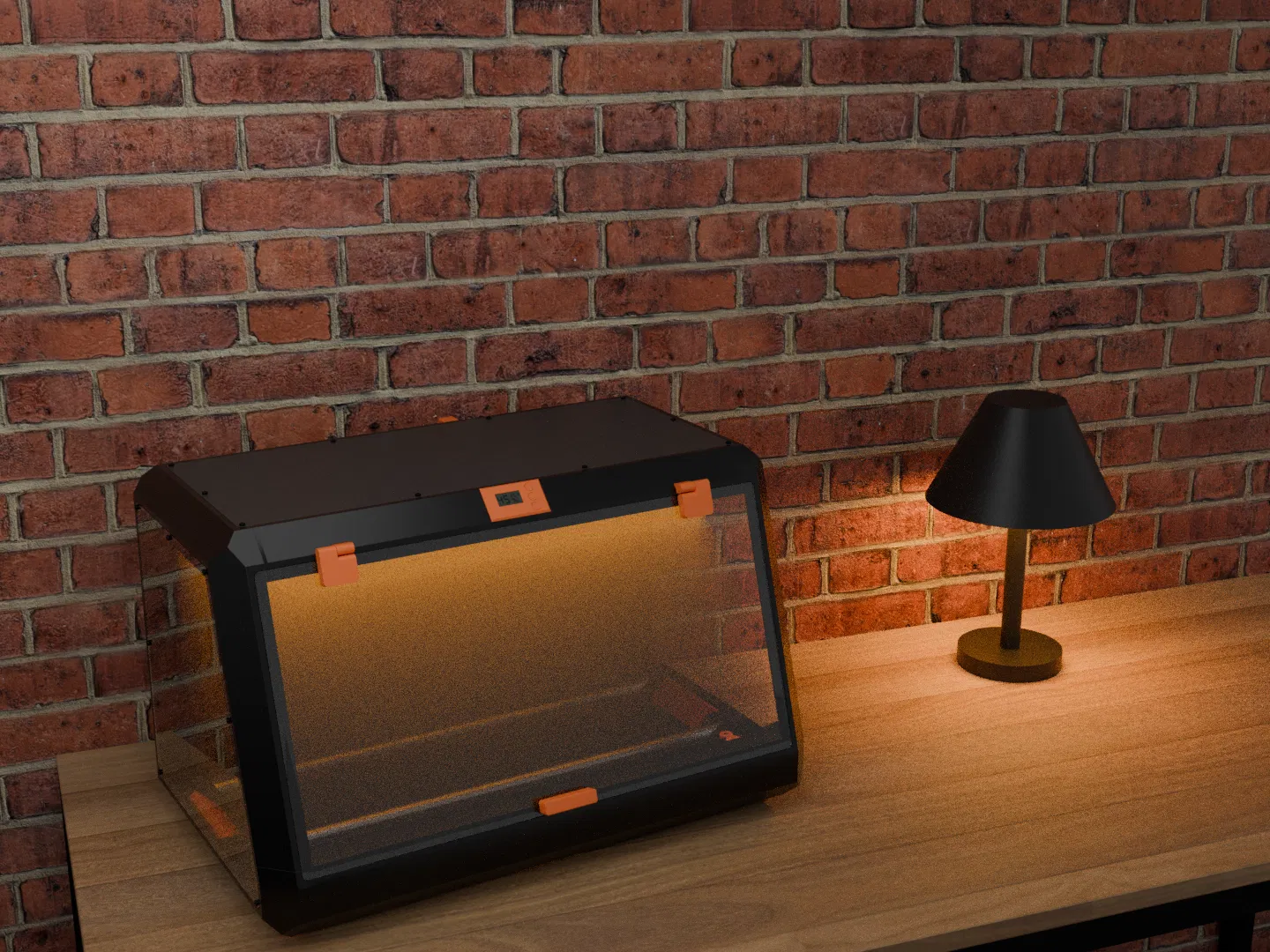
Bộ phận bổ sung gia nhiệt cho Hộp làm khô (Un)original Prusa, giúp làm khô sợi đốt bị ẩm và giảm độ ẩm tương đối. Tương thích với cả hai phiên bản CLASSIC và SLIM, đây là một dự án điện tử tuyệt vời. Hệ thống sử dụng bộ phận làm nóng PTC 200W và hai quạt để làm khô hiệu quả.
Mô tả
Tuyên bố miễn trừ trách nhiệm:
- Mô hình này có một số lỗi như cộng đồng mô tả, các giải pháp cho một số lỗi này có thể được tìm thấy trong tab sửa đổi.
- Đây có thể là một dự án khá khó khăn. Mặc dù có thể thực hiện mà không cần kiến thức trước, nhưng nếu bạn biết mình đang làm gì sẽ tiết kiệm được rất nhiều phiền phức.
Cập nhật ngày 18 tháng 7 năm 2024
- Đã thêm giá đỡ hiển thị dọc
Cập nhật ngày 6 tháng 7 năm 2024
- Đã đổi tên thanh Beam A1 & A2 thành Beam A3 & A4 để dễ hiểu hơn các bộ phận cần chọn cho cấu hình của bạn. Về chức năng, cả hai bộ phận đều giống hệt nhau.
- Đã thêm phần khắc phục sự cố với hướng dẫn xác định vấn đề và phần các giải pháp cho lỗi phổ biến sẽ được đặt ở đó
- Đã thêm danh sách các bộ phận của hộp làm khô (Un)original Prusa cần được (sử dụng lại)
Cập nhật ngày 5 tháng 7 năm 2024
- Sửa đổi nhỏ "Giá đỡ X", loại bỏ các lỗ ghim cho Arduino giúp căn chỉnh dễ dàng hơn với phần cắt cho cổng USB-C.
- Đã thêm "Giá đỡ X_Long" tương thích với các MOSFET dài hơn (37mm) do Blurolls cung cấp.
Cập nhật ngày 4 tháng 7 năm 2024
- Hóa ra Blurolls đang vận chuyển hai phiên bản MOSFET khác nhau, về mặt điện tử thì giống nhau nhưng một phiên bản dài hơn phiên bản kia và do đó không vừa với giá đỡ X. Phiên bản ngắn là 35mm và vừa với mô hình hiện tại. Phiên bản dài hơn là 37mm và mô hình mới sẽ có sẵn sớm nhất có thể, hiện tại tệp 3mf đã được sửa đổi bởi @MKEDan có thể được sử dụng.
Cập nhật ngày 3 tháng 7 năm 2024
- Đã thêm sơ đồ vào hướng dẫn cho các bộ phận điện tử
- Sẽ tiếp tục làm cho hướng dẫn chi tiết hơn
Cập nhật ngày 18 tháng 6 năm 2024
- Cải thiện thanh Beam A1 & A2 để việc lắp đặt các insert ren nhiệt dễ dàng hơn.
Cập nhật ngày 12 tháng 6 năm 2024
Các bộ phận điện tử hiện có sẵn qua Blurolls!
Giới thiệu
Hộp làm khô có gia nhiệt (Un)original Prusa là một bộ phận bổ sung gia nhiệt cho Hộp làm khô (Un)original Prusa. Bộ phận bổ sung gia nhiệt mang lại chức năng bổ sung là làm khô sợi đốt bị ẩm và thậm chí gia nhiệt liên tục để giảm độ ẩm tương đối. Bộ phận bổ sung này có sẵn cho cả Phiên bản CLASSIC và SLIM của hộp làm khô và là một dự án tốt cho bất kỳ ai muốn học cách hàn và làm việc với các bộ phận điện tử. Hệ thống sưởi bao gồm bộ phận làm nóng PTC 200W kết hợp với hai quạt để thổi không khí nóng qua hộp làm khô. Hệ thống sưởi được đặt dưới tấm trên cùng của hộp làm khô, đảm bảo hộp làm khô vẫn chứa được tối đa 6 cuộn sợi với đường kính 21 cm. Sử dụng các tấm polycarbonate dày 2mm và với tất cả 6 cuộn sợi, hệ thống sưởi có thể đạt nhiệt độ lên tới 45 độ C hoặc 113 độ F trong 15 phút, hoàn hảo để làm khô nhiều cuộn PLA cùng một lúc*. Nó cũng có thể đạt nhiệt độ lên tới 65 độ, phù hợp cho PETG**.
- Sẽ sớm có thêm thông số kỹ thuật như mức tiêu thụ điện và biểu đồ gia nhiệt trong hướng dẫn sử dụng
** Lưu ý rằng sẽ mất nhiều thời gian hơn để làm nóng với nhiều cuộn sợi hơn
Hỗ trợ
Nếu bạn thích mô hình này hoặc bất kỳ mô hình nào khác của tôi, hãy cân nhắc mua cho tôi một ly cà phê. https://www.buymeacoffee.com/bramelema
Nếu bạn quyên góp hơn 5 euro, bạn sẽ được thêm vào danh sách những người ủng hộ dưới đây để bày tỏ lòng cảm ơn (hãy viết tên bạn muốn hiển thị ở đây trong ô bình luận).
Người ủng hộ
1 Mikko Laaksonen, #2 Vespercorp, #3 Anonymous, #4 Andrewlb.com, #5 Peter from Blurolls, #6 Walter Bracke, #7 Alex Krasno, #8 Sarah, #9 Greg & Maud, #10 Arcaik, #11 Joost, #12 Psych0h3ad, #13 T. J. Domsalla, #14 Photastro, #15 Anonymous, #16 Ment57, #17 Jim Callahan, #19 Werner, #20 Svaar Caldersson, #21 Bronco7794, #22 CowboyWillT, #23 Filip, #24 Kukulin, #25 mdandersen, #26 Anonymous, #27 Dennis, #28 JT, #29 Thomas Trueten, #30 Kilsgaard
Xin đặc biệt cảm ơn #18 WBSP
Cảm ơn tất cả mọi người đã ủng hộ!
Mua bộ phận điện tử
Các bộ phận cho dự án này có sẵn qua Blurolls và có thể mua tại đây:
Blurolls hoặc Aliexpress (bộ phận điện tử và vít, Nguồn điện tùy chọn)
Lưu ý: Tôi nhận được một phần nhỏ từ mỗi lần bán hàng, điều này giúp tôi phát triển các dự án trong tương lai như dự án này.
Thư viện ảnh
Cài đặt in
Tôi khuyên bạn nên in với 3 lớp thành và 25% vật liệu độn. Các bộ phận được thiết kế để in với chiều cao lớp 0.2mm. Các bộ phận đã được đặt ở hướng tối ưu. Hầu hết các bộ phận phải được in với một số bộ phận hỗ trợ, tuy nhiên chúng được thiết kế để in với các bộ phận hỗ trợ ít và dễ tháo.
Danh sách vật liệu
Danh sách vật liệu giống nhau cho cả hai phiên bản của hộp làm khô. Một bộ phận điện tử và vít sẽ có sẵn qua Blurolls sớm.
Sợi đốt
Nếu bạn đã có hộp làm khô và cần in các bộ phận thay thế, các bộ phận có thể in được cộng lại khoảng 550 gam sợi đốt khi sử dụng 3 lớp thành và 25% vật liệu độn. Khi in hộp làm khô mới, khoảng 325 gam sợi đốt được sử dụng ngoài sợi đốt cho chính hộp làm khô.
Vì hộp làm khô tiếp xúc với nhiệt, bắt buộc phải sử dụng PETG, ABS hoặc ASA cho cả hộp làm khô và bộ phận bổ sung gia nhiệt. Do bộ phận gia nhiệt được gắn vào "Giá đỡ Y", bạn nên in bộ phận này bằng ABS hoặc ASA.
Bộ phận điện tử
Bộ phận:
Số lượng:
Hình ảnh:
Bộ gia nhiệt PTC 24V 200W
1

Nguồn điện 24V 350W
1

Màn hình OLED 0.96 inch
1

Nút bấm nhấn dạng tiếp xúc 665mm
3

Arduino Nano V3.0 (bản sao) USB Type C
1

MOSFET 5-36V 15A
1

Bộ chuyển đổi Buck LM2596
1

Cảm biến nhiệt độ DHT20
1

Quạt 24V 4010
2

Dây đồng 16 AWG / 1.3mm2
2.5 Mét
Đầu nối khung gầm C14
1

Dây nguồn C13, 2 Mét (phích cắm tùy thuộc vào quốc gia của bạn)
1

Vít
Ngoài các loại vít trong hộp làm khô của bạn, cần thêm 10 vít M38, 19 vít M312 và 2 vít M4*6.
Cũng cần 35 ren nhiệt M3. Đối với các ren cấy, tôi đã tính đến các loại của Ruthex, chúng yêu cầu lỗ có đường kính 4mm và độ sâu 5.7mm nhưng các thương hiệu khác cũng có thể hoạt động.
Công cụ
- Vôn kế (đồng hồ vạn năng) (bạn cần cái này một lúc để hiệu chỉnh bộ chuyển đổi buck)
- Mỏ hàn
- Cờ lê lục giác H2.5 & H3.0
- Kéo cắt dây
- Tuốt dây (có thể dùng kéo, dao hoặc kìm cắt dây để làm việc này nhưng hãy cẩn thận)
- Súng bắn keo
Vật tư tiêu hao
- Thiếc hàn
- Một vài dây điện
- (tùy chọn) Dây nối jumper cái-cái thay vì một số dây thông thường
Các bộ phận đã in
Tên:
Số lượng:
Ghi chú:
Beam A3_Heater
1
Đây là bộ phận thay thế cho "Beam A3" phía trên trong hộp làm khô hiện có của bạn. Nếu bạn đang in hộp làm khô mới, hãy in bộ phận này thay vì bộ phận thông thường.
Beam A4_Heater
1
Đây là bộ phận thay thế cho "Beam A4" phía trên trong hộp làm khô hiện có của bạn. Nếu bạn đang in hộp làm khô mới, hãy in bộ phận này thay vì bộ phận thông thường.
Beam G1_(SLIM)/ (CLASSIC)_Heater
1
Chọn "_SLIM" khi sử dụng Phiên bản SLIM của hộp làm khô, sử dụng "_CLASSIC" cho Phiên bản CLASSIC
Đây là bộ phận thay thế cho "Beam G1(Humidity)" trong_ hộp làm khô hiện có của bạn. Nếu bạn đang in hộp làm khô mới, hãy in bộ phận này thay vì bộ phận thông thường.
Beam G2_(SLIM)/ (CLASSIC)_Heater
1
Chọn "_SLIM" khi sử dụng Phiên bản SLIM của hộp làm khô, sử dụng "_CLASSIC" cho Phiên bản CLASSIC
Đây là bộ phận thay thế cho "Beam G2(Humidity)" trong_ hộp làm khô hiện có của bạn. Nếu bạn đang in hộp làm khô mới, hãy in bộ phận này thay vì bộ phận thông thường.
Bracket X_(Long)
1
Nếu MOSFET của bạn dài 35mm, hãy chọn "Bracket X". Nếu MOSFET của bạn dài 37mm, hãy chọn "Bracket X_Long".
Bracket Y
1
Bản sửa đổi này có giá đỡ được cải thiện cho bộ phận gia nhiệt
Bracket Z
1
Display 1_(Vertical)
1
Sử dụng "_Vertical" cho màn hình hiển thị dọc
Display 2_(Vertical)
1
Sử dụng "_Vertical" cho màn hình hiển thị dọc
PSU_Mount
1
PSUCover(Switch)
1
"_Switch" có thể được sử dụng với công tắc nguồn khoảng 13*19 mm
Channel_Short
1
Channel_Cover_Short
1
Channel_Long
1
Channel_Cover_Long
1
Channel_Cover_Corner
1
Channel_Cover_End
1
- Khi sử dụng màn hình hiển thị dọc, tôi thực sự khuyên bạn nên xem mô hình được cải thiện này của @WBSP!
(Un)original prusa drybox: Nếu bạn đang in hộp làm khô mới, bạn không cần in tất cả các bộ phận cho khung, các bộ phận bạn cần in được liệt kê bên dưới (phần lớn giống nhau cho cả Phiên bản SLIM và CLASSIC). Các bộ phận này có thể tìm thấy ở đây.
Tên:
Số lượng:
Ghi chú:
Beam A1_(Throughput) /(PC4-M10)
1
"_Throughput" thêm các lỗ ở phía sau đáy để luồn ống PTFE qua. "_PC4-M10" thay thế các lỗ luồn tùy chọn bằng các khớp nối PC4-M10.
Beam A2_(Throughput) /(PC4-M10)
1
"_Throughput" thêm các lỗ ở phía sau đáy để luồn ống PTFE qua. "_PC4-M10" thay thế các lỗ luồn tùy chọn bằng các khớp nối PC4-M10.
Beam B
2
Beam C1_(RB)(20mm)
1
"_20mm" dành cho sử dụng thanh đường kính 20mm thay vì 18mm thông thường. "RB" làm cho hộp làm khô tương thích với giá đỡ RepBox 2.5 được nâng cao này.
Beam C2_(RB)(20mm)
1
"_20mm" dành cho sử dụng thanh đường kính 20mm thay vì 18mm thông thường. "RB" làm cho hộp làm khô tương thích với giá đỡ RepBox 2.5 được nâng cao này.
Beam D
2
Beam E1
1
Beam E2
1
Beam F1_(Standalone)
1
"_Standalone" thêm tính năng độc lập
Beam F2_(Standalone)
1
"_Standalone" thêm tính năng độc lập
Corner A
4
Corner B1
1
Corner B2
1
Corner C1
1
Corner C2
1
Lắp ráp
Quá trình lắp đặt giống nhau cho cả hai phiên bản. Hướng dẫn bên dưới hiển thị hình ảnh từ Phiên bản CLASSIC nhưng các bộ phận từ Phiên bản SLIM được dán nhãn giống nhau.
1) Tháo rời hộp làm khô cũ
Nếu bạn đang lắp hộp làm khô mới, hãy bỏ qua đến phần thứ hai của quy trình lắp ráp
- Bước đầu tiên để chuẩn bị hộp làm khô là tháo tất cả các cuộn sợi, hộp hút ẩm, ống PTFE, hai thanh đỡ và bất kỳ bộ phận nào khác không được bắt vít.
- Khi hộp làm khô đã được tháo dỡ, hãy tháo cửa bằng cách tháo các bản lề và các bộ phận "Hinge_connect" nối cửa với các thanh Beam G1 & G2.
- Sau đó, tháo các tấm trên, sau và hai bên. Tấm đáy không cần phải tháo.
- Tháo vít trên cùng của tất cả các thanh dọc (thanh Beam B và E). Sau khi hoàn thành, phần trên của khung sẽ rời ra.
- Phần dưới của hộp làm khô và các tấm có thể để sang một bên vì chúng ta sẽ làm việc với khung phía trên trước.
- Cuối cùng, tháo các thanh Beam G1 & G2 và Beam A1 & A2 khỏi khung trên và tháo tất cả các đai ốc. Vì chúng ta sẽ thay thế các thanh này nên chúng có thể được giữ lại làm bộ phận dự phòng hoặc vứt bỏ.
Đáy khung và phần còn lại của khung trên sẽ trông tương tự như các hình ảnh này.
2) Ren nhiệt
Lắp các ren cấy vào đúng vị trí bằng mỏ hàn.
Lắp tổng cộng 5 ren cấy theo cách sau vào các thanh Beam A3 & A4
Lưu ý rằng hai ren phải được lắp nghiêng. Mặc dù có vẻ khó nhưng không phải vậy, chỉ cần đặt ren cấy lên mỏ hàn trước rồi ấn nó vào.
Lắp các ren cấy theo cách sau vào các thanh Beam G1 & G2
Lắp các ren cấy theo cách sau vào Giá đỡ X
Lắp 14 ren cấy theo cách sau vào Giá đỡ Y

Lắp hai ren cấy theo cách sau vào Giá đỡ Z (vào hai hình trụ nhô ra)
Các ren cấy để lắp các bộ phận nguồn và màn hình có thể được lắp như sau

3) Điện tử
Trong phần lắp ráp này, bạn sẽ thực hiện hầu hết việc hàn và sử dụng vôn kế. Nếu bạn không chắc cách hàn, bạn có thể xem video này, việc hàn có thể khá khó khăn lúc đầu nhưng bạn sẽ quen khá nhanh. Nếu bạn mới sử dụng vôn kế, video này giải thích khá rõ cách sử dụng nó.
Trong hình bên dưới, bạn có thể thấy sơ đồ mạch điện tử. Một số bộ phận có thể trông hơi khác trong sơ đồ nhưng các chân được ghi nhãn giống nhau. Trong các bước bên dưới có cả giải thích bằng hình ảnh và văn bản về quy trình lắp ráp.


Bước đầu tiên là hàn các chân vào Arduino Nano, ở đây chỉ có hai dải dài cần được hàn vào Arduino với mặt dài của chân ở phía có cổng USB C.

Sau khi hàn xong, màn hình và ba nút có thể được đặt vào "Screen 1&2" như trong hình và sau đó kẹp chúng lại với nhau.
Hàn dây vào các nút như trong sơ đồ và hình ảnh. Các đầu dây lỏng lẻo nên dài khoảng 8 cm. Cũng kết nối bốn dây có cùng độ dài vào các chân của màn hình. Vặn quạt và Bộ gia nhiệt PTC vào giá đỡ Y bằng 8 vít M316 cho quạt và 4 vít M312 cho bộ phận PTC. Dây cho quạt có thể được luồn qua lỗ trên bộ phận đã in. Lưu ý: đảm bảo dây từ bộ phận PTC nằm ở phía có lỗ cho chúng (như trong hình). Lưu ý: đối với quạt, đảm bảo không khí thổi về phía bộ phận đã in, vì vậy nhãn dán phải ở bên trong.
Vặn dây 16 AWG vào đầu vào của MOSFET, MOSFET phải được định hướng ngược. Hàn 2 dây vào đầu vào dương và âm của Bộ chuyển đổi BUCK, các dây này phải dài khoảng 4/5 cm. Các đầu còn lại có thể được vặn vào các đầu nối đầu vào của MOSFET nơi chúng ta vừa vặn dây 16 AWG. Đảm bảo rằng đầu vào dương của Bộ chuyển đổi BUCK được kết nối với đầu vào dương của MOSFET, tương tự đối với đầu vào âm. Sau khi kết nối xong, đến lúc sử dụng vôn kế. Kết nối các đầu dò của vôn kế với đầu ra của Bộ chuyển đổi BUCK, sau đó kết nối các dây dài được kết nối với MOSFET và Bộ chuyển đổi BUCK với nguồn điện và kết nối nguồn điện với đầu nối khung C14. Trước khi kết nối cáp nguồn và cắm vào ổ cắm, hãy đảm bảo nguồn điện của bạn được đặt ở điện áp đầu vào phù hợp cho quốc gia của bạn, nếu đúng thì có thể cắm vào và bạn có thể bắt đầu xoay vít trên bộ chuyển đổi buck cho đến khi điện áp đầu ra đạt 5 Volts. Cảnh báo! Khi mạch được cắm vào, có thể có điện áp và dòng điện cao trên các dây hở, vì vậy TUYỆT ĐỐI KHÔNG chạm vào chúng, nếu bạn nghĩ có điều gì đó không ổn, hãy rút cáp nguồn ngay lập tức. Sau khi Bộ chuyển đổi BUCK được thiết lập đúng, vôn kế có thể được đặt sang một bên và tất cả các dây cáp được ngắt kết nối khỏi nguồn điện.

Sau đó, kết nối các chân đầu ra dương và âm của Bộ chuyển đổi BUCK với các chân Vin và GND của Arduino như trong sơ đồ bên trái.
Kết nối GND của MOSFET với chân GND trên Arduino và kết nối tín hiệu (TRIG/PWM) với Chân D10.
Kết nối GND của các nút (3 dây đã kết nối) với GND trên Arduino và kết nối các dây còn lại với các chân D6, D7 và D8 trên Arduino, D6 là dây gần Arduino nhất.
Kết nối các chân GND và Vin của màn hình với các chân GND và 5V của Arduino. Chân SDA có thể được kết nối với chân A4 và SCL với chân A5.


Hàn 4 dây dài 10 cm vào các chân của cảm biến nhiệt độ. Sau đó lắp cảm biến nhiệt độ vào Giá đỡ Z như trong hình bên trái, và đảm bảo các lỗ được hướng lên trên. Kết nối các chân theo cách tương tự như các chân của màn hình, có thể hàn nhiều dây vào một chân trên Arduino.
Nhìn từ phía trước (mặt có lỗ) với các chân ở dưới cùng, cách ghi chân của cảm biến nhiệt độ như sau:
- VDD → 5V
- SDA → A4
- GND → GND
- SCL → A5

Cắt dây PTC và dây quạt theo kích thước và vặn chúng vào các đầu nối đầu ra dương và âm của MOSFET, đối với quạt, dây màu đỏ cần được kết nối với đường dương và dây màu đen với đường âm, đối với PTC thì không quan trọng. Khi dây đã được kết nối, hãy kết nối Giá đỡ X và Y bằng 2 vít M38, Giá đỡ Z cũng có thể được gắn bằng 4 vít M38.

4) Lắp ráp khung trên
Với hầu hết các bộ phận điện tử đã được lắp đặt, khung trên có thể được lắp ráp lại bằng vít M38. Sau khi hoàn thành, tấm trên cùng có thể được vặn lại vào vị trí bằng vít và đai ốc M38. Lưu ý: khi lắp thanh Beam A2, hãy đảm bảo hai dây dẫn đến nguồn điện đi qua lỗ.

5) Kết nối khung
Kết nối khung trên với phần dưới mà chúng ta đã có trước đó bằng 4 vít M38. Khi khung hoàn thành, các tấm còn lại có thể được lắp đặt bằng vít và đai ốc M38, khi lắp tấm phía sau, đừng lắp 5 vít ở nửa bên trái của tấm (khi nhìn từ phía sau), chúng ta sẽ lắp nguồn điện ở đây trong các bước tiếp theo.
6) Gắn nguồn điện & hoàn tất kết nối điện tử

Lắp giá đỡ nguồn điện ở phía dưới bên trái bằng 2 vít M312 và lắp các bộ dẫn dây bằng 3 vít M312. Lắp nguồn điện vào giá đỡ nguồn bằng 2 vít M4*6. Sau đó, cáp có thể được luồn qua các bộ dẫn dây, sau đó có thể đóng lại bằng nắp. Lưu ý: có thể dễ dàng hơn để luồn dây nếu bạn uốn cong chúng bằng kìm.
Lắp đầu nối C13 bằng 2 vít M3*8.
Kết nối các dây cáp từ hộp làm khô với các đầu nối V+ và V- của Nguồn điện, sử dụng một đoạn dây ngắn cũng kết nối đầu nối C13 với các đầu nối L và N của Nguồn điện. Cuối cùng, đóng giá đỡ nguồn điện bằng 2 vít M3*8.
Chúc mừng!! Đó là tất cả về phần cứng, bây giờ chúng ta sẽ chuyển sang tải mã lên Arduino.
7) Lập trình
Đầu tiên, kết nối Arduino Nano với máy tính của bạn bằng cáp USB loại C, cổng USB-C của Arduino nằm ở phía bên phải của bộ điều khiển trung tâm (Giá đỡ X). Đối với bước này, bạn chưa cần cắm hộp làm khô. Mở mã được cung cấp trong Arduino IDE. Trong Arduino IDE, chọn Arduino Nano làm bảng đầu ra và đảm bảo cổng com phù hợp được chọn, IDE sẽ tự động chọn cổng phù hợp. Cài đặt các thư viện cần thiết. Chọn xem bạn muốn nhiệt độ hiển thị bằng độ C hay độ F. Theo mặc định, độ C được chọn, để sử dụng độ F, hãy xóa "//" ở phía trước dòng 18. Tải mã lên Arduino, nếu mọi thứ đều đúng, màn hình sẽ sáng lên. Nếu mọi thứ hoạt động, hãy rút cáp USB và cắm cáp C14 vào hộp làm khô và sau đó cắm vào ổ cắm. Màn hình sẽ bật lại và dựa trên nhiệt độ mục tiêu, bộ phận làm nóng sẽ được bật.
Hoàn thành!
Khắc phục sự cố
Vẫn chưa hoạt động? Đừng lo lắng, trong phần này bạn sẽ tìm thấy các vấn đề phổ biến và hướng dẫn cách xác định vấn đề.
Các vấn đề phổ biến
1) Mã không tải lên Arduino
Thường xảy ra vì Arduino cần được đặt thành "bộ nạp khởi động cũ".
- Mở Arduino IDE và cắm Arduino Nano của bạn
- Đảm bảo bảng được chọn là Arduino Nano
- Sau đó đi tới Tools → Processor → ATmega328 (Old Bootloader)
- Thử tải mã lên Arduino.


Vấn đề sẽ được giải quyết, nếu vấn đề vẫn tiếp diễn, vui lòng để lại bình luận và tôi hoặc những người khác sẽ giúp bạn.
Xác định vấn đề bằng mã kiểm tra
Trong phần tệp, có một thư mục chứa mã khắc phục sự cố để kiểm tra từng bộ phận điện tử.
- Ngắt kết nối Nguồn điện khỏi ổ cắm và kết nối Arduino với PC của bạn. Kiểm tra xem có đèn nào sáng trên Arduino không.
- Nếu có đèn sáng, hãy tải mã "Screen_Testing" đầu tiên lên Arduino, nếu màn hình hoạt động như mong đợi, logo (Un)original Prusa Drybox sẽ hiển thị.
- Tải mã "Buttons_Testing" lên Arduino và mở Serial Monitor trong Arduino IDE và đảm bảo tốc độ baud được đặt thành 115200 (Serial Monitor có thể được tìm thấy ở góc trên cùng bên phải màn hình của bạn). Trước hết, bạn sẽ thấy thông báo "Button Testing", sau đó bắt đầu nhấn các nút và Serial Monitor sẽ gửi thông báo về nút nào đã được nhấn. Nếu cả ba nút đều cho ra kết quả chính xác, hãy chuyển sang bước tiếp theo.
- Tải mã "TempSensor_Testing" lên. Với Serial Monitor đang mở, nó sẽ hiển thị nhiệt độ và độ ẩm hiện tại.
- Tải mã "Heater_Testing" lên. Ngắt kết nối Arduino khỏi PC và cắm Nguồn điện vào ổ cắm. Trước hết, kiểm tra xem có đèn nào sáng trên Arduino không, kiểm tra xem đèn có sáng trên MOSFET không, kiểm tra xem cả hai quạt có đang quay không và cuối cùng, kiểm tra xem bộ phận PTC có đang nóng lên không, hãy thực hiện điều này bằng cách đưa tay gần nó nhưng TUYỆT ĐỐI KHÔNG chạm vào chính bộ phận đó.
Bây giờ bạn có thể đã xác định được lỗi của mình, trước hết, luôn tốt khi kiểm tra xem dây dẫn đến thành phần đó có tốt không. Nếu mọi thứ có vẻ ổn nhưng vẫn không hoạt động, vui lòng để lại bình luận kèm theo hình ảnh và vấn đề bạn đã xác định. Tôi và những người khác sẽ rất sẵn lòng giúp bạn.
Giấy phép

File mô hình


Chưa có bản in nào được khoe. Hãy là người đầu tiên!


Chưa có bình luận nào. Hãy là người đầu tiên!