

Trình Lập Kế Hoạch Công Việc Nhà Tùy Chỉnh
Trình lập kế hoạch công việc nhà tùy chỉnh hoàn toàn bằng OpenSCAD. Dễ dàng cấu hình mọi thứ, từ tên mục đến cài đặt in, để phù hợp với nhu cầu của bạn. Bao gồm hướng dẫn chi tiết về cấu hình và in ấn.
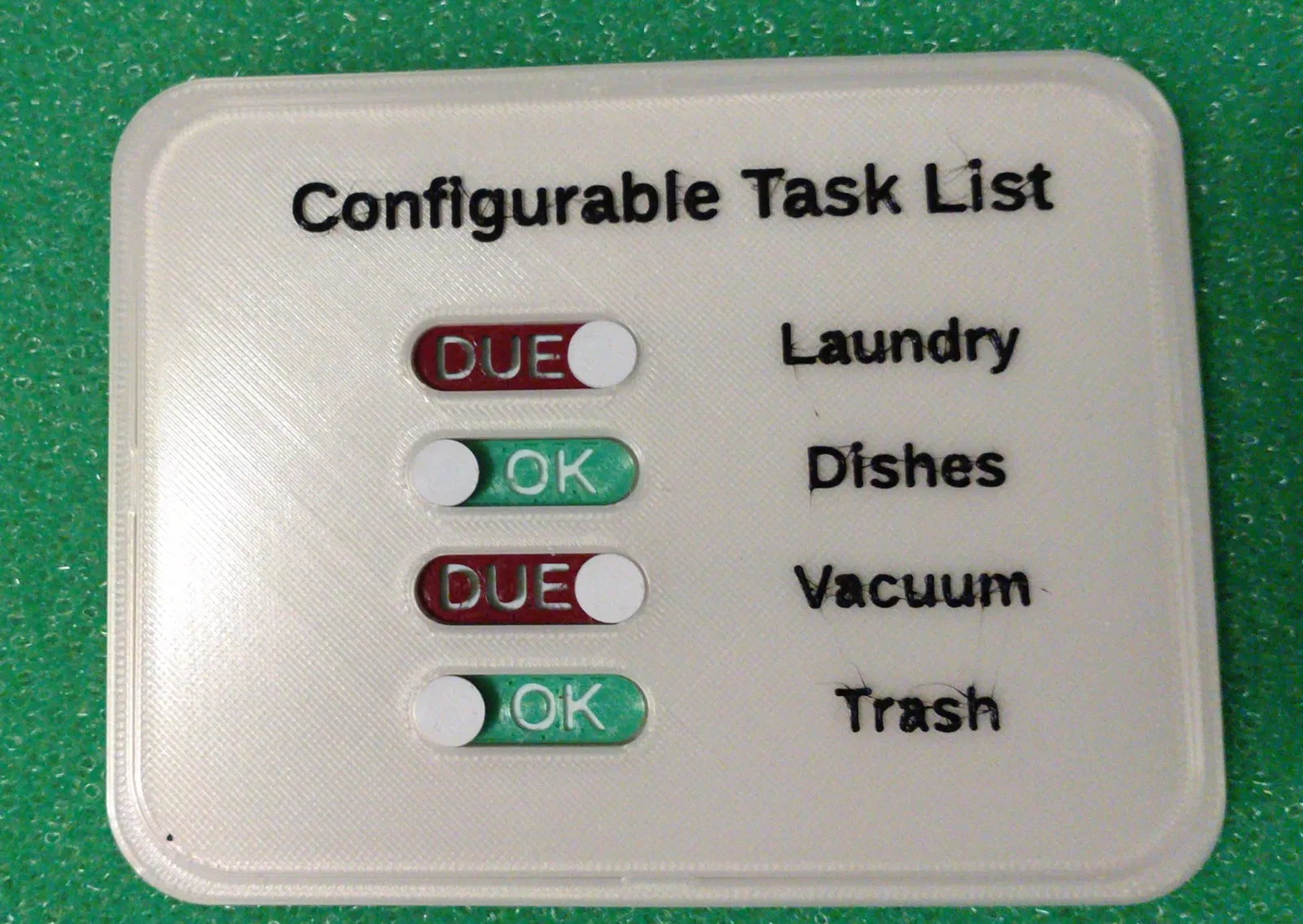
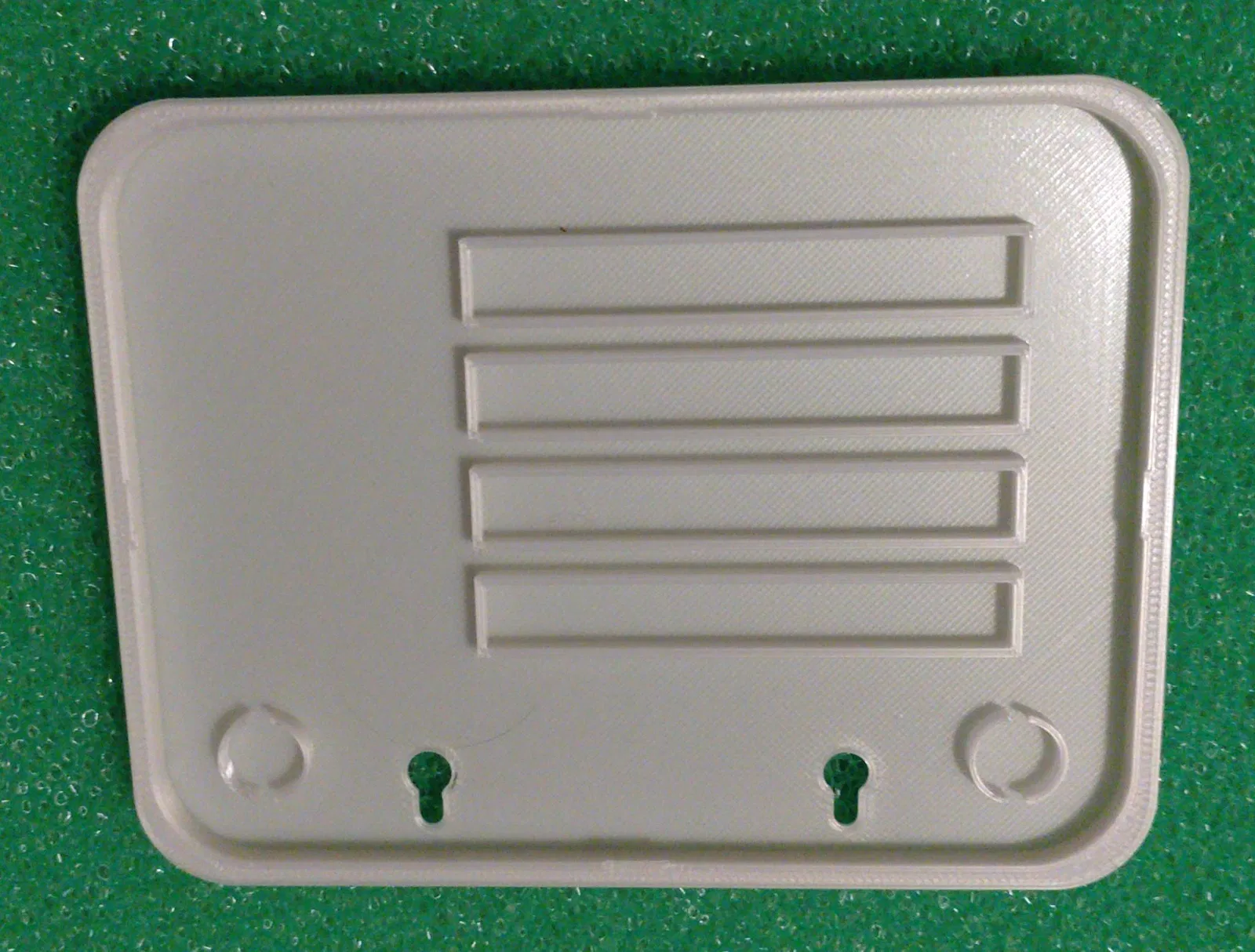
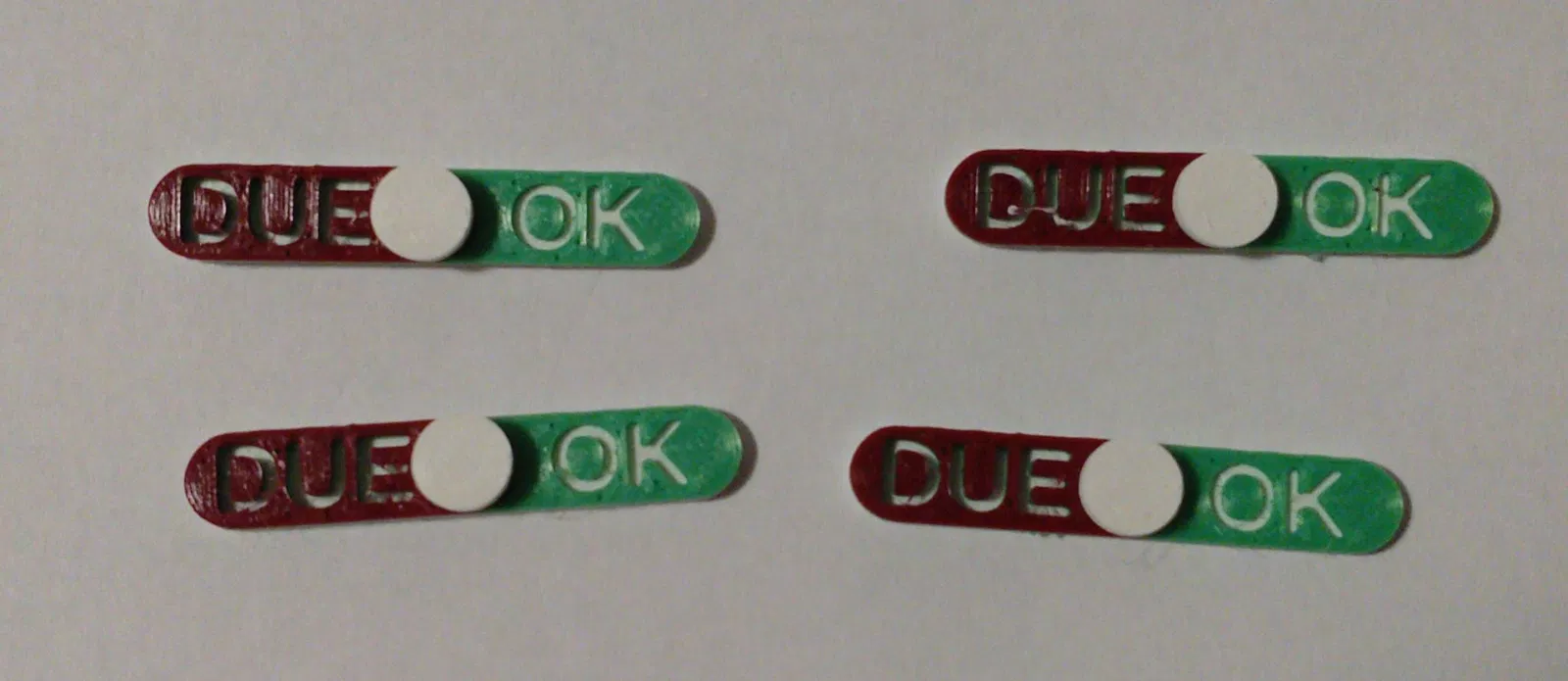
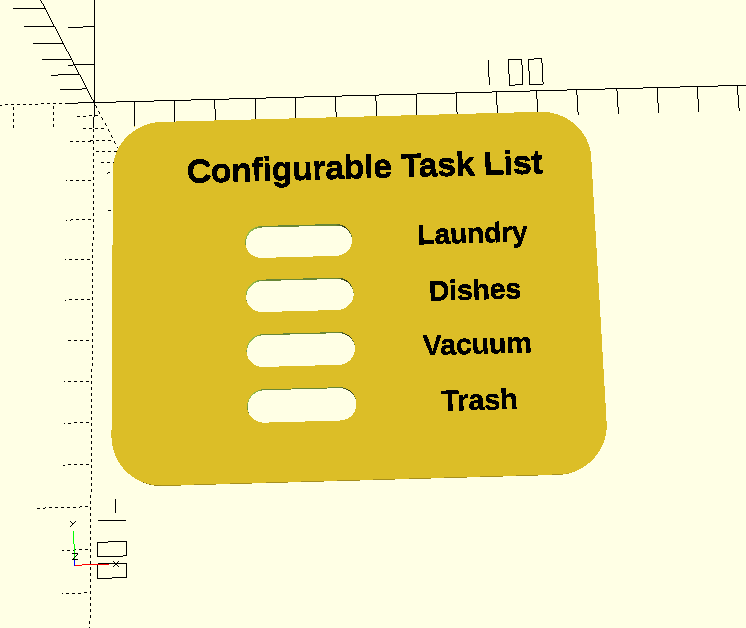
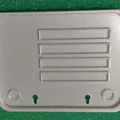
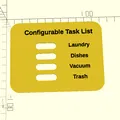

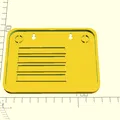

Mô tả
Cập nhật V2
Các mục giờ đây dễ dàng ghi vào hơn - bạn có thể cung cấp chúng dưới dạng danh sách phân tách bằng dấu phẩy, điều này cũng cho phép sử dụng các trình tùy chỉnh trực tuyến khác nhau.
Lấy cảm hứng rất nhiều từ Trình lập kế hoạch công việc nhà của Nils Kal, ngoại trừ mọi thứ đều có thể tùy chỉnh bằng OpenSCAD customizer.
Nếu bạn chưa biết cách sử dụng OpenSCAD customizer, nó rất đơn giản:
- Tải xuống & Cài đặt OpenSCAD
- Tải tệp Task_Planner.scad tại đây từ tab Tệp và mở nó trong OpenSCAD
- Tùy chỉnh các tùy chọn ở phía bên phải của OpenSCAD theo ý muốn
- Nhấn F6, đợi cho đến khi nó hiển thị và nhấn F7 để xuất tệp STL
- Tiếp tục như bình thường bằng cách mở tệp STL trong slicer của bạn
Lưu ý: Quá trình hiển thị (F6) có thể mất một lúc tùy thuộc vào cài đặt chất lượng và có bao nhiêu mục trong cấu hình của bạn. Với chất lượng 360 và 8 mục, tôi mất khoảng 20 phút để hiển thị.
Cài đặt in
Tôi đã in mặt trước và mặt sau bằng cấu hình 0.20mm QUALITY tiêu chuẩn trong PrusaSlicer, các thanh trượt được in bằng 0.10mm DETAIL nhưng tôi nghĩ cấu hình 0.2 mm cũng có thể hoạt động. Không cần hỗ trợ ở bất kỳ đâu.
Thêm thay đổi màu sắc cho mặt trước và các thanh trượt (có nhiều cái).
Các thanh trượt đi theo thứ tự sau:
- dưới cùng (màu chữ)
- cạnh phải
- cạnh trái
- tay cầm
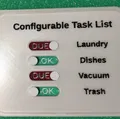
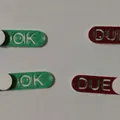
Vì vậy, trong ảnh, thứ tự màu sắc như sau:
- trắng
- xanh lá
- đỏ
- trắng
Lưu ý: Có các dự án 3MF cho MINI với các thay đổi màu sắc được áp dụng chính xác. Bạn có thể mở chúng, xóa STL chứa trong đó và đặt STL đã hiển thị của riêng bạn vào đó, như vậy bạn sẽ không phải áp dụng các thay đổi màu sắc trong PrusaSlicer thủ công.
Cấu hình
Mặc dù tôi nghĩ rằng các cấu hình khá tự giải thích, nhưng phòng trường hợp bạn cần tài liệu:
Những gì cần hiển thị
Trong phần này, bạn có thể chọn phần nào của thiết kế sẽ được hiển thị. Điều này hữu ích nếu bạn chỉ thay đổi một phần của cấu hình - bạn sẽ phải đợi hiển thị các phần bạn chưa thay đổi, điều này có thể mất một lúc, giống như đợi hiển thị mặt trước mặc dù bạn chỉ thay đổi thanh trượt.
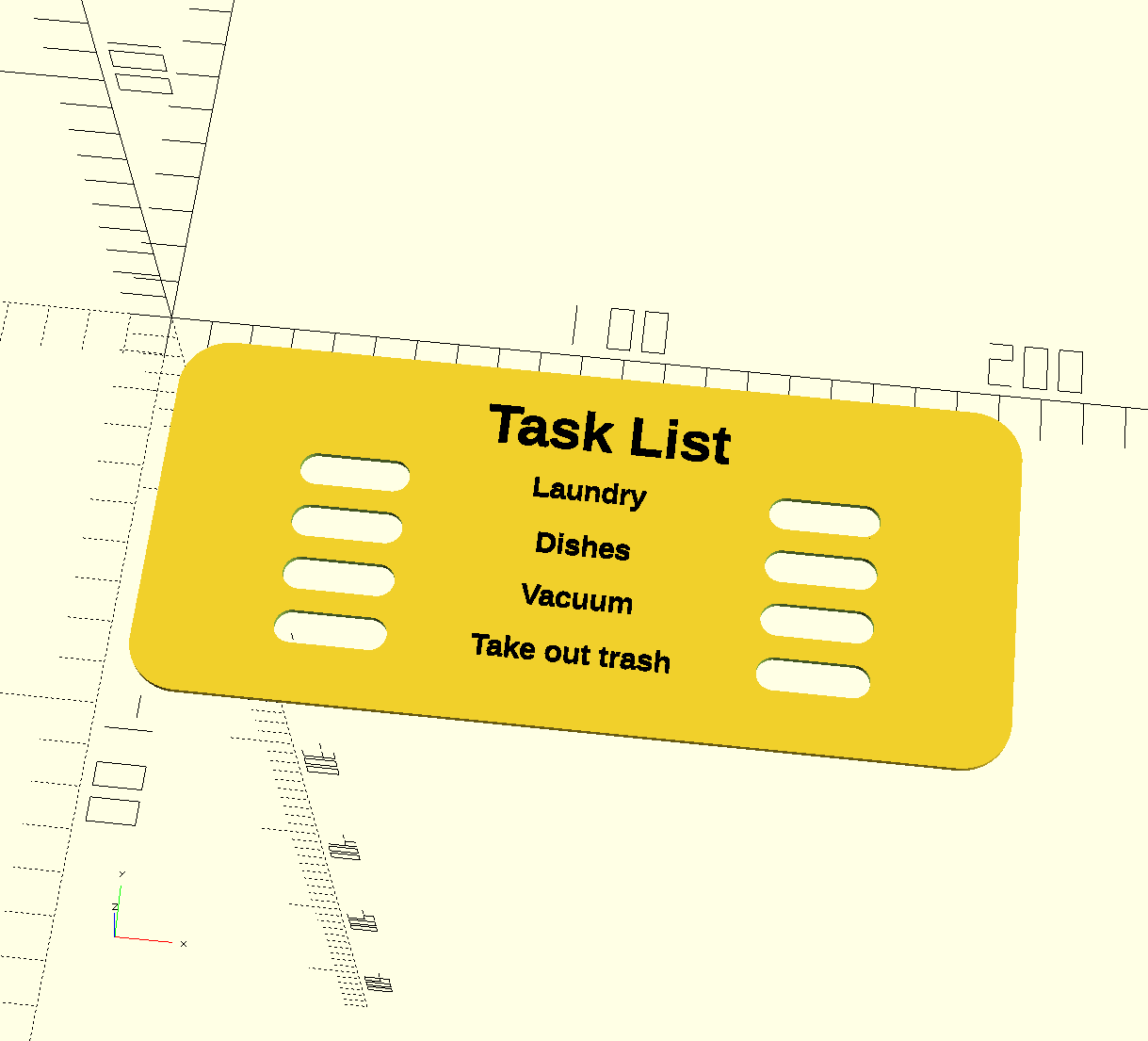
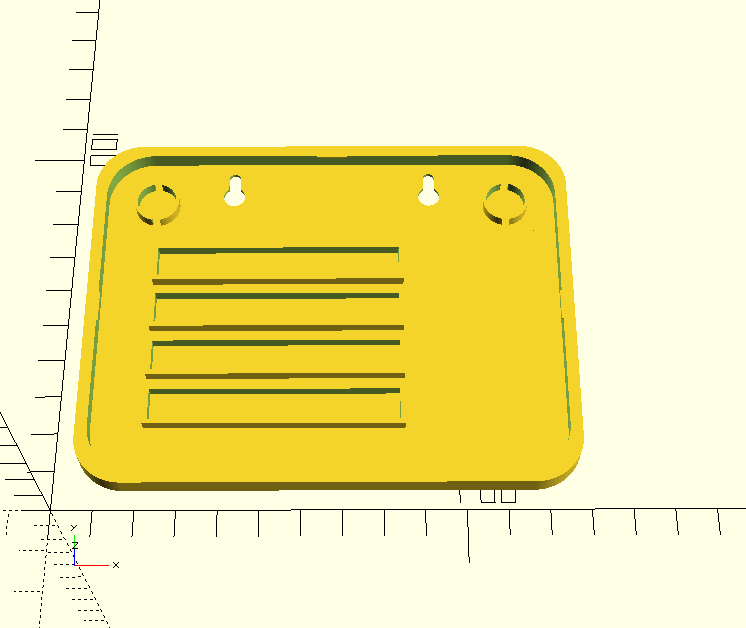
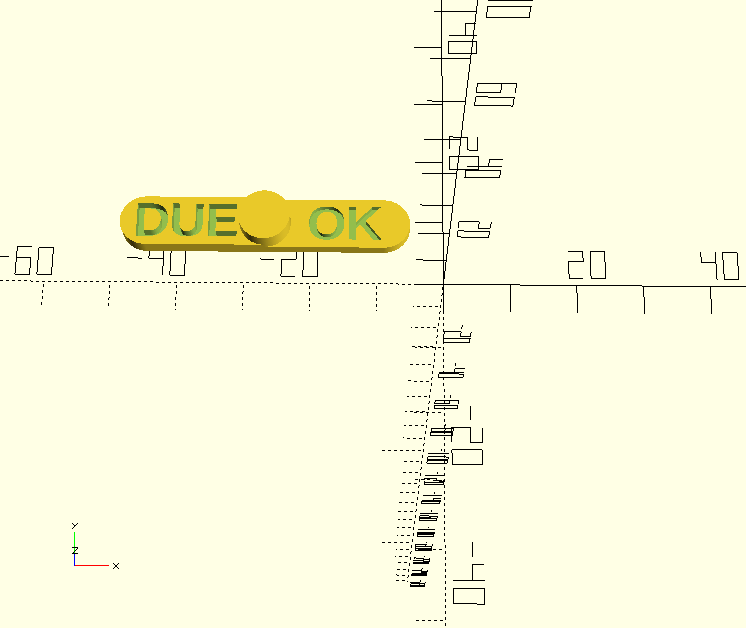
renderSlider - có hiển thị phần trượt hay không renderBackplate - có hiển thị mặt sau có lỗ móc, lỗ nam châm và không gian cho các thanh trượt trượt vào hay không renderFrontplate - có hiển thị mặt trước có tên các mục trong danh sách công việc, tiêu đề danh sách công việc và lỗ (hình ảnh) cho các thanh trượt hay không
Cài đặt chung cho mặt sau/mặt trước
Phần này chứa các cài đặt cho các thứ thay đổi cả mặt sau và mặt trước. Lưu ý rằng tên mục ở đây chứ không phải trong cài đặt mặt trước vì số lượng tên mục ảnh hưởng đến kích thước của mặt sau.
leftSide - có hiển thị các thanh trượt ở cạnh trái hay không rightSide - có hiển thị các thanh trượt ở cạnh phải hay không
Lưu ý: Với cả hai cạnh được hiển thị thì không vừa với MINI nhưng chỉ hiển thị một cạnh thì hoạt động.
itemNames - danh sách tất cả các tên mục, thay đổi chiều cao của mặt trước và mặt sau và cũng hiển thị tên các mục trên mặt trước, đó là một danh sách các mục được phân tách bằng dấu phẩy để hiển thị
displayTitleSection - có hiển thị phần có tiêu đề danh sách công việc hay không, ảnh hưởng đến chiều cao mặt trước/mặt sau và có hiển thị tiêu đề hay không.
Cài đặt mặt trước
Phần này chứa các cài đặt cho các thứ trên mặt trước như kích thước văn bản, tiêu đề, v.v.
textAlign - căn chỉnh tên mục trong ô chọn, có thể là center, left và right, hãy thử nghiệm để xem cái nào trông đẹp nhất
itemNamesSize - kích thước phông chữ của tên mục, hãy thử nghiệm để xem cái nào trông đẹp nhất
title - tiêu đề của danh sách công việc, bị bỏ qua nếu displayTitleSection không được chọn
titleSize - kích thước phông chữ của tiêu đề, hãy thử nghiệm để xem cái nào trông đẹp nhất
Cài đặt mặt sau
Phần này chứa các cài đặt cho các thứ trên mặt sau như cấu hình cơ chế gắn.
magnetHoles - có hiển thị lỗ để lắp nam châm hay không
hookHoles - có tạo lỗ để lắp móc / đinh / vít hay không
magnetDiameter - đường kính của nam châm bạn muốn sử dụng
magnetHeight - chiều cao của nam châm bạn muốn sử dụng, không nên vượt quá 4.5 vì khoang nam châm sẽ va chạm với mặt trước
magnetTolerance - dung sai cho nam châm, đường kính thực tế về cơ bản là magnetDiameter cộng với cài đặt này, tôi đã thành công với giá trị 0.1
holeDiameter - đường kính của phần rộng hơn của lỗ móc (Tôi không phải là người bản xứ nói tiếng Anh nên nếu bạn cho tôi một cái tên hay hơn cho cái này thì tôi sẽ biết ơn)
holeNarrowSize - chiều rộng của phần hẹp hơn của lỗ móc (Tôi không phải là người bản xứ nói tiếng Anh nên nếu bạn cho tôi một cái tên hay hơn cho cái này thì tôi sẽ biết ơn)
Cài đặt thanh trượt
Kiểm soát cài đặt cho thanh trượt.
sliderDescriptionLeftSize - kích thước phông chữ của phần bên trái thanh trượt, hãy thử nghiệm cho đến khi bạn hài lòng với giao diện của nó
sliderDescriptionRightSize - kích thước phông chữ của phần bên phải thanh trượt, hãy thử nghiệm cho đến khi bạn hài lòng với giao diện của nó
sliderDescriptionLeft - văn bản ở bên trái thanh trượt
sliderDescriptionRight - văn bản ở bên phải thanh trượt
Cài đặt chất lượng
Phần này chứa một tham số duy nhất, $fn, kiểm soát mức độ tròn của các vật thể tròn. Nhiều vật thể tròn được sử dụng trong thiết kế này (tay cầm thanh trượt, góc của mặt trước/mặt sau, lỗ nam châm, v.v.) và cái này kiểm soát mức độ tròn của chúng.
Số càng lớn thì các vật thể này càng tròn và cũng cần nhiều thời gian hơn để hiển thị. Theo tài liệu của OpenSCAD, bạn không cần phải vượt quá 120 (điều này thực sự trông rất ổn) nhưng theo kinh nghiệm của tôi thì 360 trông hoàn hảo. Hãy chuẩn bị rằng với 360, bạn có thể dễ dàng mất 20 phút để hiển thị một bộ phận duy nhất (mặt trước tốn nhiều thời gian nhất).
Giấy phép

File mô hình


Chưa có bản in nào được khoe. Hãy là người đầu tiên!


Chưa có bình luận nào. Hãy là người đầu tiên!