

Hộp đựng Arduino Uno, Breadboard và Cảm biến Nhiệt độ Độ ẩm DHT11

Tạo hộp đựng tiện lợi cho Arduino Uno, breadboard và màn hình LCD, có chỗ cho cảm biến DHT11 và quản lý dây nối. Hướng dẫn in chi tiết, mẹo kết nối dây và code Arduino kèm theo.
Mô tả
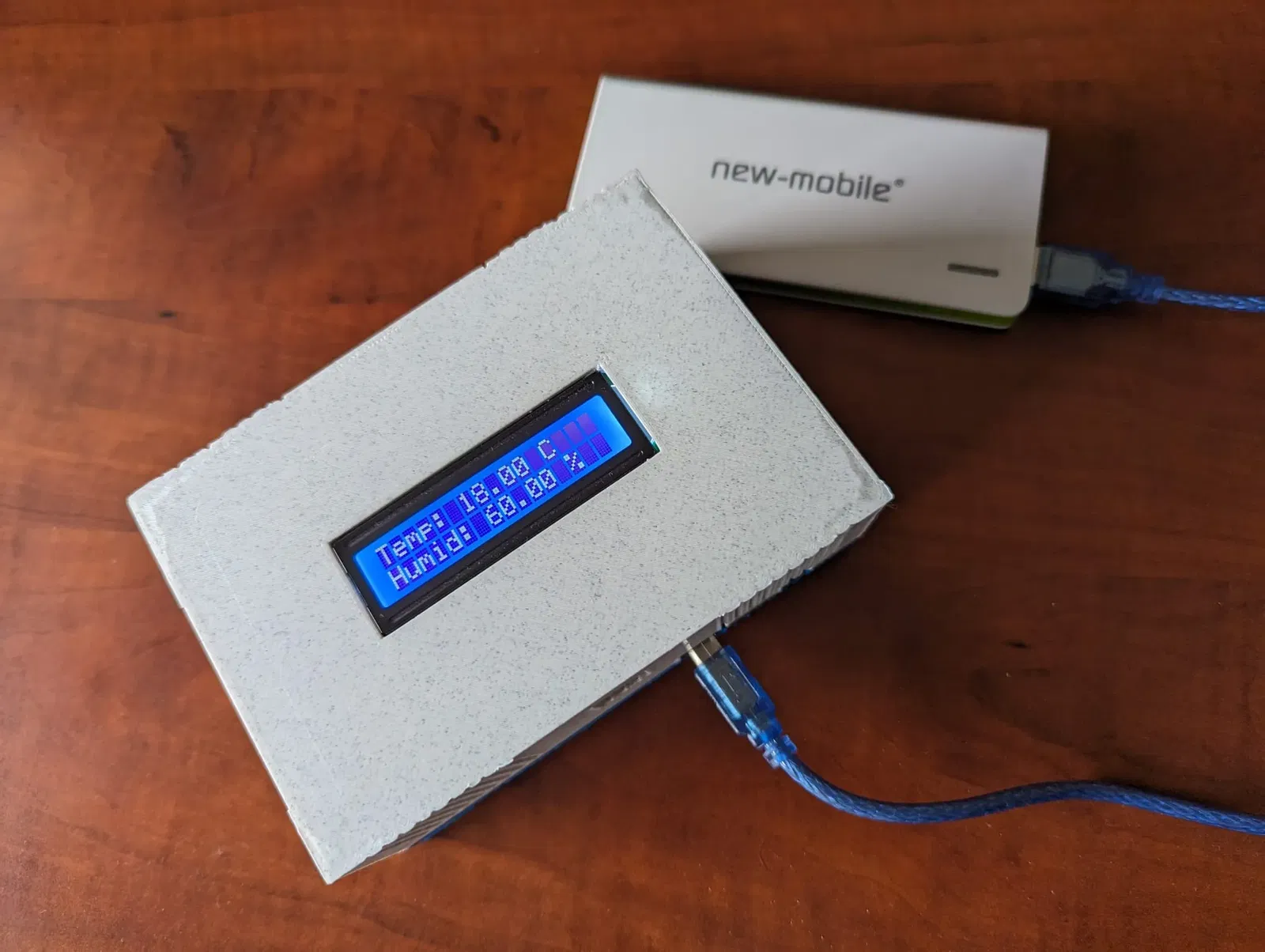
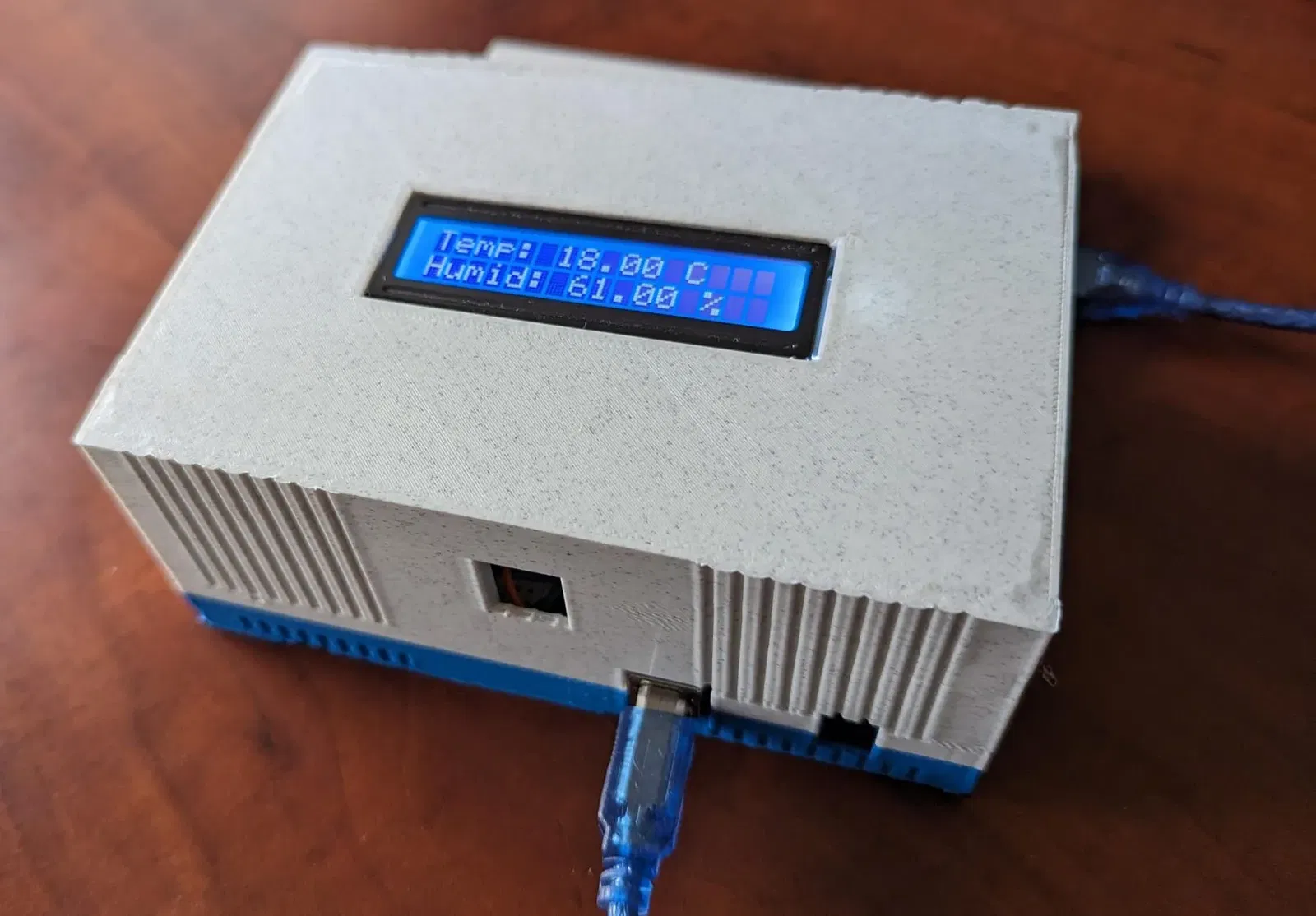
Mình đã làm ra cái hộp này để đựng vừa Arduino Uno, một cái breadboard, một màn hình LCD (16x2) và cũng có chỗ cho cảm biến dht11 ở cả hai bên để lắp ráp tiện hơn. Hộp cũng được thiết kế có tính đến không gian cho dây nối và quản lý cáp, hy vọng các bạn thích nó!!
Có thể cấp nguồn bằng cáp USB hoặc bộ chuyển đổi pin 9V như trong hình.
Mẹo in:
- Không cần dùng support (phần trên đã bao gồm support cho các lỗ cảm biến)
- Không cần dùng brim
- 3 perimeters
- 10% infill
- 3 lớp đáy và 3 lớp trên cho kết quả tốt nhất
Kết nối dây:
- Kết nối cảm biến DHT11 vào breadboard.
- Kết nối Arduino Uno vào breadboard.
- Kết nối các linh kiện theo cấu hình chân được đề cập trong code.
Đây là hướng dẫn kết nối dây từng bước:
Cảm biến DHT11:
- Chân 1 (VCC) của cảm biến DHT11 nối với chân 5V trên Arduino Uno.
- Chân 2 (Data) của cảm biến DHT11 nối với chân digital 2 trên Arduino Uno.
- Chân 3 (NC) của cảm biến DHT11 không được kết nối.
- Chân 4 (GND) của cảm biến DHT11 nối với chân GND trên Arduino Uno.
Lưu ý: một số cảm biến dht11 chỉ có 3 chân. Đối với những loại này, hãy nối chân VCC của cảm biến DHT11 với chân 5V trên Arduino Uno, nối chân GND của cảm biến DHT11 với chân GND trên Arduino Uno và cuối cùng là nối chân DATA của cảm biến DHT11 với chân digital 2 trên Arduino Uno.
Arduino Uno:
- Kết nối chân GND của Arduino Uno với thanh (-) của breadboard.
- Kết nối chân 5V của Arduino Uno với thanh (+) của breadboard.
LCD:
- Kết nối chân VSS của LCD với GND trên Arduino.
- Kết nối chân VDD của LCD với 5V trên Arduino.
- Kết nối chân VO của LCD với chân giữa của một chiết áp (để điều chỉnh độ tương phản).
- Kết nối chân RS của LCD với chân digital 8 trên Arduino.
- Kết nối chân RW của LCD với GND.
- Kết nối chân E của LCD với chân digital 9 trên Arduino.
- Kết nối chân D4 của LCD với chân digital 4 trên Arduino.
- Kết nối chân D5 của LCD với chân digital 5 trên Arduino.
- Kết nối chân D6 của LCD với chân digital 6 trên Arduino.
- Kết nối chân D7 của LCD với chân digital 7 trên Arduino.
- Kết nối chân A (anode) của LCD với 5V.
- Kết nối chân K (cathode) của LCD với GND.
Kết nối Breadboard:
- Kết nối thanh (+) của breadboard với chân 5V của Arduino Uno.
- Kết nối thanh (-) của breadboard với chân GND của Arduino Uno.
Sau khi kết nối các linh kiện như mô tả, tải code đã cung cấp lên bo mạch Arduino Uno của bạn, và nó sẽ hiển thị kết quả đo nhiệt độ và độ ẩm trên màn hình LCD.
Nhớ kiểm tra lại các kết nối của bạn và đảm bảo mọi thứ đã được nối dây đúng cách trước khi cấp nguồn cho hệ thống.
Code Arduino (đảm bảo bạn đã cài đặt các thư viện):
include <LiquidCrystal.h>
include <DHT.h>
define DHTPIN 2
define DHTTYPE DHT11
DHT dht(DHTPIN, DHTTYPE);
LiquidCrystal lcd(8, 9, 4, 5, 6, 7);
void setup() {
dht.begin();
lcd.begin(16, 2);
}
void loop() {
delay(2000);
float humidity = dht.readHumidity();
float temperature = dht.readTemperature();
lcd.clear();
lcd.setCursor(0, 0);
lcd.print("Temp: ");
lcd.print(temperature);
lcd.print(" C");
lcd.setCursor(0, 1);
lcd.print("Humid: ");
lcd.print(humidity);
lcd.print(" %");
}
Hy vọng bạn thích và đã in thành công mô hình này!! Nếu vậy, xin cân nhắc mua cho mình một ly cà phê để mình có thêm năng lượng tạo ra nhiều mô hình hơn nữa :-D
Giấy phép

File mô hình


Chưa có bản in nào được khoe. Hãy là người đầu tiên!


Chưa có bình luận nào. Hãy là người đầu tiên!